
Создать приложение для коллажей на Python с Tkinter и Pillow
Кратко: Построим настольное приложение для создания фото-коллажей на Python с помощью Tkinter (GUI) и Pillow (работа с изображениями). Пошаговый разбор кода, пояснения по важным участкам, варианты расширений, тесты и чек-листы для разработки и эксплуатации.
Зачем делать собственный коллаж‑редактор
Коллажи — удобный способ показать серию снимков или хранить воспоминания в одном изображении. Онлайн‑сервисы могут вызывать опасения по безопасности и приватности, а сторонние приложения либо платные, либо не дают нужной гибкости. Собственный редактор даёт полный контроль над данными, интерфейсом и форматом сохранения.
Важно: этот материал рассчитан на читателей с базовыми знаниями Python. Если вы видите незнакомые термины, посмотрите краткий глоссарий внизу.
TL;DR
Кратко: используйте Tkinter для интерфейса и Pillow (PIL) для обработки изображений. Программа позволяет добавлять фото, менять размер, расположение методом drag‑and‑drop и сохранять итоговый коллаж в файл. В статье — полный код, варианты улучшений и тест‑кейсы.
Основные компоненты и зависимости
- Tkinter — стандартная библиотека Python для создания настольных GUI. Подойдёт для простых редакторов и быстрых прототипов. (Определение: GUI — графический интерфейс.)
- Pillow — современное продолжение библиотеки PIL, добавляющее расширенные операции с изображениями: открытие, изменение размера, наложение и сохранение в разных форматах.
Установка (терминал):
pip install tk pillowСовет: в некоторых окружениях Tkinter уже установлен вместе с Python; если его нет, поставьте системный пакет (например, для Debian/Ubuntu: sudo apt install python3-tk).
Полный пример кода (пояснённый)
Ниже — рабочий пример класса ImageCollageApp. Я локализовал текстовые метки интерфейса на русский, чтобы при запуске приложения пользователю было понятнее.
import tkinter as tk
from tkinter import filedialog, simpledialog, messagebox
from PIL import Image, ImageTk

class ImageCollageApp:
    def __init__(self, root):
        self.root = root
        self.root.title("Создатель коллажей")
        self.images = []
        self.image_refs = []
        self.collage_size = (600, 500)

        self.collage_canvas = tk.Canvas(
            self.root,
            width=self.collage_size[0],
            height=self.collage_size[1],
            bg="white",
        )

        self.collage_canvas.pack()

        self.btn_add_image = tk.Button(
            self.root,
            text="Добавить изображение",
            command=self.add_images,
            font=("Arial", 12, "bold"),
        )

        self.btn_add_image.pack(pady=10)

        self.btn_create_collage = tk.Button(
            self.root,
            text="Создать коллаж",
            command=self.create_collage,
            font=("Arial", 12, "bold"),
        )

        self.btn_create_collage.pack(pady=5)
        self.drag_data = {"x": 0, "y": 0, "item": None}
        self.image_positions = []
        self.collage_canvas.bind("", self.on_press)
        self.collage_canvas.bind("", self.on_drag)
        self.collage_canvas.bind("", self.on_release)

    def on_press(self, event):
        self.drag_data["item"] = self.collage_canvas.find_closest(event.x, event.y)[0]
        self.drag_data["x"] = event.x
        self.drag_data["y"] = event.y

    def on_drag(self, event):
        delta_x = event.x - self.drag_data["x"]
        delta_y = event.y - self.drag_data["y"]
        self.collage_canvas.move(self.drag_data["item"], delta_x, delta_y)
        self.drag_data["x"] = event.x
        self.drag_data["y"] = event.y

    def on_release(self, event):
        self.drag_data["item"] = None
        self.drag_data["x"] = 0
        self.drag_data["y"] = 0
        self.update_image_positions()

    def update_image_positions(self):
        self.image_positions.clear()

        for item in self.collage_canvas.find_all():
            x, y = self.collage_canvas.coords(item)
            self.image_positions.append((x, y))

    def add_images(self):
        num_images = simpledialog.askinteger(
            "Количество изображений", "Введите количество изображений для коллажа:"
        )

        if num_images is not None:
            file_paths = filedialog.askopenfilenames(
                filetypes=[("Файлы изображений", "*.png;*.jpg;*.jpeg;*.gif")]
            )

            if file_paths:
                for i in range(min(num_images, len(file_paths))):
                    file_path = file_paths[i]
                    image = Image.open(file_path)
                    resized_image = self.resize_image(image)
                    self.images.append(resized_image)
                    self.image_refs.append(ImageTk.PhotoImage(resized_image))

                self.update_canvas()

    def resize_image(self, image):
        img_width, img_height = image.size
        aspect_ratio = img_width / img_height

        if aspect_ratio > 1:
            new_width = self.collage_size[0] // 2
            new_height = int(new_width / aspect_ratio)
        else:
            new_height = self.collage_size[1] // 2
            new_width = int(new_height * aspect_ratio)

        return image.resize((new_width, new_height))

    def update_canvas(self):
        self.collage_canvas.delete("all")
        rows = simpledialog.askinteger("Число строк", "Введите количество строк:")

        cols = simpledialog.askinteger(
            "Число столбцов", "Введите количество столбцов:"
        )

        collage_width = self.collage_size[0] * cols // 2
        collage_height = self.collage_size[1] * rows // 2
        self.collage_canvas.config(width=collage_width, height=collage_height)
        self.image_positions.clear()
        x_offset, y_offset = 0, 0

        for i, image_ref in enumerate(self.image_refs):
            self.collage_canvas.create_image(
                x_offset, y_offset, anchor=tk.NW, image=image_ref
            )

            self.image_positions.append((x_offset, y_offset))
            x_offset += self.collage_size[0] // 2

            if (i + 1) % cols == 0:
                x_offset = 0
                y_offset += self.collage_size[1] // 2

    def create_collage(self):
        if len(self.images) == 0:
            messagebox.showwarning("Внимание", "Пожалуйста, сначала добавьте изображения!")
            return

        collage_width = self.collage_canvas.winfo_width()
        collage_height = self.collage_canvas.winfo_height()
        background = Image.new("RGB", (collage_width, collage_height), "white")

        for idx, image in enumerate(self.images):
            x_offset, y_offset = self.image_positions[idx]
            x_offset, y_offset = int(x_offset), int(y_offset)

            paste_box = (
                x_offset,
                y_offset,
                x_offset + image.width,
                y_offset + image.height,
            )

            background.paste(image, paste_box)

        background.save("collage_with_white_background.jpg")
        background.show()

if __name__ == "__main__":
    root = tk.Tk()
    app = ImageCollageApp(root)
    root.mainloop()
Пояснения к коду
- Архитектура: один класс ImageCollageApp, который содержит состояние (список изображений, ссылки PhotoImage, позиции), обработчики событий и методы для работы с холстом.
- Drag & drop: события
, и реализуют перетаскивание. Мы используем find_closest для поиска ближайшего элемента на холсте. - Хранение ссылок: ImageTk.PhotoImage нужно сохранять в атрибуте (self.image_refs), иначе объекты будут собраны сборщиком мусора и изображения исчезнут из Canvas.
- Изменение размера: resize_image поддерживает сохранение пропорций, устанавливая более длинную сторону равной половине ширины/высоты шаблона коллажа.
Важно: порядок изображений в self.images и self.image_positions должен совпадать, иначе при создании итогового изображения элементы будут вставлены не в тех координатах.
Тестирование и критерии приёмки
Критерии приёмки:
- Интерфейс запускается без ошибок на целевой системе.
- Можно добавить N изображений (N > 0) и увидеть их превью на холсте.
- Перетаскивание изображений изменяет их положение и сохраняётся в позиции при создании коллажа.
- Создаётся итоговый файл collage_with_white_background.jpg размером, соответствующим холсту.
- Приложение корректно обрабатывает файлы с разным соотношением сторон и форматами PNG/JPEG/GIF.
Тестовые сценарии (минимум):
- Добавить одно изображение, переместить его и сохранить — итог соответствует позиции.
- Добавить несколько изображений разных размеров; проверить, что композиция не выходит за пределы холста.
- Открыть диалог, ввести некорректные значения для строк/столбцов — приложение не крашится.
- Попробовать добавить больше указанных файлов, чем было запрошено — выбирается только указанное число.
Возможные улучшения (альтернативные подходы и расширения)
- Шаблоны макетов. Вместо сетки предложите готовые шаблоны: асимметричный, круговой, свободная компоновка.
- Фон и слои. Поддержать цвет фона, градиенты и прозрачность (RGBA). При сохранении позволять PNG для прозрачных фонов.
- Текст и стикеры. Добавить инструмент добавления текста (шрифты, размер, цвет) и вставки наклеек (PNG с альфа).
- Фильтры и коррекция. Простые операции: яркость, контраст, поворот, обрезка.
- Undo/Redo. Имплементировать командную модель (Command pattern) для отмены/повтора действий.
- Экспорт в выбранный формат. Диалог сохранения с выбором формата и качества JPEG.
- Масштабирование холста и панорамирование для больших коллажей.
Альтернатива: веб‑версия на Flask/Streamlit с клиентской загрузкой и редактированием. Плюс: доступность и мобильность. Минус: требуется сервер (либо клиентский JS) и вопросы приватности при загрузке файлов на сервер.
Практические рекомендации и эвристики
- Если ожидается много крупных изображений, сначала уменьшайте копии в памяти, чтобы не расходовать ОЗУ.
- Всегда храните оригинал файла отдельно; работайте с копиями для предварительного просмотра.
- Для корректного позиционирования при масштабировании холста используйте нормализованные координаты (запись в процентах от размера холста).
Ролики задач: чек‑листы для ролей
Разработчик:
- Настроить виртуальное окружение и зависимости.
- Реализовать и покрыть тестами resize_image и create_collage.
- Проверить работу drag & drop на разных платформах (Windows/macOS/Linux).
Дизайнер:
- Подготовить шаблоны макетов и набор стикеров.
- Утвердить набор шрифтов и палитру для текста.
Тестировщик/QA:
- Проверить сценарии загрузки разных форматов.
- Смоделировать отказные состояния (файл не найден, неправильный формат).
Безопасность и приватность
- Данные остаются локально: приложение работает с файлами на диске и не отправляет их в сеть. Это снижает риски утечки, но учтите, что сторонние плагины или расширения могут это изменить.
- Для корпоративного использования добавьте шифрование временных файлов и проверку доверенности шрифтов/стикеров.
- При добавлении облачной синхронизации реализуйте явное согласие пользователя и выбор папки для выгрузки.
Примечание GDPR/локальные данные: при обработке персональных данных (лица на фото) убедитесь, что у вас есть право на их хранение и обработку.
Производительность и совместимость
- Pillow обычно быстро работает на изображениях до нескольких мегапикселей. Для изображений >6000×4000 стоит делать предварительную оптимизацию.
- Tkinter подходит для простых десктоп‑GUI; для более сложных требуются библиотеки типа PyQt или Kivy.
- Совместимость: код использует базовые API Pillow и Tkinter и должен работать с Python 3.7+. Проверяйте особенности установки tk в вашей системе.
Малые методики разработки (mini‑methodology)
- MVP: сначала реализуйте добавление файлов, превью и сохранение коллажа.
- Приоритизация: drag&drop и корректное позиционирование важнее фильтров и рамок.
- Тестирование: автоматизируйте проверку создания итогового файла и размеров.
- Рефакторинг: выносите операции с изображениями в отдельный модуль image_utils.py.
Шпаргалка / Cheat sheet (методы Pillow и Tkinter)
- Image.open(path) — открыть изображение.
- image.resize((w, h)) — изменить размер.
- Image.new(mode, (w, h), color) — создать фон.
- background.paste(img, box) — вставить изображение.
- Image.save(path, format) — сохранить файл.
- Canvas.create_image(x, y, anchor=tk.NW, image=photo) — вывести изображение на холст.
Краткий глоссарий (1‑строчные определения)
- Canvas — виджет Tkinter для рисования элементов и размещения изображений.
- PhotoImage (ImageTk.PhotoImage) — адаптер Pillow → Tkinter для отображения.
- Aspect ratio — соотношение сторон (ширина/высота).
Примеры, когда подход может не подойти
- Нужен многопользовательский онлайн‑редактор с совместной правкой — тогда лучше веб‑решение.
- Требуется тяжелая графическая обработка (слои, кисти) — нужна библиотека типа Qt с рендерингом OpenGL.
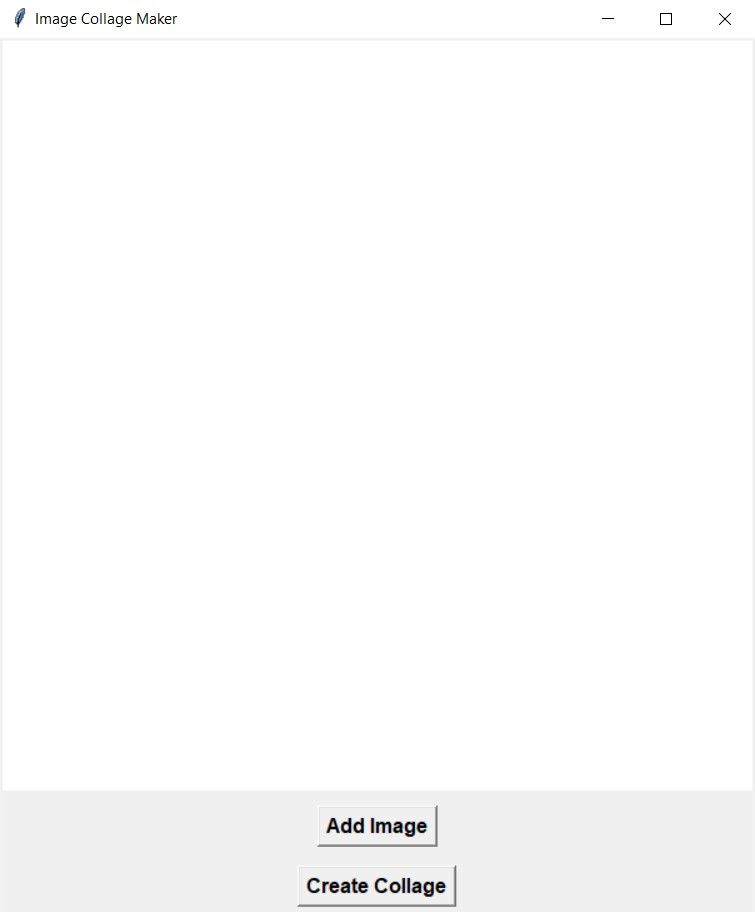
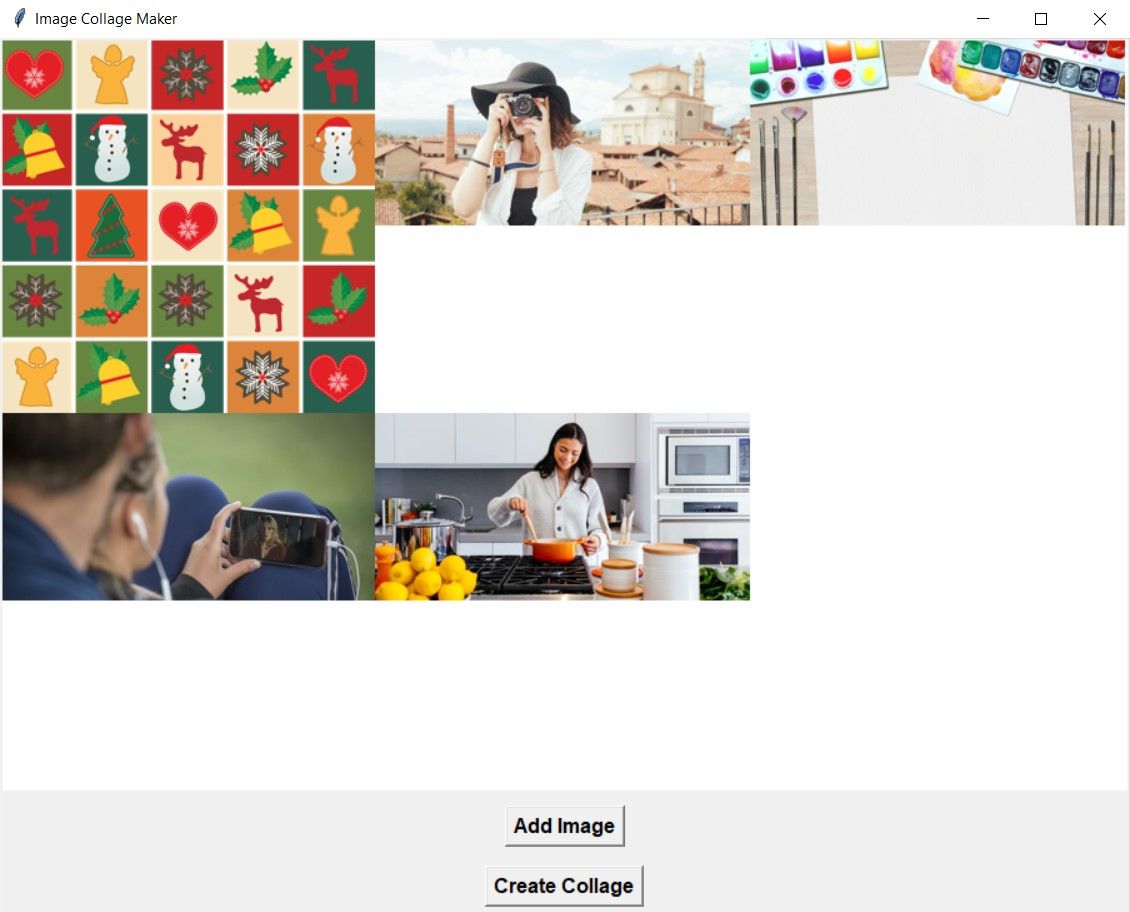
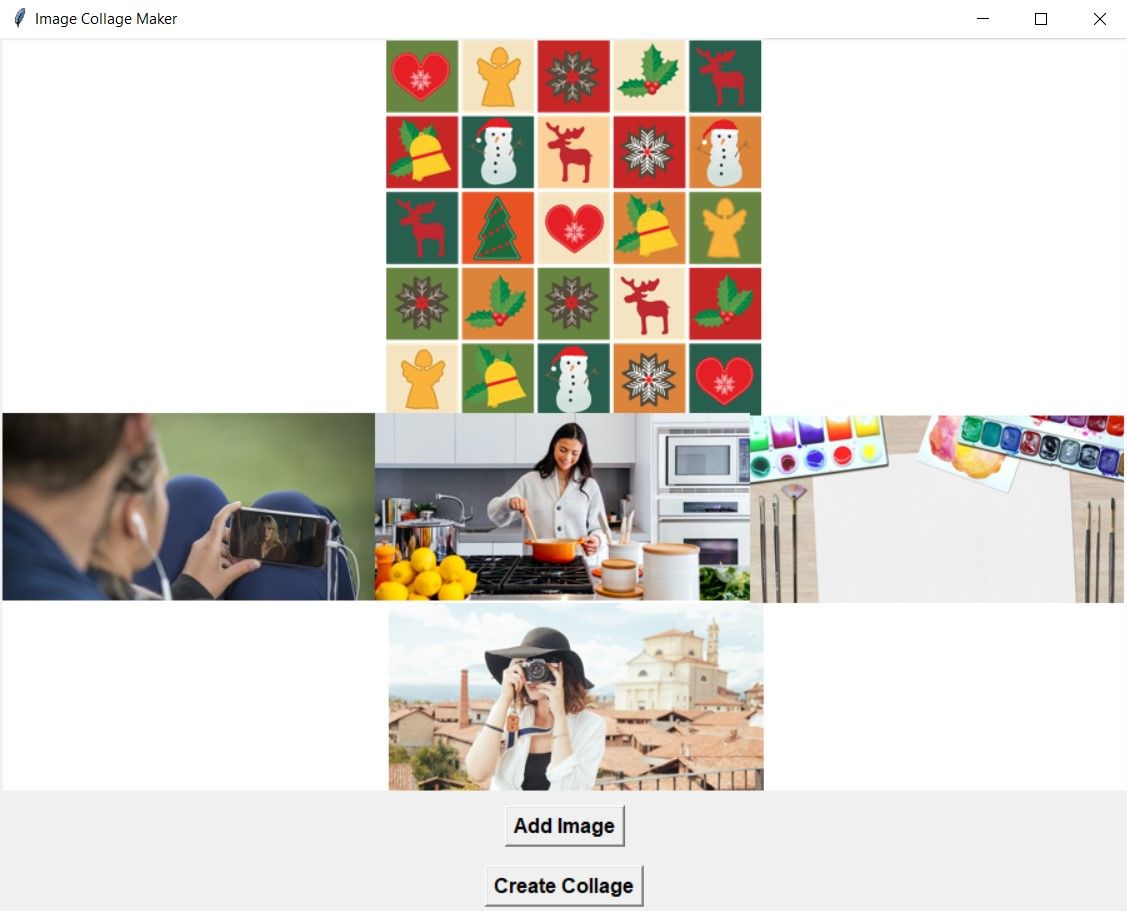
Визуальные примеры интерфейса
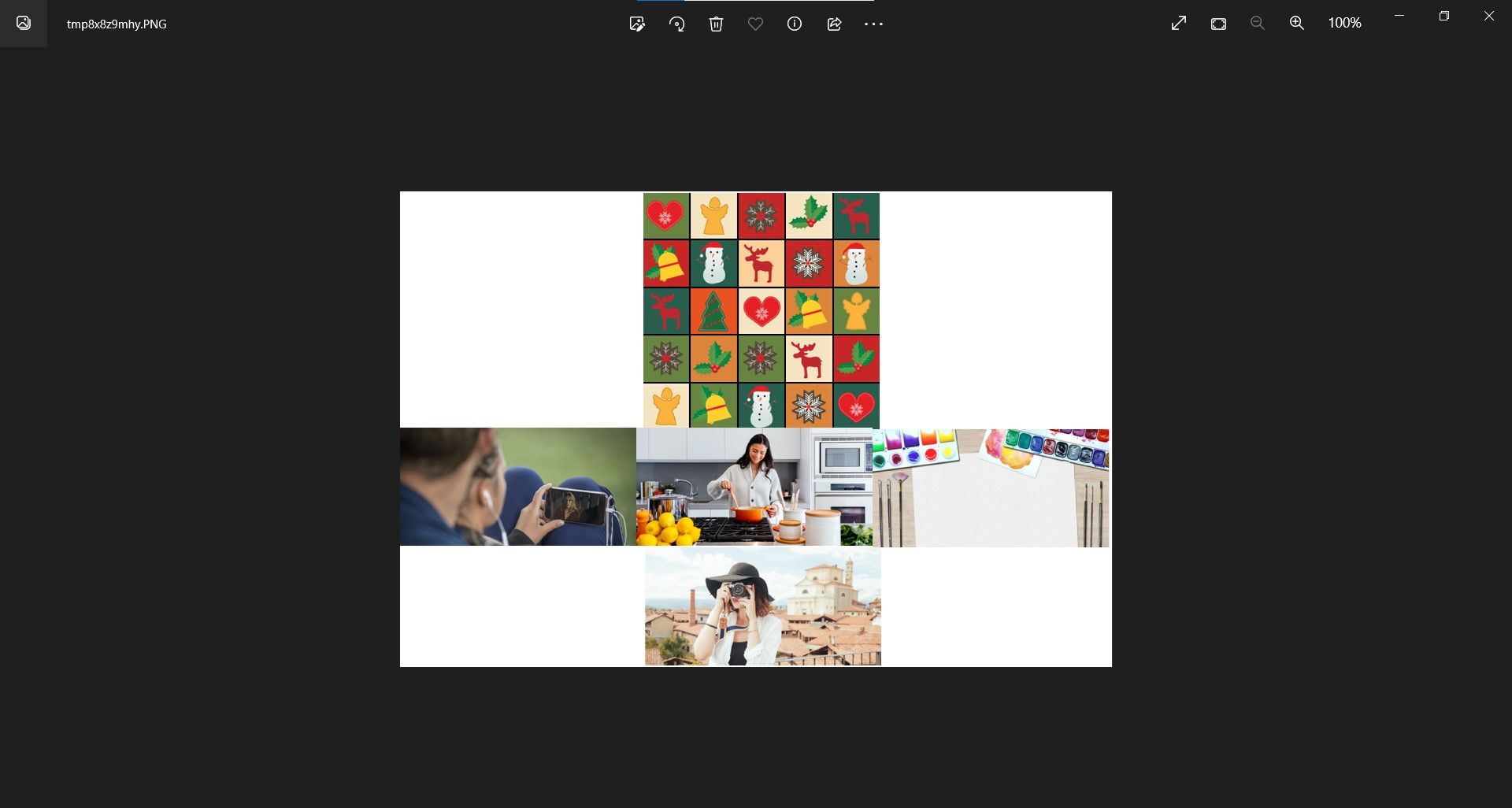
Резюме
- Простое настольное приложение для коллажей можно реализовать на Tkinter + Pillow за небольшое время.
- Ключевые моменты: хранение объектов PhotoImage, вычисление размеров с сохранением пропорций и корректная привязка позиций.
- Планируйте улучшения: шаблоны, редактирование слоёв, экспорт в разные форматы и undo/redo.
Если нужно, я могу:
- подготовить версию с сохранением в PNG с прозрачным фоном;
- добавить шаблоны макетов и пример командной истории для undo/redo;
- предложить минимальный UI‑дизайн (макеты) для удобства пользования.

Похожие материалы

Несколько аккаунтов Skype: Multi Skype Launcher

Журнал для работы: повысить продуктивность

Персональные звуки уведомлений на Android

Скачивание шоу Hulu для офлайн‑просмотра

Microsoft Start: персонализированная новостная лента
