
Как создать ePub — полное руководство для авторов и издателей

Что такое ePub
ePub — это открытый стандарт для электронных публикаций (книг, журналов, газет). Ключевая особенность — адаптивная вёрстка: содержимое «перетекает» по экрану, страницы генерируются устройством динамически, поэтому пользователь может менять размер шрифта, межстрочный интервал и поля.
Короткое определение: ePub — контейнер с HTML/CSS и метаданными, упакованный как ZIP с расширением .epub.
Устройства и приложения, которые обычно читают ePub:
- iPad, iPhone и iPod touch через iBooks/Книги.
- Android-устройства через FBReader и встроенные ридеры.
- Nook, Kobo, Sony Reader.
- Программы на Windows, macOS и Linux (например, Calibre, Adobe Digital Editions).
Важно: некоторые магазины (например, Kindle Store) предпочитают собственные форматы, но большинство ридеров поддерживает ePub напрямую или через конвертацию.
Быстрый обзор инструментов
- InDesign — профессиональная вёрстка, экспорт в ePub. Подходит для сложных книг.
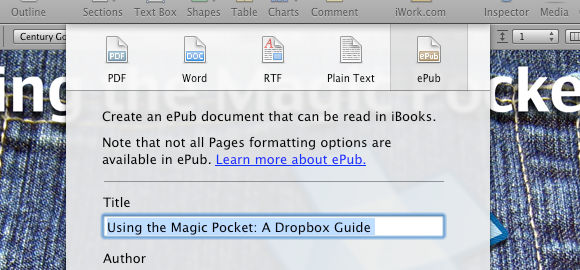
- Pages (macOS) — экспорт в ePub; удобно, если вы работаете с документами Word.
- OpenOffice/LibreOffice + плагин — бесплатный путь, но с ограничениями.
- Sigil — редактор ePub: создание и редактирование, полезен для исправлений.
- Calibre — менеджер книг и универсальный конвертер.
- Ручная правка — ePub это ZIP: внутри HTML, CSS и ресурсы; можно распаковать и редактировать.
Работа с популярными приложениями
Экспорт из InDesign
InDesign умеет экспортировать в два варианта ePub: reflowable (с адаптивной вёрсткой) и fixed-layout (фиксированная страница, для комиксов, каталогов). Рекомендации:
- Подготовьте семантические стили (заголовки, абзацы, элементы списка).
- Проверьте разделение на главы и навигацию (TOC).
- Экспортируйте в reflowable для текста и fixed-layout для графически насыщенных публикаций.
Важно: перед экспортом убедитесь, что все изображения имеют подходящий размер и формат (обычно JPEG или PNG), а метаданные заполнены.
Экспорт из Pages (macOS)
Pages может открыть DOC/DOCX и экспортировать в ePub через функцию «Экспорт». Это удобно, если у вас готовый текст в Word. Убедитесь, что используете последние обновления iLife/Pages для корректной работы.
Примечание: Pages — только для macOS и платное приложение.
Экспорт из OpenOffice/LibreOffice
Есть плагин для экспорта в ePub. Плюс — кроссплатформенность и бесплатность. Минус — иногда отсутствует поддержка сложной навигации (главы/TOC) и точной типографики.
Важно: если плагин не создаёт оглавление, соберите его вручную в Sigil или правьте HTML внутри ePub.
Создание и редактирование ePub
Sigil для правки и починки
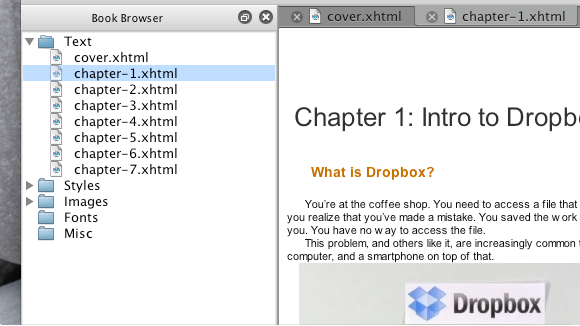
Sigil — кроссплатформенный редактор ePub. Его преимущество — он умеет открывать и править уже готовые ePub, исправлять ошибки структуры, редактировать HTML и составлять оглавление.
Когда использовать Sigil:
- если экспорт из инструмента дал некорректную разметку;
- нужно добавить/отредактировать метаданные;
- требуется собрать ePub «с нуля» вручную.
Ручная правка ePub
Файл .epub по сути ZIP-архив с набором файлов: HTML для глав, CSS для стилей, изображения и файл метаданных (OPF) + навигация (NCX). Порядок действий при ручной правке:
- Переименуйте book.epub в book.zip.
- Распакуйте и изучите структуру (mimetype, META-INF, OEBPS).
- Внесите правки в HTML/CSS, проверьте пути к ресурсам.
- Упакуйте обратно: в соответствии со стандартом mimetype должен быть первым файлом без сжатия.
Совет: тестируйте результат в нескольких ридерах — поведение отличается.
Calibre для конвертации и управления
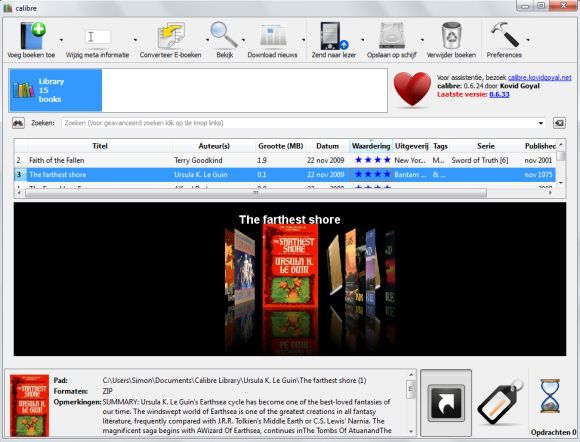
Calibre удобен, если:
- нужно быстро конвертировать из множества форматов (DOCX, PDF, HTML) в ePub;
- требуется массовая обработка метаданных и массовая конвертация;
- вы хотите управлять библиотекой и синхронизировать с ридером.
Ограничения: автоконвертация из PDF редко даёт идеальную разметку — PDF не предназначен для потоковой вёрстки, поэтому после конвертации потребуется ручная правка.
Рекомендованный рабочий процесс (микро-методология)
- Подготовка исходника: используйте стили, разделяйте главы, добавляйте метаданные.
- Экспорт из основного редактора (InDesign/Pages/ODT).
- Открытие и проверка в Sigil: правка оглавления, метаданных, исправление верстки.
- Тестирование в нескольких ридерах (Calibre viewer, iBooks/Книги, FBReader).
- Финальные правки и публикация.
Когда автоматический экспорт не сработает
- Документы с сложной графикой и фиксированной версткой (вида каталога) — нужен fixed-layout или PDF.
- PDF с колонками и сложной типографикой — конвертация даст хаос; лучше начать с исходного DOC/HTML.
- Интерактивные элементы и сложные скрипты не всегда поддерживаются ридерами.
Альтернативные подходы
- Сборка ePub из готовых HTML/CSS вручную (для разработчиков).
- Использование специализированных сервисов-конвертеров в облаке.
- Применение шаблонов и готовых стилей в InDesign для упрощённого экспорта.
Чек-листы по ролям
Чек-лист для автора:
- Использовать стили заголовков и абзацев.
- Разбить текст на логические главы.
- Вставлять изображения с подходящим разрешением.
Чек-лист для редактора:
- Проверить семантику заголовков.
- Убедиться, что оглавление корректно.
- Проверить метаданные (название, автор, язык, ISBN).
Чек-лист для дизайнера:
- Оптимизировать изображения (RGB, разумный размер).
- Настроить стили CSS для основных устройств.
- Тестировать fixed-layout отдельно.
Критерии приёмки
- ePub открывается в трёх разных ридерах без фатальных ошибок.
- Оглавление ведёт во все главы корректно.
- Все изображения отображаются, пути к ним корректны.
- Все метаданные заполнены и корректны.
Тесты и критерии проверки
Тестовые случаи:
- Открытие в Calibre Viewer и iBooks; проверить отображение заголовков и списков.
- Проверка смены размера шрифта и перенастройки строки (reflowable).
- Проверка навигации (оглавление, закладки).
Приёмка: пройдены все тестовые случаи и устранены найденные ошибки верстки.
Небольшая галерея крайних случаев
- Много колоночный PDF — не конвертируется корректно; предпочтительна ручная переработка в HTML.
- Сложные таблицы — могут ломать flow; подумайте о версии для планшетов с fixed-layout.
Короткий словарь терминов
- ePub: формат электронных публикаций.
- Reflowable: адаптивная вёрстка.
- Fixed-layout: фиксированная страница.
- OPF/NCX: файлы метаданных и навигации внутри ePub.
Важно: всегда проверяйте результат на целевых устройствах перед публикацией.
Заключение
Создание качественного ePub — это сочетание правильной подготовки исходника, выбора инструмента и тестирования. Если вы хотите простого и быстрого результата — попробуйте Pages или Calibre; если нужна профессиональная вёрстка — InDesign; для правки и починки используйте Sigil. Ручная правка даёт максимальный контроль, но требует понимания структуры ePub.
Короткий план на практику: подготовьте документ со стилями, экспортируйте, проверьте в Sigil, протестируйте в ридерах, исправьте и повторно протестируйте.
Если у вас есть конкретный исходник (InDesign/Word/PDF), приложите описание проблемы — помогу выбрать лучший путь.

Похожие материалы

Несколько аккаунтов Skype: Multi Skype Launcher

Журнал для работы: повысить продуктивность

Персональные звуки уведомлений на Android

Скачивание шоу Hulu для офлайн‑просмотра

Microsoft Start: персонализированная новостная лента
