
Как бесплатно создать панорамную фотографию в Windows
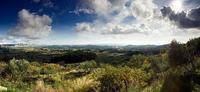
К чему это подходит
- Создание широких пейзажей, уличных видов и архитектуры.
- Вертикальные панорамы и мультистрочные панорамы при аккуратной съемке.

Скачать Windows Live Photo Gallery
Windows Live Photo Gallery поддерживает Windows XP, Vista и 7. Это бесплатное приложение для управления фотографиями и простого редактирования. Оно включает встроенный инструмент для склейки панорам, который прост в использовании.
Совет: при установке снимайте флажки с ненужных компонентов, если хотите установить только Photo Gallery.
Как правильно снимать для панорамы
Качественная панорама начинается ещё при съемке. Ниже — минимальный набор правил в формате чеклиста.
- Используйте штатив или прочную опору, чтобы вращение камеры происходило вокруг одной точки.
- Фиксируйте экспозицию, баланс белого и фокус. Для этого переключайтесь в ручной режим (Manual) на камере.
- Делайте перекрытие между соседними кадрами не менее 25–40% — лучше больше.
- Снимайте в одном направлении: от левого к правому или по часовой стрелке.
- Для 360° или многоуровневых панорам планируйте последовательность рядов заранее.
Короткое определение: перекрытие — это область кадра, общая для двух соседних снимков, которую программа использует для совмещения.
Создание панорамы в Windows Live Photo Gallery
- Выделите серию фотографий в библиотеке, удерживая клавишу Ctrl и кликая по файлам.
- В верхнем меню нажмите Создать, затем выберите Создать панорамное изображение….
Программа автоматически проанализирует кадры, совместит их и создаст новый файл. Процесс обычно занимает секунды или минуты в зависимости от разрешения и числа снимков.
Обрезка и выравнивание
После создания панорамы часто остаются чёрные области по краям и небольшие искажения. В Photo Gallery откройте Исправить, затем Обрезать фотографию. Настройте рамку и нажмите Применить.
Что делать, если склейка не удалась
- Проверьте перекрытие: если меньше ~25%, алгоритм может не найти точки совпадения.
- Убедитесь, что экспозиция и цвет не менялись между кадрами — сильные перепады мешают совмещению.
- Сильные искажения объектива (широкий угол) могут требовать коррекции дисторсии до склейки.
- Движущиеся объекты (машины, люди) могут создавать артефакты; попробуйте удалить наиболее проблемные кадры.
Important: если у вас много кадров с высоким разрешением, сохраните резервную копию и работайте с копиями — иногда автоматическая обработка может испортить исходные файлы.
Альтернативные подходы
- Hugin — бесплатная и мощная программа для панорам (позволяет тонкую настройку контрольных точек).
- Adobe Photoshop и Lightroom — предлагают продвинутые алгоритмы склейки и коррекции проекций.
- Мобильные приложения (Google Street View, встроенные панорамы в iOS/Android) — быстрый способ снимать и склеивать на смартфоне.
Мини-методология: быстрый рабочий процесс
- План съёмки: определите охват и направление.
- Настройки камеры: ручной режим, фиксированная экспозиция и баланс белого.
- Съемка: штатив, перекрытие 30–40%, ровный горизонт.
- Загрузка на ПК: импорт в Photo Gallery.
- Склейка, обрезка и лёгкая обработка цвета при необходимости.
- Экспорт в нужном формате (JPEG/PNG/TIFF).
Контрольный список перед экспортом
- Кадры выровнены и без лишних перекосов.
- Экспозиция ровная по всей панораме.
- Черные края обрезаны или заполнены.
- Сохранена исходная копия снимков.
Критерии приёмки
- Панорама не содержит видимых швов вдоль линий горизонта и архитектуры.
- Отсутствуют сильные артефакты вокруг движущихся объектов.
- Кроп не срезал важные детали композиции.
Примеры неудач и когда лучше выбрать другой инструмент
- Сложные проектные трансформации (например, снять цилиндрическую конструкцию) лучше обрабатывать в Hugin или профессиональном ПО.
- Если нужна точная ручная правка контрольных точек — Windows Live Photo Gallery слишком автоматизирован и не даст нужного контроля.
Резюме
Windows Live Photo Gallery — простой способ бесплатно склеивать панорамы на старых версиях Windows. Ключ к успеху — правильная съёмка: штатив, перекрытие и фиксированные настройки камеры. Для более сложных задач рассмотрите специализированные инструменты.
Image Credit: Waqas Ahmed
Примечание: если у вас есть свои приёмы или вопросы по панорамной съемке, напишите в комментариях — практический обмен опытом часто даёт лучшие результаты.

Похожие материалы

Несколько аккаунтов Skype: Multi Skype Launcher

Журнал для работы: повысить продуктивность

Персональные звуки уведомлений на Android

Скачивание шоу Hulu для офлайн‑просмотра

Microsoft Start: персонализированная новостная лента
