
5 полезных функций доступности Amazon Alexa для слабовидящих
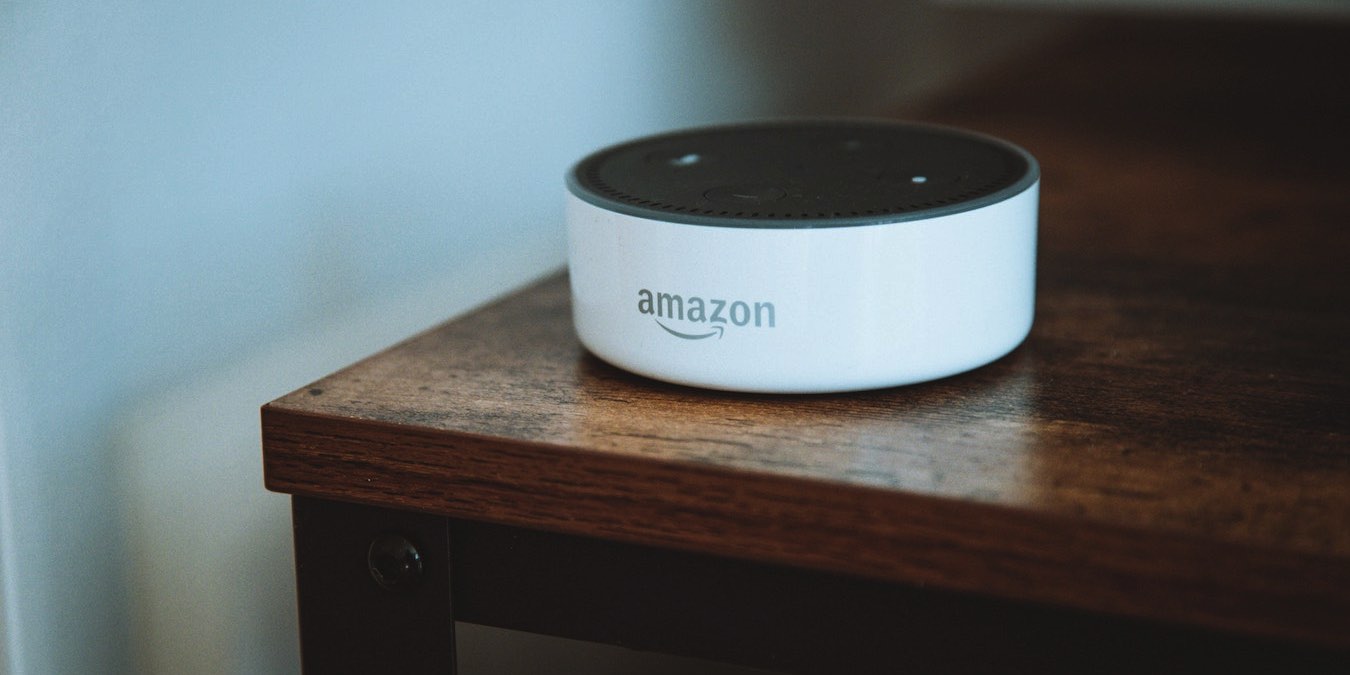
Amazon Alexa умеет объявлять дату и время, ставить будильники и напоминания — и это реально помогает людям со сниженным зрением. Сервис уже изначально спроектирован с учётом доступности, но есть дополнительные функции и настройки, которые улучшат работу ассистента и исключат двусмысленности.
В этой инструкции разберём пять ключевых возможностей для устройств с поддержкой Alexa и мобильного приложения Alexa. В конце дадим готовые чек-листы, методику внедрения и тест-кейсы.
1. Экранный чтец VoiceOver и TalkBack: используйте встроенные средства телефона
Если вы используете iPhone или iPad, в iOS есть экранный чтец VoiceOver. Он зачитывает элементы интерфейса и помогает ориентироваться в приложении голосом.
Как включить VoiceOver на iOS:
- Откройте приложение «Настройки».
- Перейдите в раздел «Универсальный доступ -> VoiceOver».
- Переместите переключатель VoiceOver в положение «Вкл».
Если вы впервые работаете с VoiceOver, нажмите «Практика VoiceOver» и потренируйтесь с жестами.
На Android встроенный экранный чтец называется TalkBack. Его тоже можно подключить через настройки.
Как включить TalkBack на Android:
- Откройте «Настройки».
- Перейдите в «Универсальный доступ -> TalkBack».
- Включите TalkBack.
Способы навигации в TalkBack:
- Линейная навигация — листаете экран пальцем влево/вправо, элементы читаются по очереди.
- Исследование касанием — можно водить пальцем по экрану, и TalkBack будет озвучивать элементы; чтобы активировать элемент, дважды коснитесь в любом месте экрана.
Важно: экранный чтец читает текстовое содержимое и метки кнопок. Если в приложении встречаются нестандартные элементы, убедитесь, что они имеют описательные метки.
2. Звуковые подсказки вместо цветовых индикаторов
Устройства Echo используют световые кольца и индикаторы, чтобы показывать статус (например, что Alexa услышала команду). Людям со слабым зрением это не всегда видно. Решение — включить звуки начала и окончания обработки запроса.
Как включить звуки запросов в приложении Alexa:
- Откройте приложение Amazon Alexa на смартфоне или планшете.
- В нижней части экрана нажмите вкладку «Устройства».
- Выберите «Echo и Alexa».
- Выберите устройство, которое хотите настроить.
- Перейдите в «Звуки».
- В разделе «Звуки запроса» включите «Начало запроса» и «Окончание запроса».
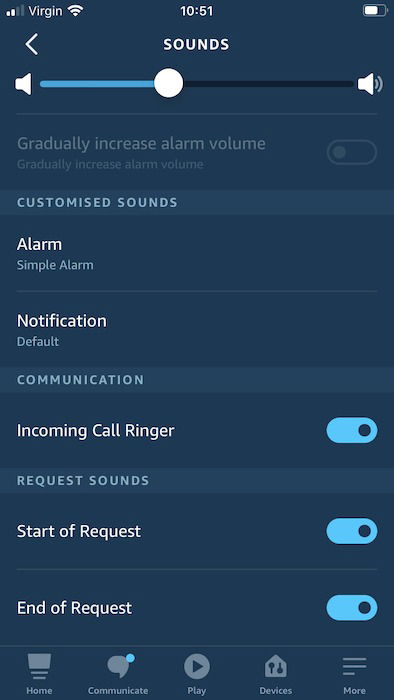
После этого устройство будет воспроизводить короткий звуковой сигнал, когда начинает и когда заканчивает обработку команды. Это убирает неопределённость — пользователь сразу слышит, что команда принята и выполнена.
Важно: звуковые подсказки полезны при групповом использовании устройства. Они помогают всем в комнате понять состояние Alexa.
3. VoiceView на Echo Spot и Echo Show
Если у вас есть Echo Spot или Echo Show, на этих устройствах встроен экранный чтец VoiceView. Он называет элементы интерфейса и читает текст на экране.
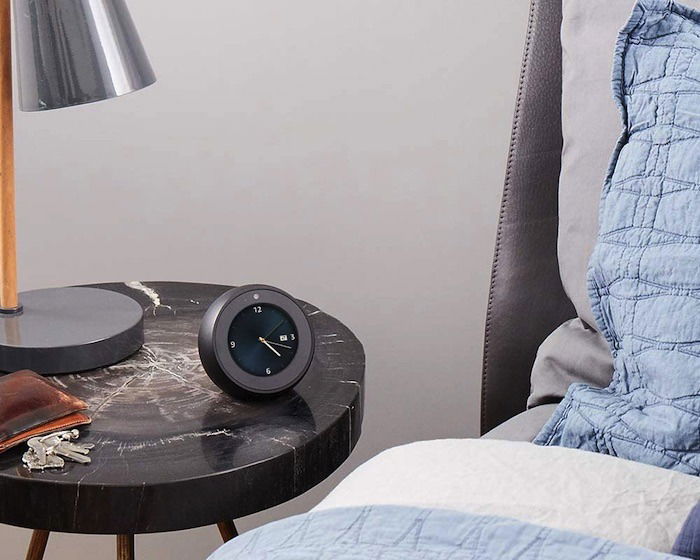
Как включить VoiceView на Echo Spot/Show:
- Проведите пальцем вниз по экрану и выберите «Настройки» или скажите: «Перейти в настройки».
- Перейдите в «Универсальный доступ -> VoiceView Screen Reader».
- Включите VoiceView.
Альтернативный способ включения: нажмите кнопку «Микрофон/камера», дождитесь звукового сигнала, затем приложите два пальца к экрану и удерживайте 5 секунд.
Как отключить VoiceView:
- Через настройки: «Универсальный доступ -> VoiceView Screen Reader» и выключите опцию.
- Или нажмите и удерживайте кнопку «Микрофон/камера» 5 секунд, потом приложите два пальца к экрану и удерживайте 5 секунд.
VoiceView удобен, когда человек хочет читать визуальные элементы, но при этом сохранять голосовой контроль. Если текст на экране плохо структурирован, попросите разработчика скилла добавить описательные метки.
4. Увеличение размера текста и элементов интерфейса в мобильном приложении
Часто текст в приложении кажется мелким. Изменение системных настроек увеличит шрифты и элементы интерфейса, что упростит работу в приложении Alexa.
На iOS:
- Откройте «Настройки».
- Перейдите в «Универсальный доступ -> Экран и размер текста».
- Нажмите «Больше текста».
- Включите «Больше размеров для доступности» и найдите оптимальный размер ползунком.
На Android вы можете увеличить только шрифт или весь масштаб элементов.
Чтобы увеличить шрифт:
- Откройте «Настройки».
- Перейдите в «Универсальный доступ -> Размер шрифта».
- Передвигайте ползунок до удобного размера.
- По желанию включите «Увеличить контраст» и «Уменьшить прозрачность».
Чтобы изменить масштаб экрана (размер всех элементов):
- Откройте «Настройки -> Универсальный доступ -> Размер экрана».
- Выберите нужный масштаб интерфейса.

Попробуйте также пункты «Инверсия цвета» («Smart Invert» и «Classic Invert») — иногда обратные цвета повышают читаемость для людей с фоточувствительностью.
5. Дополнительные советы и общие настройки
- Привяжите голосовые профили для членов семьи. Это поможет Alexa распознавать разные голоса и выдавать персонализированные ответы.
- Настройте быстрые команды и рутинные действия, чтобы сократить число шагов при взаимодействии.
- Используйте Bluetooth-наушники или внешние динамики для улучшения слышимости.
- Проверяйте метки и описания сторонних скиллов — некоторые скиллы могут быть плохо помечены и тогда экранные чтецы не смогут корректно озвучивать их содержимое.
Когда эти настройки не помогают
Иногда даже при включённых экранных чтецах и звуковых подсказках возникают проблемы:
- Нестандартные скиллы не имеют описательных меток и не читаются корректно.
- Проблемы с распознаванием голоса у людей с особым тембром голоса или сильным акцентом.
- Старые устройства Echo без обновлений могут не поддерживать новые опции доступности.
В таких случаях рассмотрите альтернативы: подключите семейный профиль на другом устройстве, используйте сторонние приложения для преобразования текста в речь или обратитесь в поддержку Amazon с просьбой улучшить конкретный скилл.
Методика внедрения Alexa для пользователя со слабым зрением — мини-плейбук
- Оцените потребности: спросите, какие сценарии нужны (напоминания, погода, звонки).
- Первичная настройка: подключите устройство, создайте голосовой профиль и включите звуковые подсказки.
- Включите экранный чтец на телефоне (VoiceOver/TalkBack).
- Если есть Echo Show/Spot — активируйте VoiceView.
- Настройте рутину из 2–3 ключевых команд (например: «Доброе утро» — прогноз + напоминания).
- Протестируйте вместе с пользователем и запишите обратную связь.
- Доработайте метки скиллов или замените проблемные скиллы.
Роли и конкретные задачи
- Пользователь: активировать VoiceOver/TalkBack, проверить громкость, настроить персональный голосовой профиль.
- Опекун/семья: помочь подключить устройство, настроить Bluetooth-гарнитуру и рутину «Доброе утро».
- Установщик/техник: убедиться, что устройство обновлено, проверить работу VoiceView и звуковых подсказок.
Критерии приёмки
- Устройство воспроизводит звук при начале и окончании запроса.
- Экранный чтец на телефоне читает метки приложения Alexa.
- VoiceView корректно зачитывает элементы на Echo Show/Spot.
- Размер шрифта или масштаб экрана выбран, и пользователь подтверждает удобство чтения.
- Как минимум одна автоматическая рутина выполняется по голосовой команде без дополнительных действий.
Тестовые сценарии и приемочные проверки
- Сценарий 1: Включить VoiceOver и открыть приложение Alexa. Ожидаемый результат: VoiceOver зачитывает все элементы интерфейса.
- Сценарий 2: Отправить голосовую команду и проверить звуковые подсказки начала/окончания. Ожидаемый результат: слышны два коротких звука — начало и конец.
- Сценарий 3: На Echo Show активировать VoiceView и попросить прочитать уведомление. Ожидаемый результат: VoiceView произносит текст и имена кнопок.
- Сценарий 4: Изменить размер шрифта на устройстве и проверить читаемость для пользователя.
Факто-бокс
- Где настраивать: большинство опций доступно в приложении Alexa и в системных настройках телефона.
- Основные инструменты: VoiceOver (iOS), TalkBack (Android), VoiceView (Echo Show/Spot).
- Быстрый выигрыш: включение звуков начала/окончания запроса устраняет большинство вопросов о том, принята ли команда.
Рекомендации по безопасности и конфиденциальности
- Проверьте голосовые записи в настройках Alexa и удаляйте те, которые не нужны.
- При использовании общественных устройств отключайте персональные профили, если требуется приватность.
- Убедитесь, что доступ к экстренным контактам и покупкам защищён PIN-кодом или голосовой аутентификацией.
Глоссарий
- VoiceOver — экранный чтец Apple для iPhone и iPad.
- TalkBack — экранный чтец Android.
- VoiceView — экранный чтец для Echo Show и Echo Spot.
- Скилл — голосовое приложение для Alexa.
Практический чек-лист перед передачей устройства пользователю
- Устройство обновлено до последней версии ПО.
- Включены звуки начала и окончания запроса.
- Активирован VoiceOver или TalkBack на мобильном устройстве.
- Если есть экран — включён VoiceView.
- Настроены 1–3 рутинных команды на повседневные задачи.
- Протестировано распознавание голоса пользователя.
Частые ошибки и как их избежать
- Неполные метки у скиллов. Решение: искать альтернативный скилл или попросить разработчика улучшить метаданные.
- Слишком громкие или слишком тихие звуки. Решение: настроить громкость и проверить на разных устройствах.
- Ожидание визуального подтверждения вместо звукового. Решение: всегда включать звуковые подсказки.
Короткое резюме
Alexa уже предоставляет базовые возможности доступности, но вы можете сделать взаимодействие заметно лучше, выполнив несколько настроек: включите VoiceOver или TalkBack, активируйте звуковые подсказки, включите VoiceView на устройствах с экраном и адаптируйте размер текста. Используйте чек-листы и тестовые сценарии для приёмки и регулярной проверки работы.
Если у вас есть собственные приёмы или вы столкнулись с необычными кейсами, поделитесь опытом в комментариях — это поможет другим быстрее настроить комфортную работу с Alexa.

Похожие материалы

Несколько аккаунтов Skype: Multi Skype Launcher

Журнал для работы: повысить продуктивность

Персональные звуки уведомлений на Android

Скачивание шоу Hulu для офлайн‑просмотра

Microsoft Start: персонализированная новостная лента
