
Как использовать Zoom на Amazon Fire TV Omni Series
Быстрые ссылки
Как подключить Zoom к Fire TV Omni Series
Какая веб‑камера подойдёт?
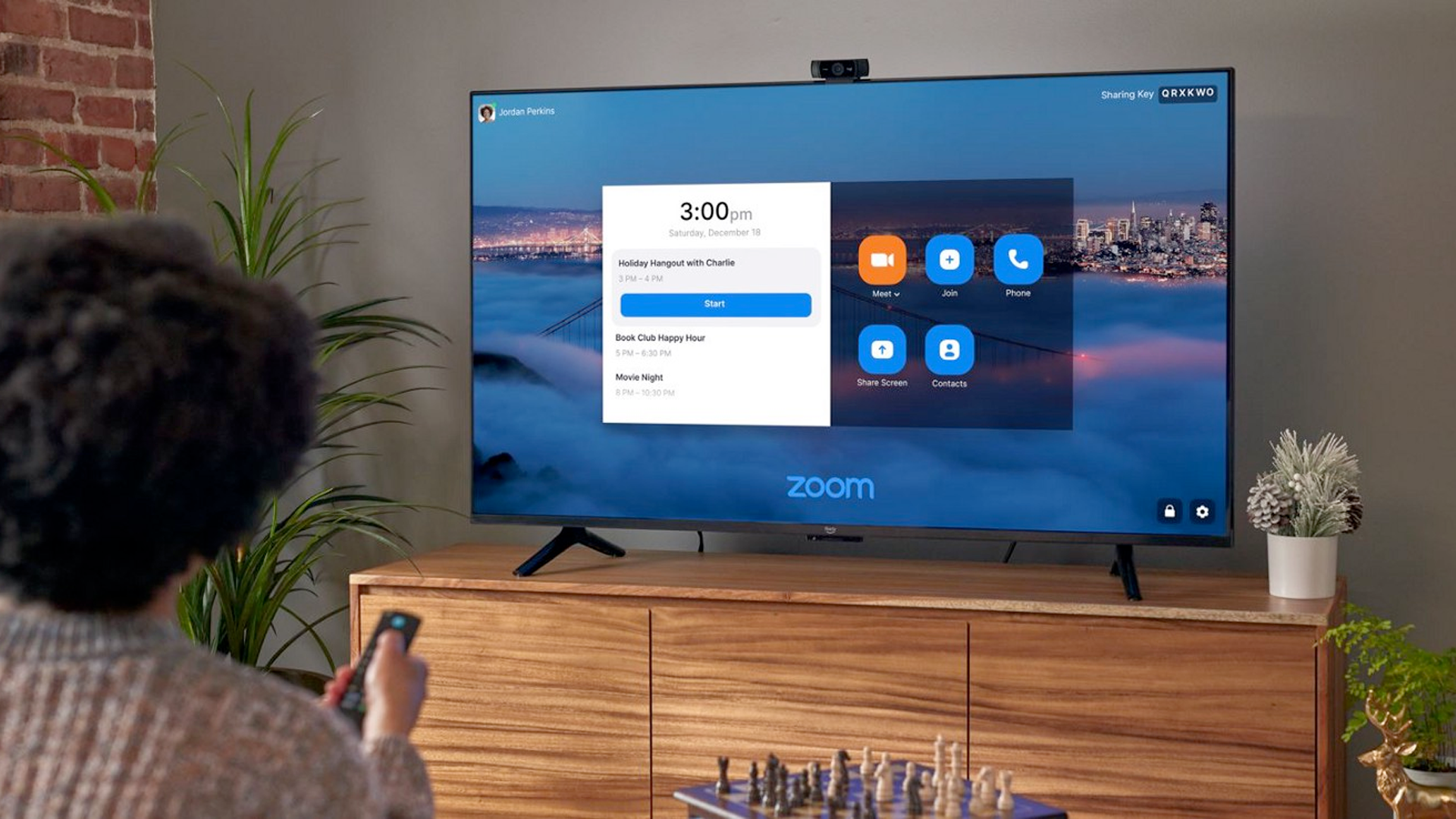
Amazon выпустила линейку умных телевизоров Fire TV Omni Series с расширенной функциональностью, включая поддержку приложения Zoom для видеозвонков и конференций. Однако телевизор сам по себе не имеет встроенной веб‑камеры — потребуется отдельное устройство и пара настроек. Ниже — подробная инструкция по подключению и советы по оптимизации качества видео.
Важно: на момент подготовки материала Zoom на Fire TV Omni Series официально работает только в США и Канаде. Также Omni‑модели отличаются от других Fire TV и от приставок Fire TV Stick: Zoom доступен именно на Omni.
Как подключить и настроить Zoom на Fire TV Omni Series
Ниже — пошаговая инструкция с практическими подсказками.
- Получите веб‑камеру. Подойдут большинство 720p и 1080p камер. Примеры сертифицированных устройств перечислены в разделе ниже.
- Подключите камеру к USB‑порту телевизора. Amazon рекомендует установить камеру сверху телевизора, но можно разместить её где удобно — учитывайте угол и высоту для естественного кадра.
- Проверьте настройки микрофона телевизора. В меню Настройки включите микрофон телевизора, иначе участники встречи не будут слышать вас.
- Установите Zoom. Скажите голосовой помощнице «Alexa, find Zoom» для поиска и установки приложения или откройте Amazon Appstore и установите Zoom вручную.
- Войдите в Zoom. Используйте пульт TV для навигации и входа в учётную запись. Для быстрого присоединения можно сказать «Alexa, join my Zoom meeting». (Если у вас русскоязычная Alexa, используйте эквивалентную голосовую команду; приложение может ожидать команду на языке интерфейса.)
Важно: приложение Zoom на Omni пока не поддерживает внешние колонки/саундбары — звук выводится через встроенные динамики телевизора. Также внешние микрофоны не поддерживаются, поэтому используйте встроенный микрофон телевизора.
Быстрая диагностика и устранение неполадок
Если камера не определяется или вы не слышите звук — проверьте по порядку:
- Подключение USB: одерните и снова подключите камеру, попробуйте другой USB‑порт.
- Перезагрузите телевизор: часто помогает после установки новых устройств.
- Проверьте разрешения Zoom: убедитесь, что приложению разрешён доступ к камере и микрофону в настройках Fire TV.
- Обновите ПО телевизора и саму программу Zoom через Appstore.
- Попробуйте другую веб‑камеру, чтобы исключить аппаратный дефект.
Если проблема сохраняется, свяжитесь со службой поддержки Amazon или обратитесь к производителю камеры.
Какая веб‑камера подойдёт?
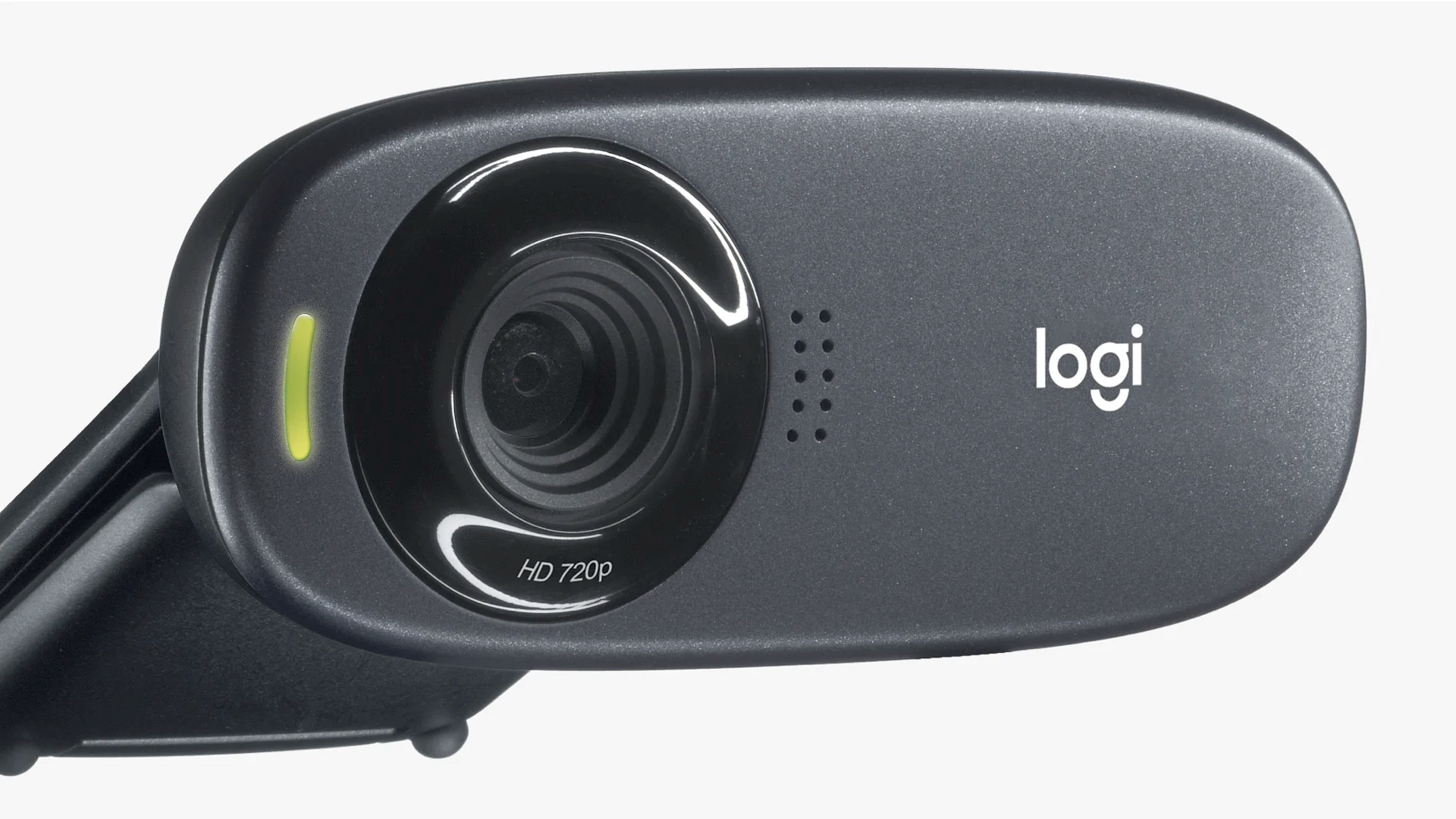
Любая веб‑камера 720p или 1080p, как правило, работает с Fire TV Omni Series. Amazon рекомендует несколько моделей Logitech для оптимального качества видео. Нижеприведённый список — те, что указаны продавцом и часто дают стабильную картинку.
- Logitech C922x
- Logitech C310
- Logitech C920
Команда Zoom советует использовать 1080p‑камеру и располагаться от экрана на расстоянии 6–10 футов (≈1.8–3 м). Подготовьте освещение и при необходимости переместите камеру, чтобы избежать тёмного или выцветшего изображения.
Сводная таблица камер (основные свойства)
| Модель | Разрешение | Особенности | Когда выбрать |
|---|---|---|---|
| Logitech C922x | 1080p | Быстрая автофокусировка, улучшенная работа при слабом свете | Для презентаций и частых собраний — лучшее соотношение цена/качество |
| Logitech C920 | 1080p | Надёжная, популярная модель для стриминга | Универсальный выбор для дома и офиса |
| Logitech C310 | 720p | Бюджетная модель, коррекция света | Подойдёт для редких видеозвонков или как запасная камера |
Certified by Amazon
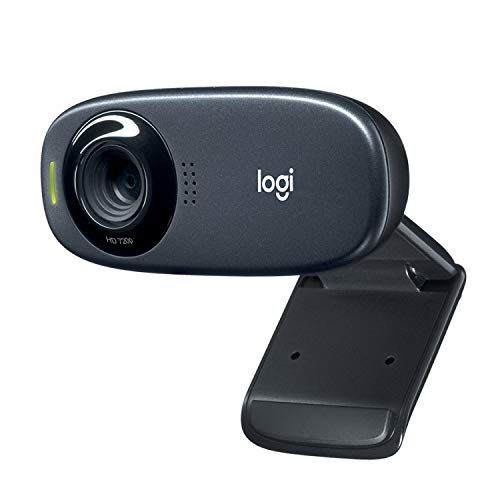
Logitech C310 HD Webcam, 720p/30fps — компактная HD‑камера с автоматической коррекцией света и шумоподавлением микрофона
See at Amazon
Expand
Collapse
Certified by Amazon
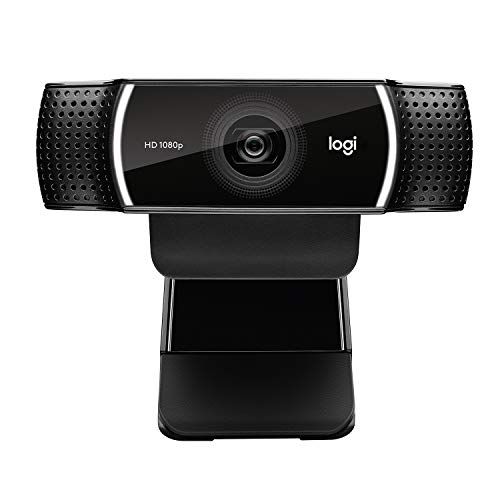
Logitech C922x Pro Stream Webcam — 1080p, быстрый автофокус и улучшенная работа в условиях слабого освещения
See at Amazon
Expand
Collapse
Рекомендации по размещению, освещению и кадру
- Расположите камеру на уровне лица или немного выше — это даёт естественный и «встретительный» ракурс.
- Подсветка: источник света перед вами (окно или лампа) — вместо задней подсветки. Избегайте яркого света позади, чтобы не получить силуэт.
- Расстояние: следуйте рекомендациям Zoom — примерно 1.8–3 м, чтобы теледвижения в кадре выглядели естественно.
- Фон: простой и аккуратный фон создаёт более профессиональное впечатление.
Сценарии использования и ограничения
Где работает:
- Только на телевизорах Amazon Fire TV Omni Series (не на других Fire TV или Fire TV Stick).
- Поддерживается в регионах США и Канады (на момент написания).
Ограничения и случаи, когда решение не подойдёт:
- Если вам нужно подключить внешнюю аудиосистему или отдельный микрофон — текущая версия приложения этого не поддерживает.
- Для корпоративных конференций со строгими требованиями к микрофону/микрофонным массивам телевизор Omni может оказаться недостаточным.
Чек‑лист перед видеозвонком (быстро)
Для домашнего пользователя:
- Подключена и распознана веб‑камера.
- Включён микрофон телевизора в Настройках.
- Установлено приложение Zoom и выполнён вход.
- Проверен звук и картинка в тестовом вызове.
Для презентующего (класс «ведущий»):
- Камера закреплена ровно и устойчиво.
- Дополнительное освещение включено.
- Все файлы/презентации открыты и готовы на управляющем устройстве (если будете демонстрировать через Zoom).
Критерии приёмки
Считайте настройку успешной, если:
- Вы видите собственный видеопоток через Zoom на экране телевизора.
- Участники слышат вас через микрофон телевизора.
- Вы можете присоединиться к встрече и управлять ею с пульта или голосом.
Конфиденциальность и заметки по безопасности
- Приложению Zoom нужны доступ к камере и микрофону — проверьте разрешения в настройках устройства.
- Убедитесь, что все участники знают о записи встречи, если вы используете функцию записи. По законам некоторых юрисдикций требуется согласие участников.
- Не оставляйте камеру подключённой и включённой, если в данный момент вы не хотите транслировать видео.
Полезные голосовые команды и шпаргалка
- «Alexa, find Zoom» — поиск и установка приложения Zoom.
- «Alexa, join my Zoom meeting» — быстрое присоединение к текущей встрече (если связь между Zoom и аккаунтом привязана).
Альтернативные подходы
- Если телевизор нужен только как большой экран, а камера/микрофон — отдельно, рассмотрите подключение ноутбука к телевизору через HDMI и запуск Zoom с ноутбука: тогда будут доступны любые внешние микрофоны и аудиосистемы.
- Для корпоративных залов лучше использовать сертифицированные видеосистемы и USB‑коммутаторы, которые поддерживают полноценные аудио‑видео установки.
Краткое резюме
- Zoom на Fire TV Omni Series — удобный способ проводить видео‑встречи с большого экрана.
- Понадобится внешняя веб‑камера и включённый микрофон телевизора; внешние микрофоны и колонки не поддерживаются.
- Поддержка доступна только на Omni‑моделях и в США/Канаде; при проблемах следуйте чек‑листу по устранению неполадок.
Источник: Amazon

Похожие материалы

Несколько аккаунтов Skype: Multi Skype Launcher

Журнал для работы: повысить продуктивность

Персональные звуки уведомлений на Android

Скачивание шоу Hulu для офлайн‑просмотра

Microsoft Start: персонализированная новостная лента
