
Как создать ZIP на iPhone и iPad
Что такое ZIP файл
ZIP — это архивный файл, который объединяет один или несколько файлов в один контейнер для удобства хранения и пересылки. Чаще всего в архиве могут быть документы, фотографии, видео и другие типы файлов. Архивы ZIP обычно имеют расширение .zip.
Коротко: ZIP экономит место и упрощает отправку множества файлов одним файлом.
Как создать ZIP на iPhone и iPad через приложение «Файлы»
Приложение «Файлы» в iOS и iPadOS умеет создавать ZIP без установки дополнительных приложений. Пошаговая инструкция:
- Откройте приложение Файлы.
- Перейдите в папку или облачное хранилище с нужными файлами.
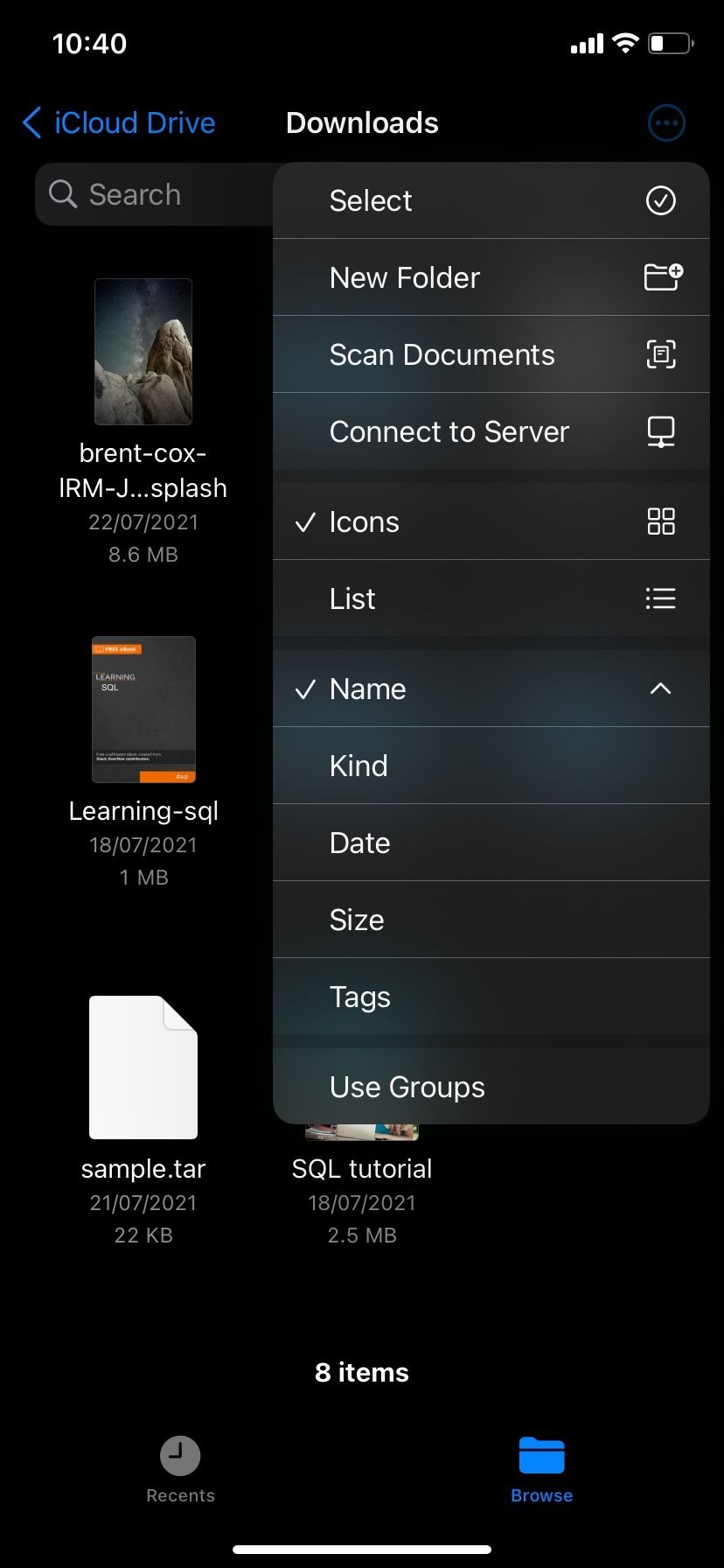
- Нажмите значок с тремя точками в правом верхнем углу экрана.
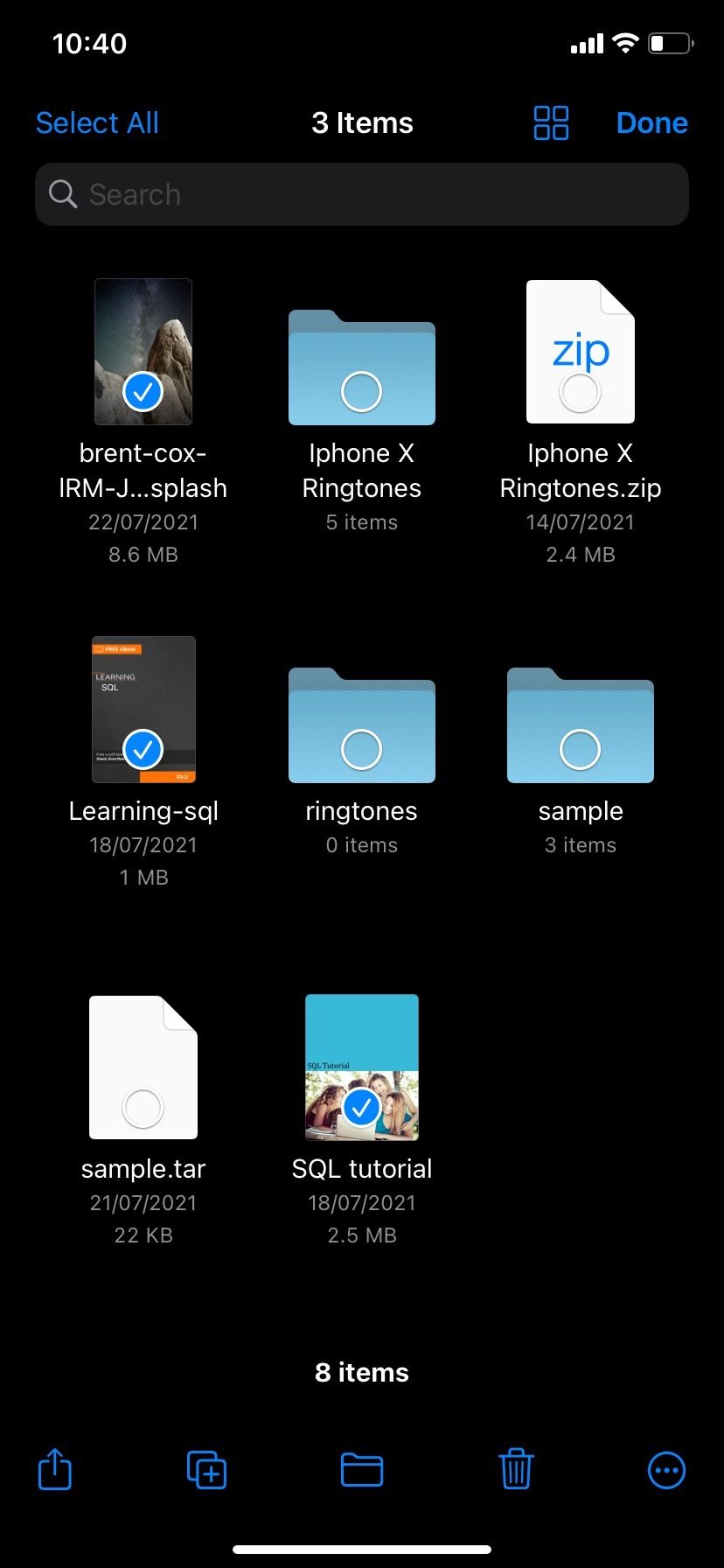
- Выберите Выбрать, чтобы отметить несколько элементов.
- Отметьте один или несколько файлов/папок.
- Нажмите значок с тремя точками внизу справа и выберите Сжать. Процесс начнётся автоматически.
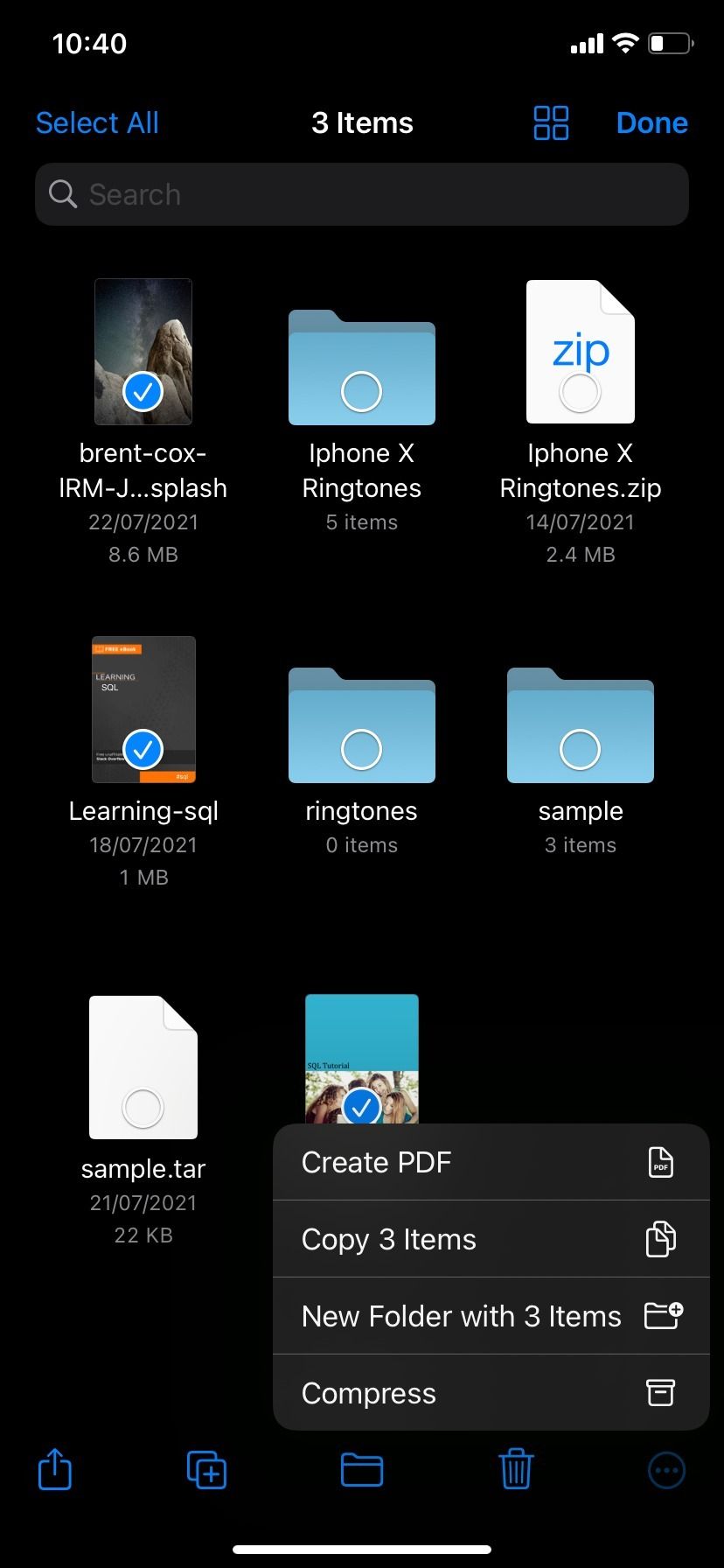
Если вы выбрали один файл, в той же папке появится ZIP с тем же именем. Если вы выделили несколько файлов, появится архив с именем Archive.zip. Чтобы переименовать архив, нажмите и удерживайте файл ZIP, затем выберите Переименовать.
Чтобы распаковать ZIP, нажмите по нему и выберите открыть. Распаковка вернёт файлы в исходный объём дискового пространства. Заметьте, редактировать файлы прямо внутри ZIP нельзя — сперва их нужно распаковать.
Важно: после создания архива удалите оригиналы, если хотите вернуть место на устройстве. Сжатие не всегда сильно уменьшает объём — это зависит от типа файлов (текст сильно сжимается, фото и видео — меньше).
Когда встроенный метод не подходит
- Если нужно шифровать архив паролем и встроенной функции недостаточно. Встроенный архиватор не поддерживает создание защищённых ZIP с паролем.
- Если требуется просматривать содержимое архива без распаковки.
- Если нужно работать с RAR, 7z или другими форматами.
- Для пакетной автоматизации и расширенных настроек (метаданные, уровни сжатия).
В этих случаях удобнее использовать сторонние приложения.
Лучшие сторонние приложения и их возможности
- iZip — просмотр содержимого, интеграция с iCloud/Google Drive/Dropbox, шифрование ZIP.
- WinZip — понятный интерфейс, шифрование AES, поддержка облаков и отправки по почте.
- Zip & RAR File Extractor — полезен, если вы часто работаете с RAR и 7z.
Преимущества сторонних решений:
- Поддержка нескольких форматов (ZIP, RAR, 7z).
- Шифрование архива (обычно AES‑256).
- Просмотр документов внутри архива без распаковки.
- Интеграция с облачными сервисами и прямой обмен файлами.
Недостатки:
- Может потребоваться подписка для полного набора функций.
- Доступ к облачным хранилищам требует авторизации, что увеличивает риски при использовании ненадёжных приложений.
Мини‑методология: быстрый чек‑лист перед сжатием
- Определите цель архива (хранение, пересылка, резервная копия).
- Проверьте тип файлов (много фото/видео или документы).
- Убедитесь, что у вас есть место для временной распаковки.
- При необходимости выберите приложение с шифрованием.
- Сожмите и проверьте содержимое архива.
- Удалите оригиналы, если нужно вернуть место.
Ролевые чек‑листы
Обычный пользователь:
- Использует приложение «Файлы».
- Переименовывает Archive.zip по необходимости.
- Удаляет оригиналы после проверки.
Администратор / IT‑специалист:
- Использует сторонний архиватор с AES‑шифрованием.
- Хранит ключи шифрования в защищённом хранилище.
- Проверяет совместимость архивов с корпоративной политикой.
Профессионал по фото/видео:
- Сравнивает размеры до/после сжатия.
- Использует форматы и уровни сжатия, оптимальные для медиа.
Безопасность и конфиденциальность
Если архив содержит личные или рабочие данные, используйте шифрование. Встроенный архиватор iOS не предлагает парольную защиту. Для шифрования выбирайте проверенные приложения с поддержкой AES‑256.
Важно: не храните пароли к зашифрованным архивам в заметках без шифрования.
Советы по совместимости и миграции
- ZIP — универсальный формат. Архивы, созданные на iPhone, обычно без проблем открываются на macOS, Windows и Android.
- Для старых устройств или ПО используйте базовый ZIP без нестандартных расширений.
- Если нужно обмениваться архивом с корпоративной сетью, заранее уточните допустимые форматы и требования к шифрованию.
Короткий справочник терминов
- ZIP — формат архивного файла.
- Распаковка — процесс извлечения файлов из архива.
- AES — алгоритм симметричного шифрования, часто применяется для защиты ZIP.
Критерии приёмки
- Архив открывается на целевых устройствах (iPhone, Mac, Windows).
- Все файлы внутри архива корректны и не повреждены.
- При использовании шифрования: пароль проверен и архив успешно расшифрован на устройстве получателя.
Decision flow для выбора метода
flowchart TD
  A[Нужно просто упаковать файлы?] -->|Да| B[Использовать «Файлы»]
  A -->|Нет| C[Требуется шифрование или расширенные функции?]
  C -->|Да| D[Выбрать iZip/WinZip и настроить шифрование]
  C -->|Нет| E[Использовать стороннее приложение для форматов RAR/7z]
  B --> F[Переименовать и удалить оригиналы при необходимости]
  D --> F
  E --> F
Частые ошибки и как их избежать
- Ошибка: ожидание значительного уменьшения размера для видео. Реальность: видео уже сжаты и выигрыш будет минимален.
- Ошибка: удаление оригиналов до проверки архива. Решение: распакуйте и проверьте.
- Ошибка: отправка незашифрованного архива с конфиденциальными данными. Решение: используйте шифрование и безопасные каналы передачи.
Резюме
Создание ZIP на iPhone и iPad просто и удобно через приложение «Файлы». Для базовых задач этого достаточно. Если вам нужно шифрование, расширенная поддержка форматов или интеграция с облаками — используйте проверенные сторонние приложения. Всегда проверяйте содержимое архива перед удалением оригиналов и выбирайте способ сжатия в зависимости от типа файлов.
Важно: сохраняйте пароли к зашифрованным архивам в надёжном месте и не передавайте их вместе с самим архивом.

Похожие материалы

Несколько аккаунтов Skype: Multi Skype Launcher

Журнал для работы: повысить продуктивность

Персональные звуки уведомлений на Android

Скачивание шоу Hulu для офлайн‑просмотра

Microsoft Start: персонализированная новостная лента
