
Как создать своё первое видео для YouTube
YouTube — главная платформа для видео-контента сегодня. Это место для любых тем: от развлечений до технических инструкций, а для некоторых авторов — источник дохода. Если вы вдохновились чужим роликом и хотите снять свой — этот пошаговый гид для новичков объяснит, как сделать первое видео и дать ему шанс на успех.
Как добиться успеха на YouTube
Успешные ютуберы набирают миллионы подписчиков и зарабатывают на роликах. Но популярность приходит не мгновенно: важно знать аудиторию, выработать стиль и регулярно публиковать качественный контент. Ниже — детальная последовательность шагов с практическими советами.
Шаг 1. Придумайте рабочую стратегию
Выделитесь собственной нишей. Просто копировать других бессмысленно: у каждого успешного канала есть уникальная подача или фокус. Перед съёмкой продумайте формат, целевую аудиторию и цель ролика.
Короткие чекпойнты для стратегии:
- Определите тему и целевую аудиторию (кто это, какие проблемы решает видео).
- Выберите формат: объяснение, обзор, демонстрация продукта, влог, туториал, развлекательный клип, стрим или короткое видео (Shorts).
- Придумайте рабочее название и основу сценария — 3–5 ключевых блоков.
- Решите длительность: 6–12 минут для стандартного урока, 30–60 секунд для Shorts.
Важно: даже минимальный сценарий из вступления, основной части и короткого завершения повышает удержание зрителя.
Шаг 2. Подберите необходимое оборудование
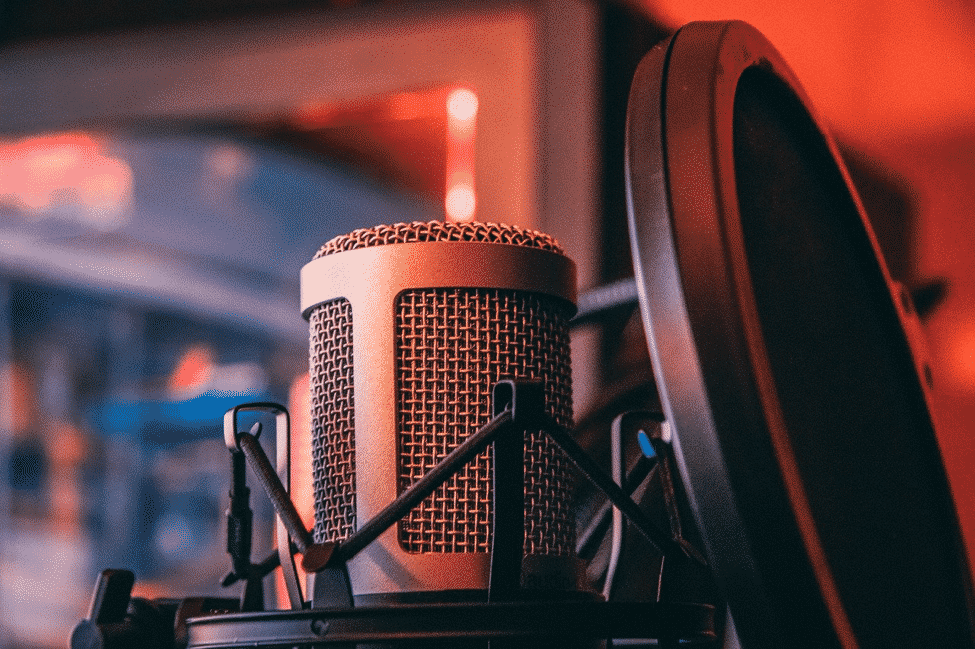
Для старта хватит базового набора; с ростом канала можно улучшать технику. Рекомендуемый минимум:
- Микрофон: внешний USB-микрофон или петличка. Звук влияет на восприятие ничуть не меньше картинки.
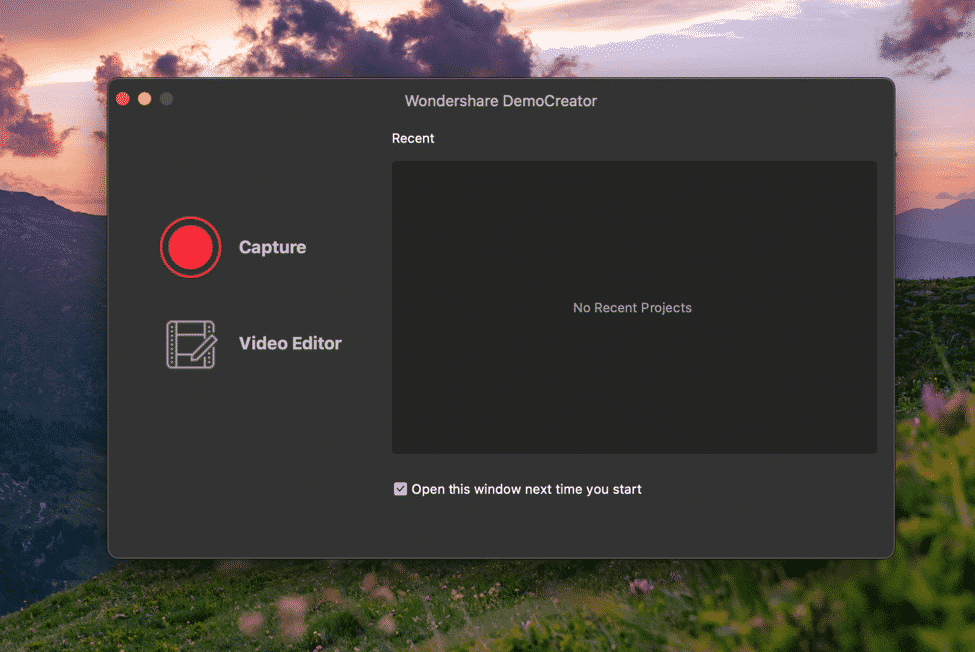
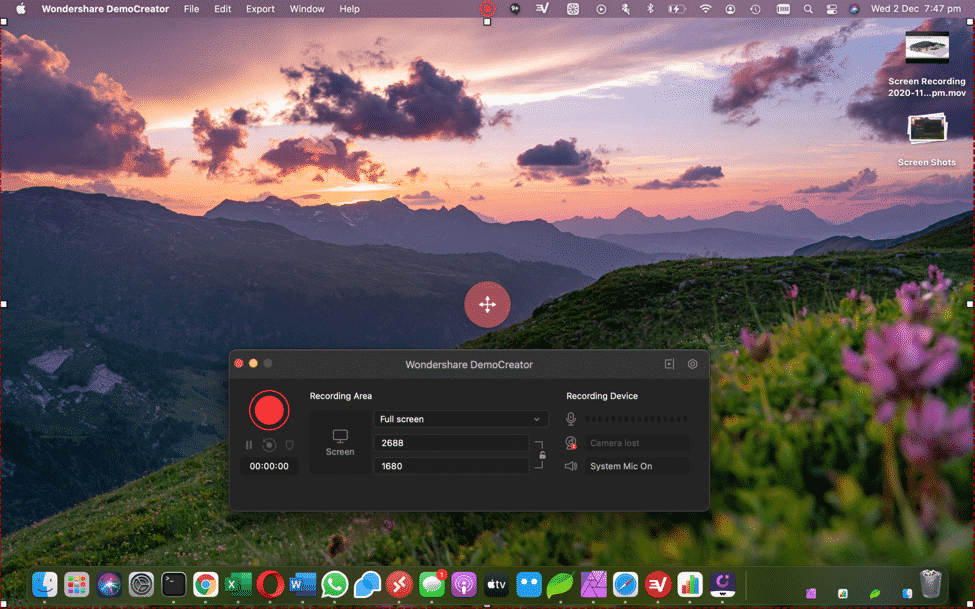
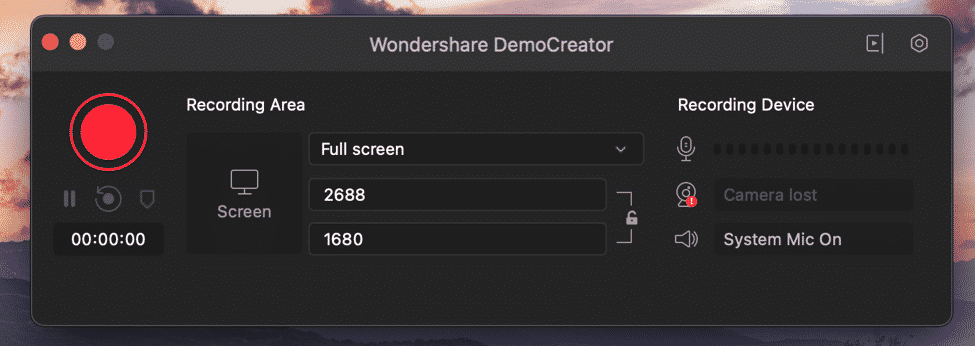
Софт для записи экрана и видеоредакторы: программы для захвата экрана и монтажа. Для записи презентаций и туториалов удобен экранный рекордер.
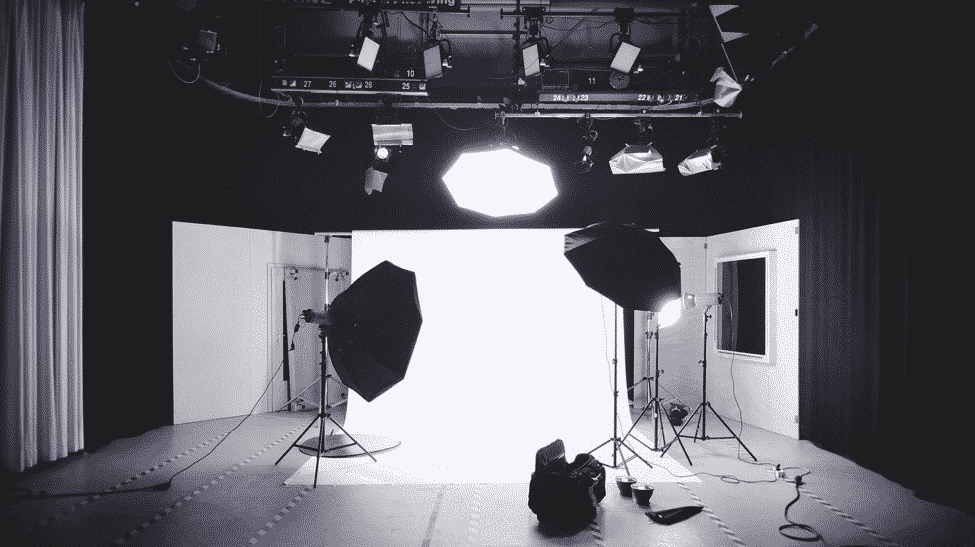
Освещение: простая софтбокс-лампа или кольцевая лампа значительно улучшит картинку.
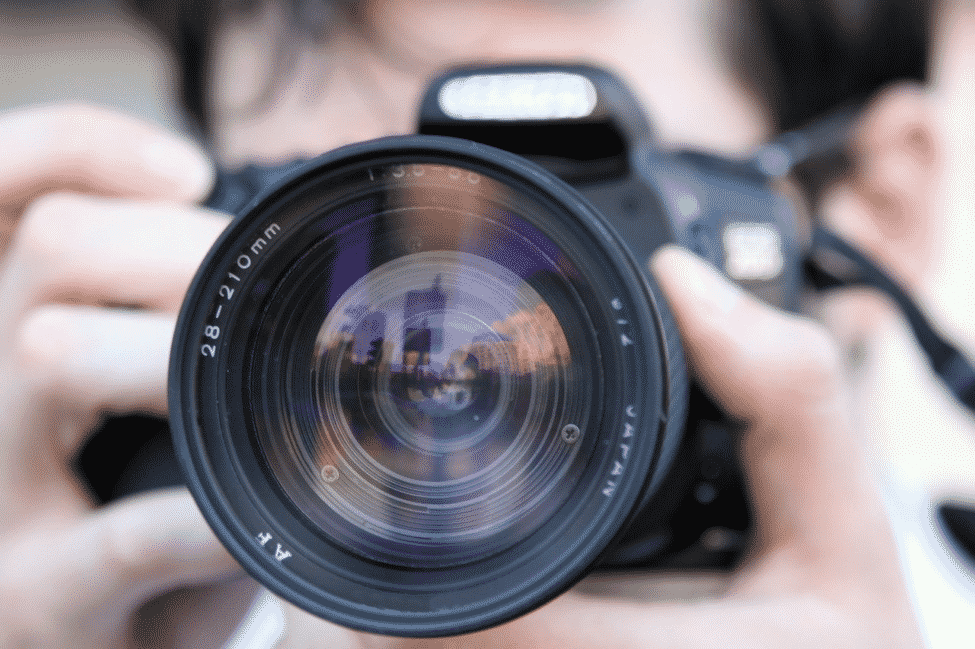
- Камера/вебкамера: замените встроенную камеру ноутбука на внешнюю с поддержкой 1080p или выше. Ставьте объектив на уровне глаз.
Минимальные рекомендации по качеству:
- Разрешение: 1080p (Full HD) — хороший баланс размера файла и качества.
- Формат записи для экрана: MP4 (H.264) по умолчанию.
- Частота кадров: 30 fps для лекций, 60 fps для динамичных демонстраций.
Шаг 3. Запишите экран и видео
Запись экрана полезна для инструкций, обзоров ПО и демонстраций. Записывайте только нужное окно, отключите лишние уведомления и проверьте уровни звука.
Советы по записи:
- Сделайте короткую репетицию: проверьте звук, громкость музыки и кадр вебки.
- Если используете голос за кадром, запишите его в отдельный дорожке для удобства монтажа.
- Для демонстраций включайте подсветку курсора или визуальные подсказки.
Программа для захвата экрана должна позволять записывать системный звук, микрофон и вебкамеру одновременно. Это упрощает монтаж и даёт гибкость при постобработке.
Шаг 4. Смонтируйте видео
Монтаж делает сырой материал привлекательным. Уберите паузы, ошибки, добавьте субтитры, переходы и заставку. Хороший монтаж повышает удержание и улучшает впечатление от ролика.
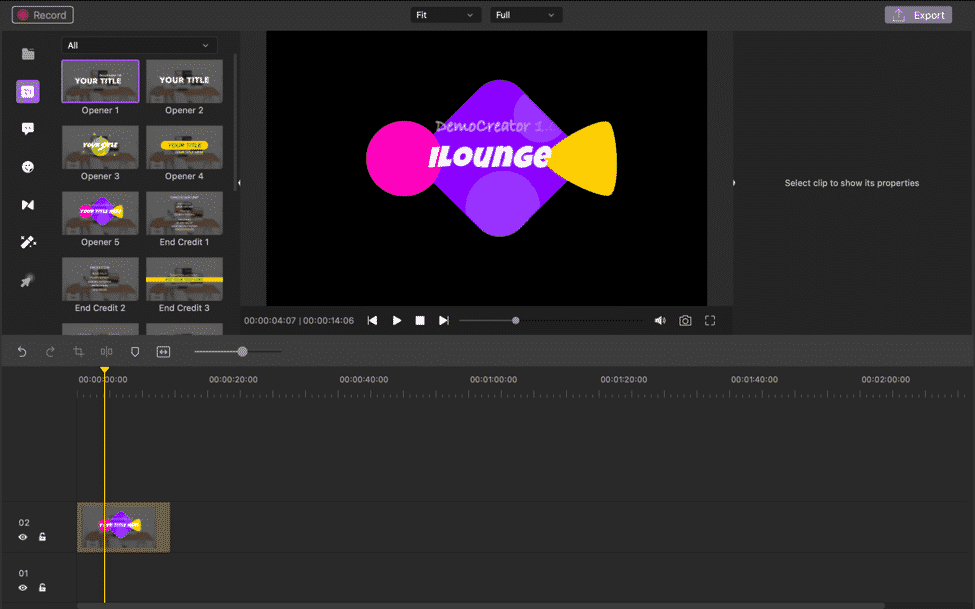
Основные операции:
- Импортируйте все медиа и расположите дорожки (видео, аудио, вебкама).
- Обрежьте лишнее, склейте клипы, добавьте плавные переходы.
- Нормализуйте звук: единый уровень громкости, удалите шумы.
- Добавьте титры, субтитры (важно для доступности) и инфографику.
- Вставьте интро/аутро и призыв к действию (подписка, ссылка, комментарий).
Примечание: субтитры повышают охват — многие смотрят без звука.
Шаг 5. Экспортируйте и загрузите на YouTube
Когда ролик готов, экспортируйте его в подходящем формате и загрузите на канал. YouTube хорошо принимает MP4 (H.264), также поддерживаются MOV и другие форматы.
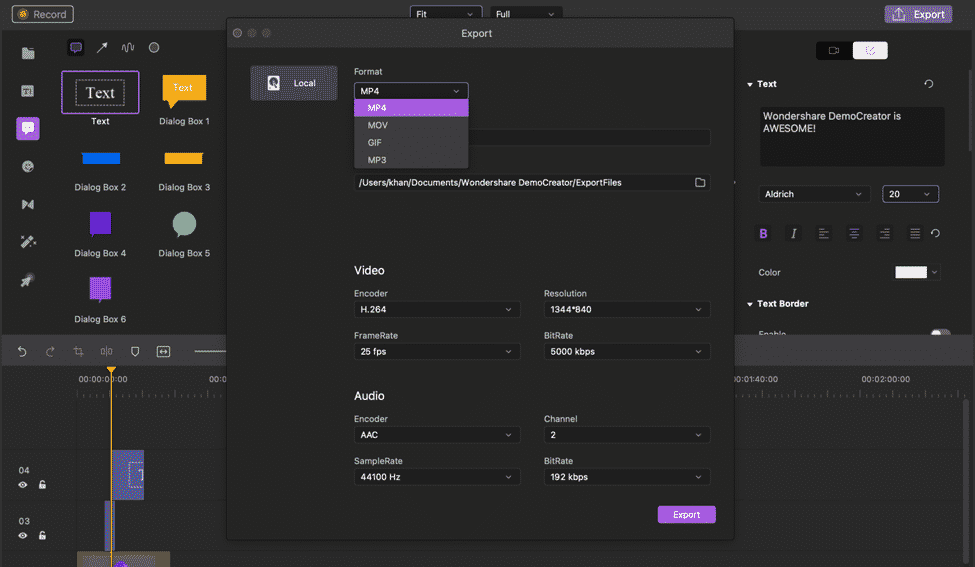
Рекомендации при экспорте:
- Формат: MP4 (H.264), контейнер .mp4.
- Разрешение: сохранить исходное (например, 1920x1080).
- Битрейт: для 1080p — 8–12 Mbps (качественный компромисс).
- Название файла: понятное, включает ключевую фразу.
Оптимизация публикации:
- Придумайте заголовок с ключевой фразой и обещанием пользы.
- Сделайте привлекательную превью-картинку (thumbnail) 1280x720 px.
- Описание: первые 150 символов важны — укажите что внутри ролика и ссылку.
- Теги и плейлисты: помогут алгоритму понять тему.
- Добавьте субтитры и таймкоды для длинных роликов.
- Поделитесь ссылкой в соцсетях и сообществах для начального распространения.
Важно: первые 48 часов после публикации критичны для ранжирования: рекомендуйте подписчикам посмотреть и создать первые просмотры/вовлечения.
Дополнительные рекомендации и практические шаблоны
Когда формат может не сработать
- Слишком широкая либо неопределённая тема: ролик затеряется. Решение: niching — сужайте тему.
- Плохой звук или слабое освещение: зритель уйдёт в первые 10–20 секунд. Решение: начните с улучшения аудио, т.к. это дешевле, чем новая камера.
- Отсутствие регулярности: канал не развивается. Решение: план публикаций и минимально жизнеспособный формат (MVP видео).
Альтернативные подходы
- Shorts: вертикальные ролики до 60 секунд для быстрого привлечения подписчиков.
- Live-стримы: подходят для прямого общения и монетизации через донаты и подписки.
- Подкасты/аудиоверсии: рекойвертируйте длинные видео в аудиоформат.
Ментальные модели и эвристики
- 80/20 контент: 20% усилий дают 80% результата — сначала делайте контент, который решает реальные проблемы зрителей.
- Формула A-B-C: Attention (заглавие/миниатюра) — Body (содержание) — Close (CTA).
- Правило трёх блоков в сценарии: интригующий старт, полезное ядро, чёткое завершение с CTA.
Мини-методология: как снять видео за 90 минут
- 10 минут: подготовка темы и короткий сценарий (3 пункта).
- 15 минут: подготовка оборудования и света.
- 30 минут: запись (несколько дублей по частям).
- 30 минут: быстрый монтаж — обрезка, звук, экспорт.
Чеклист оборудования (шаблон)
- Камера/вебкам 1080p
- Внешний микрофон USB или петличка
- Освещение (кольцо/софтбокс)
- Стабильная подставка/штатив
- Софт для записи экрана
- Видеоредактор с возможностью субтитров
Руководство по критериям приёмки видео
Критерии приёмки перед публикацией:
- Чистый звук без громких помех
- Картинка не размазанная, освещена лицо/основной объект
- Контент соответствует заявленной теме
- Наличие CTA и таймкодов для длинных видео
- Миниатюра читаема и привлекает внимание
Небольшой глоссарий (1 строка)
- Битрейт — скорость передачи данных для видео/аудио, влияет на качество.
- Фреймрейт — число кадров в секунду; 30 fps — стандарт, 60 fps — плавнее.
- Превью (thumbnail) — миниатюра, которую видит пользователь до клика.
- CTR — Click-Through Rate, доля кликов по показам.
- Retention — удержание зрителя во времени.
Юридические и приватность заметки
- Используйте только тот аудиоматериал, на который у вас есть права (лицензия, royalty-free или собственная запись).
- Если вы записываете других людей, предупредите и получите согласие (по закону и по этике).
- Добавьте в описание ссылки на источники и правовую информацию при необходимости.
Быстрая проверка перед публикацией
- Прослушайте ролик на наушниках и колонках
- Проверьте субтитры на ошибки
- Убедитесь, что превью корректно отображается на мобильных устройствах
- Настройте карточки, конечные заставки и плейлист
Популярные ошибки и как их избежать
- Слишком длинное вступление — отрежьте первые 10–20 секунд.
- Без понятного заголовка — используйте ключевую фразу и обещание пользы.
- Игнорирование аналитики — смотрите retention, CTR и подстраивайтесь под аудиторию.
Попробуйте DemoCreator сегодня
Wondershare DemoCreator — один из мощных инструментов для записи экрана и монтажа. У него есть бесплатная версия, поэтому можно опробовать функционал без вложений и понять, подходит ли он для ваших задач. Если софт понравится — можно перейти на полную версию для дополнительных инструментов и экспортных профилей.
Краткое резюме
- Подготовьте идею и простой сценарий.
- Обеспечьте хороший звук и достаточное освещение.
- Запишите экран и/или камеру, затем аккуратно смонтируйте.
- Экспортируйте в MP4/MOV, создайте привлекательную миниатюру и оптимизируйте заголовок/описание.
- Публикуйте регулярно и анализируйте показатели, чтобы улучшать контент.
Важно: успех на YouTube требует терпения и последовательности — улучшайте одно за другим: сценарий → звук → монтаж → промо.
Завершение
Создание первого видео — это практическая задача. Начните с простого формата, опубликуйте, соберите обратную связь и итеративно улучшайте. Со временем вы поймёте, что работает для вашей аудитории, и сможете масштабировать качество и частоту публикаций.

Похожие материалы

Несколько аккаунтов Skype: Multi Skype Launcher

Журнал для работы: повысить продуктивность

Персональные звуки уведомлений на Android

Скачивание шоу Hulu для офлайн‑просмотра

Microsoft Start: персонализированная новостная лента
