
Как сохранить документ Word как HTML на Mac

Зачем это использовать и когда это работает
Если ваши требования просты — текст, изображения, базовое форматирование — экспорт из Word подойдёт. Word создаёт HTML-файл и папку с ресурсами (картинками, стилями). Это удобно для быстрого прототипа, личных страниц или публикации простого контента. Если вам нужен чистый семантический код или сложная адаптивная верстка, лучше использовать специализированный редактор или систему управления контентом.
Важно: Word генерирует дополнительный служебный HTML и CSS. Это нормально для простых сайтов, но не оптимально для производительных или полностью контролируемых проектов.
Что нужно знать заранее
- Определение: экспорт в HTML — сохранение документа в формате, который читается браузером (.htm или .html). Это делает ваш документ доступным как веб‑страница.
- Результат: один .htm файл и папка ресурсов (с изображениями и вспомогательными файлами).
- Ограничения: сложные скрипты и динамические виджеты нужно добавлять вручную после экспорта.
Шаги — быстрый пошаговый план
Шаг 1 — Откройте документ Word
Откройте нужный файл обычным способом: двойной щелчок по значку в Dock или через Finder → Applications. На старых машинах загрузка Word может занять чуть больше времени.
Шаг 2 — Переключитесь в вид веб‑страницы
По умолчанию вы в документном виде. Для более точного предварительного просмотра выберите меню View → Web Layout. Это покажет, как страница будет выглядеть в браузере.
Шаг 3 — Подготовьте контент
Это тело сайта. Добавьте текст и изображения. Настройте размеры шрифтов, цвета и фон. Используйте панель форматирования, чтобы добиться нужного внешнего вида. Помните, что часть оформления Word может быть преобразована в встроенные стили при экспорте.
Шаг 4 — Сохраните как веб‑страницу
Выберите File → Save As.
Укажите понятное имя файла и место для сохранения. В выпадающем списке форматов выберите Web Page (.htm).
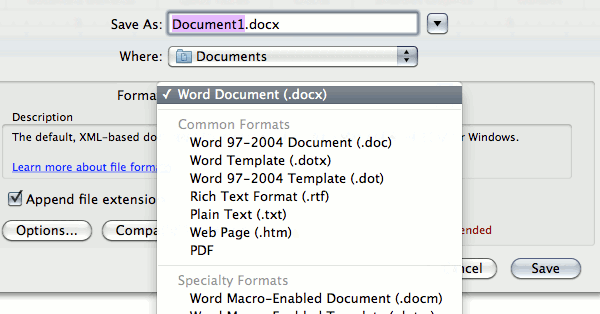
После сохранения у вас появится .htm файл и папка с ресурсами. Загрузите .htm и папку на ваш хостинг так же, как обычные файлы сайта.
После экспорта — что можно делать
- Добавлять сторонние виджеты или скрипты прямо в HTML-файл через редактор кода. Word‑документ менять необязательно.
- Минимизируйте CSS и удалите лишние служебные блоки, если нужна оптимизация.
- Проверьте ссылки и пути к изображениям: относительные пути в папке ресурсов обычно корректны.
Критерии приёмки
- Файл .htm открывается в браузере и отображает весь основной контент.
- Изображения видны и загружаются (проверьте папку ресурсов рядом с .htm).
- Базовая навигация и ссылки работают.
- При необходимости внешние виджеты корректно добавляются вручную в HTML.
Чеклист по ролям
Для автора контента:
- Текст отредактирован и выверен на опечатки.
- Изображения оптимизированы по размеру.
- Указаны описательные alt‑теги в документе.
Для администратора сайта:
- Проверен .htm в нескольких браузерах.
- Залиты .htm и папка ресурсов на сервер.
- Прописаны корректные права доступа на файлы.
Для разработчика/верстальщика:
- Проверены и очищены лишние встроенные стили.
- Если нужно, внесены правки в HTML/CSS вручную.
Частые ошибки и как их исправить
- Изображения не отображаются: убедитесь, что папка ресурсов загружена рядом с .htm и пути не изменены.
- Вид страницы отличается от ожиданий: проверьте Web Layout перед сохранением и помните, что Word добавляет собственные стили.
- Слои и сложные макеты ломаются: такие макеты Word конвертирует плохо — используйте редактор HTML/CSS.
Совместимость и примечания для macOS и Word
- Версии Word для macOS поддерживают экспорт в Web Page, но интерфейс может немного отличаться между версиями.
- На старых версиях macOS меню и расположение опций может отличаться, но логика прежняя: File → Save As → Web Page.
Когда этот метод не подходит — альтернативы
- Нужен чистый код: используйте редактор кода (VS Code, Sublime) и верстайте вручную.
- Нужна CMS/динамический контент: рассмотрите WordPress, Ghost или Netlify CMS.
- Требуется адаптивность и производительность: верстка вручную с адаптивным CSS даст лучшие результаты.
Мини‑методология для принятия решения
- Определите цели: статичный контент или динамика.
- Оцените сложность макета.
- Если достаточно простого вывода — экспортируйте из Word.
- Если нужна оптимизация — правьте HTML вручную или переходите на редактор.
Примеры тестов/приёмки
- Откройте файл в Chrome, Safari и Firefox — контент должен отображаться.
- Проверьте мобильный вид через инструменты разработчика — читаемость текста и масштабирование.
- Проверьте размер итоговой папки: изображения не должны быть чрезмерно большими.
Короткая анонсовая версия (100–200 слов)
Экспорт из Word в HTML на Mac — быстрый способ опубликовать статический сайт без установки дополнительного ПО. Переключитесь на Web Layout, отредактируйте контент и сохраните через File → Save As → Web Page (.htm). Word создаст .htm файл и папку ресурсов. Загрузите их на сервер, при необходимости вручную добавьте скрипты и оптимизируйте стили. Подходит для простых личных страниц и быстрых прототипов, но не заменяет полноценную верстку для сложных проектов.
Глоссарий 1 строкой
- HTML: язык разметки для веб‑страниц.
- .htm/.html: расширения файлов веб‑страниц.
- Web Layout: режим просмотра в Word, показывающий вид страницы в браузере.
Итог
Экспорт Word → HTML — простой и быстрый путь опубликовать статический контент с Mac. Это отличный инструмент для базовых задач и прототипов. Если проект растёт по сложности или требуются оптимизация и чистый код, переходите на профессиональные инструменты.

Похожие материалы

Несколько аккаунтов Skype: Multi Skype Launcher

Журнал для работы: повысить продуктивность

Персональные звуки уведомлений на Android

Скачивание шоу Hulu для офлайн‑просмотра

Microsoft Start: персонализированная новостная лента
