
Как создать диаграмму Венна в Google Docs

Быстрые ссылки
- Как создать диаграмму Венна в Google Docs
Краткое содержание
Диаграмма Венна наглядно показывает пересечения и различия между двумя и более множествами. В Google Docs нет готовой формы «Венна», но встроенный инструмент Рисунок даёт всё необходимое: овалы, прозрачность, текстовые поля и позиционирование. В статье показаны пошаговые инструкции, советы по прозрачности и альтернативные подходы.
Важно: инструмент «Рисунок» доступен только в веб-версии Google Docs на компьютере. На смартфоне/планшете придётся использовать Google Slides или сторонние сервисы.
Пошаговая инструкция
Следуйте этим шагам, чтобы быстро нарисовать диаграмму Венна в документе.
Откройте документ Google Docs в браузере и перейдите в нужный файл.
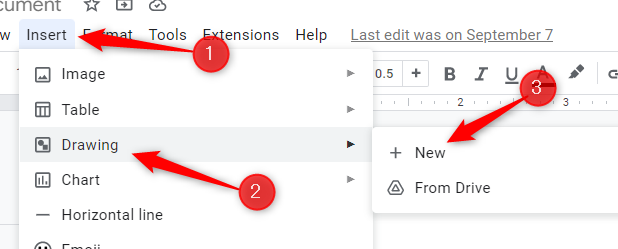
В меню выберите «Вставка», наведите на «Рисунок» и выберите «Новый». Это откроет окно редактора рисунков.
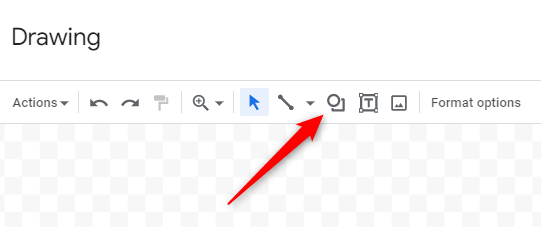
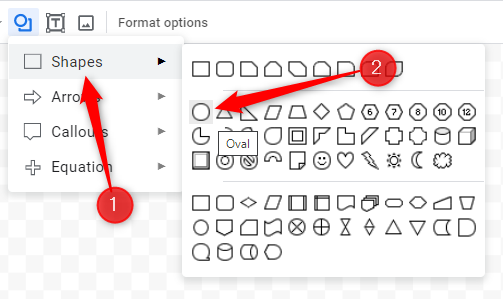
- В окне Рисунок нажмите на инструмент «Фигуры» (круг на фоне квадрата) и в подменю выберите «Овал».
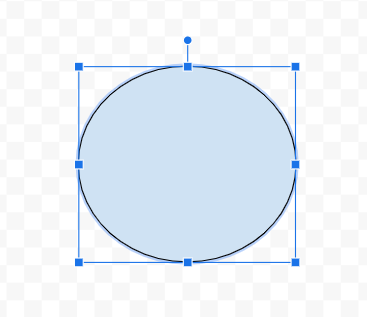
- Курсор станет плюсиком — нажмите и потяните, чтобы нарисовать первый овал.
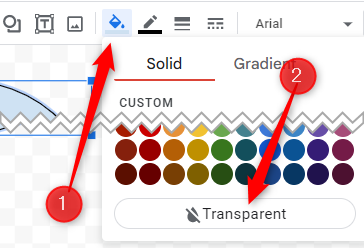
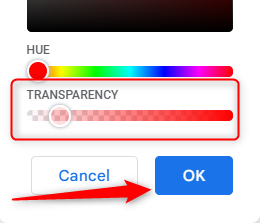
- Сделайте заливку овала прозрачной: выберите инструмент «Цвет заливки», и в палитре кликните «Прозрачный». Если нужна полупрозрачность — через «Пользовательский» задайте уровень прозрачности.
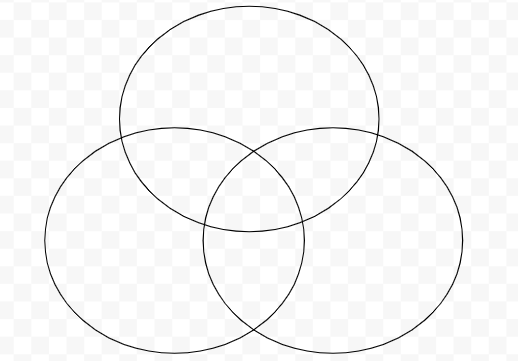
- Скопируйте и вставьте овал столько раз, сколько множеств вам нужно (обычно 2 или 3 для классической диаграммы Венна). Расположите овалы так, чтобы они пересекались в нужных местах.
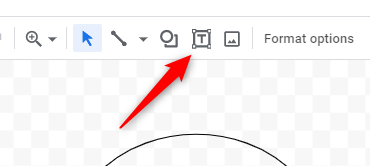
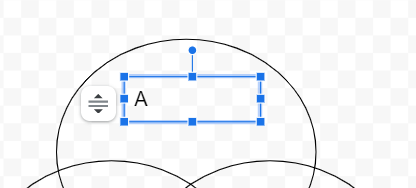
- Добавьте подписи: выберите инструмент «Текстовое поле», нарисуйте поле в нужной зоне и введите подпись. Повторите для каждой области пересечения и для отдельных частей.
- Когда всё готово, нажмите «Сохранить и закрыть» — рисунок будет вставлен в документ как объект, его можно перемещать и регулировать размер.
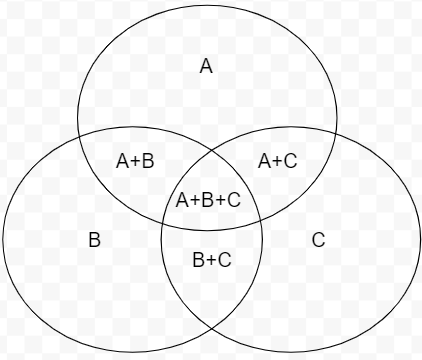
Результат должен выглядеть примерно так:
Полезные советы
- Используйте разные цвета с прозрачностью 30–60% для наглядности пересечений.
- Для точного выравнивания включите линейки и направляющие в редакторе рисунков.
- Если нужно изменить текст после вставки, дважды щёлкните по рисунку и отредактируйте в окне Рисунок.
- Чтобы экспортировать диаграмму как изображение, в окне Рисунок выберите «Действия → Загрузить» и выберите формат PNG или SVG.
Альтернативные способы
- Google Slides: тот же инструмент Рисунок доступен в Слайдах, и часто удобнее редактировать диаграмму в презентации, а затем копировать в документ.
- Microsoft PowerPoint: в PowerPoint есть шаблон диаграммы Венна — создайте там, сохраните как изображение и вставьте в Docs.
- Сторонние редакторы: draw.io, Lucidchart или Canva предоставляют готовые шаблоны Венна и больше гибкости при дизайне.
Когда этот метод не подойдёт
- Если вы работаете исключительно на мобильном устройстве и не можете открыть веб-версию — встроенный редактор Рисунков недоступен. В этом случае используйте Google Slides на мобильном устройстве или сторонний сервис, затем вставьте изображение в документ.
- Для очень сложных диаграмм с большим количеством множеств (4+) визуальное восприятие падает; лучше использовать таблицу или сетевые диаграммы.
Мини-методология: выбор схемы и цвета
- 2 множества: два перекрывающихся круга; цвета должны контрастировать.
- 3 множества: три круга расположены равномерно; применяйте разные уровни прозрачности.
- 4+ множеств: рассмотрите альтернативы (матрицы, UpSet-плот для больших наборов).
Правило выбора цвета: выбирайте цвета с одинаковой насыщенностью и варьируйте прозрачность, чтобы все пересечения были различимы.
Контрольные списки по ролям
Учитель
- Наглядность: четкие подписи и контрастные цвета
- Доступность: достаточно крупных шрифтов
- Возможность редактирования: вставить как рисунок, но предоставить исходный рисунок в копии
Студент
- Простота: 2–3 множества, короткие подписи
- Чёткие примеры в пересечениях
- Экспорт в PNG для загрузки в LMS
Продуктовый менеджер
- Точность: каждое пересечение должно точно соответствовать критериям
- Подписи с метриками или ссылками на источники данных
- Версионирование: сохранять исходный рисунок в Drive
Критерии приёмки
- Все множества представлены овальными фигурами
- Пересечения видимы и читаемы (шрифт не менее 10–12 pt)
- Цвета и прозрачность позволяют отличать все области
- Рисунок вставлен в документ и корректно масштабируется
1‑строчный глоссарий
- Овал: фигура, используемая для представления множества в диаграмме Венна.
- Пересечение: область, общая для двух или более множеств.
Резюме
- Google Docs позволяет создать диаграмму Венна через инструмент Рисунок в веб-версии.
- Используйте прозрачную или полупрозрачную заливку, текстовые поля и копирование фигур для экономии времени.
- При ограничениях на мобильных устройствах применяйте Google Slides, PowerPoint или сторонние редакторы.
Короткое напоминание: если не хотите рисовать вручную, можно создать диаграмму в PowerPoint или в специальном сервисе, сохранить как изображение и вставить в документ.
Related: How to Create a Venn Diagram in Microsoft PowerPoint

Похожие материалы

Несколько аккаунтов Skype: Multi Skype Launcher

Журнал для работы: повысить продуктивность

Персональные звуки уведомлений на Android

Скачивание шоу Hulu для офлайн‑просмотра

Microsoft Start: персонализированная новостная лента
