
Как создать оверлей для Twitch в Photoshop
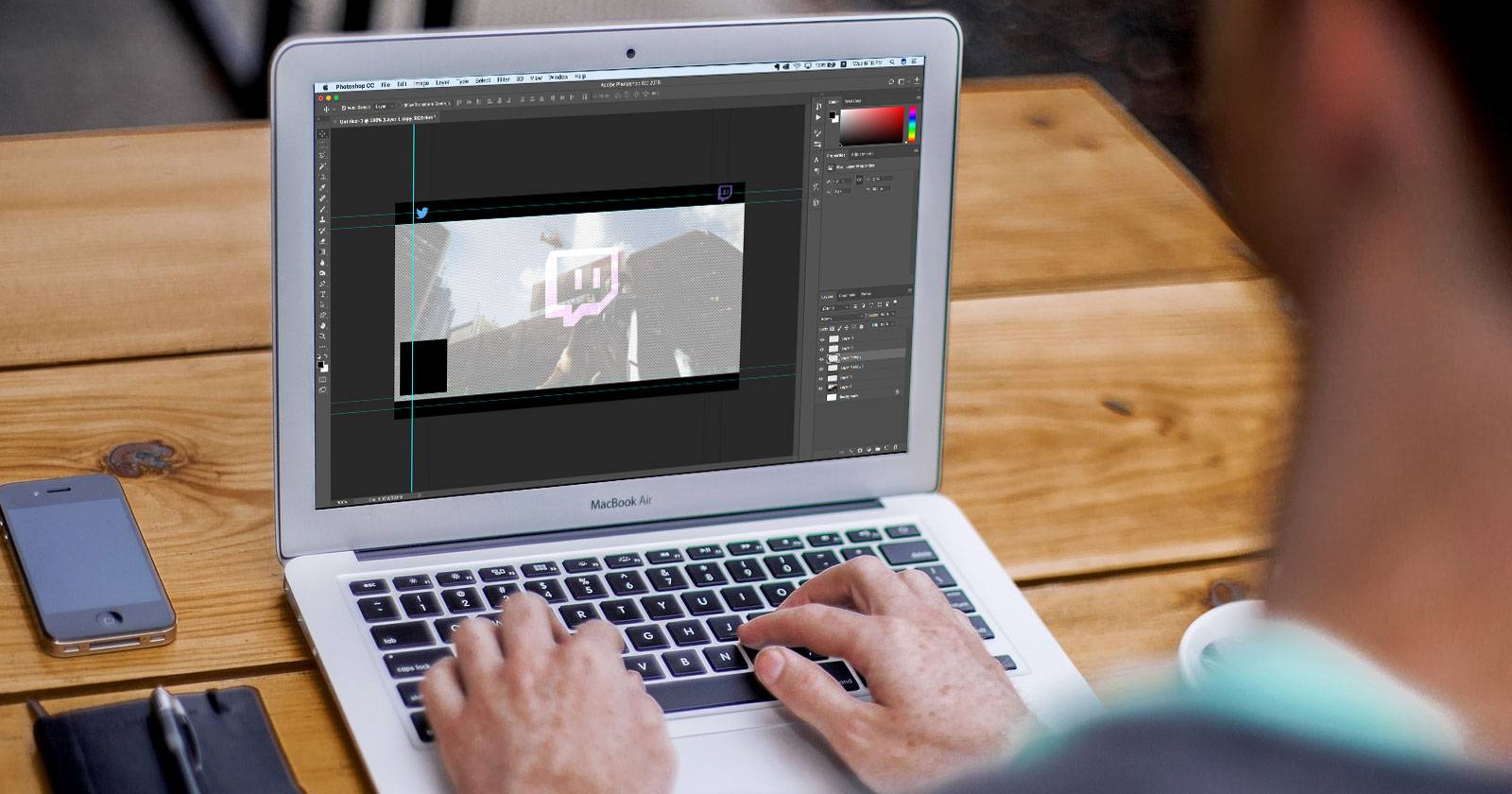
Important: Все снимки экрана в статье — иллюстрации рабочего процесса. Сохраняйте исходный PSD-файл, чтобы легко вносить правки и адаптировать оверлей под другие игры или разрешения.
Введение
Twitch изменил способ взаимодействия игроков и зрителей: качественный визуальный стиль помогает монетизировать поток и удерживать аудиторию. Оверлей делает стрим профессиональнее, не отвлекая от игрового процесса.
В этой инструкции показан простой и гибкий рабочий процесс создания оверлея в Photoshop. Примеры ориентированы на Minecraft, но элементы легко адаптируются под любую игру и под любые платформы трансляции (YouTube Gaming, OBS, Streamlabs, XSplit).

Что вы получите в итоге
В результате получится прозрачный PNG-оверлей со следующими элементами:
- верхняя панель для заголовка/информации;
- две нижние панели для подписчиков/донатов/целей;
- квадратная рамка для веб-камеры;
- заголовочный логотип и иконки социальных сетей.
Требования и подготовка
- Photoshop (рекомендуется CC, но инструкции применимы и к старым версиям с базовыми инструментами).
- Монитор и разрешение, на котором вы стримите (обычно 1920×1080 или 1280×720).
- Логотипы социальных сетей в векторе или PNG с прозрачным фоном.
- По желанию: GIMP как бесплатная альтернатива.
Совет: сохраняйте исходный PSD с рабочими слоями. Это позволит быстро менять цвета, шрифты и размеры под другое разрешение или под мобильные платформы.
Создание холста
Откройте Photoshop и создайте новый документ с разрешением вашего экрана (например, 1920×1080 пикселей). Назовите документ так, чтобы было легко найти позже (например, “Minecraft Twitch Template”).
Для ориентира сделайте скриншот игры и поместите его в документ: File > Place, растяните изображение на весь холст. Это поможет визуально настроить расположение элементов, чтобы не закрывать важные части интерфейса игры.
Примечание: если у вас Mac — используйте Command (⌘) вместо Ctrl в большинстве сочетаний.
Добавление верхней панели
- Создайте новый слой и назовите его Top Banner.
- Выберите Rectangle Tool и на боковой панели задайте цвет заливки (это будет фон верхней панели).
- Нарисуйте прямоугольник вверху холста, можно выходить за пределы канвы — фигура привяжется к краю.
- Чтобы добавить обводку: правый клик по слою > Blending Options > Stroke. Задайте ширину (например, 10 px) и цвет обводки, согласованный с общей палитрой.
- Переместите панель выше, используя Move Tool (V), чтобы оставить место для текста и не закрывать критичные элементы в игре.
- Уменьшите прозрачность слоя до ~75% для мягкого эффекта, чтобы игровой экран просвечивал.
Совет: Если используете сложную цветовую схему, создайте помощь-слой с образцами цветов (swatches) и копируйте их через Eyedropper.
Нижние панели
Вместо повторного создания аналогичных элементов — дублируйте слой:
- Правый клик по слою Top Banner > Duplicate Layer. Переименуйте в Bottom Right.
- С помощью Move Tool (V) переместите копию в нижний правый угол. Для точного позиционирования удерживайте Ctrl (Cmd на Mac).
- Точно так же создайте Bottom Left, переместив ещё одну копию в левый нижний угол.
Важно: следите, чтобы панели не перекрывали внутриигровые элементы (панели инвентаря и интерфейса). Если нужно — уменьшите высоту панелей.
Рамка под камеру
- Создайте новый слой Frame.
- Rectangle Tool + удерживайте Shift при перетаскивании, чтобы получить идеальный квадрат — это будет рамка для веб-камеры.
- Правый клик по слою > Blending Options > Stroke. В меню Position выберите Inner, чтобы обводка шла внутрь квадрата.
- Установите Fill слоя в 0% — останется только обводка.
- Переместите рамку над Bottom Left и при необходимости измените размер, удерживая Shift для сохранения пропорций.
Совет: для круглого оформления используйте Ellipse Tool и Mask, если ваша камера использует круг.
Добавление текста
- Создайте новый текстовый слой. Выберите Text Tool (T) и растяните текст-бокс на нужную ширину.
- Откройте окно Character (Window > Character), чтобы настроить шрифт, размер, интерлиньяж и трекинг.
- Поместите текст на одну из нижних панелей с помощью Move Tool (V). Для тонкой корректировки используйте стрелки на клавиатуре.
- Чтобы сделать текст выразительнее: правый клик по текстовому слою > Blending Options > Stroke + Drop Shadow. Экспериментируйте с размерами и смещением тени для глубины.
- Дублируйте текстовый слой и разместите копии по остальным углам, корректируя содержимое (имя канала, цель подписчиков, текущая песня и т.п.).
Логотипы социальных сетей
- Используйте иконки, помеченные как Free for commercial use. Проверяйте лицензию перед коммерческим использованием.
- File > Place и добавьте PNG/SVG иконки.
- Чтобы иконки гармонировали с оверлеем: правый клик > Blending Options > Stroke — примените такую же ширину и цвет, как у верхней панели.
Совет: чтобы не настраивать стили вручную для каждой иконки — скопируйте стиль слоя (Copy Layer Style) и вставьте на другие слои (Paste Layer Style).
Центральный логотип канала
- Вытяните направляющую из левой панели — она должна защёлкнуться в центр. Если направляющая не видна, включите View > Rulers и View > Snap.
- Place ваш логотип. Создайте под ним слой и нарисуйте прямоугольник чуть больше логотипа для рамки.
- Примените Outer Stroke к рамке для визуального выделения. Затем выделите оба слоя (логотип и рамку) и Convert to Smart Object, чтобы двигать и масштабировать их как единицу.
Совет: храните логотип в векторе (SVG/AI) или в самом большом доступном разрешении, чтобы избежать потери качества при масштабировании.
Сохранение оверлея
- Сохраните рабочий файл: File > Save As > PSD (название с датой версии удобно для контроля изменений).
- Чтобы получить прозрачный PNG: выключите видимость слоёв с фоновым скриншотом и фоновым слоем (клик по иконке глаза). Останутся только элементы оверлея.
- File > Export > Export As > PNG (формат PNG-24 с прозрачностью). Проверьте, чтобы в настройках была включена Transparency.
- Загрузите PNG в вашу программу для стрима как верхний слой (например, в OBS: Sources > Image). Расположите камеру между оверлеем и игрой.
Проверка и тестирование
Критерии приёмки
- Оверлей не закрывает игровые элементы (инвентарь, HUD).
- Прозрачные области действительно прозрачны (PNG-альфа).
- Текст читается при типичной яркости игры и на мобильных устройствах.
- Логотипы и иконки не пикселизируются при масштабировании до 75–150%.
Тест-кейсы
- Загрузите PNG в OBS и проверьте на разрешениях 1920×1080 и 1280×720.
- Переключите сцену на полноэкранный игровой захват и убедитесь, что оверлей остаётся на месте.
- Проверьте читаемость текста при разных умножениях DPI и при потоках с низкой скоростью интернета (смягчите тонкие шрифты).
Когда такой оверлей не подойдёт
- Если у вас вертикальное видео (мобильный стрим) — данный макет для горизонтального экрана и потребует переработки.
- Если игра имеет критические элементы по центру экрана (например, прицел), размещение логотипа по центру будет мешать.
- Для динамичных камер с изменяющимся соотношением сторон потребуется адаптивный макет.
Альтернативные подходы
- GIMP: бесплатная альтернатива. Шаги аналогичны, но меню и названия инструментов отличаются.
- Canva/Placeit: быстрые шаблоны, меньше гибкости, но подходят новичкам.
- Плагины и генераторы оверлеев: для быстрой кастомизации и интеграции с ботами и виджетами.
Модель мышления при проектировании оверлея
- Правило 3-х зон: верхняя, нижняя, центр (камера) — минимизируйте перекрытие ключевых зон игры.
- Контраст и читаемость: текст должен быть читаем при любой игровой сцене.
- Иерархия: логотип и важная информация — заметнее, вспомогательная — мягче.
Уровни зрелости оверлея
- Базовый: простая рамка камеры и текстовые блоки.
- Брендированный: фирменные цвета, уникальный шрифт, логотип.
- Продакшн: анимированные элементы (GIF/WebM), интеграция виджетов донатов и чата.
Чек-лист перед трансляцией (роль-базированный)
Для стримера:
- Проверить, что оверлей не закрывает HUD.
- Убедиться в читабельности текста.
- Настроить сцены в OBS: Overlay > Camera > Game.
Для дизайнера:
- Сохранить PSD с версиями.
- Предоставить экспорт PNG в нужных разрешениях.
- Убедиться в наличии копии логотипа в векторе.
Для модератора/менеджера сообщества:
- Проверить ссылки соцсетей в описании стрима.
- Подготовить текстовые шаблоны для целей/напоминаний.
Совместимость и миграция
- Разрешения: делайте исходник в наибольшем разрешении, затем экспортируйте вниз (1920×1080 → 1280×720). Масштабирование вниз сохраняет качество лучше, чем вверх.
- OBS/Streamlabs/XSPlit: все поддерживают PNG с прозрачностью. Для анимации используйте WebM с альфа-каналом (при поддержке ПО).
- Камеры с соотношением 4:3 vs 16:9: адаптируйте рамку или используйте маску.
Безопасность и конфиденциальность
- При добавлении иконок с привязкой к вашим профилям проверьте, не раскрываете ли вы лишних персональных данных.
- Если используете сторонние виджеты (например, счетчики донатов), убедитесь в надёжности поставщика и политике доступа к данным.
Быстрые шаблоны и пресеты (cheat sheet)
- Стандартные размеры: 1920×1080 (Full HD), 1280×720 (HD), 2560×1440 (2K). Сохраняйте master PSD в самом большом разрешении.
- Ширина обводки: 6–12 px для 1080p; 3–6 px для 720p.
- Рамка камеры: 320×320 px для квадрата на 1080p (регулируйте в зависимости от желаемого размера).
- Текст: используйте не менее 24–28 pt для заголовков в 1080p, 16–20 pt для второстепенного текста.
Короткий сценарий (SOP) для обновления оверлея
- Откройте рабочий PSD.
- Обновите текстовые слои с новыми данными (цели, имя, соцсети).
- При необходимости обновите цвета через глобальные swatches.
- Сохраните новую версию PSD.
- Выключите фоновые слои и экспортируйте как PNG с прозрачностью.
- Загрузите в стриминговое ПО и протестируйте сцену.
Критерии приёмки
- PNG открывается и показывает прозрачные области в OBS.
- Элементы оверлея не рвут поток и не вызывают артефактов при движении камеры.
- Текст остаётся читаемым на 720p и на мобильных устройствах.
Примерный план развития оверлея (roadmap)
- Неделя 1: Базовый макет, экспорт PNG, тестирование в OBS.
- Неделя 2: Брендинг: логотип, фирменные цвета, шрифты.
- Неделя 3: Интеграция виджетов (донаты, подписки), тесты производительности.
- Месяц 2: Анимация ключевых элементов и адаптация под мобильные зрители.
Что ещё можно добавить позже
- Анимированные переходы между сценами.
- Виджеты с информацией о текущей песне и счётчиками.
- Тема сезонов: адаптация цветовой схемы под события (Хэллоуин, рождество).
Короткое объявление для канала (100–200 слов)
Готовы обновить визуальный стиль стрима? Мы только что завершили новый оверлей: прозрачный, адаптивный и оптимизированный для 1080p. Он включает верхнюю панель для заголовков, нижние панели для целей и донатов, аккуратную рамку для камеры и места для логотипа и соцсетей. Файл PSD даёт полную свободу редактирования — смените цвета и шрифты за пару кликов. Экспорт в PNG с альфой гарантирует простую интеграцию в OBS и Streamlabs. Если хотите, могу подготовить файл под ваше разрешение и прислать короткий чек-лист по установке.
Заключение
Создание оверлея — это сочетание дизайна и практичности. Начните с базового макета, протестируйте в реальных условиях и постепенно добавляйте элементы брендинга и интерактивности. Сохраняйте рабочие файлы и версии, чтобы быстро реагировать на фидбек зрителей и технические изменения.
Коротко:
- Делайте PSD-репозиторий с версиями.
- Экспортируйте прозрачные PNG и тестируйте в OBS.
- Не забывайте о читаемости и о защите личных данных.
Удачных трансляций и творческих оверлеев — и помните: главное, чтобы вам было весело!

Похожие материалы

Несколько аккаунтов Skype: Multi Skype Launcher

Журнал для работы: повысить продуктивность

Персональные звуки уведомлений на Android

Скачивание шоу Hulu для офлайн‑просмотра

Microsoft Start: персонализированная новостная лента
