
Создание супер-панели запуска в Directory Opus
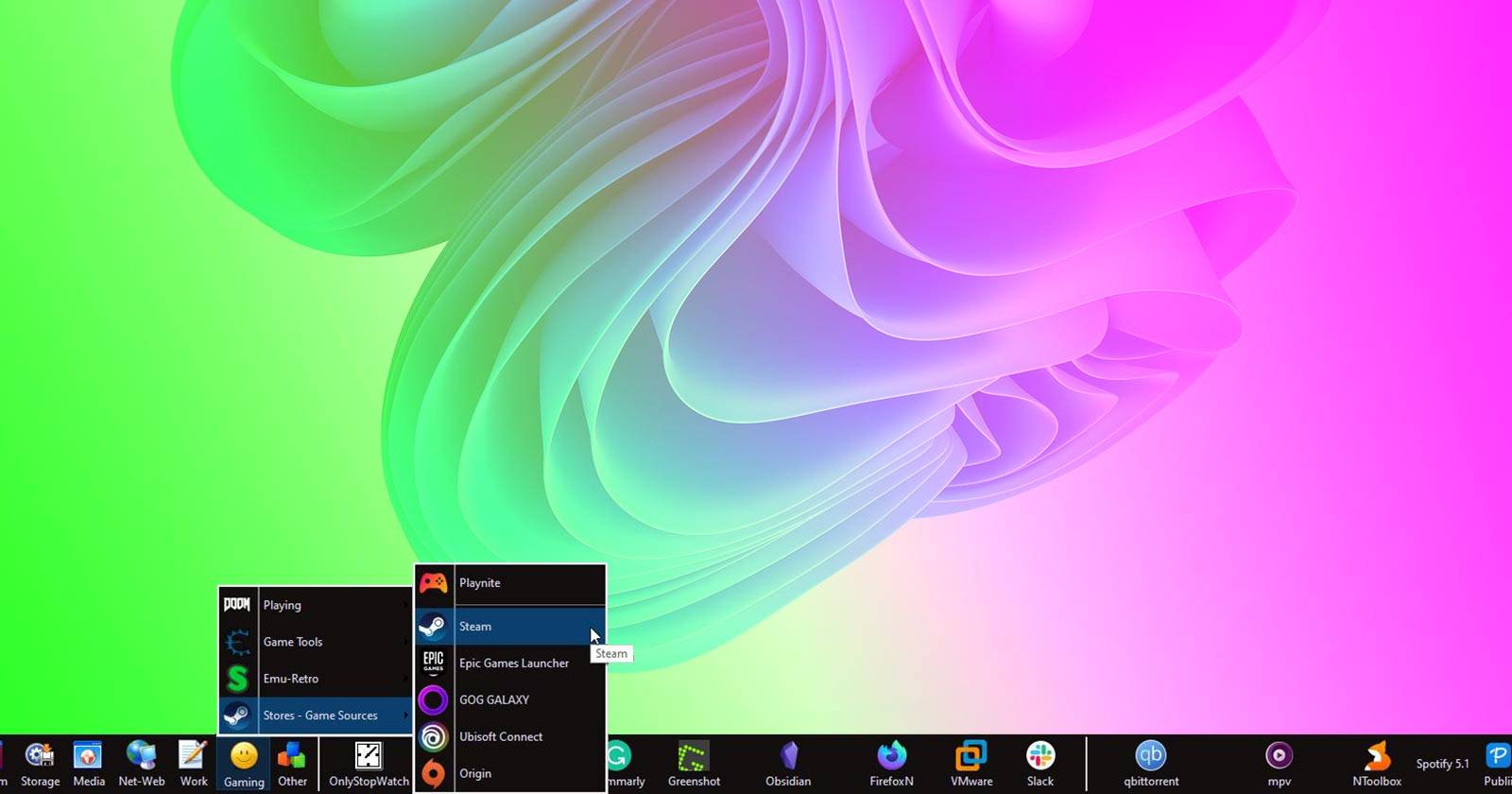
Создайте «супер-панель» запуска приложений на Windows с помощью файлового менеджера Directory Opus. В статье пошагово показано, как создать плавающую панель, добавить меню, кнопки и «трёхкнопочные» элементы, настроить горячие клавиши, организацию и автоскрытие. Включены советы по структуре, чеклисты, план внедрения и отладка.

Среднестатистическому пользователю Windows хватает меню «Пуск» и иконок на рабочем столе. Но если вы любите персонализацию, эстетичный интерфейс и быстрый доступ — стандартных средств часто не хватает. Сторонние лаунчеры решают проблему, но Directory Opus (Dopus) выводит возможности на новый уровень. Это не просто лаунчер: это полноценный файловый менеджер, из которого можно сформировать супер-панель запуска — гибкую, настраиваемую и компактную.
В этой статье вы получите подробное руководство по созданию такой панели, рекомендации по организации, отладке, альтернативы, чеклисты для разных ролей и план внедрения.
Важно
- Работа показана на Directory Opus 10; интерфейс в более новых сборках может отличаться, но концепции остаются теми же.
- Перед установкой скачайте пробную лицензию с официального сайта Directory Opus.
Почему стоит использовать Directory Opus как лаунчер
- Гибкость: можно комбинировать меню, отдельные кнопки и многоуровневые списки.
- Иконки из любых файлов: .exe, .ico, .dll — всё можно использовать для визуала.
- «Трёхкнопочные» элементы: одна кнопка — три действия в зависимости от кнопки мыши.
- Глубокая кастомизация внешнего вида и поведения (автоскрытие, размер, отступы).
Краткая модель мышления: замените статические ярлыки на структуру, организованную по ролям и задачам. Меню — для категорий, кнопки — для часто используемых приложений, трёхкнопочные элементы — для групп родственных программ.
Ключевые альтернативы и когда они лучше
- Стандартный Taskbar: проще, лучше интегрирован, мало настроек.
- Launchers вроде Launchy/Executor: быстрый ввод по имени, хорошо для клавиатурных пользователей.
- Alfred-аналоги для Windows: быстрый поиск и расширения.
Когда Directory Opus лучше: вы хотите визуальную панель с макетом, иконками и разделителями. Когда он хуже: если вам нужен исключительно текстовый быстрый поиск — тогда Launchy проще.
Установка и подготовка
- Скачайте Directory Opus с официального сайта и запросите пробную лицензию.
- Установите приложение по умолчанию и выполните первое запуск.
- Для инструкций ниже предполагается, что вы используете настройку по умолчанию и можете открыть новый Lister.
Примечание: в статье используем термин «Lister» — типичное окно Directory Opus. Lister = окно файлового менеджера.
Быстрая схема: что мы создаём
- Плавающую панель, привязанную к краю экрана.
- Группы приложений в виде меню (например, «Системные инструменты», «Интернет», «Редакторы»).
- Отдельные кнопки для «часто используемых» программ.
- Трёхкнопочные контролы для экономии места.
- Горячие клавиши для запуска из любого места.
Пошаговая настройка панели
Создание новой панели
- Откройте Lister. Если вы оставляли параметры по умолчанию, дважды щёлкните по пустой части рабочего стола. Альтернативно откройте контекстное меню Dopus в системном трее и выберите Новый Lister.
- Правый клик по пустой области любой панели Lister и выберите Настроить.
- Перейдите на вкладку Панели инструментов.
- Нажмите Новая панель инструментов (или Alt + N).
- В активном Lister появится пустая панель. Это нормальный шаг — панель пока пустая.
- Вернитесь в окно настройки на вкладке Панели инструментов, выберите созданную панель и включите опцию Плавающая панель инструментов.
- Панель появится как прямоугольное окно. Перетащите её к краю монитора — она «морфирует» в привычную боковую/нижнюю панель. Настройте вид: фон, цвет текста, выравнивание меток.
Совет: включите автоскрытие, если не хотите, чтобы панель занимала место постоянно.
Добавление меню и пунктов
Оставьте окно настройки открытым. Если вы закроете его, режим кастомизации завершится.
Создание меню
- Правый клик по панели → Создать → Новое меню.
- Правый клик по созданному пункту → Изменить. Откроется редактор команд.
- В Редакторе команд настройте название (поле Метка), всплывающую подсказку (Поле Подсказка) и иконку.
- Нажмите на иконку, выберите «Выбрать изображение из файла» и укажите .exe/.ico/.dll для получения нужной иконки. Dopus умеет брать иконку из любого файла.
- При необходимости включите опцию «Крупный размер изображения», чтобы метки были крупнее и легче попадались.
Добавление элементов в меню
- Перетаскивайте ярлыки и исполняемые файлы из Lister прямо в меню. Dopus автоматически создаст элемент с нужными данными.
- Редактируйте каждый пункт через контекст → Изменить, чтобы подправить метку, иконку, аргументы запуска и директорию.
Горячие клавиши
- В редакторе команд есть поле Горячая клавиша. Кликните в него и нажмите желаемую комбинацию.
- Горячие клавиши позволяют запускать элементы напрямую, минуя меню.
Разделители и пустое пространство
- Чтобы визуально разделить группы, используйте «Разделитель»: удерживайте элемент и тяните — появится пункт разделения. Альтернативно: правый клик → Вставить новый → Разделитель.
- Для отступов используйте Пробел (Spacer) и меняйте его высоту, перетягивая нижний край.
Кнопки и трёхкнопочные элементы
Не все элементы должны скрываться в меню. Быстрый доступ дают отдельные кнопки.
Обычная кнопка
- Правый клик по панели → Создать → Новая кнопка.
- Настройте действие: путь к .exe или ярлыку, параметры запуска, рабочую директорию.
Трёхкнопочный элемент
- Трёхкнопочный элемент реагирует на левый, правый и средний клик по-разному. Это отличная экономия места. Например: левый — Firefox, средний — Chrome, правый — Tor.
- Чтобы создать такой элемент: правый клик по существующей кнопке → Три кнопки, затем добавьте действия для каждой кнопки.
Совет: назначайте логичные варианты для средних и правых кликов — например, правый клик может открывать профиль, а средний — режим инкогнито.
Внешний вид и удобство использования
- Подбирайте размер иконок в зависимости от плотности информации: крупные иконки — для панели с небольшим количеством элементов; маленькие — для плотного компактного лаунчера.
- Используйте контрастный фон и читаемые метки.
- Группируйте по назначению: «Работа», «Связь», «Игры», «Утилиты». Это упростит поиск и снижает когнитивную нагрузку.
Чеклисты для разных ролей
Чеклист для пользователя — «обычный»:
- Оставьте 5–10 часто используемых кнопок.
- Поместите остальное в 3–5 тематических меню.
- Назначьте 3–5 горячих клавиш для критичных приложений.
- Включите автоскрытие.
Чеклист для профессионала/разработчика:
- Создайте меню с IDE, терминалами и отладчиками.
- Добавьте кнопки для часто используемых скриптов и профилей.
- Назначьте горячие клавиши для запуска с аргументами.
Чеклист для системного администратора:
- Добавьте коллекцию утилит: PowerShell, PuTTY, RDP-клиенты.
- Настройте команды с привилегиями (если требуется).
- Сохраняйте резервную конфигурацию панели.
Чеклист для геймера:
- Используйте трёхкнопочные элементы для семейства игр/ лаунчеров.
- Группируйте по платформам (Steam, Epic, GOG).
- Назначьте запуск игр с параметрами производительности.
Методология проектирования панели (мини-метод)
- Инвентаризация: перечислите приложения, которые хотите иметь под рукой.
- Классификация: разбейте на 4–6 категорий по назначению.
- Приоритет: выберите 8–12 приложений для прямых кнопок.
- Прототип: создайте панель, пробуйте 3–7 дней в боевом режиме.
- Ревизия: оптимизируйте на основе использования (удалите лишнее, добавьте быстрые клавиши).
План внедрения и отката
План внедрения:
- День 0: резервная копия текущих настроек Directory Opus.
- День 1: создать базовую панель, заполнить основными кнопками и 2 меню.
- День 2–4: рабочая эксплуатация, сбор обратной связи от себя.
- День 5: внесение улучшений, назначение горячих клавиш.
Откат:
- Если панель мешает — включите автоскрытие или временно отключите плавающую панель.
- Восстановите конфигурацию из резервной копии.
Тесты и критерии приёмки
Критерии приёмки:
- Панель вызывает приложения за ≤1.5 нажатий мышью в среднем.
- Горячие клавиши запускают назначенные программы без конфликтов.
- Панель корректно автоскрывается и не мешает полноэкранным приложениям.
Тестовые случаи:
- Нажать каждую кнопку и проверить, что приложение запускается.
- Проверить средний клик для трёхкнопочных элементов.
- Активировать автоскрытие и проверить появление при наведении.
Отладка и частые проблемы
Проблема: панель не прилипает к краю экрана
- Решение: попробуйте переместить панель точно к краю и отпустить. В настройках панели можно изменить параметры «липкости».
Проблема: горячая клавиша конфликта с Windows или другим ПО
- Решение: выберите сочетание с Ctrl+Alt+буква или Win+Shift+буква, проверьте глобальные сочетания системных утилит.
Проблема: иконка не отображается корректно
- Решение: укажите файл .exe или .ico явно и нажмите «Обновить». Некоторые ресурсы используют набор иконок внутри DLL; выберите нужный индекс.
Проблема: панель мешает полноэкранным приложениям
- Решение: включите «автоскрытие» или настройте поведение в полноэкранных приложениях.
Совместимость и перенос настроек
- Конфигурация Directory Opus сохраняется в профиле пользователя. Создайте резервную копию настроек через экспорт.
- При переносе на другой ПК экспортируйте настройки и импортируйте на новой машине.
- При миграции между версиями Dopus проверьте совместимость: некоторые старые макросы или расширения могут требовать адаптации.
Безопасность и приватность
- Иконки и ярлыки — локальные файлы. Убедитесь, что в панели нет ссылок на ненадёжные исполняемые файлы.
- Если вы используете панель на рабочей машине, согласуйте с политиками ИТ перед сохранением исполняемых команд с повышенными привилегиями.
- Directory Opus не отправляет ваши локальные настройки внешним сервисам по умолчанию.
Когда решение не подходит
- Если вам нужен только быстрый текстовый поиск приложений — используйте Launchy или встроенный поиск Windows.
- Если приоритет — минимальное потребление памяти, то лёгкие лаунчеры будут экономичнее.
Примеры готовых конфигураций (идеи)
- Конфигурация для разработчика: Terminal | VSCode | Docker | Git GUI | DB Browser | API тестер.
- Конфигурация для создателя контента: Photoshop | Premiere | Affinity | Облако | Экспорт-скрипты.
- Конфигурация для системного администратора: PowerShell | RDP-клиент | Wireshark | PuTTY | VPN.
Мини-глоссарий
- Lister — окно Directory Opus.
- Панель инструментов — полоса с меню и кнопками в Dopus.
- Трёхкнопочный элемент — элемент с разными действиями для левого, правого и среднего клика.
Быстрый сводный план действий
- Создать плавающую панель.
- Добавить 3 тематических меню.
- Поместить 8–12 часто используемых кнопок.
- Настроить 4 горячих клавиши.
- Включить автоскрытие и протестировать 3 дня.
FAQ
Q: Нужно ли лицензировать Directory Opus для этой панели?
A: Для пробной настройки доступна оценочная лицензия. Для долгосрочного использования следует приобрести лицензию согласно условиям поставщика.
Q: Можно ли экспортировать панель и поделиться ею с коллегами?
A: Да. Экспорт настроек позволяет пересылать конфигурацию и иконки.
Q: Работа в многомониторной конфигурации?
A: Плавающая панель можно закрепить на любом мониторе. Проверьте поведение при смене активного дисплея.
Рекомендации по поддержке и улучшению
- Каждые 1–2 месяца пересматривайте содержимое панели и избавляйтесь от редко используемых элементов.
- Храните резервную копию конфигурации перед крупными изменениями.
- Делайте небольшие итерации: добавили 3–5 кнопок — поработайте неделю, оцените, настроили — повторите.
Итог
Directory Opus позволяет построить гибкую, быструю и эстетичную панель запуска, которая может заменить или дополнять стандартный Taskbar и сторонние лаунчеры. Реализуя предложенные шаги и проверки, вы получите персонализированное рабочее пространство, оптимизированное под ваши задачи.
Краткие выводы
- Используйте меню для групп, кнопки для частых задач, трёхкнопочные элементы для экономии места.
- Назначайте горячие клавиши и делайте резервные копии настроек.
- Протестируйте панель в рабочем режиме и оптимизируйте по привычкам.
Важно
Если вы работаете в управляемой корпоративной среде, согласуйте изменения с администратором и убедитесь, что используемые исполняемые файлы безопасны.

Похожие материалы

Несколько аккаунтов Skype: Multi Skype Launcher

Журнал для работы: повысить продуктивность

Персональные звуки уведомлений на Android

Скачивание шоу Hulu для офлайн‑просмотра

Microsoft Start: персонализированная новостная лента
