
Как создать шаблон песни в GarageBand
Зачем нужен шаблон песни
Шаблон песни помогает ускорить работу, убрать рутинные настройки и сохранить консистентность между проектами. Вместо того чтобы заново настраивать счётчик, инструменты и эффекты для каждой композиции, вы начинаете с готовой основы и сразу переходите к творчеству.
Короткое определение: шаблон — это сохранённый проект GarageBand с предустановленными дорожками, инструментами и настройками, который используется как стартовая точка для новых треков.
Пошаговая инструкция
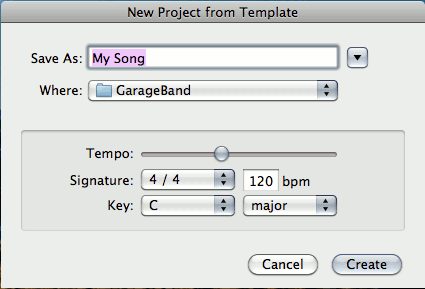
Создайте проект в GarageBand и настройте его так, как вы обычно начинаете песню: дорожки, драм-машина, метроном, уровни, любимые плагины и пресеты. Не вносите большой финальный контент — оставьте место для композиции.
Сохраните файл под именем Template (или любое понятное вам имя). Вы можете сохранить несколько версий: Template, Template2, Template–Live и т.д.
Откройте Finder и найдите файл шаблона. Воспользуйтесь поиском (лупа в правом верхнем углу) — введите имя файла и выберите найденный документ.
Дважды кликните файл, чтобы открыть его как обычно. Все ваши преднастройки будут готовы.
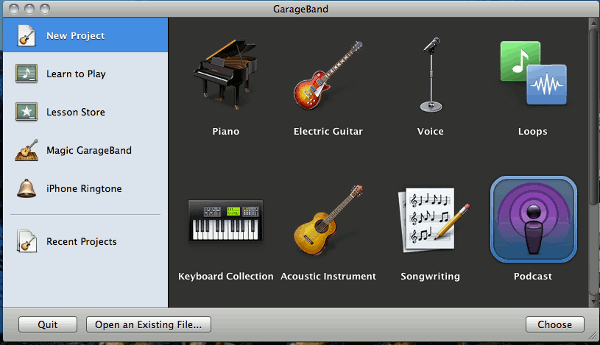
Перед началом работы внесите небольшое изменение в проект (например, добавьте маркер или поменяйте уровень). Затем выберите «Файл» → «Сохранить как» и сохраните под новым названием — названием песни. Это предотвратит перезапись шаблона.
Если случайно перезаписали шаблон, нажмите «Правка» → «Отменить», затем сохраните шаблон под другим именем и снова сохраните текущую песню по названию.
Важно: всегда держите минимум одну «чистую» копию шаблона. Если вы склонны перезаписывать файлы по ошибке, заведите несколько версий и храните их в отдельной папке.
Практические советы и соглашения по именованию
- Имена файлов: Template, Template–v1, Template–Live, Template–Midi. Так вы сразу поймёте назначение.
- Разделяйте шаблоны по жанрам: Template–Pop, Template–EDM, Template–Acoustic.
- Помечайте дату в формате ГГГГ-MM-ДД, если нужно версионность: Template–2025-11-01.
- Храните шаблоны в одной папке «GarageBand Templates» для быстрого доступа.
Когда шаблон не сработает
- Если ваш проект сильно зависит от уникальных MIDI-фраз или мелодий — шаблон с «мелодией» может ограничивать творчество.
- Если вы используете много сторонних плагинов, перенос шаблона на другой компьютер без этих плагинов приведёт к ошибкам или отключённым эффектам.
- Автоматические обновления плагинов могут менять звук между сеансами: проверяйте совместимость плагинов после обновления.
Альтернативные подходы
- Использовать пресеты дорожек и пресеты плагинов вместо полного проекта. Это легче перенести между устройствами.
- Экспортировать базовые паттерны или барабанные петли как аудио/миксы и импортировать в новые проекты.
- Хранить библиотеку шаблонов в облаке (iCloud, Dropbox) для доступа с других компьютеров.
Быстрая методика создания надёжного шаблона (mini-method)
- Определите набор дорожек (ритм/бас/гармония/вокал). 2. Настройте громкости и эффекты. 3. Сохраните как Template. 4. Откройте копию и переименуйте. 5. Резервный шаблон в облаке.
Чек-листы по ролям
Автор-исполнитель
- Минимум 2 гитарных/клавишных дорожек
- Проект с метрономом и клипом для идей
- Шаблон с возможностью быстрой записи голоса
Продюсер/инженер
- Набор групповых шинах (drums bus, instruments bus)
- Преднастройки компрессии и реверба для быстрых проверок
- Шаблон с мастеринговым маркером и метками
Саунд-дизайнер
- Несколько MIDI-шаблонов и сэмпл-слотов
- Каналы для автоматизаций и экспериментальных эффектов
Критерии приёмки
- Шаблон открывается без ошибок на целевой машине.
- Все критические плагины доступны или есть запасные пресеты.
- Шаблон даёт возможность начать запись в течение 60 секунд после открытия.
Частые проблемы и решения
Проблема: шаблон открывается, но плагины отсутствуют. Решение: установите нужные плагины или замените их внутренними эквивалентами.
Проблема: GarageBand при запуске открывает последний проект вместо старта экрана. Решение: держите шаблон в отдельной папке и открывайте копию вручную; переименуйте и откройте как новый файл.
Проблема: случайное перезаписывание шаблона. Решение: используйте «Сохранить как» и проверяйте имя файла перед сохранением; храните резервную копию в облаке.
Ментальные модели и эвристики
- Правило трёх копий: главное правило резервного копирования — держите минимум три версии (локально, внешне, в облаке).
- Start-over vs. Iterate: шаблон должен давать точку старта для идеи, но не диктовать окончательную структуру.
Небольшой словарь в одну строку
- Шаблон: проект с преднастройками для повторного использования.
- Пресет: сохранённые настройки плагина.
- Bus: шина для совокупной обработки нескольких дорожек.
Резюме
Шаблон в GarageBand — это простой, но мощный инструмент для экономии времени и поддержания последовательности в проектах. Создайте базовый проект, сохраните его как Template, всегда открывайте копию и сохраняйте под новым именем. Храните резервные версии и помните про плагины при переносе между машинами.
Ключевые действия: создать проект → сохранить как Template → открыть копию → сохранить под названием песни. Это позволит тратить меньше времени на подготовку и больше — на музыку.

Похожие материалы

Несколько аккаунтов Skype: Multi Skype Launcher

Журнал для работы: повысить продуктивность

Персональные звуки уведомлений на Android

Скачивание шоу Hulu для офлайн‑просмотра

Microsoft Start: персонализированная новостная лента
