
Как поставить свою песню на звонок Android
Быстрые ссылки
- Установить пользовательскую песню как мелодию для всех звонков
- Назначить песню в качестве мелодии для конкретного контакта
Перед началом убедитесь, что нужная песня сохранена как аудиофайл в памяти телефона. Именно этот файл вы будете выбирать при настройке мелодии.
Обратите внимание: интерфейс и названия пунктов могут немного отличаться в зависимости от производителя (Samsung, Google, Xiaomi, Huawei и т. д.), но общая логика одинаковая.
Установить пользовательскую песню как мелодию для всех звонков
- Откройте приложение Настройки на Android.
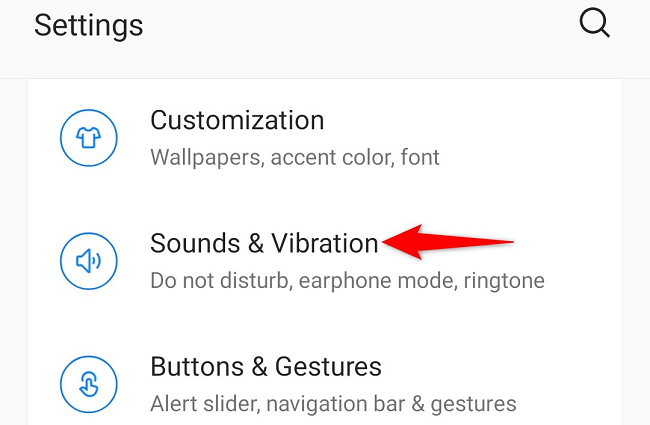
- Перейдите в раздел «Звуки и вибрация» (в некоторых прошивках — «Звук» или «Звук и уведомления»).
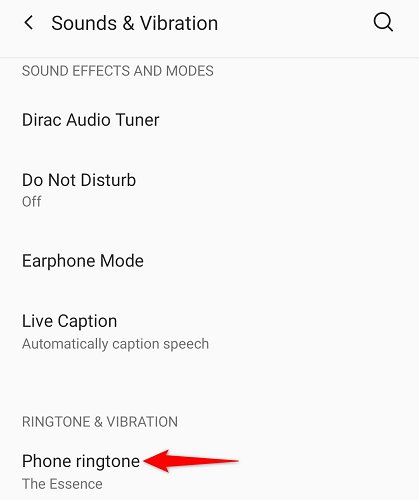
- На странице «Звуки и вибрация» выберите «Мелодия телефона» или «Рингтон».
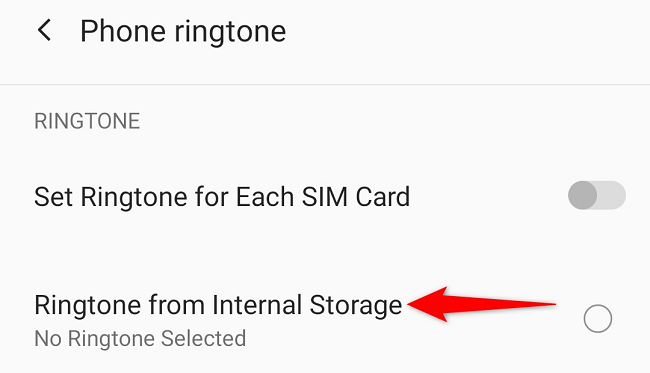
- В списке мелодий найдите пункт «Мелодия из внутреннего хранилища» или «Выбрать из памяти». Это позволит выбрать файл прямо из файлового менеджера.
- Найдите и тапните по нужной песне в списке аудиофайлов. Подтвердите выбор.
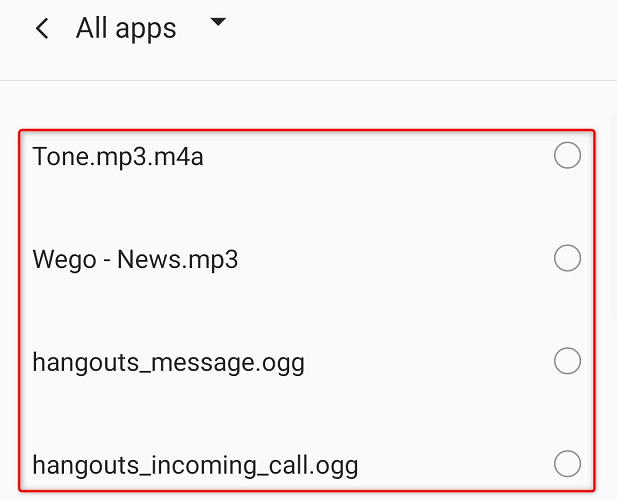
Готово — выбранная композиция будет звучать при входящем звонке от любого абонента.
Важно: если файл не отображается, проверьте его формат (рекомендуются MP3, M4A) и папку. Поместите файл в корень внутренней памяти или в папку Ringtones, чтобы система легко его увидела.
Назначить пользовательскую песню только для конкретного контакта
- Откройте приложение Контакты.
- Найдите и откройте карточку контакта, для которого нужно установить мелодию.
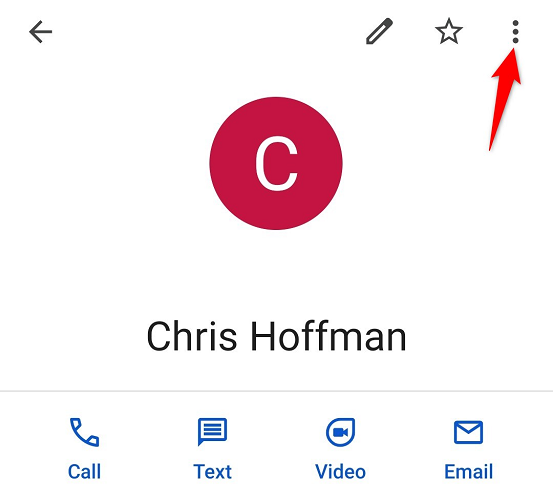
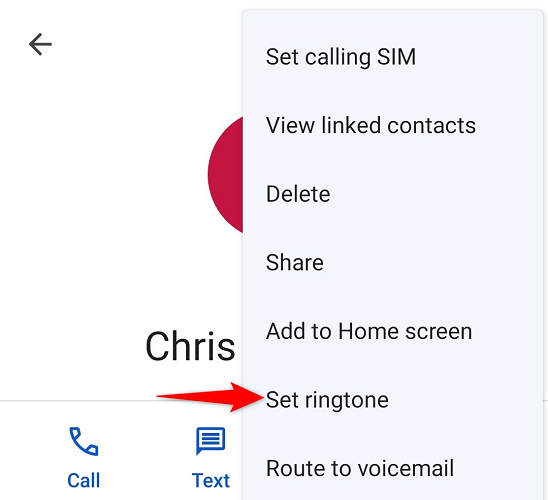
- Нажмите три точки в правом верхнем углу и выберите «Установить мелодию» или «Изменить мелодию контакта».
- В меню «Мелодии» прокрутите вниз и нажмите «Добавить мелодию».
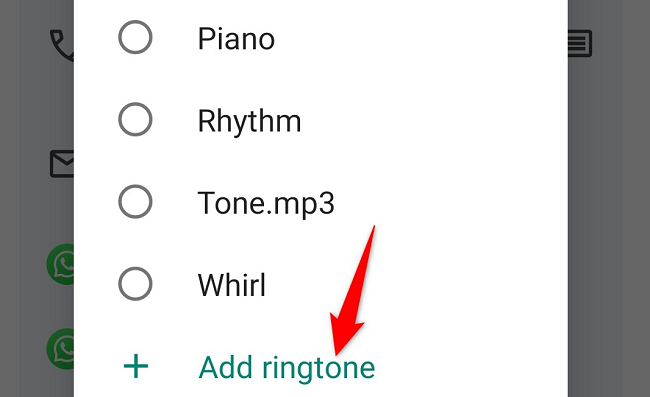
- Откроется проводник/менеджер файлов. Найдите и выберите нужную песню.
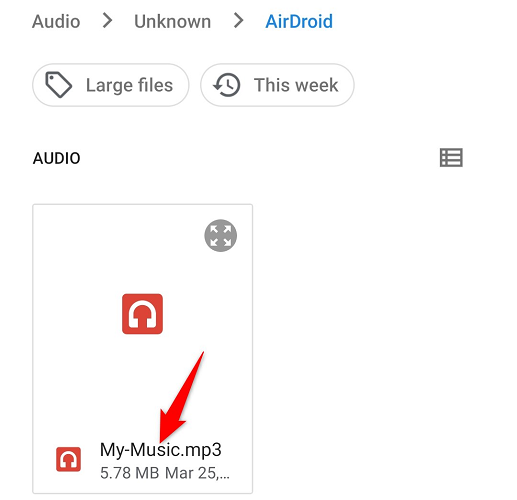
- Вернувшись в меню мелодий, выберите добавленный файл и подтвердите OK.
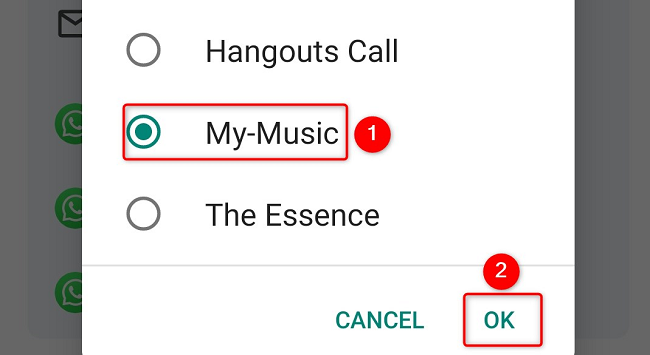
Теперь при звонке этого контакта будет воспроизводиться назначенная вами композиция.
Как подготовить аудиофайл — мини‑методология
- Формат: используйте MP3 или M4A для лучшей совместимости.
- Длительность: обычно 20–40 секунд — так звонок не обрежется ранее, чем вы успеете ответить.
- Обрезка: используйте приложение «Рингтон‑редактор» или любой аудиоредактор, чтобы вырезать нужный фрагмент.
- Имя файла: давайте понятные имена (например, my-song-ringtone.mp3), чтобы легко найти.
- Размещение: положите файл в /Internal storage/Ringtones или в корень внутренней памяти.
Совет: многие проигрыватели и файловые менеджеры предлагают «Сохранить как рингтон» в контекстном меню — это ускоряет процесс.
Альтернативные способы и приложения
- Используйте сторонние приложения‑библиотеки мелодий (например, Zedge) — удобно, но проверяйте права приложений и рекламу.
- Приложения для обрезки: Ringtone Maker, MP3 Cutter — быстро подгоняют длину и формат.
- Файловый менеджер: прямо в менеджере файлов выберите «Установить как рингтон», если есть опция.
Когда это может не сработать (ошибки и причины)
- Файл слишком большой или не поддерживаемый формат — попробуйте переконвертировать.
- Ограничения производителя: в некоторых прошивках доступ к системным папкам ограничен, тогда используйте приложение «Музыка» или перенос в папку Ringtones через ПК.
- Облачные или защищённые файлы (DRM) не будут доступны — убедитесь, что файл локальный и без DRM.
Примечание: если после установки мелодия не слышна — проверьте уровень звука входящих вызовов и режим «Не беспокоить».
Проверка и тесты (критерии приёмки)
- Мелодия воспроизводится при входящем звонке от любого абонента (для глобальной установки).
- Назначенная мелодия слышна только для выбранного контакта (для персональной настройки).
- Файл остаётся доступен после перезагрузки телефона.
Чек‑лист по ролям
- Обычный пользователь: файл в памяти → Настройки → Звуки → Мелодия телефона → выбрать.
- Продвинутый пользователь: подготовить трек в DAW/редакторе → сохранить MP3 → положить в /Ringtones → назначить.
- Заботящийся о приватности: проверить права приложений при использовании сторонних сервисов и не загружать приватные записи в облако.
Глоссарий (в 1 строке)
- Рингтон — мелодия, которая воспроизводится при входящем звонке.
- Внутреннее хранилище — память телефона, доступная для пользовательских файлов.
- DRM — технология управления цифровыми правами, блокирующая воспроизведение вне авторизованных приложений.
Итог
Установка собственной песни в качестве мелодии звонка на Android — простой процесс: подготовьте файл в подходящем формате, поместите его в память телефона и выберите через Настройки или карточку контакта. При возникновении проблем проверьте формат файла, папку расположения и системные ограничения производителя.
Коротко: если файл виден в файловом менеджере, вы почти всегда сможете сделать его рингтоном.
Хотите найти или создать рингтон? Используйте редакторы или библиотечные приложения, но следите за правами и рекламой. Рекомендуем сохранять копию рингтона в папке Ringtones для стабильного доступа.

Похожие материалы

Несколько аккаунтов Skype: Multi Skype Launcher

Журнал для работы: повысить продуктивность

Персональные звуки уведомлений на Android

Скачивание шоу Hulu для офлайн‑просмотра

Microsoft Start: персонализированная новостная лента
