
Как сделать смартфон удобным для пожилых: 12 простых настроек
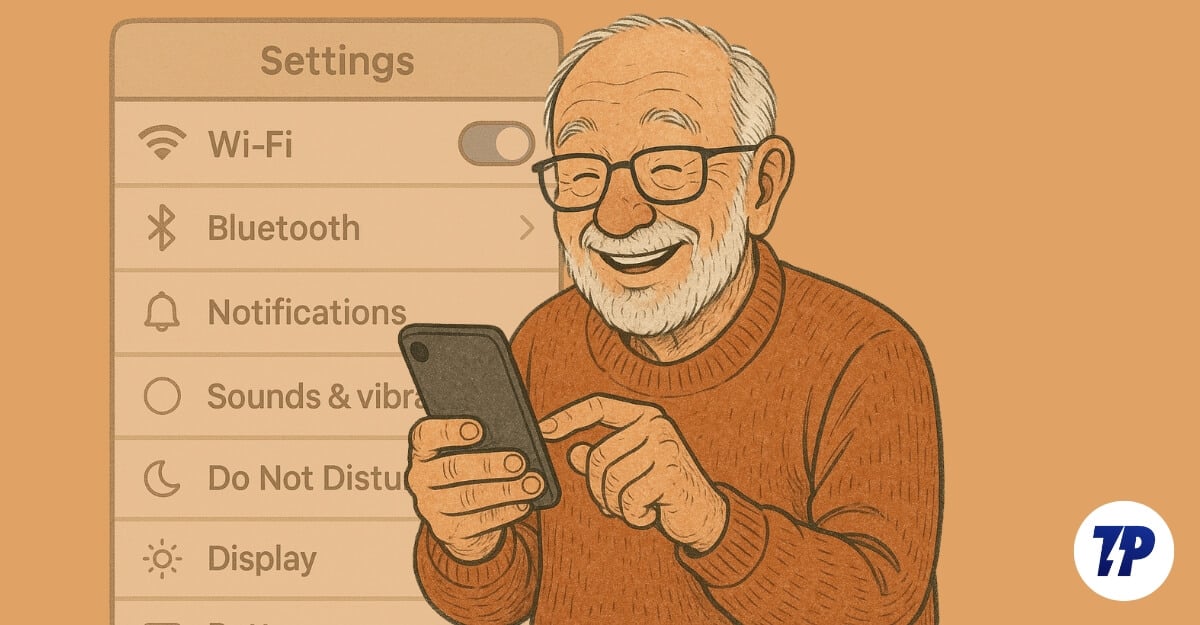
Кратко: этот подробный план поможет сделать смартфон удобным для пожилого человека за одну встречу. Пошаговые настройки включают увеличение шрифта, лупу, голосовые функции, простые лаунчеры, виджеты и экстренные данные — вместе они заметно улучшают читаемость и безопасность.
По мере старения у многих людей ухудшается способность фокусироваться на близких предметах — состояние называется пресбиопия. Маленький текст на экране смартфона, прозрачные иконки и сложные жесты усложняют использование устройства. В этом руководстве собраны реальные способы и понятные шаги, которые помогут адаптировать смартфон под нужды пожилых людей.
Изображение:
Основные идеи в одну фразу
- Увеличьте шрифт и контрастность.
- Включите масштабирование и режим чтения.
- Настройте голосовые подсказки и яркие визуальные оповещения.
- Упростите главный экран и добавьте быстрые действия.
Что получится после настройки
Пожилой человек будет быстрее находить контакты, реже случайно нажимать не те кнопки, легче читать тексты и безопаснее вести себя в экстренной ситуации. Настройки не изменяют личные данные и легко откатываются.
Важно: перед глобальными изменениями спросите у человека, что ему удобнее, и тестируйте изменения вместе с ним.
12 простых настроек, которые действительно помогают
Ниже подробно описаны все настройки, их преимущества, возможные недостатки и инструкции для Android и iPhone. В каждом разделе есть рекомендации по тестированию и вариантах на случай, если стандартные решения не подходят.
1. Увеличение размера шрифта и смена стиля шрифта
Почему это важно
Мелкий текст — самая частая причина ошибок и раздражения. Увеличение шрифта снижает нагрузку на глаза и уменьшает количество случайных нажатий.
Короткое объяснение термина
Пресбиопия — естественное снижение способности фокусироваться на близких предметах с возрастом.
Как менять шрифт и размер
- Android: Настройки → Экран или Настройки → Поиск по слову шрифт. Там можно менять размер, толщину и стиль шрифта.
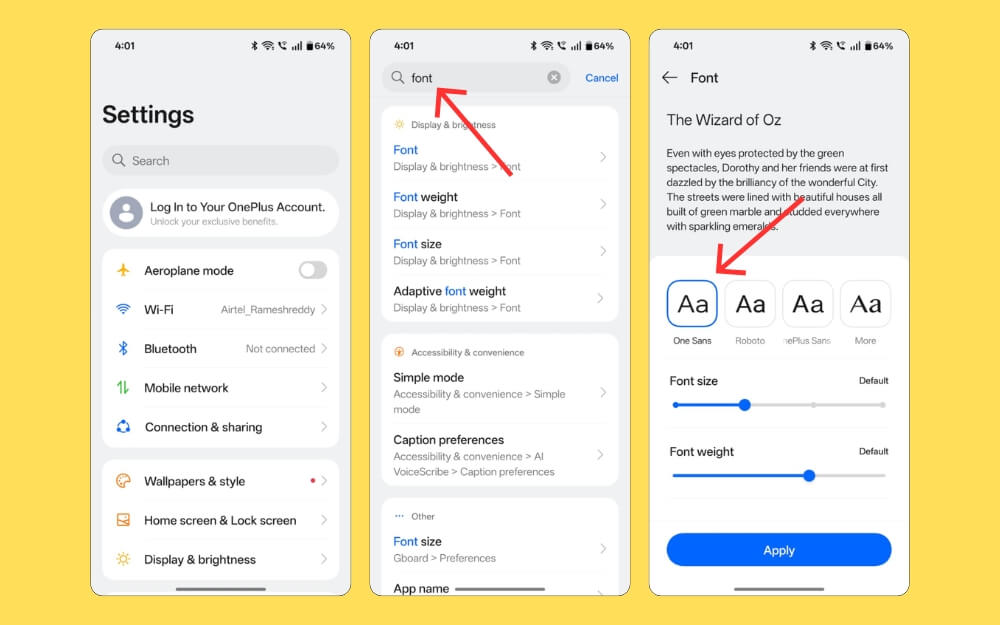
- iPhone: Настройки → Экран и яркость → Размер текста. Для сильного увеличения используйте Дополнительный размер в «Универсальном доступе».
Какие шрифты выбирать
Ищите простые, хорошо различимые шрифты с открытыми формами символов. На Android можно установить альтернативные семейства шрифтов. На iPhone стиль шрифта менять сложнее, но иногда помогает выбрать более крупный системный размер.
Плюсы и минусы
- Плюс: сразу видно улучшение читаемости.
- Минус: слишком крупный шрифт может «ломать» интерфейс, требуя больше прокрутки.
Краткий чеклист для тестирования
- Текущее письмо или SMS читается без увеличения экрана.
- Контакты легко выбирать без промахов.
- Главное меню не слишком нагромождено после увеличения.
Совет для настройщика
Начните с умеренного увеличения и спросите пользователя читать короткий абзац и выбрать три контакта. Если он чувствует себя уверенно, можно остановиться.
2. Масштабирование экрана и экранная лупа
Что это даёт
Функция масштабирования (лупа) позволяет увеличить часть экрана независимо от системного размера шрифта. Это удобно для чтения мелких надписей на ярлыках, рассматривания фотографий и навигации по непривычным экранам.
Как включить и использовать
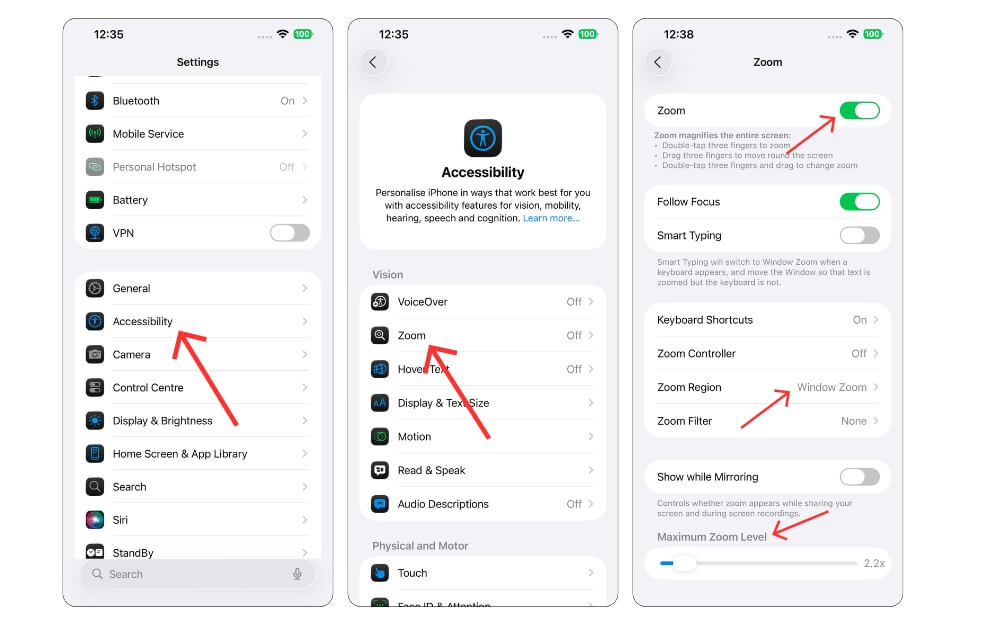
- Android: Настройки → Специальные возможности → Увеличение. Можно выбрать тип увеличения и способ активации: тройное касание, всплывающая кнопка или кнопки громкости.
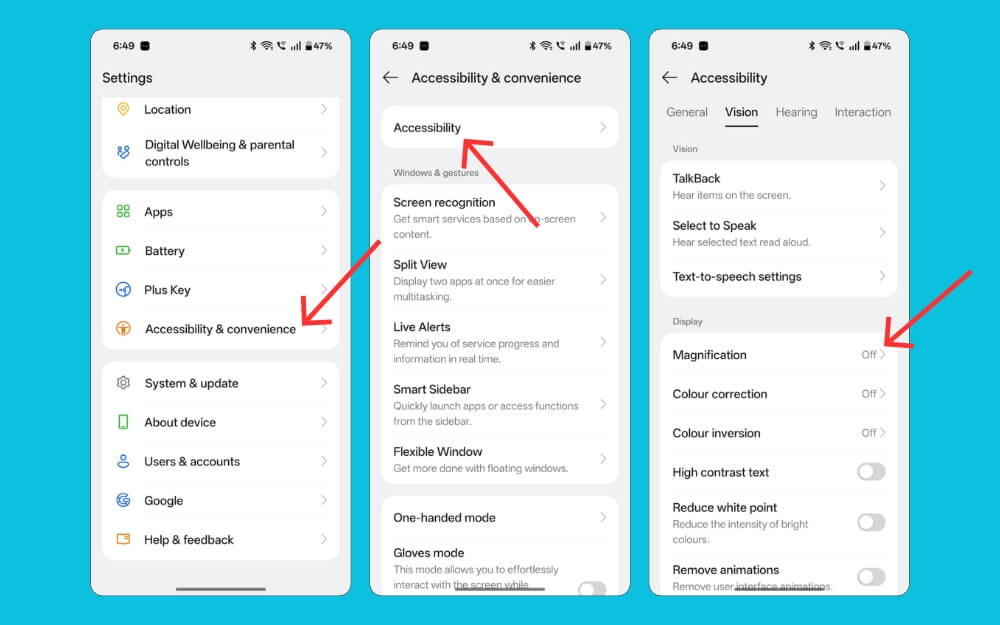
- iPhone: Настройки → Универсальный доступ → Увеличение. После включения двойное касание тремя пальцами включает увеличение. Рекомендуется выбрать Режим окна для удобного чтения.
Советы по использованию как цифровой лупы
Откройте камеру и увеличьте объект, чтобы считать мелкий текст этикетки или инструкции. На некоторых моделях есть отдельное приложение «Лупа».
Когда это не помогает
Если текст слишком размытый из‑за плохого зрения (не только пресбиопии), может потребоваться консультация офтальмолога и очки с корректировкой.
3. Вернуть AssistiveTouch на iPhone
Что это и зачем
AssistiveTouch — это плавающая кнопка, которая заменяет сложные жесты простыми действиями, такими как вызов центра уведомлений, блокировка экрана или переключение громкости.
Пример из жизни
Многие пользователи привыкли к AssistiveTouch после перехода с кнопочных моделей. Возрастные изменения моторики делают жесты неудобными.
Как включить
- Настройки → Универсальный доступ → Касание → AssistiveTouch. Настройте меню с часто используемыми действиями.
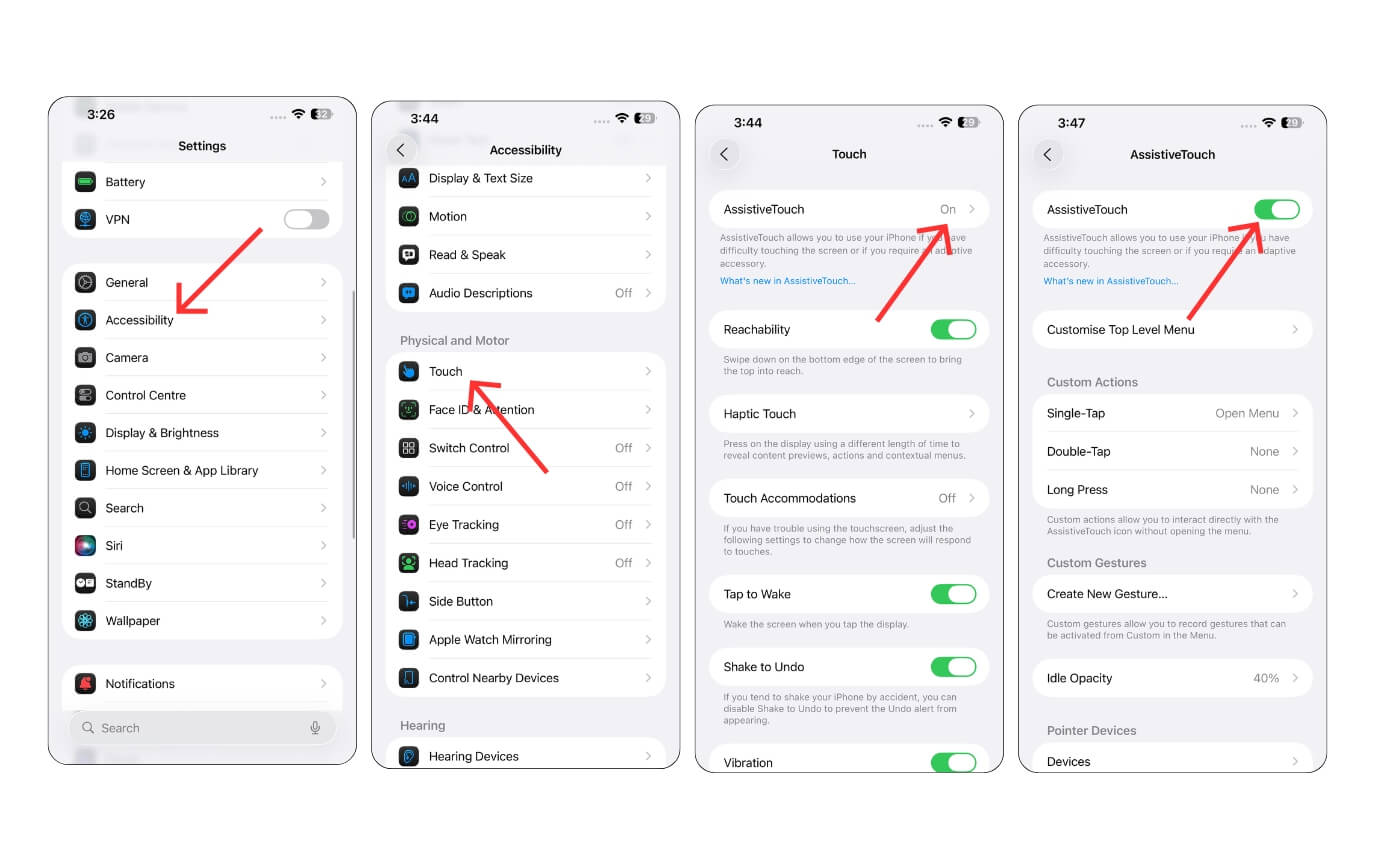
Рекомендации
Добавьте быстрый доступ к контактам, выключателю звонка и функции Siri. Проверьте, чтобы кнопка не перекрывала важные элементы интерфейса на часто используемых экранах.
4. Настройки в iOS 26, которые помогут пожилым людям
Контекст
iOS 26 ввёл визуальные изменения, включая более прозрачные элементы. Для людей с возрастными изменениями зрения это может снижать читаемость.
Что можно изменить
- Переключение прозрачных иконок на обычные иконки.
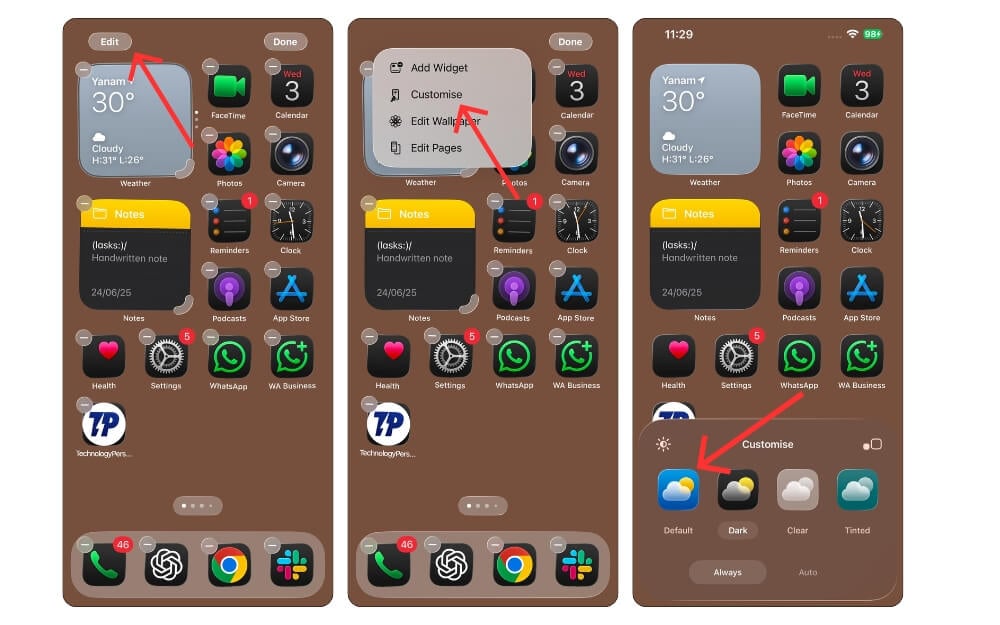
- Включение снижения прозрачности для улучшения контраста.
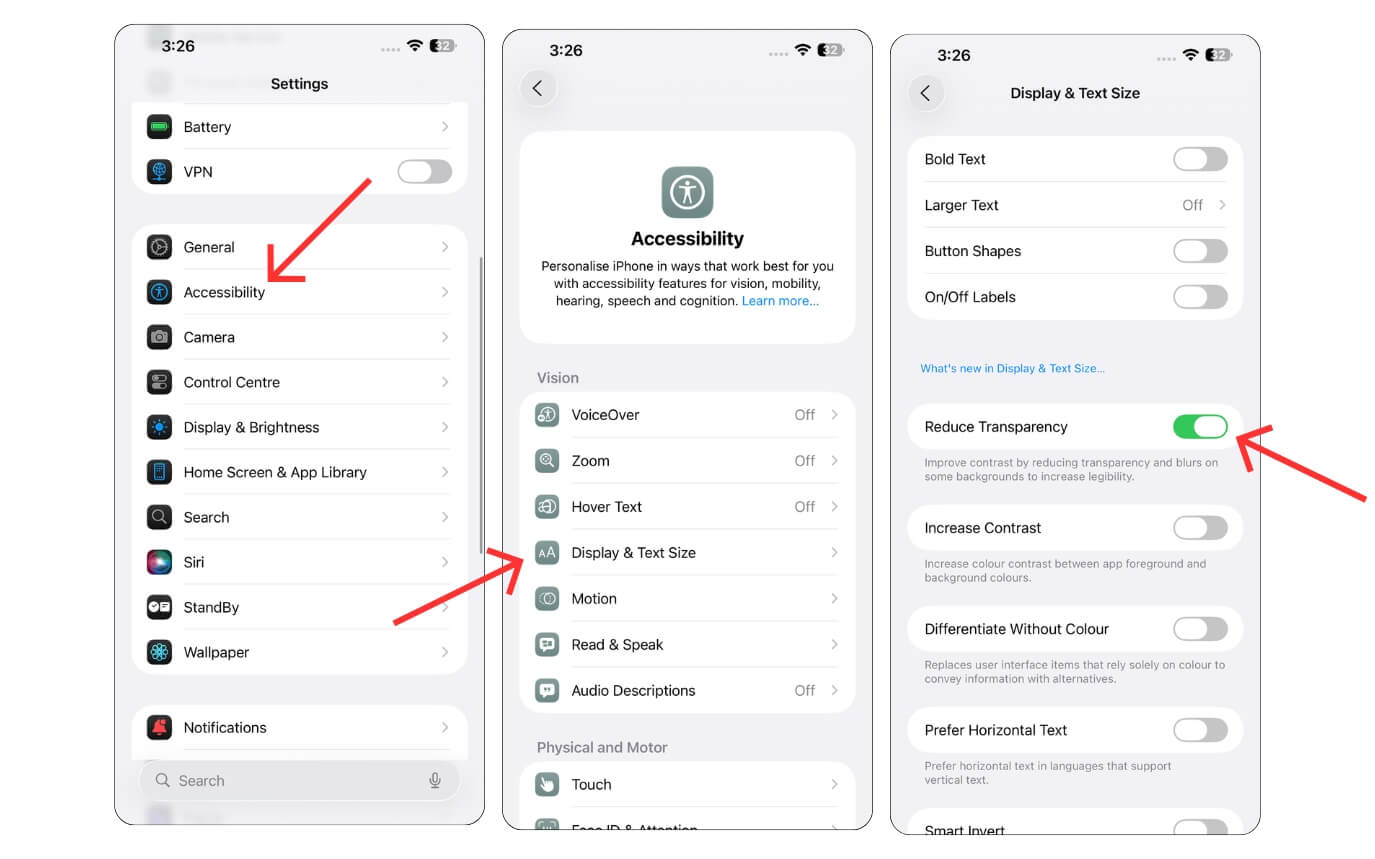
- Увеличение размеров плиток в Центре управления, чтобы основные кнопки было проще нажимать.
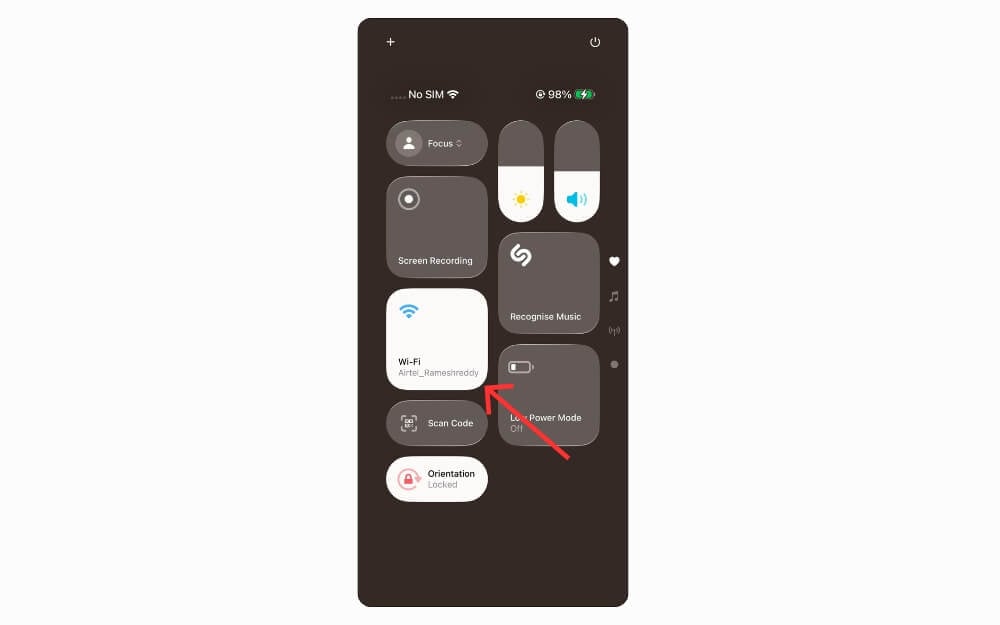
Порядок действий
- Долгое удержание на рабочем столе → Настроить → Выбрать стандартные иконки.
- Настройки → Универсальный доступ → Показ → Уменьшить прозрачность.
- Настройки → Центр управления → Настроить размеры плиток.
Замечание
Если устройство обновлено после 9 сентября в текущем году, эти опции уже могут быть доступны. Всегда проверяйте совместимость с конкретной моделью iPhone.
5. Режим чтения
Зачем он нужен
Режим чтения убирает рекламу, боковые панели и другие помехи, оставляя только текст и изображения статьи в удобном для чтения формате.
Как включить
- Android: существуют приложения и расширения для браузера, а также системный «Reader» в некоторых оболочках. На Chrome для Android включите режим чтения через меню или установите приложение «Режим чтения».
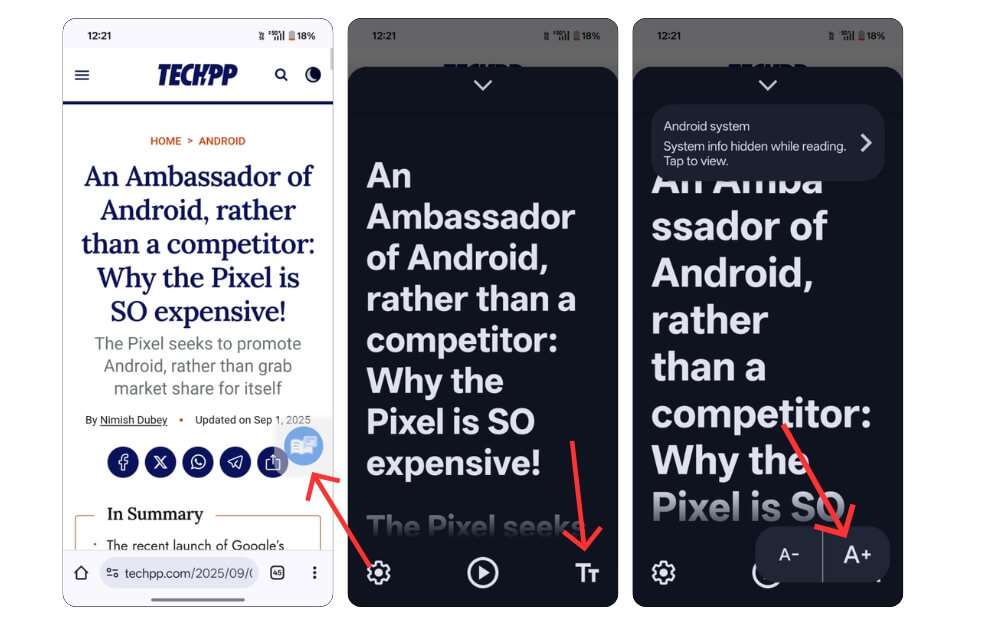
- iPhone: Режим чтения доступен в Safari. Тап по значку режимов в адресной строке активирует чистый текст.
Когда это не работает
Некоторые приложения и форматы (например, некоторые социальные сети или динамические страницы) не поддерживают Reader. В таких случаях помогайте переключаться на версию для ПК или сохранять текст в PDF и читать в документах.
6. Преобразование текста в речь
Преимущества
Текст в речь помогает полностью обходиться без чтения, когда зрение слишком утомлено. Голосовые подсказки также помогают понять, что нажимается и какие уведомления приходят.
Как включить
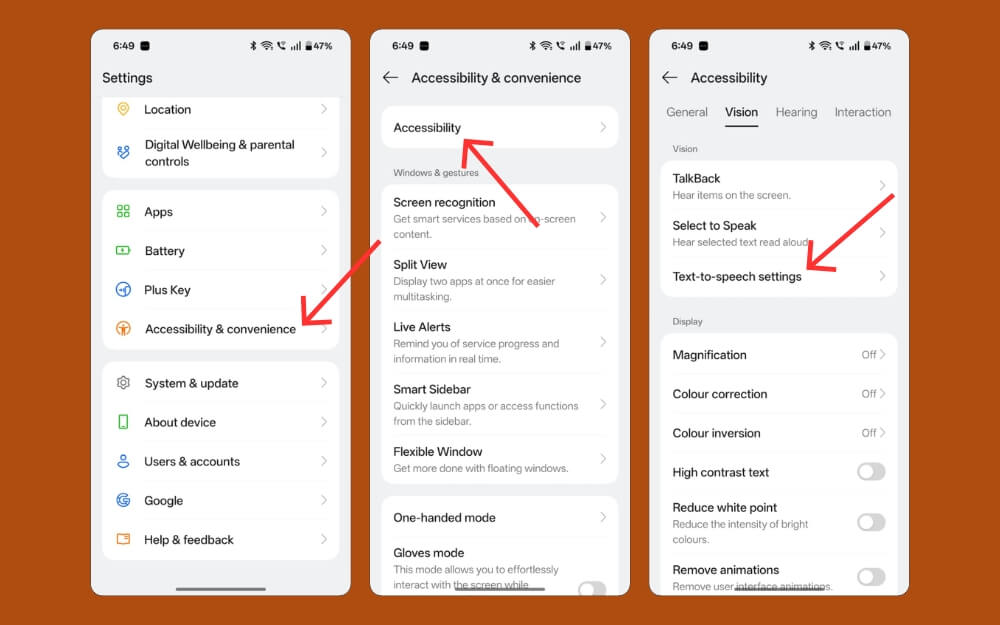
- Android: Настройки → Универсальный доступ → Текст в речь или TalkBack. TalkBack даёт голосовые подсказки при навигации, но требует другого способа управления жестами.
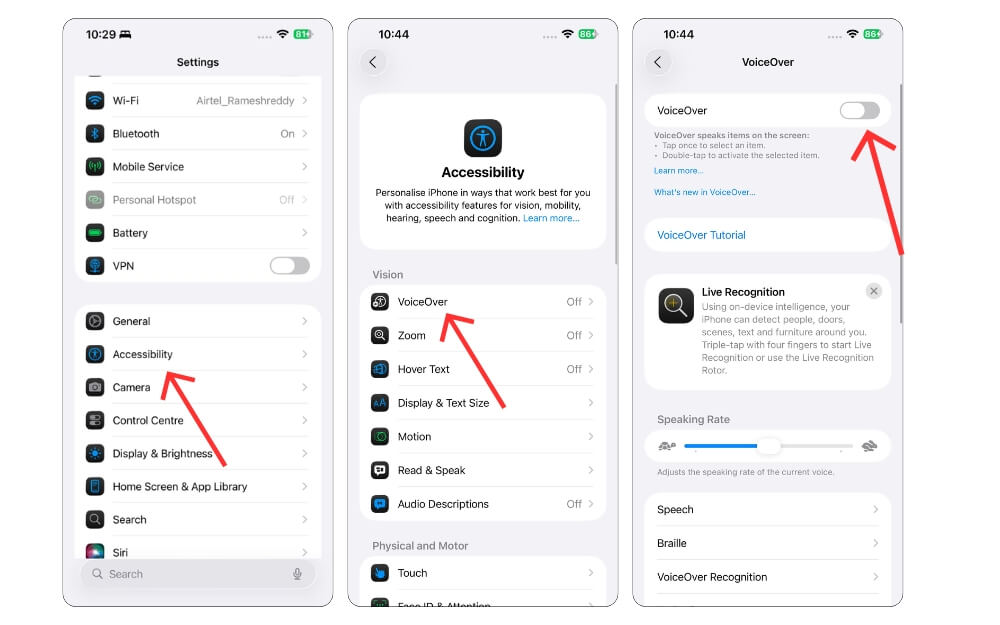
- iPhone: Настройки → Универсальный доступ → VoiceOver. VoiceOver изменяет подписывание элементов экрана голосом. После активации подумайте о коротком обучении для пользователя: навигация изменяется.
Практический совет
Если пользователь не готов к полному VoiceOver, включите просто «Голосовые описания» для чтения выделенного текста или настройте короткие команды через Siri.
7. Голосовые помощники
Что можно поручить ассистенту
Голосовой помощник выполняет звонки, отправляет сообщения, открывает приложения и отвечает на простые вопросы — всё без касания экрана.
Доступные варианты
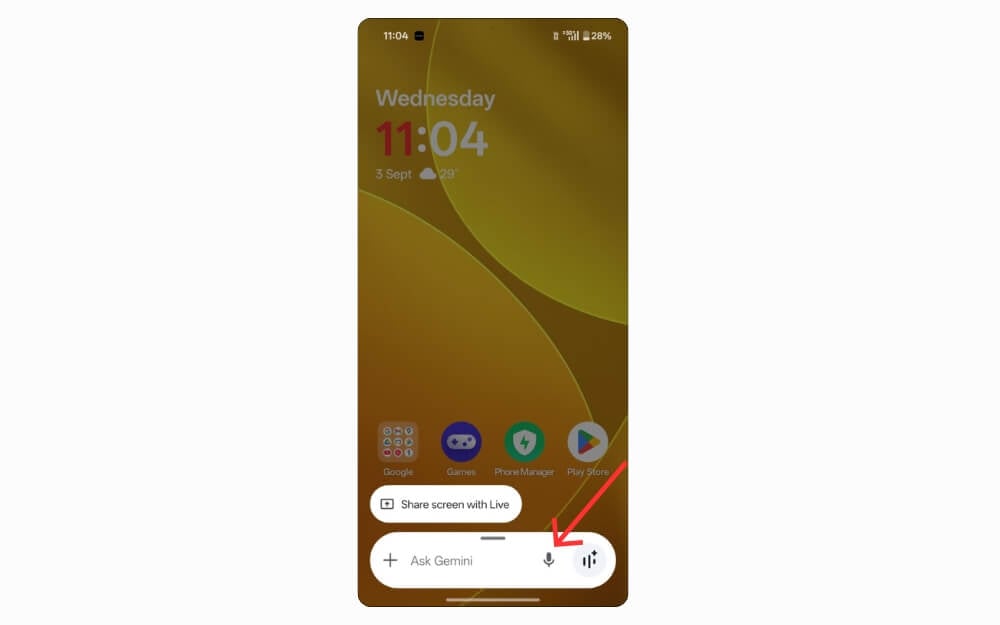
- Android: если установлено, это может быть Gemini или другой голосовой помощник от производителя.
- iPhone: Siri.
Рекомендации
Обучите пожилого человека простой фразе для запуска помощника и нескольким базовым командам: позвонить контакту, отправить сообщение, включить фонарик, спросить погоду.
Ограничения
Некоторые языки или диалекты могут быть не полностью поддержаны. Проверяйте доступность языка в настройках.
8. Упростите рабочий стол и используйте лаунчеры
Почему это важно
Слишком много иконок и уведомлений путают. Простая главная страница с крупными кнопками делает использование легче и безопаснее.
Варианты для Android
- Elder launcher — крупные иконки и упрощённые меню.
- Nova launcher — позволяет создать кастомный интерфейс с крупными элементами.
iPhone
iPhone не поддерживает сторонние лаунчеры, но можно скрыть лишние домашние экраны и спрятать приложения.
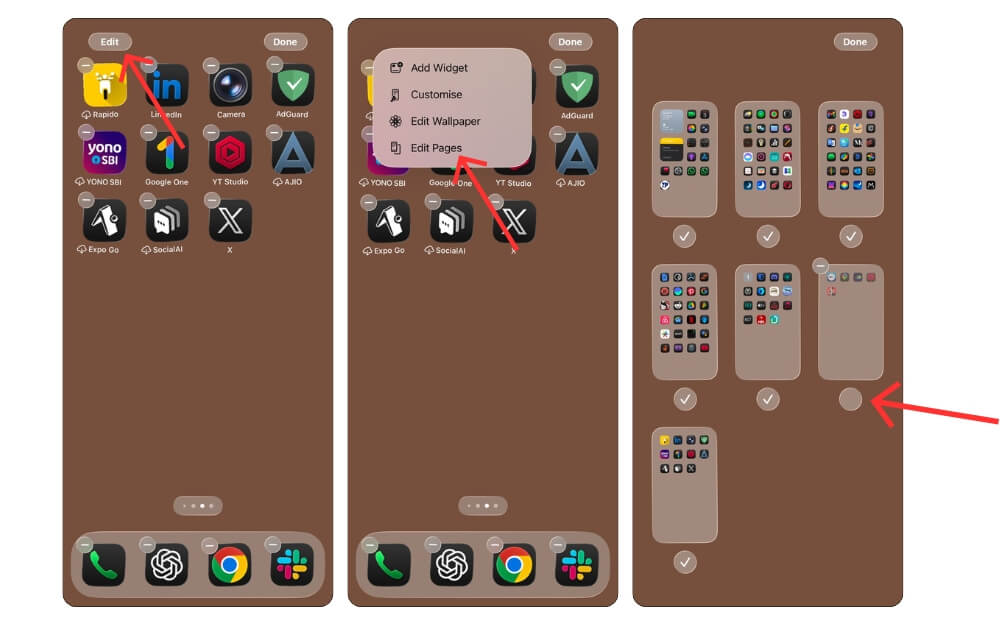
Как действовать
- Уберите все ненужные приложения с главного экрана.
- Оставьте не более 6–8 крупных ярлыков: звонки, сообщения, камера, фото, навигация, срочные контакты.
- Настройте виджеты с быстрыми действиями.
Проверка удобства
Попросите пользователя совершить базовую задачу: позвонить контактному лицу, отправить сообщение и открыть карту. Если все действия выполняются быстрее, чем прежде, настройка успешна.
9. Включите световые уведомления
Для тех, у кого есть проблемы со слухом
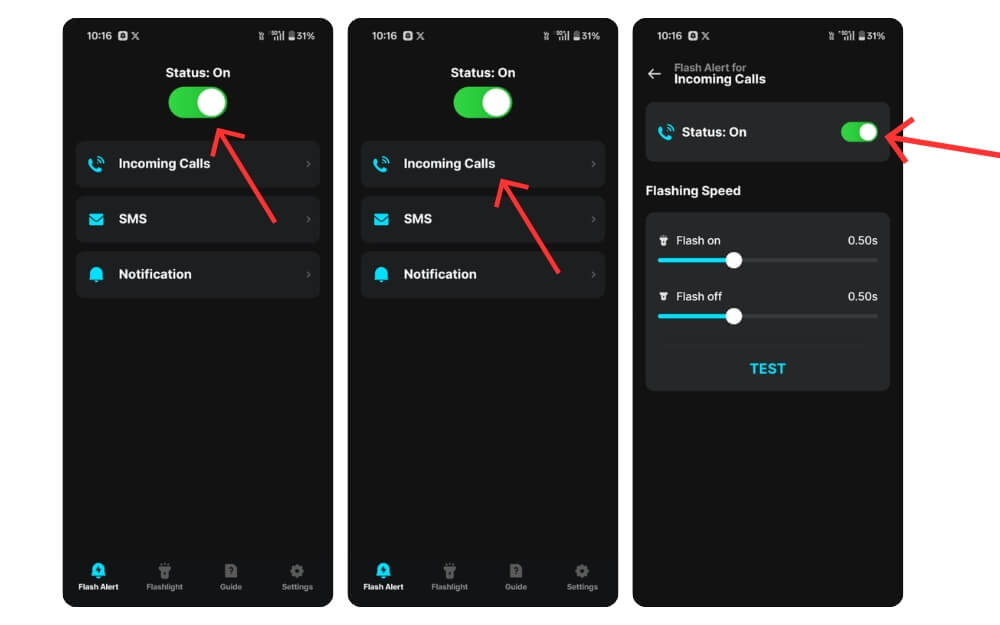
Мигание вспышки при входящем вызове или сообщении помогает не пропустить уведомление, особенно если телефон в беззвучном режиме.
Как включить
- Android: часто доступно через приложения «Flash Alerts» или в настройках Универсального доступа. Установите приложение и дайте права уведомлений.
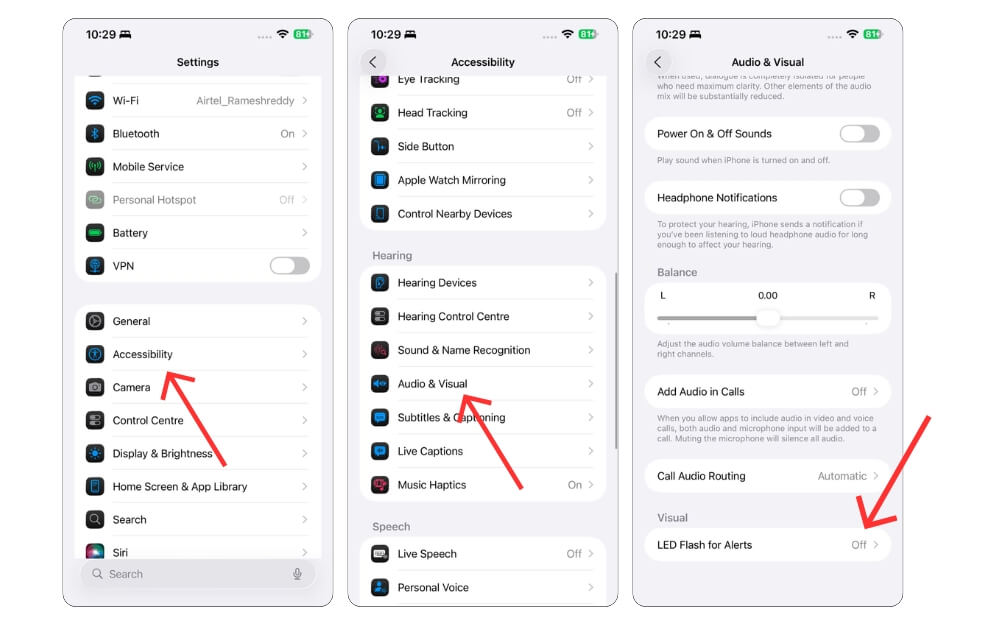
- iPhone: Настройки → Универсальный доступ → Аудиовизуализация → LED-оповещения для предупреждений.
Замечание по безопасности батареи
Частое мигание может заметно увеличивать расход батареи. Для людей с ограниченной батареей рекомендуйте режим только для важных уведомлений.
10. Виджеты и «Action Blocks» для быстрых действий
Почему полезно
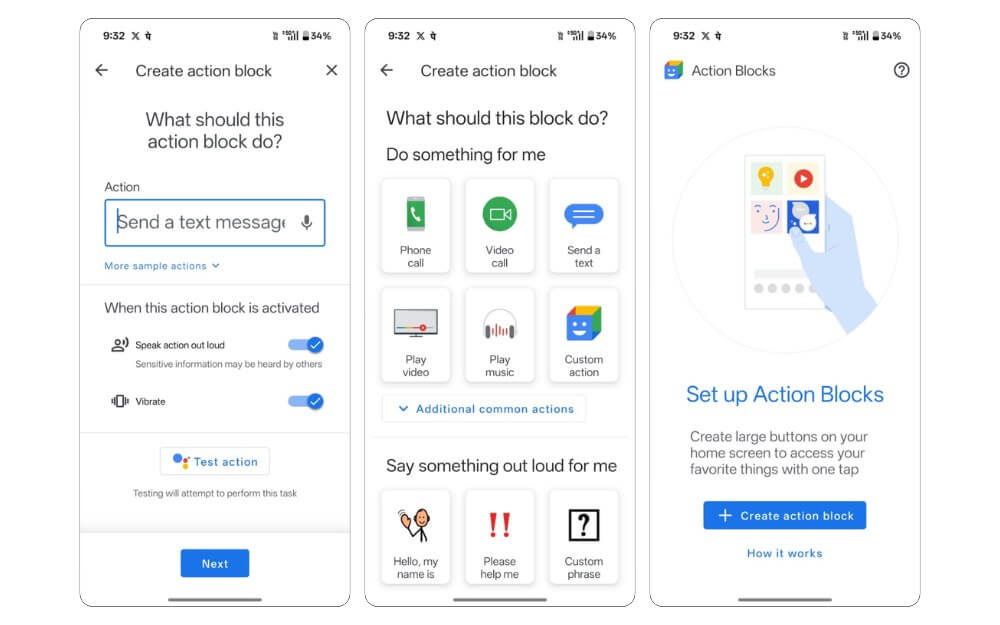
Виджеты показывают важную информацию и позволяют выполнять действия одним нажатием. Google Action Blocks создают большие кнопки для часто выполняемых задач.
Что можно настроить
- Виджет контакта для быстрого набора.
- Виджет напоминаний о лекарствах.
- Action Block для вызова определённого человека или отправки заранее подготовленного сообщения.
iOS альтернативы
Для iPhone используйте приложение «Ярлыки» для создания подобного функционала и разместите ярлык на рабочем столе.
Примеры полезных ярлыков
- Быстрый звонок близкому человеку.
- Отправка одной фразы «Я в порядке» конкретному контакту.
- Включение фонарика и воспроизведение звукового сигнала.
11. Вернуть старый номеронабиратель Google
Контекст
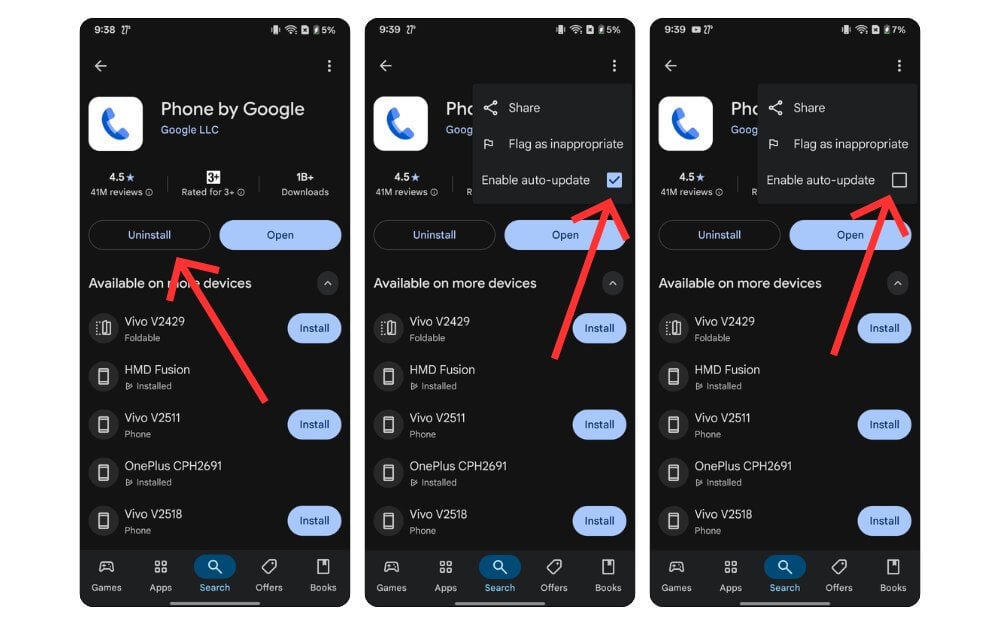
Периодические обновления приложений могут менять интерфейс, что дезориентирует пожилых пользователей. Иногда проще откатить обновление до привычной версии.
Как откатить
- Откройте Google Play → Найдите приложение Телефон (Phone).
- Тап по трём точкам сверху → Удалить обновления.
- Зайдите в меню и отключите автоматическое обновление для этого приложения.
Предупреждение
Откат может лишить приложения новых исправлений безопасности. Объясните риск и отслеживайте критические апдейты.
12. Добавьте экстренные медицинские данные и контакты
Зачем это нужно
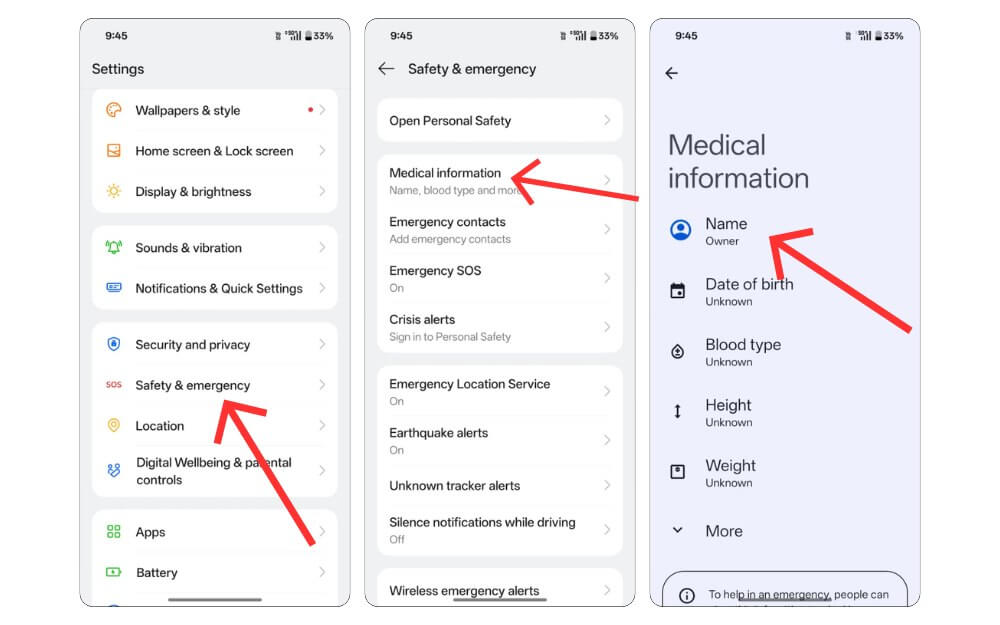
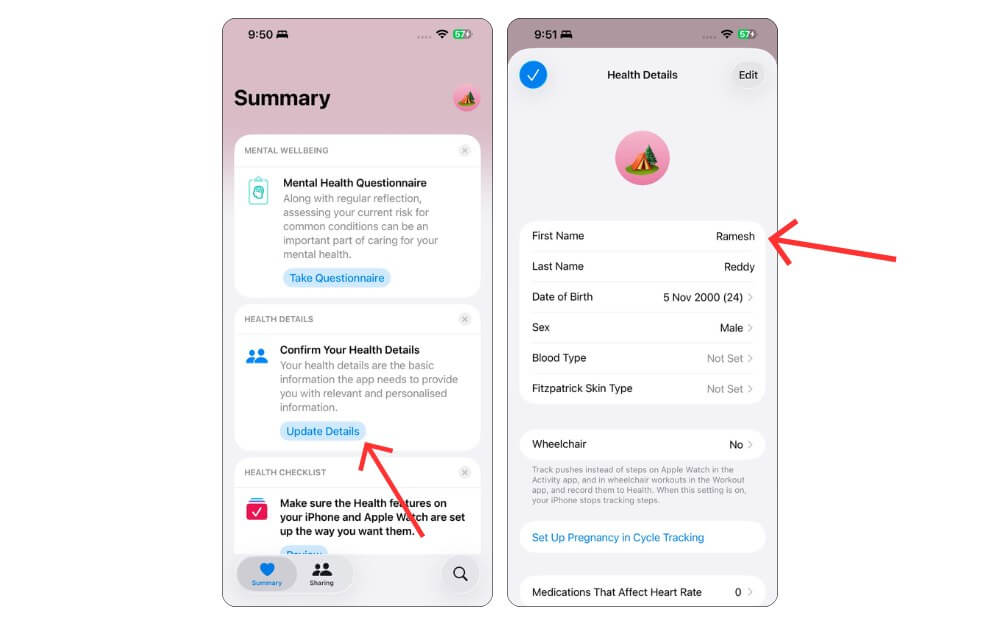
В экстренной ситуации врачи и спасатели смогут быстро узнать о хронических заболеваниях, аллергиях и контактном лице.
Как добавить
- Android: Настройки → Безопасность и экстренные случаи → Медицинская информация.
- iPhone: Приложение «Здоровье» → Медицинская карточка → Редактировать.
Примечание по приватности
Храните только релевантные данные. Если хотите, можно записать копию на бумаге и прикрепить в портмоне. Для европейских пользователей: обработка медицинских данных должна соответствовать местным правилам о персональных данных.
Дополнения: методика настройки, чеклисты, роли и тесты
Ниже собраны практические инструменты для помощников: краткая методика, пошаговый SOP, роль‑ориентированные чеклисты и критерии приёмки.
Мини-методология: как быстро подготовить смартфон за 30–60 минут
- Оценка (5–10 мин): спросите о зрении, слухе, привычных действиях. Попросите показать, какие задачи вызывает трудности.
- Приоритеты (5 мин): выберите 3–5 ключевых функций, которые нужно упростить в первую очередь.
- Конфигурация (15–30 мин): увеличьте шрифт, включите лупу, настройте голосовые подсказки, добавьте 3–5 виджетов и экстренные контакты.
- Тестирование (5–10 мин): попросите пользователя выполнить 4–6 типичных задач.
- Документация (5 мин): запишите, какие изменения внесены, и сохраните короткую памятку рядом с телефоном.
SOP: план действий для одного сеанса настройки (пошагово)
- Подключите телефон к зарядке и поставьте в режим энергосбережения, если нужно.
- Сделайте резервную копию и убедитесь, что у вас есть доступ к аккаунту пользователя.
- Увеличьте системный шрифт на шаг или два.
- Включите режим лупы и настройте способ активации.
- Включите голосовые подсказки по выбору пользователя.
- Настройте помощника: добавьте фразу для вызова и пару тестовых команд.
- Упростите главный экран, удалите лишнее и добавьте необходимые виджеты.
- Добавьте экстренные контакты и медицинскую информацию.
- Прогоните критерии приёмки и отрегулируйте по результатам.
- Оставьте памятку с короткими инструкциями и восстановите автоматические обновления, если это безопасно.
Роль‑ориентированные чеклисты
Для родственника, который помогает:
- Узнал привычки пользователя и основные проблемы.
- Проверил заряд и резервную копию.
- Увеличил шрифт и включил лупу.
- Настроил один или два виджета для быстрой связи.
- Добавил экстренные данные и контакты.
Для технически подкованного родственника или волонтера:
- Установил подходящий лаунчер или удалил обновления проблемных приложений.
- Создал Action Blocks или Ярлыки для автоматизации.
- Обучил пользователя базовым голосовым командам.
- Настроил резервное копирование и пароли.
Для самого пожилого человека (простая памятка):
- Как включить и выключить масштабирование.
- Как вызвать помощника голосом.
- Куда нажать для быстрого звонка любимому человеку.
- Что делать в экстренной ситуации (кнопка вызова экстренного контакта).
Критерии приёмки
После настройки проверяйте следующие пункты:
- Пользователь может прочитать короткий абзац без напряга.
- Пользователь совершает звонок контактному лицу за не более чем 3 шага.
- Уведомления не пропускаются (звуковые, световые или вибрация).
- Экстренная информация доступна с экрана блокировки.
Тестовые сценарии
- Открыть и прочитать СМС из неизвестного отправителя.
- Позвонить заранее сохранённому контакту без ввода номера.
- Использовать функцию «Лупа» для чтения этикетки на лекарстве.
- Отправить короткое сообщение через голосового помощника.
- Показать экстренные данные первому спасателю.
Советы по совместимости и возможные проблемы
- Некоторые старые устройства не поддерживают последние функции доступности. В таком случае рассмотрите обновление устройства или установку сторонних приложений.
- При откате обновлений будьте внимательны к исправлениям безопасности.
- Функции типа VoiceOver и TalkBack меняют способ навигации. Всегда проводите короткое обучение.
Безопасность и приватность
- Экстренная медицинская информация содержит чувствительные данные. Вводите только нужные сведения и обсуждайте с пользователем, кому разрешено их видеть.
- Настройка голосовых помощников подразумевает обработку голосовых данных у поставщика сервиса. При необходимости отключите функции облачной синхронизации.
Короткое объявление для семьи или сообщества (100–200 слов)
Если у вас есть пожилые родственники, уделите один час их смартфону. Простые изменения — увеличение шрифта, масштабирование, голосовые подсказки, большой экранный лаунчер, виджеты для экстренных вызовов — сразу улучшают удобство и безопасность. Это не требует глубокой технической подготовки: достаточно пройти по краткому списку настроек, протестировать пару основных задач и оставить памятку с инструкциями. Такие изменения помогают сохранять независимость и уменьшают стресс от использования техники. Если нужна помощь — спросите, и мы поможем пошагово настроить устройство.
Частые вопросы и рекомендации
Вопрос: что делать, если пользователь путается после включения VoiceOver
Ответ: отключите полный VoiceOver и используйте только опции чтения выделенного текста; обучите базовым жестам и сделайте памятку с картинками.
Вопрос: повлияет ли увеличение шрифта на работоспособность приложений
Ответ: некоторые приложения могут «ломать» макеты при очень большом размере шрифта. В таких случаях лучше сочетать умеренное увеличение с использованием режима чтения или лупы.
Итог
Небольшие изменения делают смартфон значительно удобнее для пожилого человека. Начните с увеличения шрифта, включите лупу и голосовые подсказки, упростите главный экран и добавьте экстренные данные. Проведите короткое обучение и оставьте памятку. Такие шаги повышают безопасность, увеличивают независимость и уменьшают количество ошибок при использовании устройства.
extras
Текст подготовлен как практическое руководство для родственников, опекунов и волонтеров. Если у вас остались вопросы по конкретной модели, укажите марку и версию системы, и мы поможем с детальными шагами.

Похожие материалы

Несколько аккаунтов Skype: Multi Skype Launcher

Журнал для работы: повысить продуктивность

Персональные звуки уведомлений на Android

Скачивание шоу Hulu для офлайн‑просмотра

Microsoft Start: персонализированная новостная лента
