
Как создать слайд‑шоу из фото и видео на iPhone
Коротко: Создайте слайд‑шоу прямо в приложении «Фото» на iPhone — выберите кадры, запустите воспроизведение и настройте тему, музыку и скорость. Нельзя напрямую сохранить готовое слайд‑шоу как файл, но есть простые обходные пути (запись экрана или AirPlay).
Быстрые ссылки
- Создать слайд‑шоу из фотографий и видео на iPhone
Благодаря встроенному приложению «Фото» вы можете собрать фотографии и видео в единую автоматическую презентацию, настроить музыку, тему и скорость воспроизведения. Приложение воспроизводит слайд‑шоу на устройстве, но не предлагает встроенного экспорта в виде файла — для этого можно записать экран или отправить картинку на Apple TV через AirPlay.
Важно: «Фото» воспроизводит слайд‑шоу только на устройстве; чтобы получить файл, используйте запись экрана или сторонние приложения.
Создание слайд‑шоу из фотографий и видео на iPhone
- Откройте приложение «Фото» на iPhone.
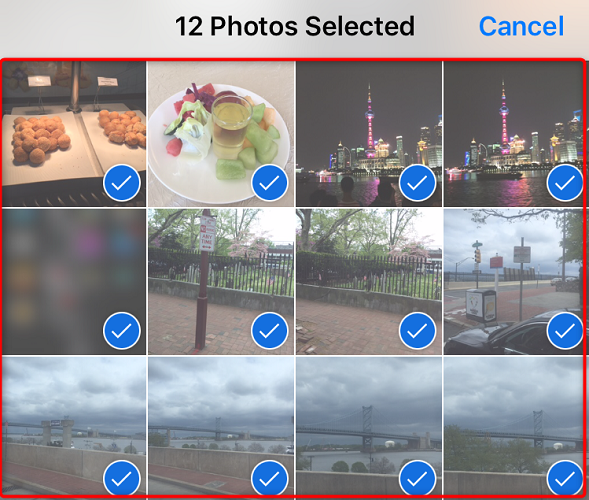
- Выберите фотографии и видео, которые хотите добавить в слайд‑шоу.
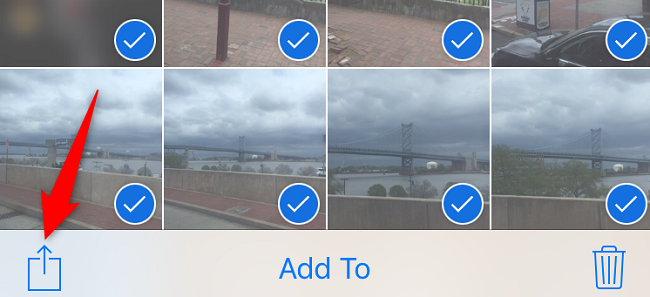
- Когда выбор завершён, в левом нижнем углу экрана коснитесь значка «Поделиться».
- В меню «Поделиться» выберите пункт “Slideshow”.
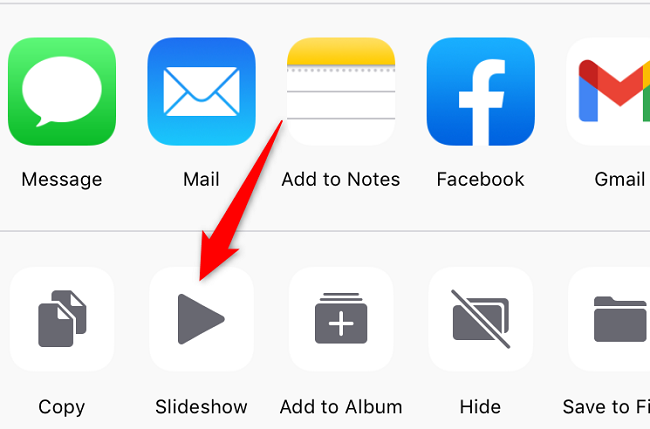
iPhone автоматически создаст и запустит слайд‑шоу с выбранными элементами.
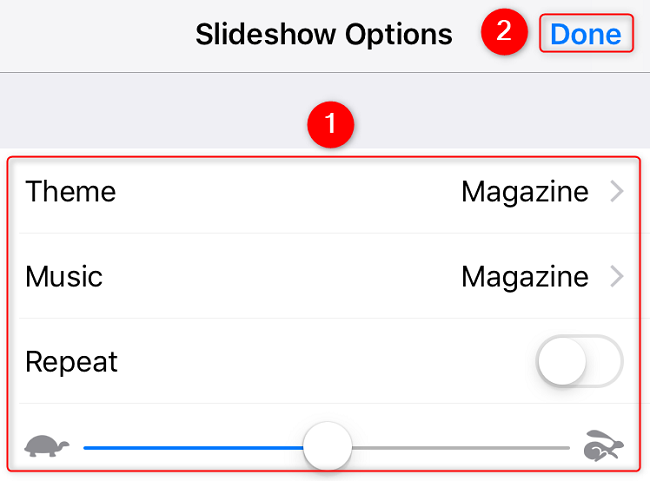
Чтобы настроить слайд‑шоу, коснитесь воспроизведения слайд‑шоу, затем нажмите “Options” в правом нижнем углу.
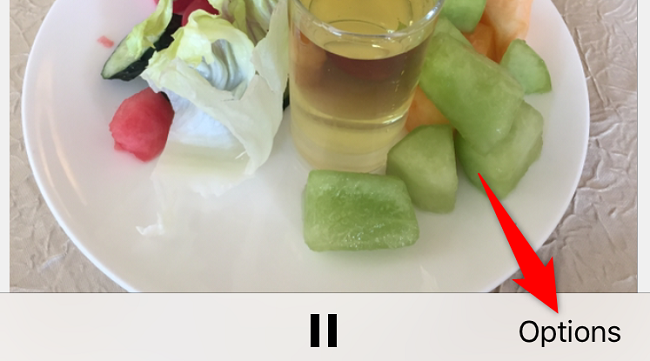
- На странице «Slideshow Options» можно изменить параметры:
- Тема (Theme): смените визуальный стиль и переходы между кадрами.
- Музыка (Music): выберите фоновую музыку; можно загрузить трек из приложения Музыка.
- Повтор (Repeat): включите, если хотите зациклить воспроизведение.
- Ползунок (Slider): регулировка скорости показа — влево медленнее, вправо быстрее.
- Сохраните настройки нажатием “Done” в верхнем правом углу.
Поздравляем — слайд‑шоу готово к воспроизведению на вашем iPhone.
Ограничения и когда это не сработает
- Приложение «Фото» не экспортирует слайд‑шоу как видеофайл. Если нужно получить файл — используйте обходные способы.
- Длительные плейлисты с высоким разрешением видео могут вызывать падения на старых моделях iPhone из‑за памяти.
- Права на музыку: при использовании трека из внешних библиотек следите за авторскими правами, если вы планируете публиковать видео.
Как сохранить слайд‑шоу (рабочие обходные пути)
Вариант A — запись экрана (быстрее и встроено в iOS):
- Убедитесь, что элемент «Запись экрана» добавлён в Пункт управления (Настройки → Пункт управления → Настроить элементы управления).
- Откройте Пункт управления (смахните вниз от правого верхнего угла на современных iPhone или вверх от низа на старых моделях).
- Нажмите кнопку записи экрана и начните запись.
- Вернитесь в «Фото» и запустите слайд‑шоу. По окончании остановите запись — видео сохранится в «Фото».
Вариант B — AirPlay:
- Воспроизводите слайд‑шоу и выберите трансляцию на Apple TV через AirPlay; это удобно для показа на большом экране, но не создаёт файл.
Вариант C — сторонние приложения:
- Используйте iMovie, Keynote, Google Photos, LumaFusion или другие редакторы, которые позволяют импортировать кадры, наложить музыку и экспортировать видеофайл.
Альтернативные подходы и инструменты
- Google Photos: автоматические коллажи и слайд‑шоу с возможностью экспорта.
- iMovie: больше контроля над длительностью каждого слайда, переходами и временной шкалой.
- Keynote: удобно для синхронизации с текстом и внешними переходами.
- Профессиональные редакторы (LumaFusion): подходят для длительных проектов и тонкой настройки аудио.
Мини‑методика подготовки слайд‑шоу
- Отберите материалы: удалите дубли и плохие кадры.
- Отсортируйте в нужном порядке (показ по дате, событию или по настроению).
- Подберите музыку и проверьте права на использование.
- Определите желаемую длительность показа каждого кадра.
- Сделайте тест‑прогон и при необходимости подкорректируйте скорость и тему.
Роли и чек‑листы
Для обычного пользователя:
- Выбрать 10–30 фотографий
- Выбрать тему и музыку
- Запустить слайд‑шоу и сохранить через запись экрана (если нужен файл)
Для организатора мероприятия:
- Подготовить высококачественные изображения (оригинальное разрешение)
- Проверить совместимость с Apple TV
- Протестировать воспроизведение на целевом экране заранее
Для SMM‑специалиста:
- Подготовить оптимальную длительность и формат для целевой платформы
- Убедиться в правах на музыку
- Экспортировать через iMovie/редактор для получения файла в нужном кодеке
Критерии приёмки
- Все выбранные фото и видео воспроизводятся без пропусков.
- Музыка синхронизирована и не вызывает клипов или рассинхронизации.
- На целевом устройстве воспроизведение проходит плавно и без зависаний.
- Если нужен файл — видео сохранено и воспроизводится в стандартном плеере.
Советы по качеству и совместимости
- Для демонстрации на большом экране используйте AirPlay или экспорт в 1080p/4K через сторонний редактор.
- Если планируете публикацию в социальных сетях, заранее проверьте рекомендуемые пропорции и длительность для платформы.
Краткое резюме
Создание слайд‑шоу на iPhone через приложение «Фото» — быстрый способ показать подборку фото и видео с настройкой темы, музыки и скорости. Если нужен экспорт в файл, используйте запись экрана или сторонние редакторы. Для профессионального результата лучше подготовить материалы заранее и воспользоваться iMovie или другим видеоредактором.
Похожие материалы: Как сделать слайд‑шоу в Google Photos

Похожие материалы

Несколько аккаунтов Skype: Multi Skype Launcher

Журнал для работы: повысить продуктивность

Персональные звуки уведомлений на Android

Скачивание шоу Hulu для офлайн‑просмотра

Microsoft Start: персонализированная новостная лента
