
Как создать слайдшоу в Adobe Lightroom
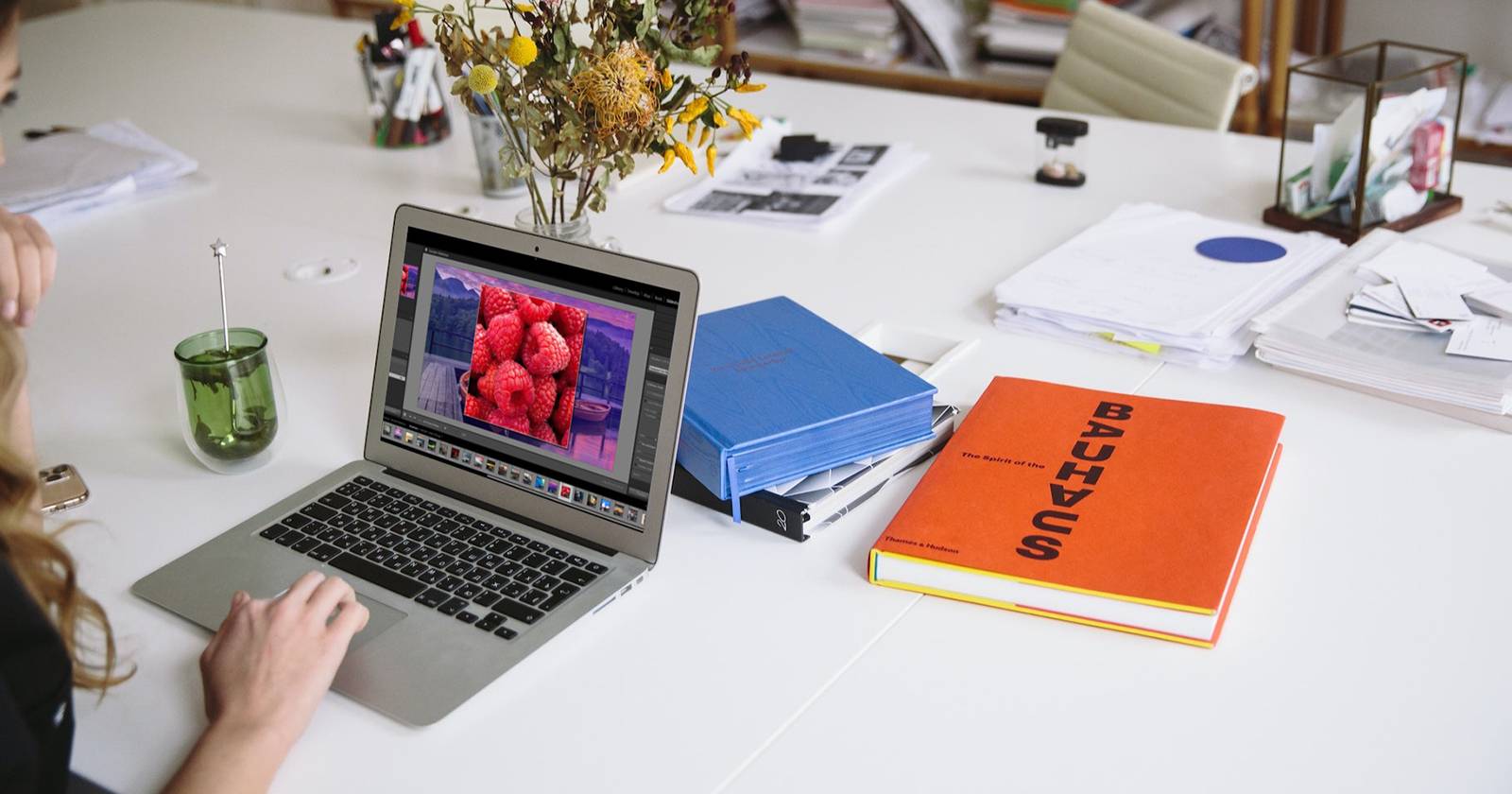

Слайдшоу — удобный способ показать коллекцию фотографий в оформленной форме. Плавные переходы и подходящий саундтрек создают эмоциональную связку и делают просмотр приятнее, чем пролистывание отдельных изображений. Adobe Lightroom сочетает в себе инструменты редактирования и простую систему создания слайдшоу, поэтому вам не нужно переключаться в сторонние приложения: всё можно сделать в одной программе.
Основные понятия
- Слайд: единичная карточка с фотографией и опциональными наложениями.
- Пресет слайдшоу: заранее настроенный набор параметров оформления и анимации.
- Пан и зум: имитация движения камеры по статичному изображению.
Быстрое создание слайдшоу
После импорта фотографий в каталог Lightroom откройте вкладку Slideshow в правом верхнем углу — Lightroom автоматически сформирует слайдшоу из текущей подборки.
Нажмите Preview, чтобы посмотреть результат. Слева на панели доступны встроенные пресеты оформления. Если пресеты подходят — можно экспортировать результат сразу через Export PDF или Export Video в левом нижнем углу. Если хотите тонко подогнать внешний вид и поведение — читайте дальше.
Подготовка перед настройкой
- Создайте и откройте подборку изображений, которые войдут в слайдшоу.
- Отредактируйте фотографии в модуле Library/Develop заранее: слайдшоу использует отредактированное изображение из каталога.
- В режиме слайдшоу нажмите Create Saved Slideshow и задайте имя — все последующие изменения будут сохраняться автоматически.
Подробная настройка слайдшоу
Параметры слайдшоу в Lightroom сгруппированы по семи разделам на правой панели. Разберём каждый раздел и типичные сценарии использования.
1. Параметры внешнего вида
Опции управляют тем, как фотография располагается в кадре и как она отделена от фона:
- Zoom to Fill Frame — масштабирует изображение так, чтобы кадр был полностью заполнен; полезно для минимизации пустого пространства по краям.
- Stroke Border — добавляет рамку; цвет и ширина настраиваются.
- Cast Shadow — добавляет тень под картинкой; регулировка непрозрачности, отступа, радиуса и угла.
Совет: используйте рамку и тень экономно — они должны подчёркивать изображение, а не отвлекать.
2. Макет и позиционирование
Раздел Layout содержит четыре ползунка для смещения изображения внутри кадра. По умолчанию ползунки связаны (Link All) — отключите связь, чтобы изменять координаты независимо.
Lightroom автоматически масштабирует фотографию, чтобы она не выходила за рамки, сохраняя качество. Это удобно, когда нужно аккуратно кадрировать серию снимков с разным соотношением сторон.
3. Наложения и подписи
Наложения добавляют информацию и брендирование:
- Identity Plate — ваш логотип или подпись в одном из углов.
- Watermark — водяной знак внизу кадра.
- Rating Stars — показывает оценку снимка (звёзды берутся из Library).
- Text Overlays — произвольный текст; активируется через кнопку ABC в нижней панели.
Правило: не перегружайте кадр — оставьте внимание зрителя на фотографии.
4. Фон и цветовая заливка
Фон задаёт контекст и атмосферу:
- Background Image — может быть любой фотографией из каталога; добавляется перетаскиванием из плёнки в область Background Image.
- Background Color — однотонный фон, выбирается через палитру.
- Color Wash — напускной слой со смещением угла и прозрачностью, служит эффектом градиента поверх фона.
Практика: для портфолио чаще используют тёмный нейтральный фон; для семейных презентаций подойдёт мягкий светлый тон.
5. Титры и экраны вступления и завершения
Вкладка Titles добавляет Intro и Ending — пустые экраны с текстом в начале и в конце слайдшоу. Текст может содержать Identity Plate или произвольную подпись: название проекта, дата, благодарности.
Критерии приёмки:
- Титры читаемы на выбранном фоне.
- Шрифт и размер единообразны по всему слайдшоу.
- Нет избыточного текста — не более 2–3 строк на титр.
6. Музыка и звуковая подложка
Lightroom не содержит встроенной библиотеки музыки — треки загружаются с компьютера.
- Включите Music и нажмите +, чтобы добавить файл(ы).
- Вкладка показывает длительность трека; длительность слайдшоу отображается внизу справа.
- Если слайдшоу длиннее трека, добавьте дополнительные дорожки.
Советы по музыке:
- Используйте лицензионную или royalty-free музыку при публичном показе.
- Для коротких слайдшоу подойдёт один трек; для длинных — создайте последовательность с плавными переходами.
Юридическая заметка: убедитесь в правах на использование музыки при публичных показах и коммерческом использовании.
7. Воспроизведение и анимация
В разделе Playback настраиваются поведение и динамика:
- Slide Length — время показа каждого слайда.
- Crossfades — длительность перехода между слайдами.
- Fit to Music и Sync Slides to Music — выравнивают длительность слайдшоу под композицию.
- Audio Balance — баланс между звуком видео и музыкой, если в слайдшоу есть видеофрагменты.
- Pan and Zoom — включает эффект движения камеры по кадру.
- Repeat и Shuffle — повтор и случайный порядок фотографий.
Практическое правило: для спокойных подборок Slide Length 4–6 с; для динамичных — 2–3 с.
Экспорт и финальные форматы
Lightroom предлагает несколько путей вывода:
- Export Video — удобный вариант для публикации в соцсетях или на YouTube. Выберите разрешение и кодек в диалоге экспорта.
- Export PDF — если нужен документ для печати или отправки по почте.
Перед экспортом проверьте:
- Соответствие длительности и музыки (Fit to Music).
- Наличие всех титров и правильность текста.
- Разрешение и соотношение сторон под целевую платформу.
Совет: для публикации в Instagram Stories используйте вертикальный формат 9:16; для YouTube — 16:9.
Методика быстрого рабочего процесса
Мини-методология для создания презентации за 30–60 минут:
- Отберите 20–40 фотографий и пометьте флагами или подборкой.
- Быстро базово отредактируйте ключевые кадры (экспозиция, контраст, цвет).
- Перейдите в Slideshow, создайте сохранённое слайдшоу и примените пресет.
- Подкорректируйте фон и макет, включите Pan and Zoom при необходимости.
- Добавьте музыку и синхронизируйте длительность.
- Предпросмотр, затем Export Video.
Эта методика работает, когда нужна быстрая и аккуратная презентация без сложного монтажа.
Роли и чек-листы
Чек-лист для фотографа
- Отобрать лучшие кадры.
- Проверить экспозицию и кадрирование.
- Поставить рейтинги/флаги.
Чек-лист для редактора
- Применить цветокоррекцию и пресеты.
- Настроить Identity Plate и водяной знак.
- Проверить титры и орфографию.
Чек-лист для презентующего
- Проверить звук и громкость в финальном видео.
- Убедиться в совместимости формата с проектором/плеером.
- Подготовить запасной USB/файл в облаке.
Шаблоны и настройки по задачам
Таблица настроек для популярных задач:
| Задача | Slide Length | Crossfade | Pan and Zoom | Рекомендации по музыке |
|---|---|---|---|---|
| Портфолио (профессионально) | 5–8 с | 1.0–1.5 с | Умеренно | Инструментальная, нейтральная |
| Семейный альбом | 3–5 с | 0.8–1.0 с | Да | Эмоциональная, с припевом |
| Слайдшоу на выставке | 6–10 с | 1.5–2.0 с | Сдержанно | Атмосферная, без резких смен |
| Соцсети (коротко) | 2–3 с | 0.5–0.8 с | Активно | Ритмичная, под бренд |
Когда Lightroom не подходит и альтернативы
Lightroom отлично справляется с быстрыми презентациями, но есть сценарии, где лучше выбрать альтернативы:
- Нужен сложный монтаж, коррекция синхронизации аудио и видеотреков — используйте Davinci Resolve или Adobe Premiere Pro.
- Нужны готовые стоковые саундтреки и переходы — сервисы типа Artlist, Epidemic Sound или специализированные видеоредакторы.
- Требуется интерактивная веб-презентация — лучше экспортировать изображения и собирать сайт/слайдер с помощью Web-инструментов.
Тестовые кейсы и критерии приёмки
Критерии приёмки готового слайдшоу:
- Видеофайл экспортируется без ошибок и воспроизводится на целевой платформе.
- Длительность слайдшоу соответствует плану; музыка не обрывается неожиданно.
- Титры корректны, шрифты читаемы при выбранном разрешении.
- Наложения не перекрывают важные детали изображения.
Тестовые сценарии:
- Экспорт в разные разрешения (720p, 1080p, 4K) и проверка читаемости титров.
- Воспроизведение на телефоне, ноутбуке и проекторе.
- Проверка аудио: баланс музыки и звуков видео.
Практические советы и эвристики
- Меньше — значит лучше: не заполняйте кадр лишним текстом и графикой.
- Последовательность эмоций: стройте слайдшоу от сильных эмоций к лёгким переходам и к кульминации.
- Синхронизация подудар: если хотите, чтобы ключевые переходы совпадали с музыкальными ударами, используйте Sync Slides to Music и вручную подгоняйте моменты.
Проблемы и их решения
Проблема: музыка короче слайдшоу. Решение: добавить второй трек, включить Fit to Music, уменьшить Slide Length.
Проблема: титры не читаются на фоне. Решение: сменить фон, увеличить контраст текста или добавить полупрозрачную подложку.
Проблема: экспорт тормозит или требует много времени. Решение: проверьте ресурсы компьютера, временно снизьте разрешение для пробного экспорта.
Советы по лицензированию музыки
- Используйте треки с явной лицензией на коммерческое использование при публичных показах.
- Если вы не уверены в правах, выбирайте royalty-free каталоги или создавайте собственную музыку.
Локальные рекомендации для презентаций в России
- Проверьте кодеки и контейнеры, совместимые с оборудованием площадки (часто поддерживается MP4/H.264).
- Для демонстраций в залах с низкой пропускной способностью интернета отдавайте предпочтение локальным USB-носителям.
Короткое объявление для соцсетей
Подготовил слайдшоу в Adobe Lightroom: быстро, аккуратно и без лишних окон. Отбор, цветокоррекция, титры и музыка — всё в одном каталоге. Экспорт в видео за пару кликов.
Итог
Adobe Lightroom — простой и быстрый инструмент для создания презентаций фотографий сразу после их обработки. Он покрывает большинство потребностей: от базовых пресетов до тонкой настройки фона, наложений, музыки и воспроизведения. Для сложного монтажа лучше использовать видеоредакторы, но для большинства показов Lightroom удобен и экономит время.
Ключевые шаги на одной странице:
- Отбор и базовая правка в каталоге.
- Перейти в Slideshow и создать сохранённое слайдшоу.
- Настроить Options, Layout, Overlays, Backdrop, Titles, Music и Playback.
- Preview, экспорт в нужный формат и проверка на целевых устройствах.
Важно: планируйте длительность и музыку заранее; проверяйте права на аудиоматериалы перед публичным показом.

Похожие материалы

Несколько аккаунтов Skype: Multi Skype Launcher

Журнал для работы: повысить продуктивность

Персональные звуки уведомлений на Android

Скачивание шоу Hulu для офлайн‑просмотра

Microsoft Start: персонализированная новостная лента
