
Как анимировать иллюстрацию из Adobe Illustrator в After Effects
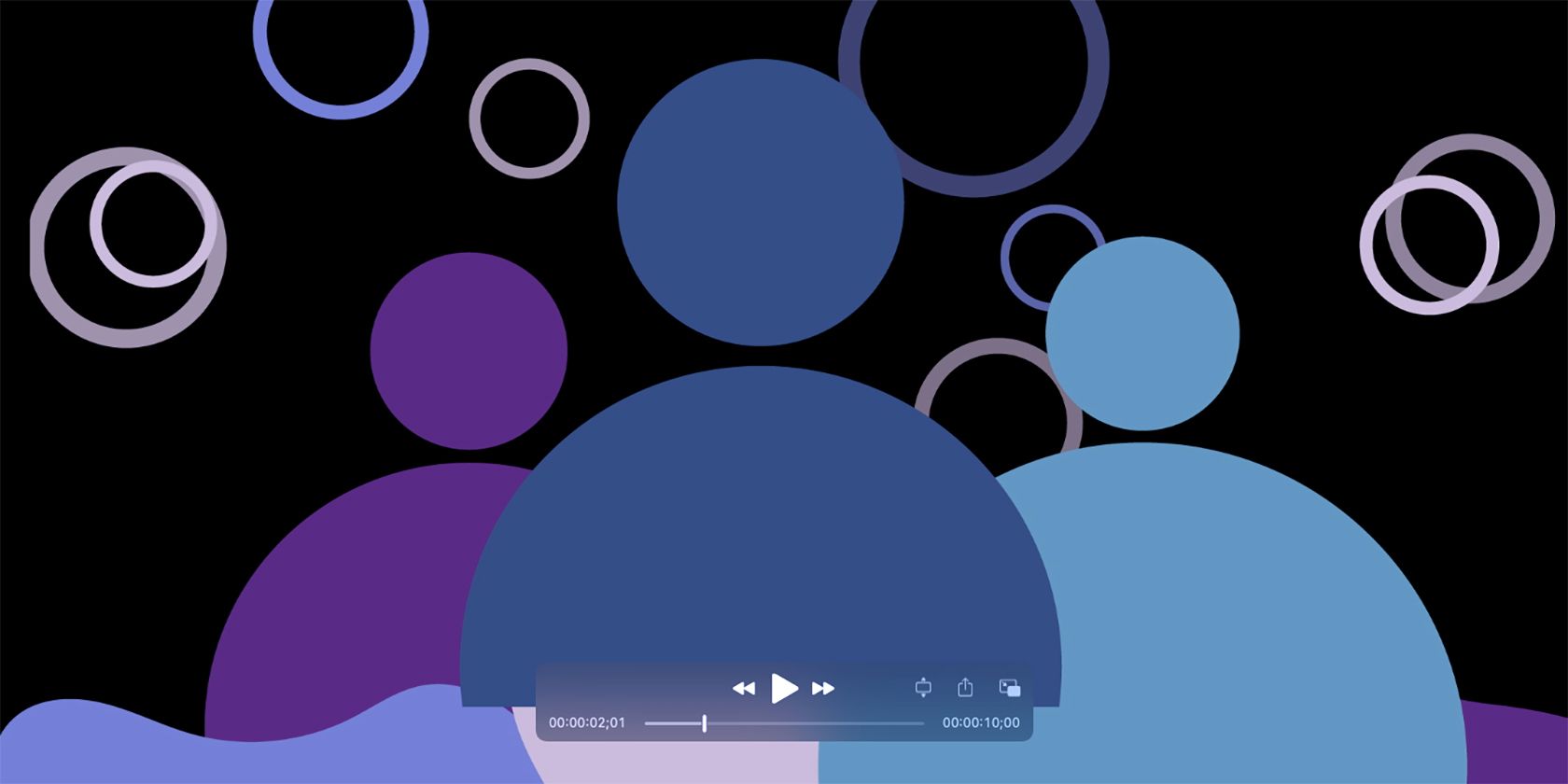
Почему пользоваться Illustrator + After Effects
Коротко: Illustrator даёт точные векторные формы и интуитивно понятные инструменты редактирования; After Effects превращает эти формы в анимацию с ключевыми кадрами, кривыми скорости и эффектами. Вместе они обеспечивают гибкий рабочий процесс: правки в AI отражаются в проекте AE по мере сохранения — это экономит время и позволяет быстро и безопасно итеративно улучшать анимацию.
Важно: этот гайд ориентирован на векторные иллюстрации, подготовленные в Illustrator. Для растровых композиций лучше использовать Photoshop и экспорт слоёв как PSD.
Краткая структура руководства
- Подготовка документа в Illustrator
- Правила построения иллюстрации для анимации
- Экспорт AI с правильными опциями
- Импорт в After Effects и структура композиции
- Работа с Transform и ключевыми кадрами
- Полезные техники: Parenting, Pre-compose, Nulls, Graph Editor
- Экспорт: видео, GIF, Lottie (Bodymovin)
- Чеклисты, критерии приёмки, распространённые ошибки и их исправления
- Роль-базовые списки задач и тесты приёмки
Подготовка документа в Adobe Illustrator
- Размер и соотношение сторон: создайте документ под целевое разрешение видео. Для большинства проектов используйте 1920 x 1080 px (16:9). В меню: “Файл > Создать” (New File) — введите ширину и высоту и нажмите ОК.
- Цветовая модель: RGB для видео и экранов, CMYK только для печати.
- Одиночные объекты и слои: проектируйте элементы, которые вы собираетесь анимировать, на отдельных слоях.
- Именование слоёв: давайте понятные имена (например, “голова”, “рукалевая”, “фонкруги”). Это существенно ускорит работу в AE.
Совет: создавайте отдельный слой для управляющих объектов (например, ориентировочные маркеры или вспомогательные формы), а затем отключайте их видимость перед экспортом.
Использование простых форм и Pathfinder
- Работайте с базовыми геометрическими фигурами (Ellipse, Rectangle, Polygon) и комбинируйте их с помощью Pathfinder для получения сложных форм.
- Преимущество: простые замкнутые пути легче контролировать в анимации, они дают ровные, предсказуемые центры вращения и привязки.
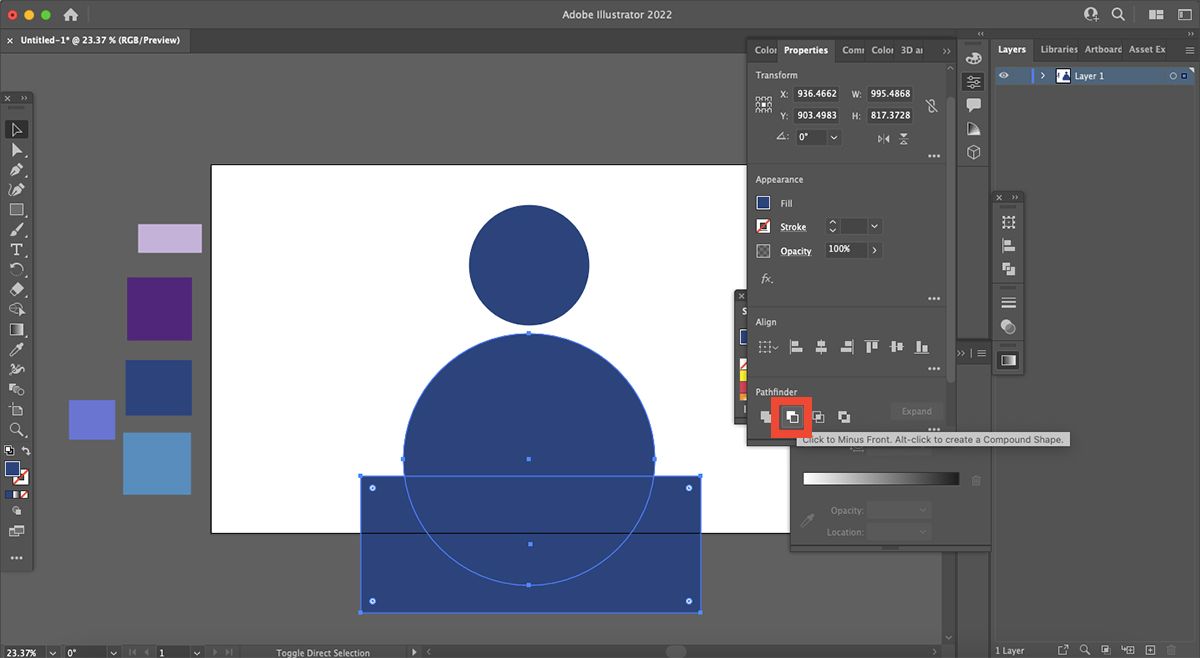
Примеры: вы можете вырезать часть окружности, объединять фигуры и создавать compound paths (Составные контуры) — это пригодится при анимировании масок и раскрытий.
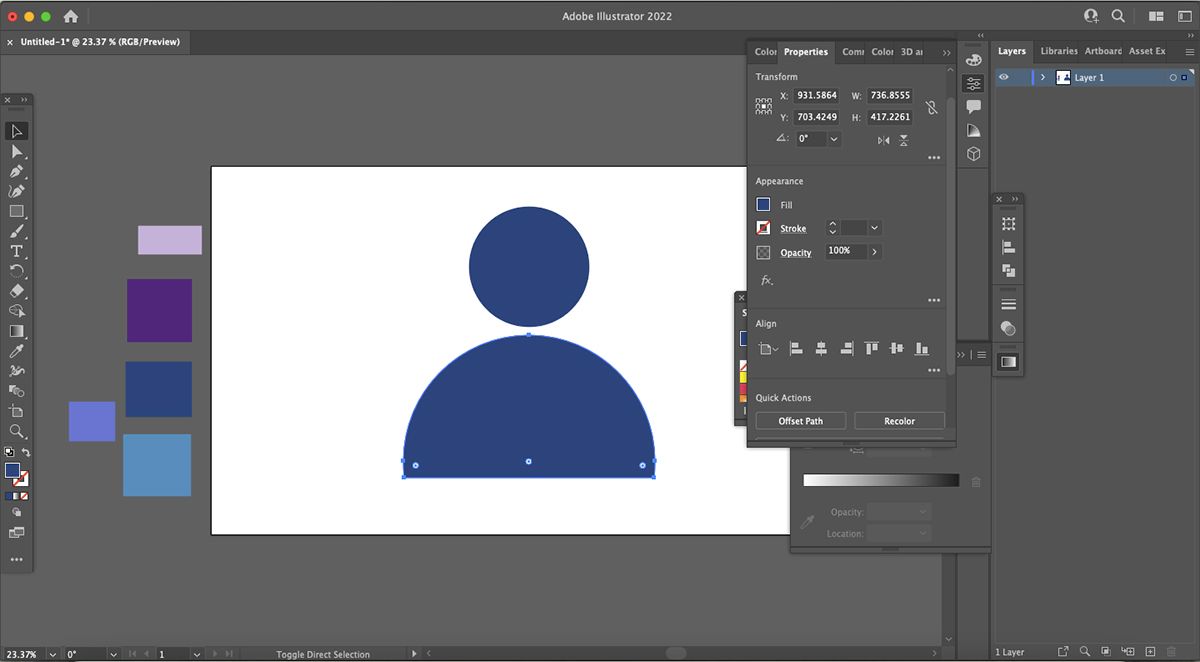
Лейаут, группы и изоляция сложных объектов
Если часть иллюстрации сложная, но не требует анимации отдельных внутренних частей, сгруппируйте её на одном слое. Если же будете анимировать отдельные фрагменты, вынесите их на отдельные слои.
Правило: «анимируй то, что должно двигаться отдельно».
Работа на отдельных слоях — ключ к простоте импорта
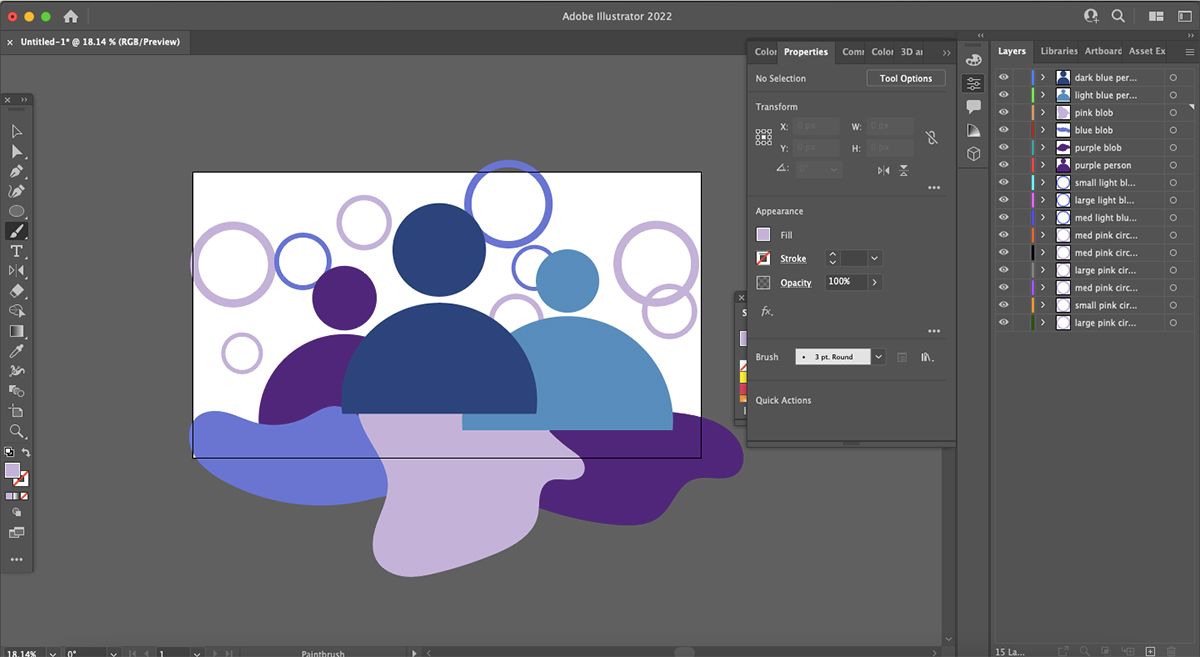
Каждый элемент, который вы будете анимировать, должен находиться на своём слое. После импорта в AE слои сохранят свои положения и размеры — это избавит от дополнительного риггинга.
Совет по именованию: используйте префиксы для быстрых фильтров в AE: “ui“, “bg“, “char_”. Это удобно при выборе нескольких слоёв.
Сохранение файла Illustrator для After Effects
- Файл > Сохранить как (File > Save As) — выберите формат .ai.
- В диалоге сохранения убедитесь, что включена опция “Create PDF Compatible File” (Создать PDF-совместимый файл). Это позволяет AE корректно прочитать содержимое.
Почему PDF-совместимость: она обеспечивает совместимость и чтение содержимого в других приложениях, включая AE. Без неё AE может некорректно импортировать векторные данные.
Импорт в After Effects — шаг за шагом
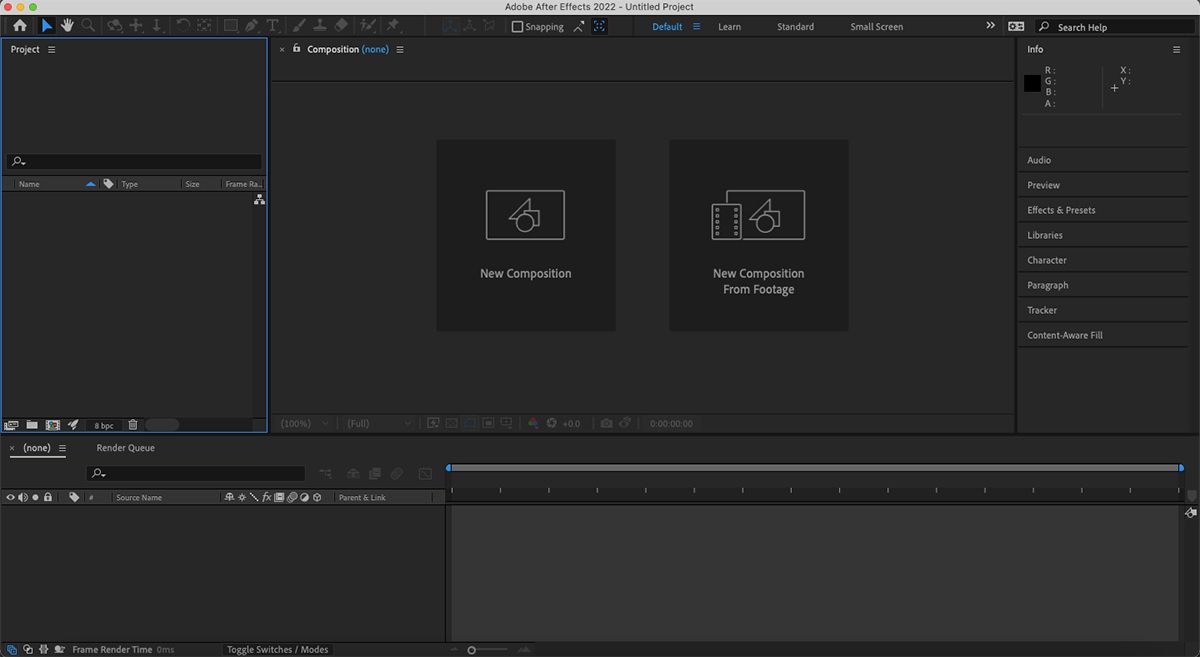
- В After Effects откройте панель Project.
- Двойной клик внутри Project > выберите .ai файл > Import As: “Composition — Retain Layer Sizes” > Import. Убедитесь, что выбрана опция Create Composition.
- После импорта в Project появится: композиция и папка с отдельными слоями. Перетяните композицию на Timeline.
Появятся все ваши слои, сохранённые с позициями и размерами из AI. Это лучший способ сохранить структуру и пропорции.
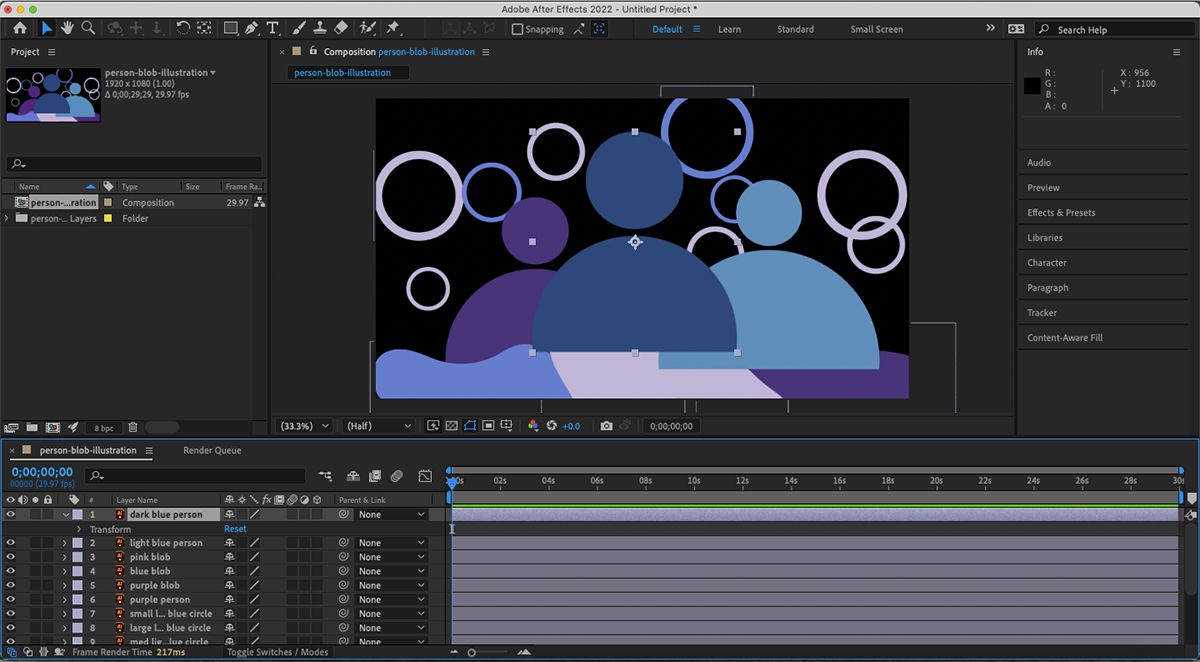
Проблемы при импорте и их решения
- Если что-то не видно: проверьте порядок слоёв и видимость (иконка глаза).
- Если объекты выглядят растровыми: включите «Continuously Rasterize» для векторных слоёв (звёздочка/иконка в виде маленького солнца) — это заставит AE рендерить вектор в любом масштабе без потери качества.
- Если края «прыгивают» при масштабировании — убедитесь, что нет некорректных эффектов преобразования в самом AI (Stroke с трансформациями, Expand Appearance требуется).
Основные Transform параметры в After Effects
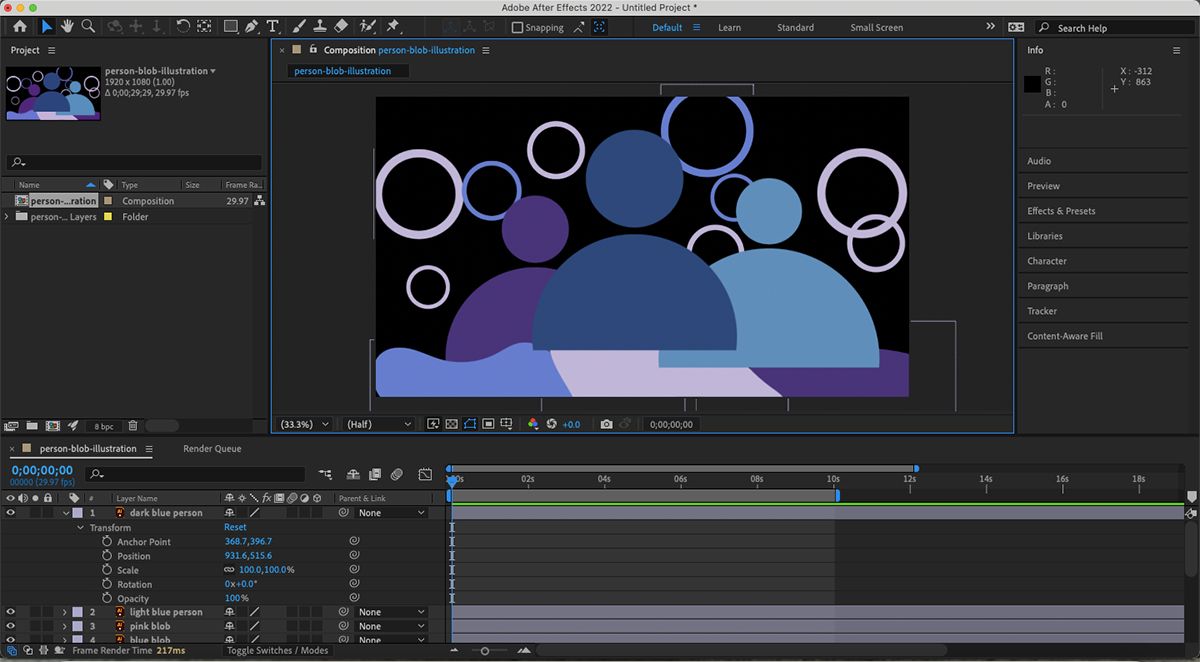
У каждого слоя есть Transform с набором параметров:
- Anchor Point — точка привязки (центр вращения/масштабирования). Определите её заранее для логичного движения.
- Position — координаты слоя в композиции.
- Scale — масштаб (проценты).
- Rotation — вращение (градусы).
- Opacity — прозрачность (0–100%).
Числа рядом с параметрами показывают текущие значения. Перед анимацией проверьте Anchor Point в композиционном окне: переместив его, вы задаёте место вращения. Для сложных объектов используйте Null-объект как родителя, чтобы менять центр общей трансформации.
Работа с ключевыми кадрами (Keyframes)
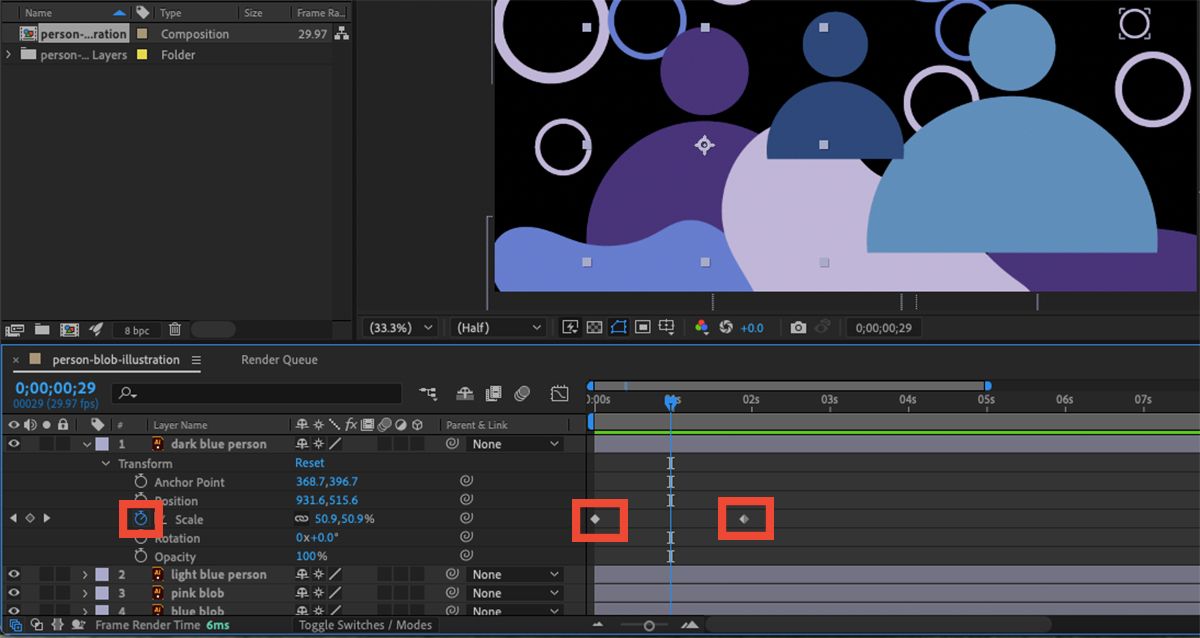
- Нажмите иконку секундомера (Stopwatch) рядом с параметром Transform — это включает анимацию для данного параметра.
- Переместите индикатор времени (vertical blue line) и измените параметр — AE создаст ключевой кадр (diamond).
- Добавление/перемещение ключевых кадров: выберите ключевую точку и перетащите её по Timeline.
- Копирование и вставка ключевых кадров работает между слоями — полезно для синхронных движений.
Совет: сначала задайте ключевые кадры для основных поз (key poses), затем добавляйте промежуточные (in-betweens) и уточняйте кривые в Graph Editor.
Easy Ease и плавность движения
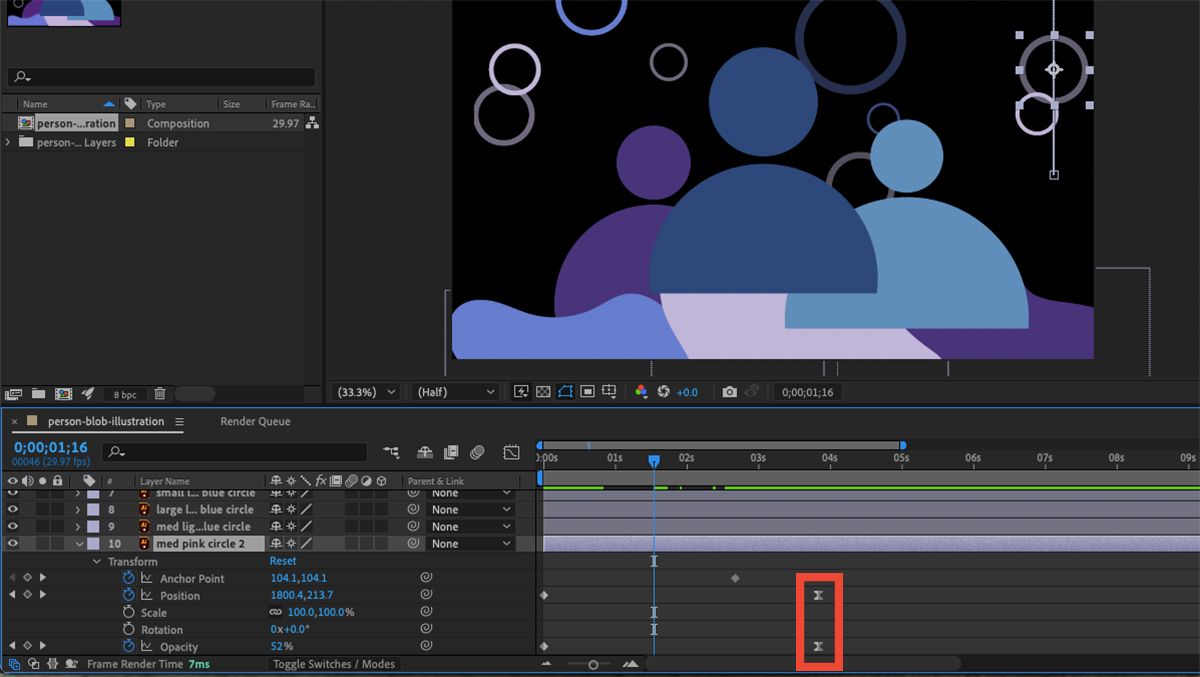
Easy Ease смягчает начало и/или конец движения — делает переходы естественнее.
- Применение: правый клик по ключу > Keyframe Assistant > Easy Ease или нажать F9. Форма ключа изменится на песочные часы.
- Для тонкой настройки используйте Graph Editor: контролируйте скорость и ускорение кривой (speed graph) для ощущения веса и инерции.
Parenting и Pre-compose
- Parenting (родительство) позволяет привязать один слой к другому — движение родителя влияет на ребёнка.
- Pre-compose объединяет несколько слоёв в отдельную композицию — удобно для сложных групп анимации или применения эффектов к группе объектов.
Используйте Null-объекты как контроллеры для сложных ригов: создайте Null, привяжите к нему слои, анимация Null приведёт в движение все дочерние элементы.
Практические приёмы и шаблоны движения
- Появление: Scale от 0% до 100% с Back easing для «пружинящего» эффекта.
- Вход/выход: Combine Position + Opacity с Easy Ease.
- Параллакс фона: движущиеся слои заднего плана c меньшей скоростью.
- Маски и Reveal: используйте формы из Illustrator как маски в AE (Track Matte).
Экспорт анимации — варианты и настройки
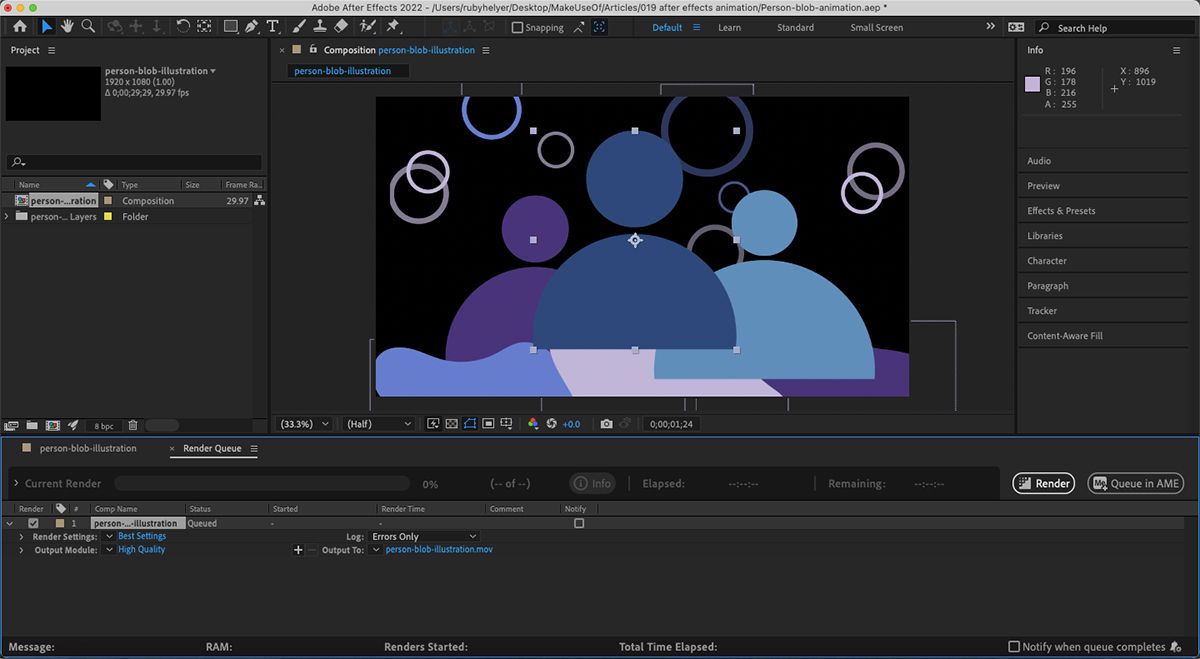
- Видео через Render Queue: File > Export > Add to Render Queue.
- Формат: для быстрой публикации — H.264; для последующей цветокоррекции — ProRes или DNxHD.
- Контейнер: MP4 (H.264) для веба, MOV для качественных архивов.
- Media Encoder: отправляйте последовательность в Adobe Media Encoder для более гибких пресетов.
- Lottie / JSON: используйте плагин Bodymovin (LottieFiles) для экспорта анимации в векторный JSON-формат для приложений и веба.
Выбор: H.264 (MP4) — совместим и компактен; ProRes — лучше для дальнейшей обработки; Lottie — векторная анимация для UI/веба (ограничения по эффектам).
Частые ошибки и их исправления
- Размытые иконки после масштабирования: включите «Continuously Rasterize» для векторного слоя.
- Неправильный центр вращения: отрегулируйте Anchor Point или используйте Null.
- Элементы смещаются при импорте: проверьте в AI, что все элементы находятся на правильных слоях и у них нет смещений: Expand Appearance и очистите лишние трансформации.
- Keyframes не работают: убедитесь, что секундомер включён и вы меняете параметры после установки таймлайна.
Important: некоторые эффекты Illustrator (например, Pattern Fills, сложные Appearance) могут некорректно читаться AE — при сомнении конвертируйте их в простые пути (Object > Expand).
Чеклисты: до импорта (Illustrator) и после (After Effects)
Чеклист иллюстратора перед сохранением AI:
- Документ в RGB и нужном разрешении.
- Каждый анимируемый элемент на отдельном слое с понятным именем.
- Отсутствуют ненужные скрытые объекты.
- Stroke при необходимости преобразован в Fill (Object > Expand), если требуется стабильная форма.
- PDF Compatible включён при сохранении.
Чеклист после импорта в AE:
- Все слои на месте и переименованы при необходимости.
- Continuously Rasterize включён для векторных слоёв.
- Anchor Points проверены и скорректированы.
- Созданы Null-объекты и родительство для сложных ригов.
- Установлены ключевые кадры для основных поз и проверена плавность в Graph Editor.
Роль-базовые контрольные списки
Дизайнер (Illustrator):
- Проверить читаемость форм при любом масштабе.
- Избегать сложных Appearance-эффектов.
- Разделить слои по логической структуре.
Motion-дизайнер (After Effects):
- Настроить центры вращения (Anchor Point).
- Создать Null-контроллеры и pre-comps.
- Настроить easing и проверить кривые скорости.
Разработчик/Frontend (при экспорте в Lottie):
- Проверить совместимость эффекта с Lottie (Bodymovin).
- Тестировать вывод в окружении приложения.
- Оптимизировать сложность векторов для меньшего размера JSON.
Критерии приёмки (Acceptance)
- Все анимируемые элементы движутся согласно техзаданию.
- Нет визуальных артефактов при целевых разрешениях.
- Переходы выглядят естественно (проверка в Graph Editor).
- Файл экспортируется в требуемом формате и проходит воспроизведение без ошибок.
Тесты приёмки (простые сценарии)
- Прогнать экспорт H.264 и убедиться, что аудио/видео синхронизированы (если есть звук).
- Открыть ProRes/Lossless файл в целевой среде (Vimeo, локальный плеер) — проверить качество.
- Для Lottie: интегрировать JSON в тестовую страницу и убедиться, что анимация запускается и интерактивные триггеры работают.
Альтернативные подходы и когда они подходят
- Photoshop -> After Effects: когда исходники растровые или рассчитаны на сложную пиксельную обработку.
- SVG для веб: если нужна лёгкая веб-анимация без AE (CSS + SMIL + JS).
- Прямой векторный рендеринг в вебе: используя GreenSock (GSAP) или Snap.svg для программируемой анимации.
Когда это не работает: Lottie не поддерживает все эффекты AE (например, 3D слои, некоторые модульные плагины). В таких случаях лучше рендерить видео.
Mental models (инструменты мышления) для проектирования анимации
- «Pose-to-pose»: сначала ключевые позы, затем промежуточные.
- «Less is more»: минимализм в движениях делает анимацию чище и понятнее.
- «Hierarchy first»: думайте о родстве объектов — кто влияет на кого.
- “Weight and follow-through”: добавьте задержку и доп. движение для естественности.
Мини-методология: быстрый workflow (SOP)
- Подготовка иллюстрации в AI: слои, имена, PDF-совместимость.
- Импорт в AE как Composition — Retain Layer Sizes.
- Настройка Anchor Points и Null-ов.
- Установка ключевых кадров для основных поз; базовая проверка тайминга.
- Настройка Easy Ease и правка кривых в Graph Editor.
- Предпросмотр и мелкие коррекции; экспорт и проверка в целевой среде.
Терминология (Глоссарий — 1 строка каждый)
- Anchor Point: точка привязки слоя, центр вращения/масштабирования.
- Keyframe: кадр с заданным значением параметра во времени.
- Easy Ease: тип интерполяции, сглаживающий начало/конец движения.
- Pre-compose: объединение слоёв в отдельную композицию.
- Continuously Rasterize: флаг, который заставляет AE рендерить вектор как вектор при любом масштабе.
Тонкая оптимизация и безопасность рендера
- Разбивайте длинные рендеры на части (сцены) и затем склеивайте в Encoder, чтобы уменьшить риск потери прогресса.
- Для массовой отрисовки используйте Adobe Media Encoder.
- Оставляйте запас кадров в начале/конце композиции на случай корректировок.
Примеры ошибок и быстрые исправления (Edge-case gallery)
- Нечёткие контуры после масштабирования: включите Continuously Rasterize или экспортируйте вектор заново с меньшим количеством эффектов.
- Элемент исчезает при движении: проверьте, не выходит ли он за пределы маски или comp bounds.
- Непредвиденные прыжки: проверьте, нет ли ключевых кадров на родительских слоях.
Итог и что дальше
Вы научились: готовить AI-файл для анимации, корректно импортировать его в AE, работать с ключевыми кадрами и easing, а также экспортировать готовую анимацию в нужном формате. Следующий шаг — практика: возьмите простую иллюстрацию и реализуйте три короткие анимации (вход объекта, цикличное движение, reveal), чтобы закрепить навыки.
Summary:
- Планируйте слои заранее и давайте им понятные имена.
- Используйте простые формы и Pathfinder для удобства анимации.
- Работайте с ключевыми кадрами и Easy Ease для естественного движения.
- Экспортируйте в нужный формат (H.264, ProRes или Lottie) с учётом ограничений.
Примечание: если нужен чеклист в формате таблицы, шаблоны pre-comp или пример рига с Null-объектами — могу подготовить отдельный файл с шаблоном проекта.

Похожие материалы

Несколько аккаунтов Skype: Multi Skype Launcher

Журнал для работы: повысить продуктивность

Персональные звуки уведомлений на Android

Скачивание шоу Hulu для офлайн‑просмотра

Microsoft Start: персонализированная новостная лента
