
Как создать ярлык для быстрого создания точки восстановления в Windows
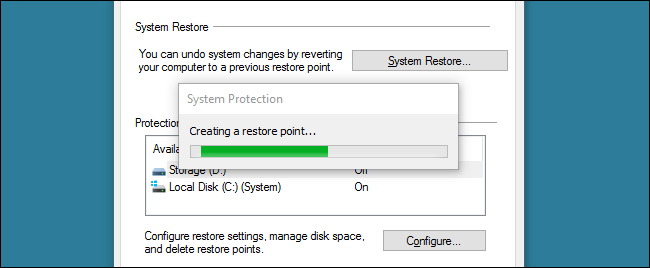
Короткое содержание
- Поддерживаемые версии: Windows 7 (VBScript и ярлык), Windows 8 и 10 (ярлык WMIC).
- VBScript позволяет вводить описание для точки восстановления.
- Ярлык WMIC создаёт точку сразу, но в Windows 8/10 он пропустит создание, если уже есть автоматическая точка за последние 24 часа.
Важно: для создания точки восстановления нужен доступ администратора. Если скрипт или ярлык не запускается — проверьте права и настройки Защиты системы.
Зачем нужен ярлык для создания точки восстановления
System Restore полезен для отката изменений в системе без потери личных файлов. Но доступ к нему через графический интерфейс занимает много шагов. Ярлык экономит время и снижает риск забыть создать резервную точку перед важными изменениями.
Ключевая идея: автоматизировать однотипное действие — создание точки восстановления — и упростить рабочий процесс.
Совместимость и ограничения
- Windows 7: оба метода работают (VBScript и WMIC-ярлык).
- Windows 8 и 10: VBScript-метод, использующий старый WMI API, не работает; используйте WMIC-ярлык.
- Ограничение Windows 8/10: System Restore не создаст ручную точку, если уже есть автоматическая точка менее чем 24 часа назад для любого тома. В этом случае нужно удалить последние точки или использовать встроенный интерфейс.
Примечание: настройки Защиты системы (System Protection) должны быть включены для нужного тома.
1) Для Windows 7: создать VBScript, который запрашивает описание
Этот метод удобен, если вы хотите оставлять читаемое описание (например, «Перед установкой драйвера»).
Шаги:
- Откройте Блокнот (Notepad).
- Вставьте следующий код как есть (включая все строки):
If WScript.Arguments.Count = 0 Then

Set objShell = CreateObject("Shell.Application")

objShell.ShellExecute "wscript.exe", WScript.ScriptFullName & " Run", , "runas", 1

Else

GetObject("winmgmts:\\.\\root\\default:Systemrestore").CreateRestorePoint "description", 0, 100

End If- Сохраните файл с расширением .vbs, например CreateRestorePoint.vbs (в поле “Тип файла” выберите “Все файлы” и добавьте .vbs вручную).
- Чтобы запускать скрипт и вводить описание, просто двойной щелчок по файлу. Соглашайтесь на запрос UAC (контроль учётных записей).
Если не хотите вводить описание вручную, используйте готовый вариант скрипта, где окно ввода появляется сразу. В интернете доступны два варианта: с запросом описания и «silent» — без запроса.
Изображение: пример окна подтверждения и ввода описания
Проверка результата:
- Откройте “Создать точку восстановления” через поиск меню Пуск (наберите «создать точку восстановления»).
- Во вкладке “Защита системы” нажмите “Восстановление системы” и просмотрите список доступных точек.
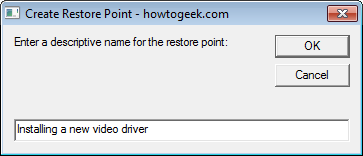
Подсказка: иногда точке нужно несколько минут, чтобы появиться в списке.
Как создать ярлык для VBScript:
- Правый клик по .vbs-файлу и перетащите его в нужную папку с зажатой правой кнопкой мыши.
- В контекстном меню выберите “Создать ярлык здесь”.
- Можно задать сочетание клавиш и изменить иконку через Свойства ярлыка.
2) Для Windows 7, 8 и 10: ярлык, создающий точку сразу (WMIC)
Этот способ работает без отдельного скрипта и подходит для всех трёх версий Windows, однако он не запрашивает описание. В Windows 8/10 действует правило 24 часа (см. раздел с ограничениями).
Шаги:
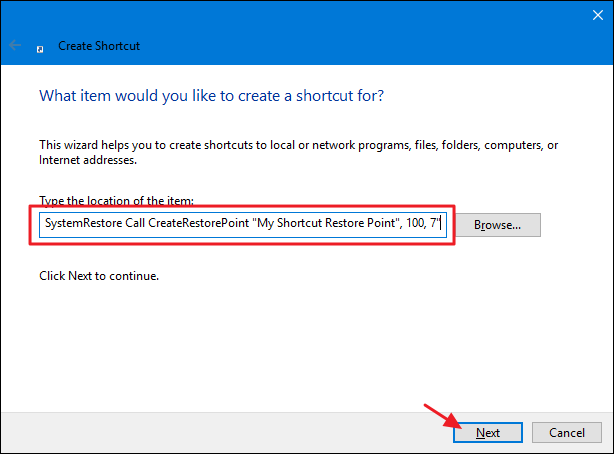
- Щёлкните правой кнопкой в нужном месте и выберите: Создать > Ярлык.
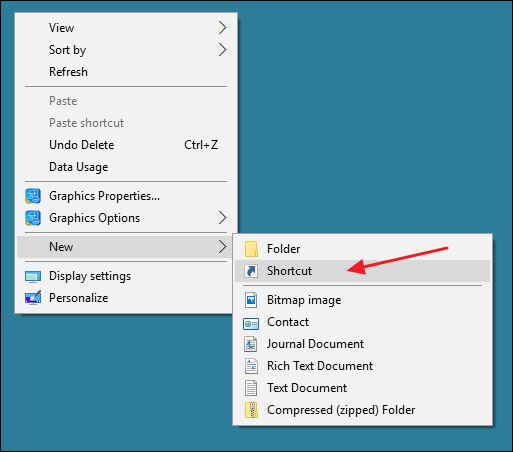
- В поле “Укажите расположение объекта” вставьте команду целиком:
cmd.exe /k "wmic.exe /Namespace:\\root\default Path SystemRestore Call CreateRestorePoint "My Shortcut Restore Point", 100, 7"Нажмите Далее, введите имя ярлыка, например “Создать точку восстановления” и нажмите Готово.
Правый клик по ярлыку → Свойства → вкладка Ярлык → Дополнительно → установите “Запуск от имени администратора”. Это избавит от необходимости запускать ярлык вручную через правый клик.
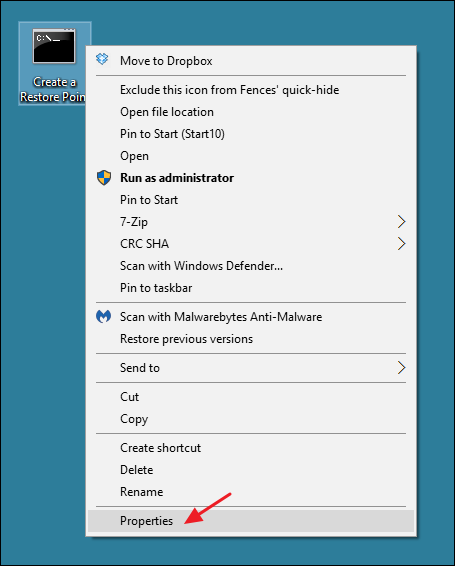
- При желании замените значок и назначьте сочетание клавиш.
Результат: двойной щелчок — и команда WMIC выполнится, создавая точку восстановления.
Изображение: пример процесса создания ярлыка и настройки прав
Что делать, если команда не создаёт точку (отладка)
- Убедитесь, что у вас права администратора.
- Проверьте, включена ли защита системы для целевого тома: Пуск → “Создать точку восстановления” → вкладка “Защита системы”.
- В Windows 8/10: если есть автоматическая точка менее 24 часов, удалите её через кнопку “Настроить” → “Удалить” или создайте точку через графический мастер.
- Проверьте журналы событий: Просмотр событий → Windows Logs → Application/System на ошибки WMIC/WMI.
Важно: удалять точки восстановления массово следует с осторожностью — вы теряете возможность отката.
Альтернативные подходы
- Task Scheduler: создание задания, которое запускает скрипт/команду по расписанию (например, ежедневно перед обновлениями).
- PowerShell: возможно написание скрипта, использующего API WMI/COM, но в Windows 8/10 встроенные ограничения аналогичны WMIC.
- Полный образ системы: для критичных рабочих машин образ диска и регулярная стратегия резервного копирования надёжнее, чем только точки восстановления.
Когда это не работает:
- На серверах и в средах с отключённой функцией System Restore (обычно на серверных ОС) эти методы неприменимы.
- При недостатке места на диске защита системы может быть отключена автоматически.
Шпаргалка: быстрые команды и файлы
- VBScript (интерактивный): CreateRestorePoint.vbs — запрашивает описание.
- VBScript (silent): CreateRestorePointSilent.vbs — создаёт точку без запроса.
- Команда для ярлыка (WMIC): см. блок выше с cmd.exe /k “wmic.exe …”
Рекомендованные сценарии использования
- Перед установкой драйверов или производительных обновлений.
- Перед изменениями реестра и системных настроек.
- Как часть предоперационного чек-листа для пользователей.
Мини-методика (5 шагов перед изменениями)
- Проверить свободное место на системном томе.
- Создать точку восстановления (ярлык или вручную).
- Записать короткое описание (если используете VBScript).
- Выполнить изменения.
- Если проблемы — откат через “Восстановление системы”.
Роли: кто за что отвечает
- Обычный пользователь: запуск ярлыка или запроса на создание точки, проверка сообщения об успешном завершении.
- Администратор: настройка прав, делегирование запуска, контроль квот и мониторинг журнальных ошибок.
- IT‑ответственный: интеграция с политиками безопасности и резервного копирования.
Критерии приёмки
- Ярлык запускается двойным щелчком и не требует дополнительных действий администратора (если установлено “Запуск от имени администратора”).
- Точка восстановления появляется в списке в течение нескольких минут (если не применимо правило 24 часов).
- При использовании VBScript ввод описания сохраняется в свойстве точки и доступен при просмотре.
Тест-кейсы
- Тест 1: Создание точки через VBScript в Windows 7 — ожидаемый результат: точка с введённым описанием.
- Тест 2: Создание через WMIC в Windows 8 при отсутствии недавно созданной точки — ожидается новая точка.
- Тест 3: Создание через WMIC в Windows 10 при наличии автоматической точки за последние 24 часа — ожидаемый результат: ничего не создаётся и должно быть соответствующее лог-сообщение.
Риск-матрица и смягчение рисков
- Риск: потеря существующих точек при удалении старых. Смягчение: экспорт списка точек перед удалением и предупреждение пользователя.
- Риск: нехватка места на диске. Смягчение: заранее увеличить квоту защиты системы или очистить старые точки.
Комментарии по безопасности и конфиденциальности
- Скрипт не передаёт персональные данные куда-либо.
- Любой скрипт следует запускать из доверенного источника.
- При работе в корпоративной среде согласуйте создание ярлыков и автоматизацию с IT‑политиками.
Советы по внедрению для организаций
- Разверните ярлык через групповую политику (GPO) или скрипт развертывания.
- Настройте задачу в Планировщике, которая создаёт точку перед важными операциями (например, перед массовыми обновлениями ПО).
Частые вопросы (короткие ответы)
Можно ли автоматически добавлять описание в WMIC-ярлык?
Нет: команда WMIC в ярлыке использует фиксированное имя точки (в примере “My Shortcut Restore Point”). Для динамических описаний нужен скрипт.Можно ли отменить удаление точек восстановления?
Нет: удалённые точки восстановить нельзя — только создавать новые или использовать внешние образы.
Пример playbook: создание и проверка точки (администратор)
- Скопировать CreateRestorePoint.vbs на \server\share\tools.
- Развернуть ярлык на рабочих станциях через GPO.
- Проверить на контрольной машине: запустить ярлык, убедиться в появлении точки.
- Документировать процедуру в IT‑руководстве.
Заключение
Ярлык для создания точки восстановления — простой, но эффективный инструмент для уменьшения рисков при изменениях системы. Для Windows 7 предпочтителен VBScript, если важно описание. Для Windows 8/10 удобнее WMIC‑ярлык, при этом учитывайте ограничение 24 часа. Настройте ярлык один раз — и получите быстрый способ защитить систему перед любыми экспериментами.
Важно: регулярная стратегия резервного копирования и образов системы надёжнее одной только функции System Restore.
Краткое резюме:
- Два рабочих метода: VBScript (описание) и WMIC‑ярлык (быстро).
- Права администратора обязательны.
- В Windows 8/10 есть правило 24 часов, мешающее созданию дополнительных точек.
Примечание: если вам нужен готовый .vbs-файл или шаблоны ярлыков для развёртывания, используйте проверенные источники и интегрируйте в политики безопасности вашей организации.

Похожие материалы

Несколько аккаунтов Skype: Multi Skype Launcher

Журнал для работы: повысить продуктивность

Персональные звуки уведомлений на Android

Скачивание шоу Hulu для офлайн‑просмотра

Microsoft Start: персонализированная новостная лента
