
Как создать диаграмму рассеяния в Excel
Быстрые ссылки
Создать диаграмму рассеяния
Отформатировать диаграмму рассеяния
Краткий обзор
Диаграмма рассеяния (также: точечная диаграмма или XY) показывает взаимосвязь между двумя числовыми наборами. Она помогает увидеть корреляцию, кластеры и выбросы. Ключевая идея: одна колонка идёт по оси X, вторая — по оси Y.
Важно: для корректного построения в каждой строке должны быть связанные значения X и Y.
Создать диаграмму рассеяния
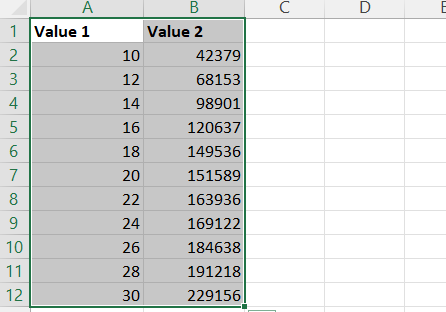
Откройте рабочую книгу Excel с двумя наборами данных. Убедитесь, что в каждой колонке нет заголовков в середине диапазона и отсутствуют смешанные типы (текст вместе с числами).
Выделите диапазон данных, который вы хотите отобразить. Можно включить заголовки столбцов — Excel использует их как подписи легенды или осей.
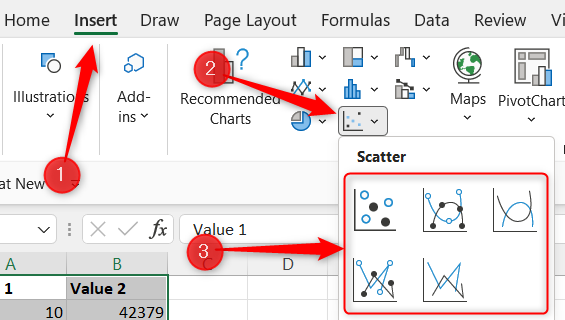
- На ленте выберите вкладку «Вставка» и в группе «Диаграммы» нажмите «Вставить точечную (X, Y) или пузырьковую диаграмму». Откроется выпадающее меню с вариантами точечной диаграммы. Выберите нужный стиль (обычные точки, сглаженные линии с маркерами и т. п.).
- Диаграмма вставится на лист. По умолчанию первая выбранная колонка становится осью X, вторая — осью Y.
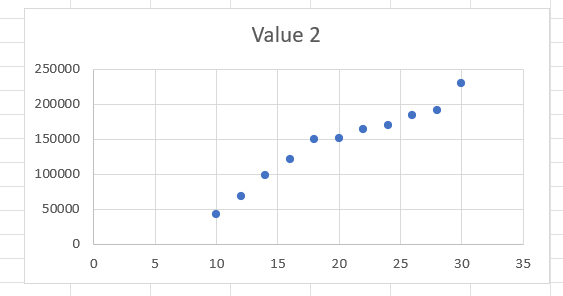
Совет: если Excel неправильно интерпретировал ваши столбцы, правой кнопкой мыши по диаграмме → «Выбрать данные» → «Изменить» для переназначения серии X и Y.
Отформатировать диаграмму рассеяния
- Нажмите на диаграмму. Появятся дополнительные вкладки на ленте: «Конструктор диаграмм» и «Формат».
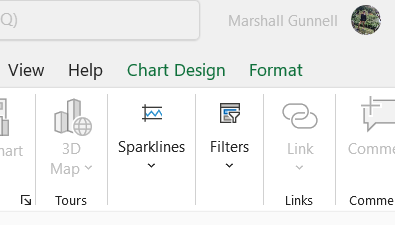
- На вкладке «Конструктор диаграмм» вы можете:
- изменить макет и стиль диаграммы;
- переключить строки и столбцы (если данные организованы иначе);
- сменить тип диаграммы, если выбрали не тот.
Выберите подходящий стиль в группе «Стили диаграмм».
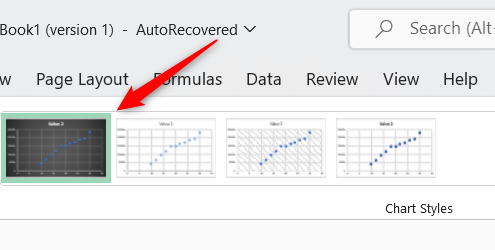
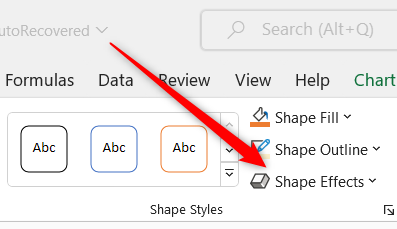
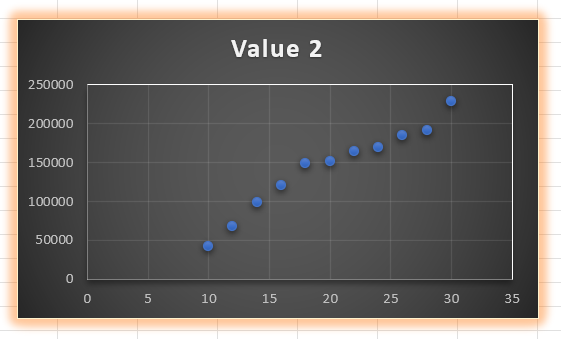
- На вкладке «Формат» меняйте заливку, обводку и визуальные эффекты для областей диаграммы, маркеров и сетки. Например, чтобы добавить светящееся свечение вокруг маркеров:
- выделите серию точек → вкладка «Формат» → в группе «Стили фигур» нажмите «Эффекты фигуры»;
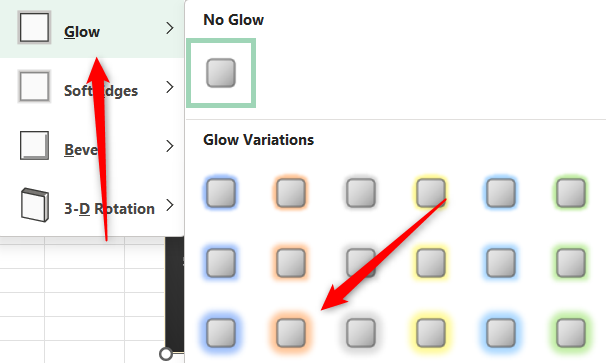
- наведите на «Свечение» и выберите вариант свечения.
Изменения применятся сразу.
Мини‑методология: как выбрать оси и стиль
Решите, что вы ставите на X (независимая переменная) и что на Y (зависимая переменная). Если интенсивность меняется во времени, чаще ставят время на X.
Убедитесь, что шкалы сопоставимы и не искажены (например, логарифмическая шкала для данных, охватывающих несколько порядков).
Для плотных наборов точек уменьшайте размер маркеров и добавляйте прозрачность.
Если нужно сравнить группы, используйте разные цвета или формы маркеров.
Когда этот метод подходит, а когда нет
Подходит:
- для выявления корреляции между двумя числовыми переменными;
- для поиска кластеров и выбросов;
- для анализа зависимости, не предполагающей упорядочивания по категории.
Не подходит:
- если одна переменная категориальная — используйте столбчатую диаграмму;
- для показа тренда времени при множестве точек лучше линейный график с агрегацией;
- для отображения трёх переменных вместо пузырьковой диаграммы используйте цвет/размер маркера.
Альтернативные подходы
- Пузырьковая диаграмма: если нужно добавить третью числовую метрику (размер пузырька).
- Линейная диаграмма: для чистых временных рядов с упорядоченными точками.
- Тепловая карта или диаграмма плотности: для очень плотных наборов точек.
- Power BI или Tableau: для интерактивной визуализации и больших объёмов данных.
Роль‑ориентированный чек‑лист
Аналитику:
- Проверить наличие пустых или некорректных значений.
- Убедиться, что данные нормализованы при необходимости.
- Настроить масштаб осей и легенду.
Презентеру:
- Увеличить размер шрифтов и маркеров.
- Добавить подписи осей и понятный заголовок.
- Убрать лишние сетки, чтобы не отвлекать аудиторию.
Менеджеру:
- Убедиться, что диаграмма отвечает на бизнес‑вопрос.
- Попросить краткое резюме выводов под диаграммой.
- Проверить источник данных и версию файла.
Критерии приёмки
- Диаграмма корректно отображает пары (X, Y) для всей выборки.
- Оси подписаны и имеют понятные единицы измерения.
- При необходимости легенда и подписи точек читаемы.
- Выводы, показанные на диаграмме, согласуются с исходными данными.
Шаблон проверки перед публикацией
- Заголовок отражает суть диаграммы
- Оси подписаны и имеют единицы
- Нет смешанных типов в колонках
- Сетка и стили не мешают чтению
- Диаграмма протестирована на выборках с выбросами
Факт‑бокс — что важно помнить
- Диаграмма рассеяния сравнивает две числовые переменные.
- Она не показывает причинно‑следственные связи сама по себе.
- Для плотных наборов имеет смысл уменьшать размер маркеров или аггрегировать данные.
Краткое резюме
Создание диаграммы рассеяния в Excel занимает пару кликов: выделите данные, выберите тип диаграммы в «Вставке» и настройте оформление через «Конструктор диаграмм» и «Формат». Используйте чек‑лист и методологию для выбора осей и стиля. При потребности переключайтесь на альтернативные виды графиков.
Важное: проверьте исходные данные и подписи осей перед публикацией.

Похожие материалы

Несколько аккаунтов Skype: Multi Skype Launcher

Журнал для работы: повысить продуктивность

Персональные звуки уведомлений на Android

Скачивание шоу Hulu для офлайн‑просмотра

Microsoft Start: персонализированная новостная лента
