
Как создать свою первую игру в Roblox
Roblox — удобная платформа для создания и публикации игр для игроков любых возрастов. Если вы уже знакомы с платформой и хотите добавить собственную игру, это пошаговое руководство объяснит весь процесс: от установки Studio до публикации проекта и дальнейшего улучшения.
Что такое Roblox?
Roblox — это платформа для создания и распространения игр, запущенная в 2006 году. Она позволяет людям по всему миру создавать игровые миры с помощью простого движка и делиться ими с игроками. На Roblox встречаются самые разные жанры: платформеры, шутеры, RPG, симуляторы, мини‑игры и многое другое.
Кратко: Roblox объединяет редактор (Roblox Studio), систему учётных записей, магазин и каталог игр, где пользователи могут запускать и оценивать проекты.
Полезно знать:
- Объекты в мире называются Part (часть, примитив) — кубы, плиты, цилиндры и т.д.
- Obby — распространённый жанр препятствий/паркура.
- Studio — приложение для создания и тестирования игр.
Какой софт вам нужен для первой игры
- Зарегистрируйте аккаунт на roblox.com, если ещё не сделали этого.
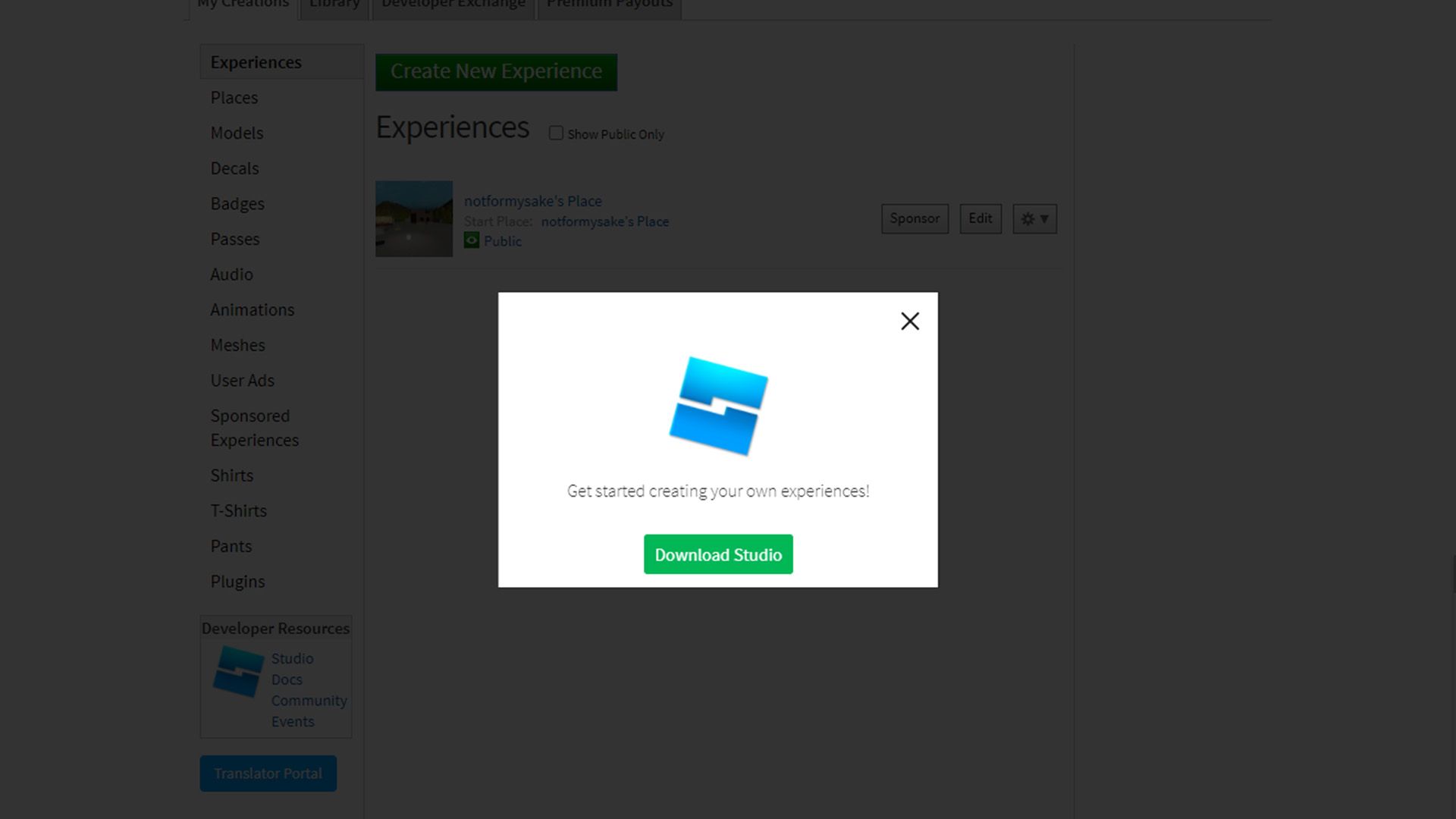
- Войдите в аккаунт и нажмите Create → Start Creating → Download Studio (Скачать Studio).
- Установите Roblox Studio: на Windows запустите установщик, на macOS перетащите приложение в папку «Программы».
- Запустите Studio и войдите в тот же аккаунт.
Совет: сохраняйте локальные копии проекта (File > Save As) перед крупными изменениями — это простая, но надёжная страховка.
С чего начать создание игры
Roblox Studio включает множество шаблонов — они дают основу и помогают быстрее понять механику редактора. Для первой игры идеально подойдёт Obby (полоса препятствий) или Baseplate (пустая плоскость).
- Baseplate — полностью чистое поле с точкой спавна. Подойдёт для тех, кто хочет строить с нуля.
- Obby — уже содержит стартовую линию препятствий, что ускоряет обучение.
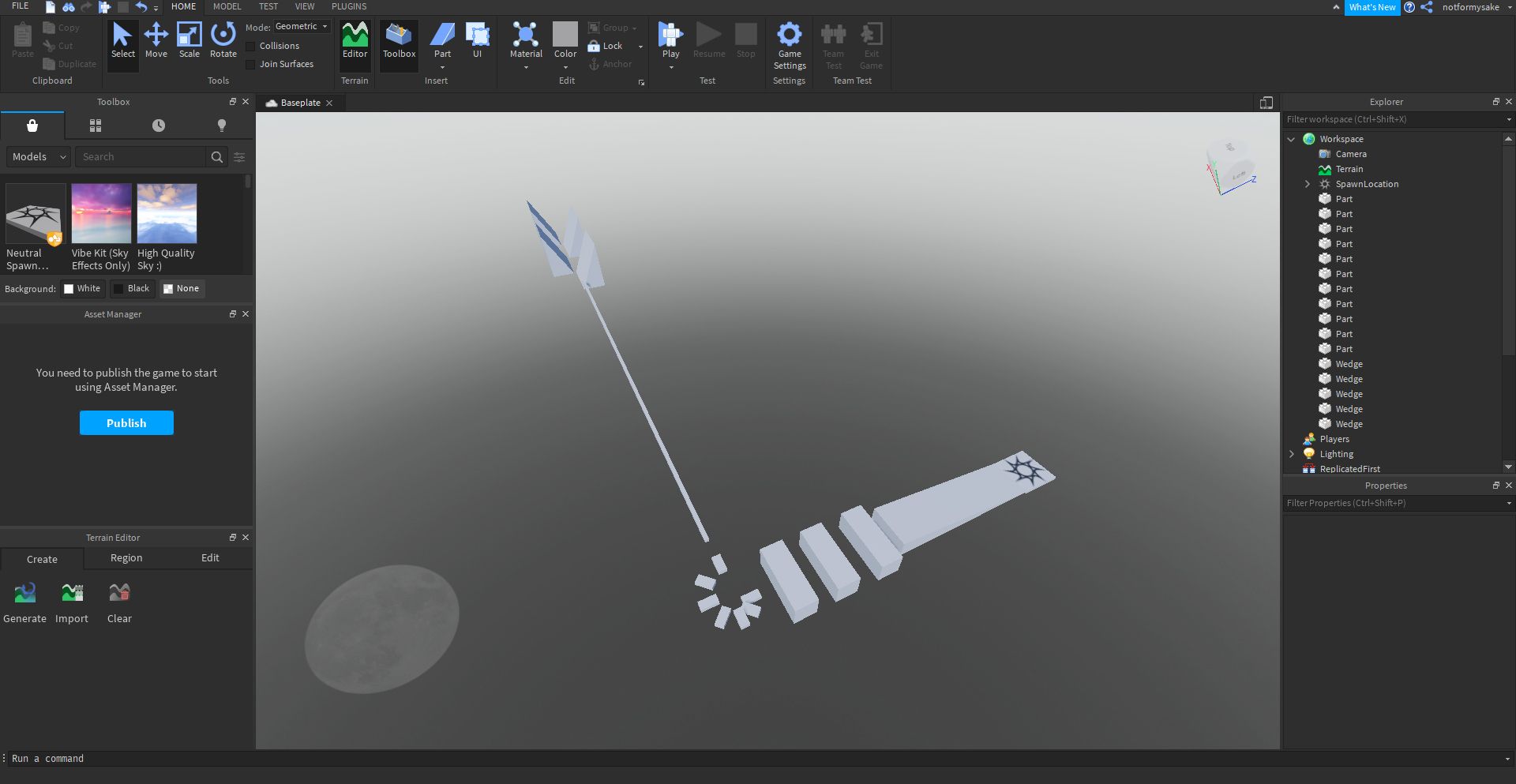
Откройте Studio и выберите Baseplate или Obby. Если выбрали Baseplate и хотите быстро сделать полосу препятствий, удалите стандартный базовый объект и добавляйте платформы вручную.
Освоение Roblox Studio: базовые навыки
- Движение камеры:
- W/A/S/D — вперед/влево/назад/вправо.
- E / Q — вверх / вниз.
- Зажмите правую кнопку мыши и двигайте мышь, чтобы панорамировать.
- Создание объектов: в панели инструментов выберите Part → нужную форму (Block, Sphere, Wedge и т.д.).
- Преобразования: используйте инструменты Move, Scale, Rotate для позиционирования, изменения размеров и вращения частей.
- Закрепление: выделите объекты и нажмите символ Anchor в разделе Edit, чтобы они не падали.
- Копирование: правый клик → Duplicate для быстрого дублирования.
- Тестирование: кнопка Play в верхней панели запускает тестовый режим.
Эти операции позволят вам собрать простую полосу препятствий из базовых форм.
Улучшение визуала и оформление уровня
Хороший визуал делает уровень более привлекательным и понятным игрокам. Вот как улучшить внешний вид:
- Toolbox (Панель ассетов): откройте Toolbox в разделе Insert. Здесь находятся бесплатные модели, деревья, NPC, декорации и skybox (небесные шары).
- Материалы и цвет: выделите Part → в разделе Edit выберите Material и Color.
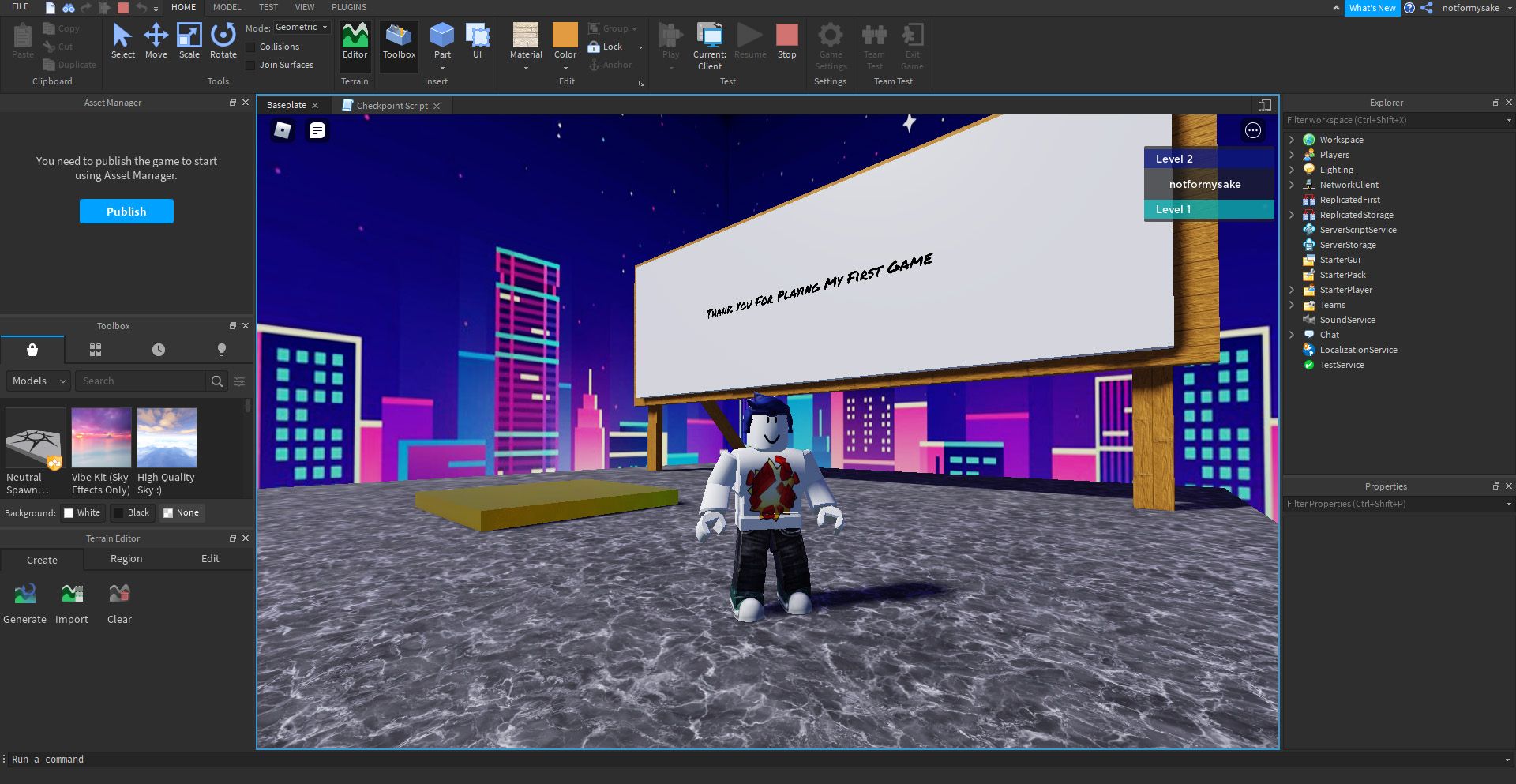
- UI-поверхности (знаки и текст): добавьте плоский объект, закрепите его и в Explorer нажмите плюс рядом с объектом → SurfaceGui → внутри SurfaceGui добавьте TextLabel. Настройте параметры текста в Properties → Text (размер, шрифт, цвет).
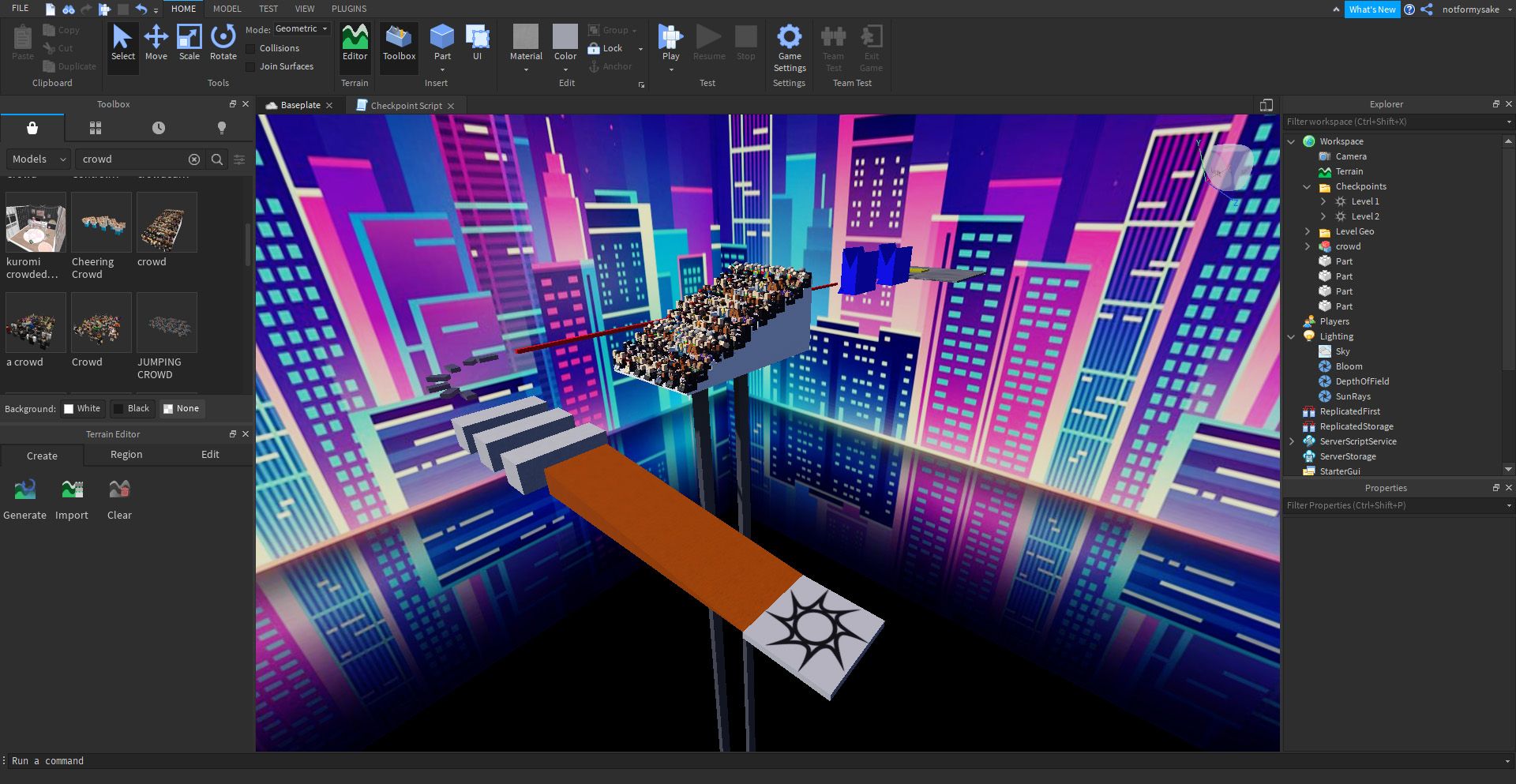
Проверьте, как элементы выглядят с разных ракурсов и на устройствах с разными экранами — некоторые материалы и шрифты по‑разному отображаются на мобильных и ПК.
Добавление надписей и подсказок
Чтобы поблагодарить игроков или дать инструкции:
- Создайте плоский Part и закрепите его.
- В Explorer добавьте к Part → SurfaceGui → TextLabel.
- В Properties для TextLabel задайте Text, FontSize, TextColor.
- Если текст не виден, проверьте параметр Face у SurfaceGui — он определяет, на какую сторону объекта привязан интерфейс.
Публикация вашей первой игры
Когда уровень готов — пора публиковать:
- Файл → Сохранить на Roblox как (File > Save to Roblox As).
- Выберите Create new game…, введите имя и описание.
- Нажмите Create — игра станет доступна в каталоге сразу.
Важно: перед публикацией проверьте, нет ли явных багов и не нарушает ли контент правила платформы (возрастные ограничения, права на контент).
Что делать дальше: путь к более серьёзным проектам
- Учите Lua — основной скриптовый язык Roblox. Его основы можно освоить за несколько дней практики; он прост и мощен.
- Изучите сервер‑клиентную архитектуру Roblox: где выполнять скрипты, что запускать на сервере (Server Scripts), а что на клиенте (LocalScripts).
- Делайте резервные копии и версионируйте проект: сохраняйте локальные версии с датами в имени.
- Освойте 3D‑моделирование (Blender) и импортируйте собственные ассеты для уникальности.
Мини‑методология: 6 шагов от идеи до публикации
- Идея и ограничение объёма: сформулируйте простую цель (например, Obby на 10 платформ).
- Прототип: соберите 1–2 уровня из примитивов.
- Тестирование: пройдите уровень сами и попросите 2–3 человека протестировать.
- Полировка: улучшите визуал, добавьте звук и подсказки.
- Публикация: опишите игру ясно (что, для кого, правила).
- Итерация: собирайте отзывы и выпускайте обновления небольшими шагами.
Роли и чек‑листы (кто чем занимается)
Деление обязанностей помогает выпускать более качественные игры:
- Дизайнер уровня:
- Идея и дизайн уровней записаны.
- Есть контрольные точки (checkpoints).
- Проверена проходимость уровня.
- Скриптер (Lua):
- События спавна/смерти организованы.
- Энтузиаст — проверено на предмет ошибок времени выполнения.
- Производительность: нет дорогостоящих операций в циклах.
- Художник / Художник по окружению:
- Материалы и цвета выбраны согласованно.
- Импортированные модели оптимизированы (меньше полигонов).
- QA / Тестировщик:
- Тесты пройдены на ПК и мобильных устройствах.
- Проверены все интерфейсы и надписи.
- Паблишер:
- Описание игры и теги заполнены.
- Контроль возрастных ограничений и авторских прав.
Критерии приёмки — тесты и чек‑пункты
Перед публикацией убедитесь, что проект проходит эти проверки:
- Игровой процесс:
- Игроки могут спавниться и перемещаться без ошибок.
- Все платформы доступны и достижимы без багов телепортации.
- UX/UI:
- Кнопки и текст читаемы на малых экранах.
- Инструкции понятны игрокам.
- Производительность:
- Минимальное падение FPS при стандартном наборе ассетов.
- Нет утечек памяти при длительной сессии.
- Безопасность:
- Нет внешних скриптов, использующих приватные ключи.
- Не сохраняются личные данные игроков вне Roblox.
Если любой из пунктов провален — исправьте и протестируйте повторно.
Частые ошибки и ситуации, когда проект «не работает»
- Платформы проваливаются — забыли закрепить (Anchor).
- Текст не отображается — SurfaceGui привязан к неправильной стороне (Face).
- Скрипты работают на клиенте, а должны на сервере — проблемы с авторитетом (replication).
- Низкая производительность — слишком много объектов/тонкостей в одном пространстве.
- Модель из Toolbox содержит вредоносные или плохо оптимизированные скрипты — проверяйте сторонние ассеты.
Альтернативные подходы к созданию игры
- Быстрое прототипирование: используйте готовые шаблоны и меняйте механику.
- Использование сторонних редакторов для ассетов: Blender для моделей, Photoshop/Photopea для текстур.
- Командная разработка: разбейте работу на роли (см. чек‑лист) и используйте систему контроля версий для ресурсов (храните экспортированные файлы в облаке).
Ментальные модели и эвристики при разработке
- Маленькие циклы: делайте маленькие изменения и тестируйте их сразу.
- «Песочница → Полировка»: сначала работоспособность, затем красота.
- Приоритизация по ROI: первая задача — игровые механики, затем визуал.
- Обратная совместимость: думайте о мобильных и слабых машинах с самого начала.
Сценарии тестирования (примеры)
- Новый игрок подключается и проходит уровень без подсказок — наблюдаем поведение.
- Игрок намеренно падает между платформами — проверяем точки возрождения.
- Параллельное подключение 10–50 игроков в одной сессии — смотрим нагрузку (если релевантно).
- Мобильное устройство с низким FPS — проверяем читаемость UI и стабильность.
Каждый сценарий фиксируется с шагами воспроизведения и ожидаемым результатом.
Управление версиями и откат (простая процедура)
- Перед крупным обновлением: File > Save As — локальная копия с датой (например, Level_v2026-04-06).
- Публикация обновления: если баги — загрузите предыдущую локальную копию и опубликуйте заново.
- Ведите журнал изменений (changelog) — одна строка на релиз с кратким описанием исправлений.
Важно: Roblox может хранить собственную историю версий проекта в разделе разработчика, но локальные копии — надёжнее и быстрее для восстановления.
Безопасность, приватность и модерация
- Контент: соблюдайте правила сообщества — не размещайте запрещённый или оскорбительный контент.
- Персональные данные: не просите у игроков личную информацию; если это необходимо, используйте только встроенные механики Roblox.
- Родители и дети: если ваша аудитория — дети, делайте UI понятным и избегайте агрессивных внутриигровых покупок.
- Модерация: используйте встроенные инструменты отчётов и модерации, отслеживайте отзывы.
Совместимость и оптимизация для разных платформ
- Учитывайте разные экраны: используйте автоматическое масштабирование UI и тестируйте на мобильных.
- Оптимизируйте меши и текстуры для мобильных устройств (меньше полигонов, более простые материалы).
- Проверяйте сетевые состояния — задержки и потеря пакетов влияют на сетевую логику.
Когда стоит перейти к серьёзным проектам
Пора увеличить масштаб, когда:
- Вы уверенно пишете скрипты на Lua для игровых механик.
- У вашего проекта есть постоянные игроки и обратная связь.
- Вы готовы инвестировать время в баланс, экономику и монетизацию (если нужно).
Тогда добавляйте аналитики, систему достижений и продумывайте долгосрочную стратегию обновлений.
1‑строчный глоссарий
- Obby — полоса препятствий.
- Part — базовый примитив/объект в мире.
- Anchor — свойство части, делающее её неподвижной.
- SurfaceGui — элемент интерфейса, привязанный к поверхности объекта.
- Lua — скриптовый язык Roblox.
Короткая сводка — что делать прямо сейчас
- Установите Roblox Studio и создайте учётную запись.
- Откройте шаблон Obby или Baseplate и соберите простой уровень.
- Закрепите объекты; добавьте подписи и тестируйте с друзьями.
- Опубликуйте игру и собирайте обратную связь.
- Начните изучение Lua и планируйте маленькие обновления.
Резюме
Вы узнали, как установить Roblox Studio, выбрать шаблон, создавать и оформлять уровни, закреплять объекты, добавлять текстовые метки и публиковать игру. Дальше развивайте навыки программирования на Lua, оптимизируйте проект для разных устройств и работайте с сообществом игроков. Маленькие циклы разработки, резервные копии и внимательная проверка перед публикацией — ключи к успеху.
Важное: начинайте с простого и улучшайте постепенно. Удачи в создании вашей первой игры!

Похожие материалы

Несколько аккаунтов Skype: Multi Skype Launcher

Журнал для работы: повысить продуктивность

Персональные звуки уведомлений на Android

Скачивание шоу Hulu для офлайн‑просмотра

Microsoft Start: персонализированная новостная лента
