
Как закрепить Rainmeter-виджет на рабочем столе
Быстрые ссылки
- Закрепить отдельный Rainmeter-скин на рабочем столе
- Изменить параметр Draggable глобально
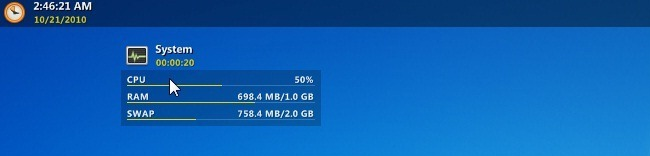
Rainmeter-скины позволяют отображать системную информацию прямо на рабочем столе, но по умолчанию их легко сдвинуть случайным кликом мыши. Ниже — простые и надёжные способы закрепить виджеты в нужной позиции, а также дополнительные рекомендации для удобного управления большим количеством скинов.
Закрепление отдельного Rainmeter-скина
Чтобы один скин перестал двигаться при клике:
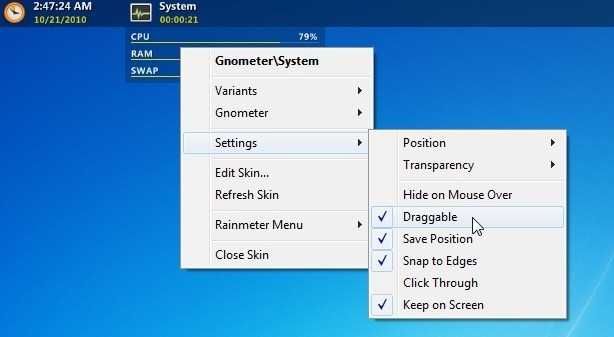
- Правой кнопкой мыши щёлкните по скину.
- Выберите Settings → Draggable и отключите этот пункт (Draggable → Off).
Так нужно поступить для каждого элемента интерфейса, который вы хотите зафиксировать.
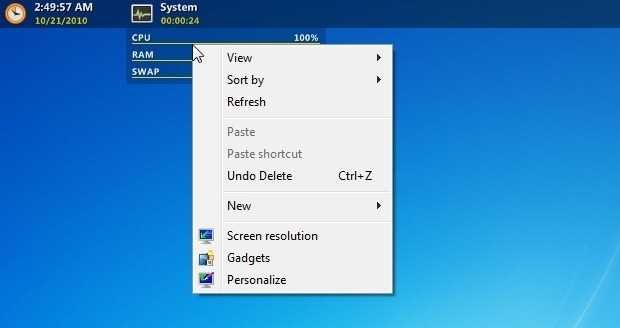
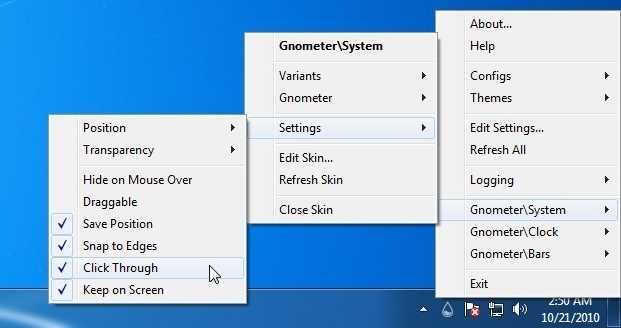
Если хотите, чтобы скин полностью вел себя как часть обоев и игнорировал любые клики, включите Settings → Click Through. В этом режиме клики проходят «сквозь» скин — вы увидите, что правый клик вызывает меню рабочего стола, как будто скина нет.
Важно: после включения Click Through скин нельзя перетащить мышью. Чтобы изменить положение, откройте меню Rainmeter из системного трея и используйте там управление скинами.
Изменение параметра Draggable глобально
Если у вас много виджетов и вы не хотите менять каждую настройку вручную, можно отключить перетаскивание глобально.
- Откройте RainBrowser и внизу окна нажмите Edit Settings под Global Actions, чтобы открыть конфигурационный файл.
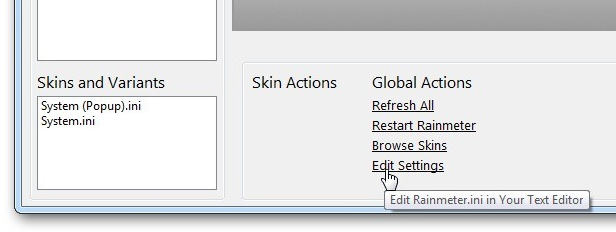
Или быстро откройте файл конфигурации через меню «Выполнить» (Win+R). Вставьте команду:
notepad %appdata%\Rainmeter\Rainmeter.ini- В блокноте используйте Replace (Ctrl+H) и замените все вхождения
Draggable=1на
Draggable=0- Сохраните файл и в трее Rainmeter выберите Refresh All.


После этого все ваши виджеты останутся на месте даже при случайных кликах.
Когда это не сработает (ограничения и кейсы)
- Некоторые интерактивные скины специально обрабатывают клики внутри своей логики (элементы управления, кнопки). Включение Click Through полностью отключит их функциональность.
- Если скин обновляет своё положение программно (внутри .ini скрипта), глобальная настройка Draggable не помешает такому поведению.
- При использовании нескольких экземпляров одного скина убедитесь, что вы редактируете нужные секции в Rainmeter.ini или в файлах самого скина.
Альтернативные подходы
- Локальная блокировка: отключать Draggable только для виджетов, критичных к положению.
- Профили расположений: хранить резервные версии конфигураций с разными позициями и подгружать нужную через меню Manage → Layouts.
- Скриптовая автоматизация: создавать скрипт, который вносит правки в Rainmeter.ini и выполняет Refresh All.
Мини‑методология: безопасное изменение настроек
- Сделайте резервную копию %appdata%\Rainmeter\Rainmeter.ini.
- Внесите изменения локально и протестируйте на 1–2 виджетах.
- Если всё ок — примените глобальную замену и Refresh All.
- Если нужно вернуть — восстановите резервную копию и Refresh All.
Критерии приёмки
- Все целевые виджеты не перемещаются при кликах мыши.
- Функциональные элементы скинов, которые должны реагировать на клики, работают корректно (если Click Through не включён).
- Есть резервная копия Rainmeter.ini на случай отката.
Откат изменений (runbook)
- В трее Rainmeter: Refresh All.
- Если требуется вернуть перетаскивание: откройте Rainmeter.ini и замените Draggable=0 обратно на Draggable=1, затем Refresh All.
- Если вы создавали профиль — загрузите прежний Layout через Manage → Layouts.
Контрольные чек‑листы по ролям
Пользователь (быстро):
- Правый клик → Settings → Draggable отключён.
- Проверьте, что виджет не двигается.
Продвинутый пользователь/администратор:
- Создал резервную копию Rainmeter.ini.
- Заменил Draggable=1 → Draggable=0 в файле.
- Выполнил Refresh All и проверил все скины.
Совместимость и примечания
- Инструкции применимы к стандартным версиям Rainmeter; интерфейс может незначительно отличаться в нестабильных билдах.
- Click Through делает скин полностью нечувствительным к мыши — учитывайте это при выборе настроек.
Подводим итоги
Из двух основных способов: отключение Draggable у конкретного скина подходит, если у вас несколько важных интерактивных виджетов. Глобальная правка Rainmeter.ini удобна при большом количестве элементов и если вы хотите, чтобы все виджеты вели себя как часть обоев. Всегда сохраняйте резервную копию конфигурации перед массовыми изменениями.
Важно: тестируйте изменения на одном двух виджетах перед массовым применением, чтобы не потерять нужную интерактивность в скинах.

Похожие материалы

Несколько аккаунтов Skype: Multi Skype Launcher

Журнал для работы: повысить продуктивность

Персональные звуки уведомлений на Android

Скачивание шоу Hulu для офлайн‑просмотра

Microsoft Start: персонализированная новостная лента
