
Как сделать еженедельный планер в Canva
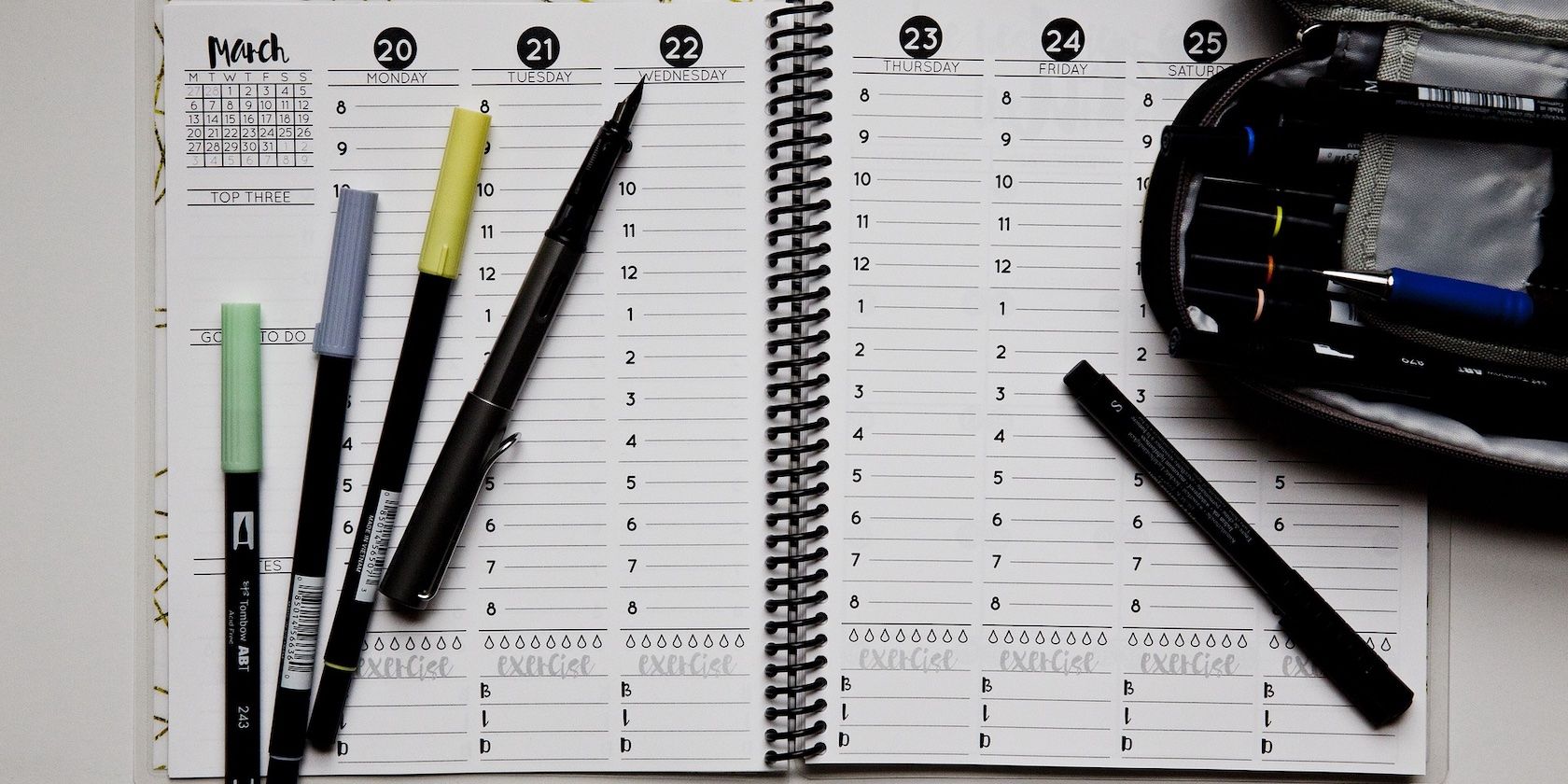
Создаёте ли вы рабочий график, стараетесь управлять семейными делами или хотите организовать учебную неделю — простой печатный планер поможет держать задачи в поле зрения. Толстые бумажные блокноты удобны не всегда: они тяжёлые, а нужную страницу найти не всегда просто. Вместо этого можно сделать лёгкий одностраничный еженедельный планер в Canva и повесить его на доску или холодильник.
Зачем нужен печатный планер
- Быстрее визуализировать неделю и приоритеты.
- Меньше отвлекающих уведомлений по сравнению с приложением.
- Можно распечатать несколько копий и менять оформление под разные задачи.
Важно: печатный планер лучше работает, если вы регулярно просматриваете и обновляете его — заложите 5 минут в конце дня.
Быстрая инструкция: создать планер в 6 шагов
- Откройте Canva и войдите в аккаунт.
- Создайте дизайн формата A4 (или 8.5 × 11 дюймов).
- Выберите шаблон “weekly planner” или начните с пустого листа.
- Настройте блоки для дней, заметок и приоритетов.
- Проверьте орфографию и композицию.
- Экспортируйте как PDF Standard и распечатайте.
Подробная пошаговая инструкция
Открыть Canva
- Перейдите на сайт Canva и залогиньтесь. Новым пользователям достаточно зарегистрироваться — базовый аккаунт бесплатный.
Создать дизайн
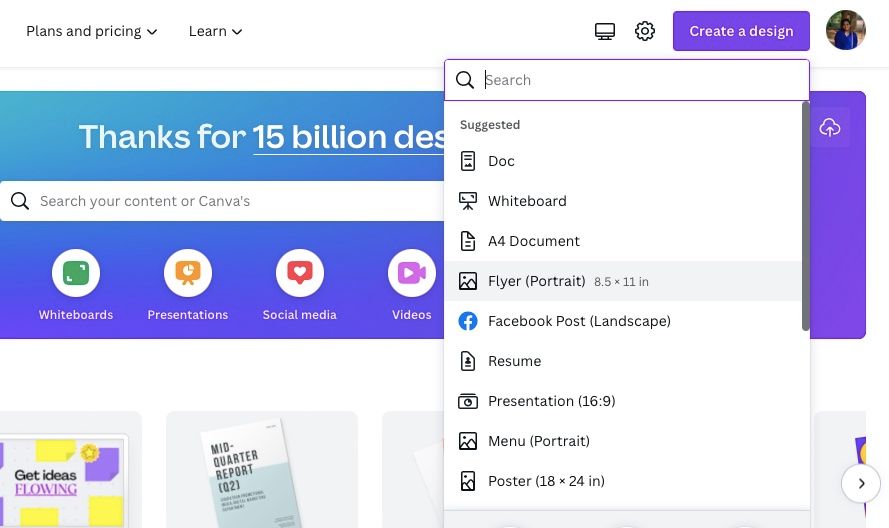
- Нажмите “Создать дизайн” в правом верхнем углу.
- Выберите формат “Флаер (портрет)” или задайте размеры A4 / 8.5 × 11 дюймов. Формат A4 лучше для печати в большинстве стран.
Применить шаблон
- В разделе “Шаблоны” введите “weekly planner” или “еженедельный планер“.
- Выберите понравившийся вариант и примените.
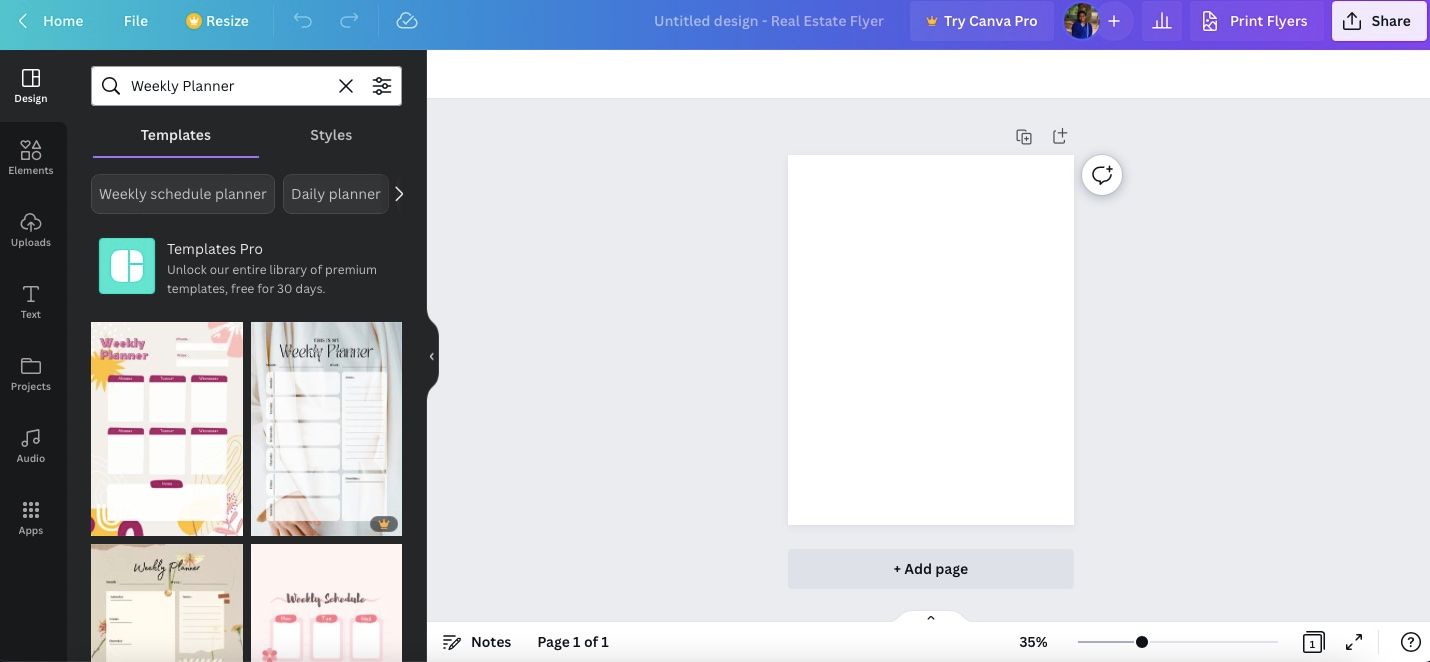
Примечание: использование шаблона — самый быстрый путь. Если нужно больше контроля, читайте раздел про кастомный дизайн.
Как сделать кастомный планер в Canva
Если вы хотите полностью контролировать содержимое, цвета и компоновку — создайте макет с нуля.
Решите, что вам нужно
Перед началом ответьте на эти вопросы:
- Как расположить дни — в квадратах или длинных прямоугольниках?
- Нужны ли отдельные поля для заметок, приоритетов, ужина или привычек?
- Включать ли выходные? (важно для семей с активной социальной жизнью)
Эти ответы задают структуру макета.
Оформление фона и элементов
- Выберите цвет фона через кнопку цвета.
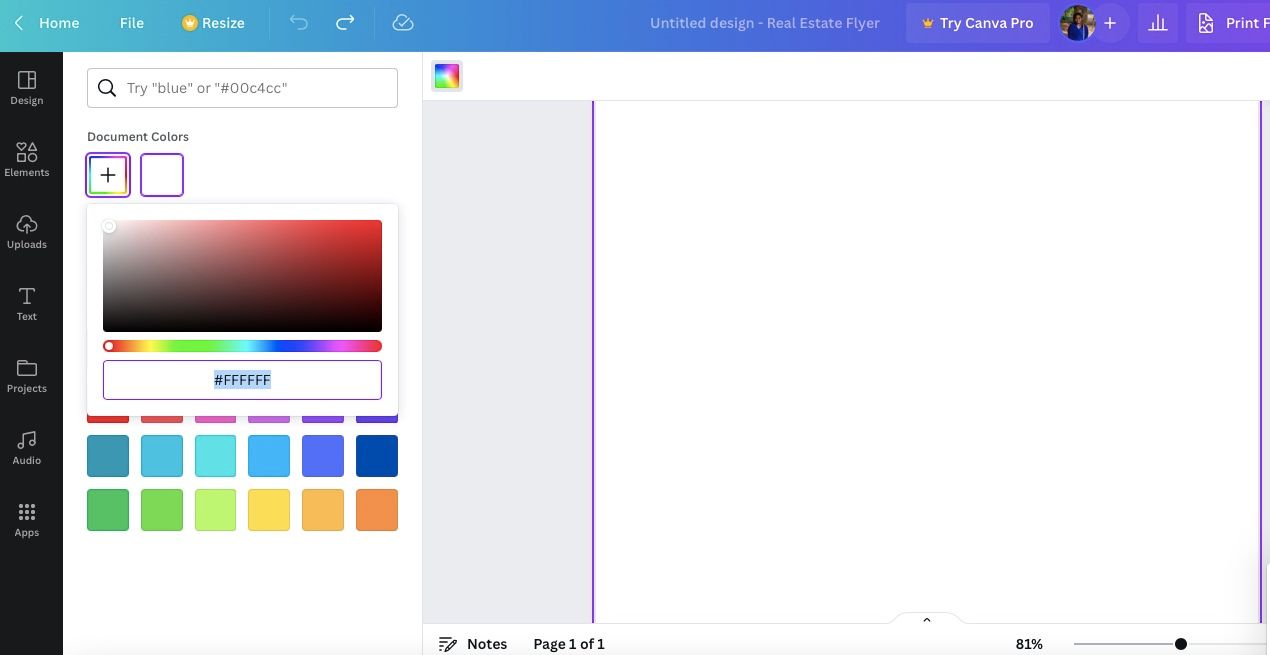
- Добавьте фигуры (квадраты, прямоугольники, овалы) из вкладки “Элементы” и равномерно разместите их.
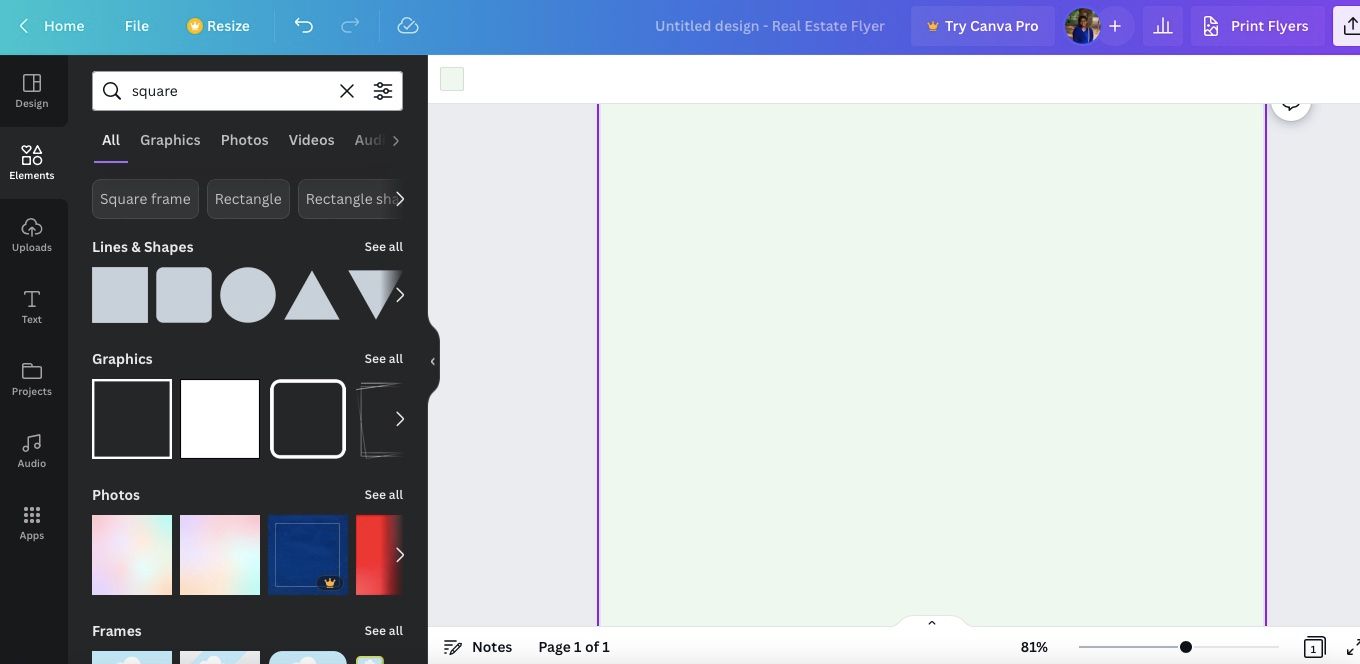
Оставьте верхнее поле для заголовка и небольшие поля для заметок или чек-листов.
Название и баннер
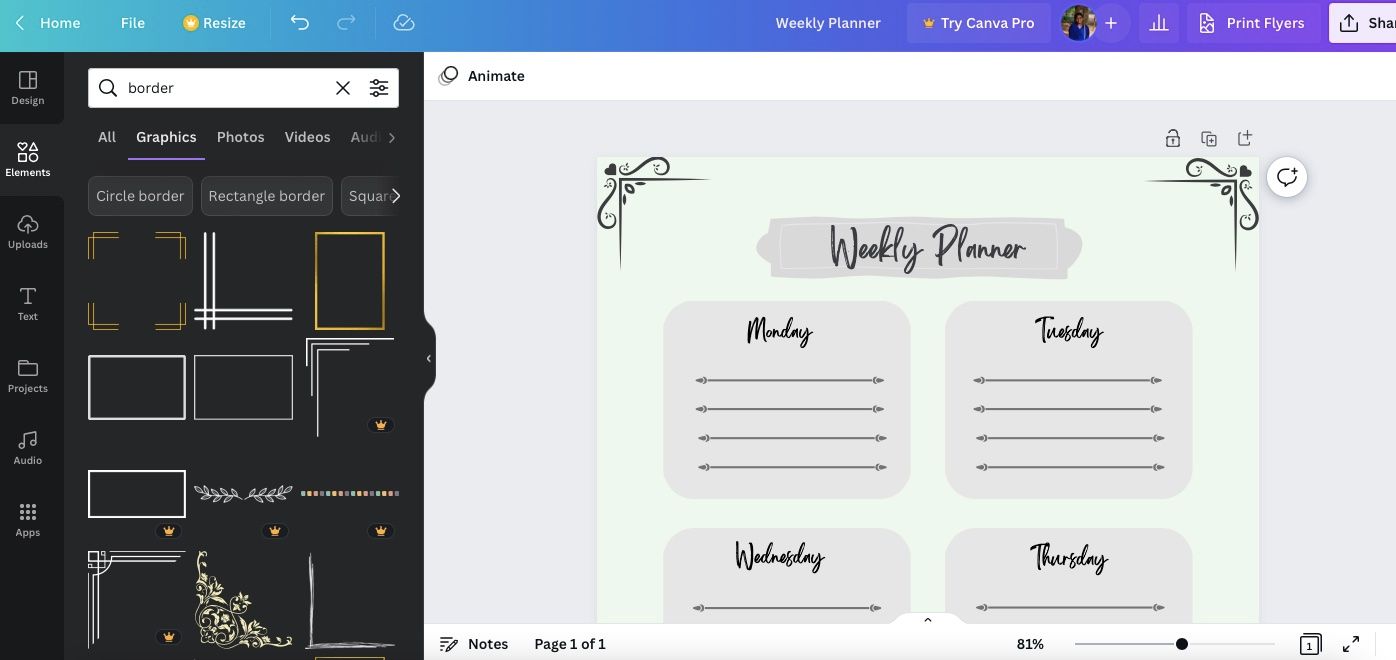
- В разделе “Элементы” найдите баннеры, поместите его сверху и добавьте заголовок, например “Weekly Planner” или “План на неделю”.
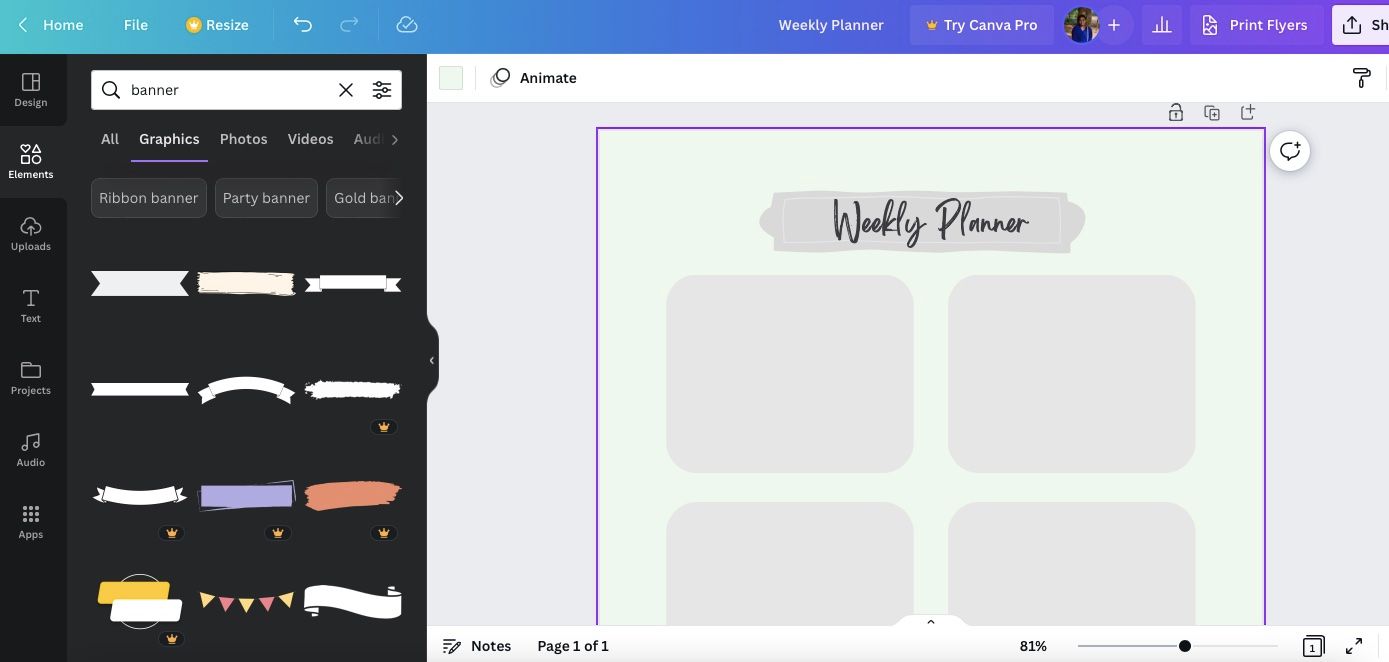
Совет: используйте не более двух шрифтов — один для заголовков и один для тела текста.
Добавить подписи и линии
- Подпишите каждый блок (Понедельник, Вторник и т.д.).
- Добавьте прямые линии для аккуратных записей или разделите блоки под приоритеты.
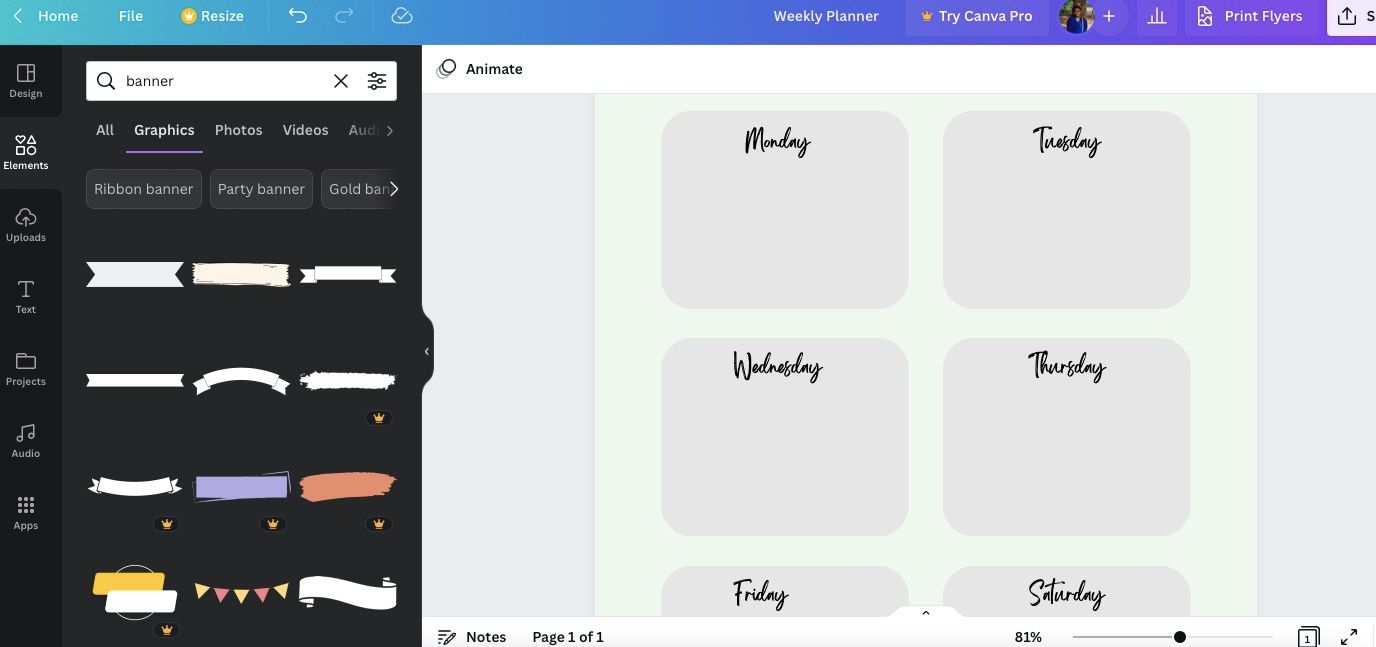
Если вам нужен более строгий источник записей — добавьте пронумерованные чек-листы внутри блоков.
Экспорт и печать
- Увеличьте масштаб и проверьте орфографию.
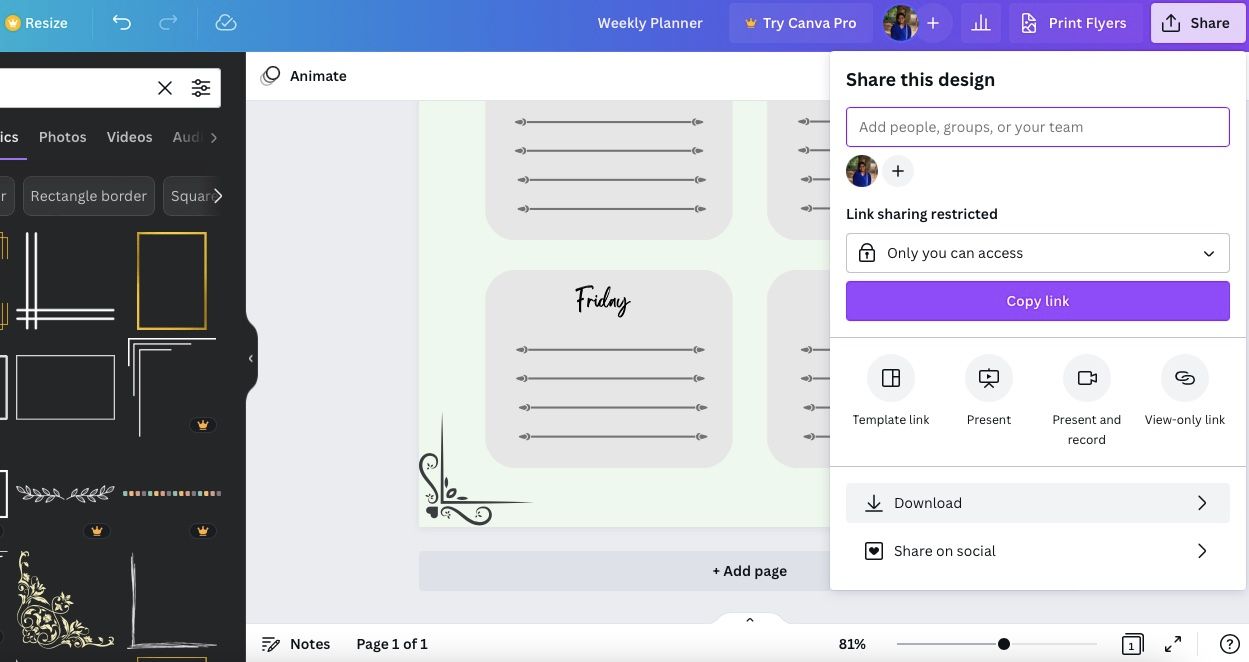
- Нажмите “Поделиться” → “Скачать”.
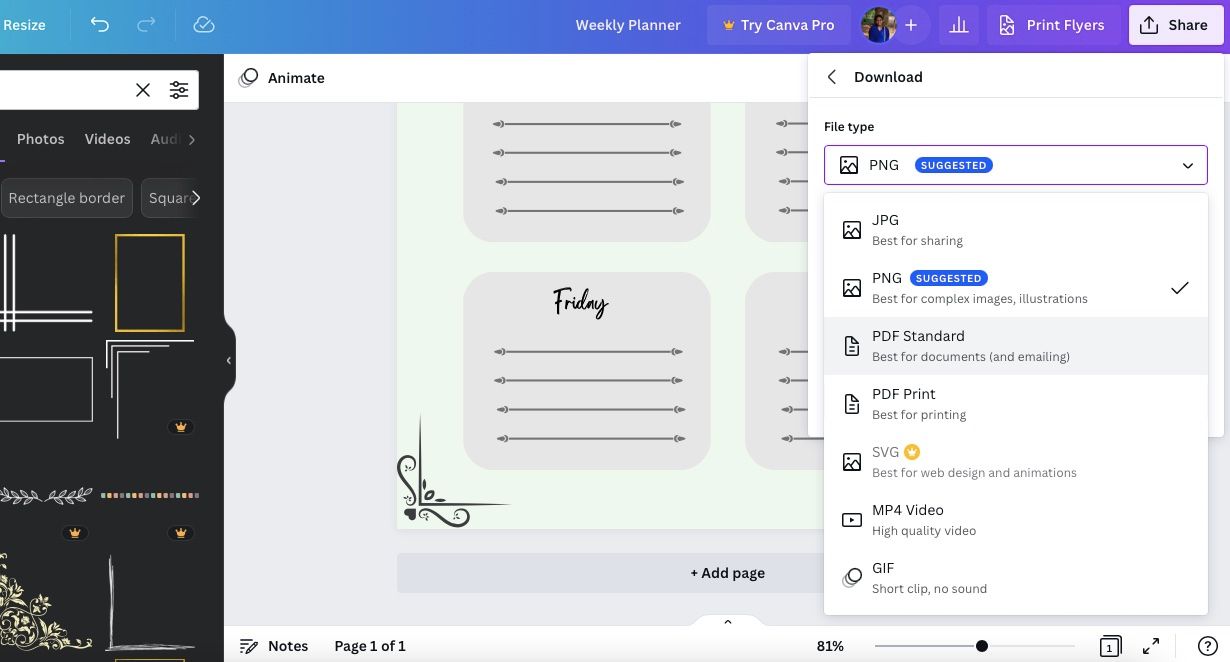
- Выберите формат PDF Standard и скачайте файл.
- Если планируете печатать дома, используйте параметры качества по умолчанию; в типографии укажите обрезные метки и формат бумаги.
Совет: сохраняйте исходную версию в Canva, чтобы быстро вносить изменения и распечатывать новые копии.
Дизайнерские советы и шаблоны использования
- Контраст: чёткие заголовки и светлый фон у темных блоков повышают читаемость.
- Интерлиньяж: добавьте небольшие линии, если планер предполагает много рукописных записей.
- Цветовое кодирование: присвойте цвета для работы, семьи, учебы.
- Минимализм: меньше графики — больше внимания к задачам.
Книга правил (мини-методология):
- Определите 3 главные цели недели.
- Распределите задачи по дням на основе времени и приоритета.
- Ежедневно обновляйте статус и переносите нерешённое.
Критерии приёмки
Ваш планер готов, если:
- Все дни недели подписаны и имеют места для заметок.
- Поля для приоритетов и заметок присутствуют.
- Шрифты читаемы при печати (минимум 10–11 pt).
- PDF открыт и печатается без обрезки.
Важно: распечатайте пробную копию, чтобы убедиться в размерах и отступах.
Когда печатный планер не работает
- Если вы постоянно в разъездах и не всегда носите бумажные листы — выберите мобильное приложение.
- Если вам нужна автоматическая синхронизация с календарём — печатный планер не заменит цифровые календари.
- Если вы не пересматриваете планер ежедневно — он быстро устареет.
Альтернативы:
- Google Calendar или Apple Calendar для синхронизации и уведомлений.
- Приложения для задач (Todoist, Microsoft To Do) для списков и напоминаний.
- Bullet Journal для тех, кто любит гибкую рукописную систему.
Ролевые контрольные списки при создании планера
Для профессионала (офис, фриланс):
- Поле «Приоритет» сверху.
- Колонка для встреч и звонков.
- Место для статуса задач (в работе, завершено).
Для родителя (дом и дети):
- Поля для семейных дел и мероприятий детей.
- Секция продуктов/списка покупок.
- Место для расписания подготовительных дел (сбор в школу и т. п.).
Для студента:
- Поле для «Домашка / Сроки» и экзаменов.
- Зона для уроков и времени подготовки.
- Секция привычек (чтение, занятия).
Готовые элементы и шаблоны (чек-лист)
- Заголовок: Понедельник — Воскресенье.
- Блок заметок: минимум 3 строки.
- Поле приоритетов: 3 элемента.
- Чек-листы: 5 пунктов на день (опция).
- Линии для записей: по желанию.
Таблица шаблона (упрощённая):
| Элемент | Рекомендация |
|---|---|
| Размер | A4 или 8.5 × 11 дюймов |
| Шрифты | 1–2 шрифта, размер 10–14 pt |
| Цвета | 2–3 основных цвета |
| Формат экспорта | PDF Standard |
Безопасность и конфиденциальность
Не включайте чувствительные данные (пароли, номера карт) в печатный планер. Если в планере есть персональные данные других людей (контакты, адреса) — храните распечатки в безопасном месте.
Короткий чек-лист перед печатью
- Проверили орфографию и даты.
- Убедились в читаемости шрифтов при масштабе 100%.
- Сохранили исходный файл в Canva для правок.
- Скачали PDF Standard и распечатали тестовую страницу.
Заключение
Создание еженедельного планера в Canva — быстрый и гибкий способ организовать неделю. Шаблон ускоряет работу, а кастомный макет даёт полный контроль над содержанием. Попробуйте оба подхода: сначала шаблон для скорости, затем персонализацию под ваши задачи.
Важно: регулярный просмотр и обновление планера — ключ к его эффективности.
Короткая памятка: начните с простого макета, добавьте поля приоритетов, протестируйте печать и используйте цветовое кодирование для повышения удобства.
1-строчный глоссарий:
- Canva — онлайн-сервис для простого дизайна;
- A4 — стандартный формат бумаги 210 × 297 мм;
- PDF Standard — формат файла для обычной печати.
Примечание: если хотите, я могу подготовить для вас 3 варианта шаблона (минималистичный, семейный, рабочий) в Canva — напишите предпочтения.

Похожие материалы

Несколько аккаунтов Skype: Multi Skype Launcher

Журнал для работы: повысить продуктивность

Персональные звуки уведомлений на Android

Скачивание шоу Hulu для офлайн‑просмотра

Microsoft Start: персонализированная новостная лента
