
Как сделать постер в Microsoft PowerPoint
Microsoft PowerPoint — это не только инструмент для презентаций. В нём есть все базовые творческие средства для создания постера. Достаточно задать размеры, сделать макет и отправить файл в печать. Ниже — пошаговое руководство и практические советы по подготовке постера к печати.
Определите размеры постера
Постеры бывают разных размеров. Прежде всего помните, что максимальный размер слайда в PowerPoint — 56” × 56” (примерно 142 × 142 см). Планируйте макет с учётом этого ограничения и задавайте размеры перед началом дизайна. Иначе придётся перерабатывать элементы при изменении размера.
Справочная таблица стандартных форматов (дюймы → сантиметры, округлено):
- Малый постер: 11” × 17” — ≈ 28 × 43 см
- Средний постер: 18” × 24” — ≈ 46 × 61 см
- Большой постер: 24” × 36” — ≈ 61 × 91 см
- Альтернативный крупный: 27” × 39” — ≈ 69 × 99 см
Важно: если вам нужен формат больше лимита PowerPoint, рассмотрите разбивку макета на плитки или переход на InDesign/Illustrator.
Как задать размеры слайда в PowerPoint
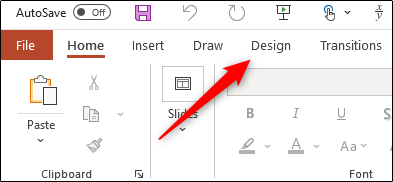
- Откройте PowerPoint и перейдите на вкладку “Design”.
- В группе “Customize” выберите “Slide Size”.
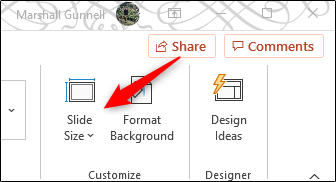
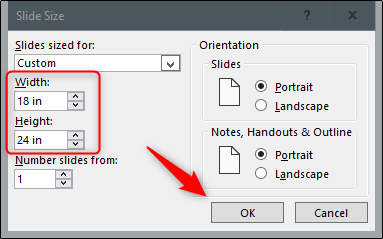
Выберите “Custom Slide Size” в выпадающем меню и введите нужную ширину и высоту. Если высота больше ширины, ориентация автоматически сменится на “Portrait”.
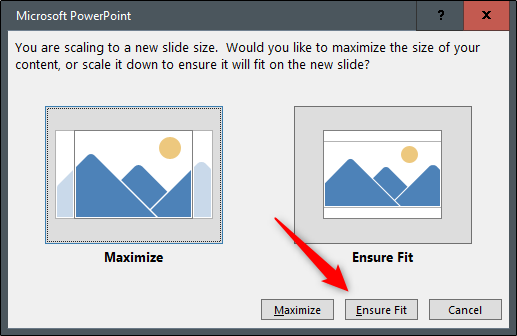
Нажмите “OK”. Если на слайде уже есть содержимое, выберите опцию “Ensure Fit” для сохранения пропорций и предотвращения обрезки.
Дизайн постера — основные правила
Дизайн зависит от цели, но есть универсальные принципы:
- Контраст и читаемость. Заголовки должны быть крупнее и контрастнее фона.
- Иерархия информации. Визуально выделяйте заголовок, подзаголовки и основной текст.
- Ограничьте количество шрифтов: 1–2 гарнитуры.
- Цвета. Для печати используйте непрозрачные цвета; уточните, печатает ли типография в CMYK.
- Изображения. Для хорошего качества печати используйте изображения с разрешением не ниже 150–300 dpi в конечном размере.
- Отступы и «bleed». Добавьте запас 3–5 мм для обрезки (bleed), если печать идёт по краю.
Короткие рекомендации по элементам:
- Шрифты: заголовки 48–100 pt (в зависимости от формата), основной текст 18–28 pt для читаемости на расстоянии.
- Изображения: если картинка будет на всю ширину, используйте 150–300 dpi при финальном размере.
- Формат цвета: сохраняйте копию в RGB для экрана и экспортируйте PDF в CMYK для типографии (по требованию печати).
Экспорт и печать
- Перед экспортом проверьте слои и скрытые объекты.
- Файл лучше экспортировать в PDF: Файл → Экспорт → Создать PDF/XPS.
- В настройках экспорта отключите сжатие графики или задайте высокий уровень качества.
- Включите опцию «bleed»/обрезной запас, если используете.
- Отправьте PDF в типографию или сохраните в формате TIFF, если это требуется.
Важно: всегда просите у типографии их требования к файлу: цветовой профиль, поля, формат и допустимое разрешение.
Когда PowerPoint не подходит (контрпримеры)
- Вам нужен формат больше 56” (142 см) по одной стороне — PowerPoint ограничен.
- Нужна сложная векторная верстка, многостраничный документ или профессиональная цветовая градация — лучше InDesign или Illustrator.
- Требуется точная цветопередача для брендовой печати — используйте профессиональные графические редакторы и отдавайте файлы в CMYK.
Альтернативные подходы
- Используйте Adobe InDesign или Illustrator для крупных и сложных макетов.
- Canva и Publisher подходят для быстрого онлайн-дизайна и шаблонов.
- Для очень больших баннеров делайте вектор в Illustrator или готовьте растровые файлы в высоком разрешении и разбивайте на плитки.
Факт-бокс: ключевые числа
- Максимальный размер слайда PowerPoint: 56” × 56” ≈ 142 × 142 см
- Рекомендуемое разрешение для печати: 150–300 dpi
- Стандартный запас для обрезки (bleed): 3–5 мм
Пошаговый мини-плейбук (быстрый чеклист)
- Решите размер и ориентацию.
- Создайте новый файл и установите Custom Slide Size.
- Настройте сетку/направляющие для полей и колонок.
- Вставьте изображения в нужном разрешении.
- Выставьте шрифты и иерархию.
- Проверьте цвета и экспортуруйте в PDF с высоким качеством.
- Сверьте с требованиями печати и отправьте на печать.
Критерии приёмки
- Текст читаем на расстоянии 1–2 метров.
- Изображения не пикселизированы при 100% масштабе.
- Нет объектов на границе обреза (если нет bleed).
- PDF открыт и отображается корректно у типографии.
Роль‑ориентированные чеклисты
Дизайнер:
- Провёл проверку шрифта и читаемости.
- Убедился в разрешении изображений.
- Добавил bleed и направляющие.
Ответственный за печать:
- Уточнил требования типографии (цветовой профиль, формат файла).
- Запросил пробную печать (при необходимости).
Организатор мероприятия:
- Проверил размеры места для размещения постера.
- Организовал монтаж и крепления заранее.
Краткое резюме
PowerPoint подходит для создания постеров простых и средних по размеру задач. Главное — задать правильные размеры слайда заранее, использовать изображения с достаточным разрешением и выгружать файл в PDF с настройками для печати. Для очень больших форматов или сложной верстки используйте профессиональные инструменты.
Примечание: если у вас возникнут проблемы с печатью, обратитесь к статье по устранению ошибок печати или напрямую в типографию.

Похожие материалы

Несколько аккаунтов Skype: Multi Skype Launcher

Журнал для работы: повысить продуктивность

Персональные звуки уведомлений на Android

Скачивание шоу Hulu для офлайн‑просмотра

Microsoft Start: персонализированная новостная лента
