
Winamp с USB‑флешки — портативный плеер для вашей музыки
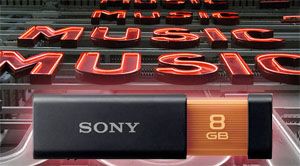
Winamp можно запустить прямо с USB‑флешки: установите Winamp в папку на флешке или скопируйте папку приложения, добавьте стартовый скрипт winamp.cmd и — опционально — autorun.inf. Это удобно, если вы часто меняете компьютеры и хотите носить библиотеку с собой.
Зачем использовать USB вместо отдельного MP3‑плеера
Портативная флешка с медиаплеером даёт те же преимущества, что и MP3‑плеер, но часто дешевле и гибче. Вы получаете:
- унифицированный плеер на всех компьютерах;
- возможность хранить большую библиотеку и плейлисты;
- быстрое резервное копирование и обмен треками.
Важно: у метода нет поддержки наушников «вне» компьютера — для прослушивания нужен компьютер с аудиовыходом.
Что понадобится
- USB‑флешка с достаточным объёмом для музыки и программы;
- установочный файл Winamp (или готовая папка установки);
- базовые права на запуск приложений на целевых компьютерах.
Установка Winamp на флешку — пошагово
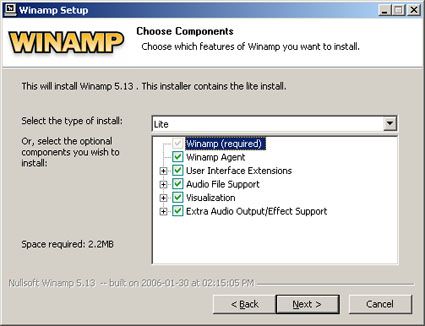
- Скачайте Winamp Setup с официального сайта и запустите установку.
- Выберите в инсталляторе папку на вашей USB‑флешке, например E:\Winamp или создайте установку на компьютере, а затем скопируйте папку Program Files\Winamp на флешку.
- В папке Winamp на флешке создайте файл запуска winamp.cmd. Для этого откройте Блокнот и вставьте одну строку:
start winamp.exe /inidir=iniСохраните файл как winamp.cmd (в Блокноте: Файл -> Сохранить как… -> Тип: Все файлы).
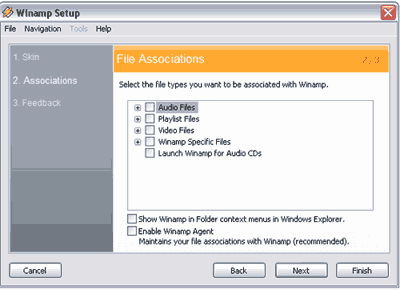
- Дважды щёлкните winamp.cmd — это откроет мастер настройки Winamp. Важно снять все ассоциации файлов в шаге выбора форматов. Если оставить ассоциации, компьютер будет пытаться открывать файлы этим Winamp даже когда флешка не подключена.
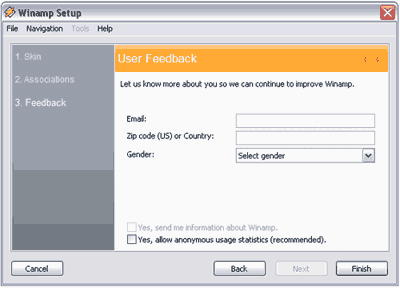
- На третьем шаге снимите флажок отправки анонимной статистики. Портативные приложения, которые пытаются выходить в интернет, могут сталкиваться с блокировками на некоторых компьютерах.
- Опционально: чтобы запускать Winamp автоматически при вставке флешки, создайте файл autorun.inf в корне флешки со следующим содержимым:
[Autorun]
Open=Winamp\winamp.exe
Action=Start Winamp Music Player
Сохраните как autorun.inf (Файл -> Сохранить как… -> Тип: Все файлы). Если автозапуск не работает, проверьте, включён ли autorun в настройках системы и корректен ли путь в файле.
Важные заметки
- В современных системах автозапуск для USB часто отключён по соображениям безопасности. Не удивляйтесь, если autorun.inf игнорируется.
- Не назначайте ассоциации файлов в мастере Winamp, иначе они привяжутся к букве флешки.
- Если Winamp пытается обновиться или отправить данные, отключите интернет при первом запуске с флешки или снимите соответствующие флажки в настройках.
Что делать, если не запускается
- Проверьте, что структура папок совпадает: Winamp\winamp.exe и Winamp\ini должны существовать.
- Убедитесь, что winamp.cmd находится в той же папке, где лежит winamp.exe.
- Попробуйте запустить winamp.exe напрямую — если система выдаёт ошибки, возможно нужны права администратора.
- На некоторых компьютерах политики безопасности блокируют запуск приложений с внешних носителей. В этом случае обращайтесь к администратору.
Альтернативные подходы
- Использовать другие портативные плееры: AIMP Portable, foobar2000 Portable, VLC Portable.
- Собрать USB‑носитель с полноценной переносимой средой (Live‑Linux) и проигрывать с неё.
- Синхронизировать музыку в облако и прослушивать через браузер или мобильное приложение.
Когда способ не подойдёт
- Если вы хотите слушать музыку без компьютера (только через наушники и без отдельного устройства), тогда обычный MP3‑плеер будет удобнее.
- Если у целевых компьютеров строгая политика безопасности, запуск программ с USB может быть запрещён.
Мини‑методология проверки перед поездкой
- Подключите флешку к чистому компьютеру (или виртуальной машине).
- Запустите winamp.cmd и проиграйте несколько треков.
- Проверьте, что плейлисты корректно сохраняются в папке ini на флешке.
- Отключите флешку и вставьте в другой компьютер — проверьте отсутствие ошибок связанных с ассоциациями.
Роли и чек‑листы
Для обычного пользователя:
- Установить Winamp в папку на флешке.
- Создать winamp.cmd.
- Отключить ассоциации и отправку статистики в мастере.
Для ИТ‑администратора:
- Проверить политики исполнения с внешних носителей.
- При необходимости подписать бинарник или разрешить запуск для доверенных флешек.
- Разъяснить пользователям риски автозапуска.
Краткий глоссарий
- winamp.cmd — скрипт для запуска Winamp с собственной папки конфигурации.
- autorun.inf — файл автозапуска носителя (работает не на всех системах).
- inidir — параметр Winamp, указывающий папку для ini‑файлов.
Резюме
Winamp легко сделать портативным: достаточно корректной установки в папку на флешке и создания простого скрипта запуска. Метод удобен для тех, кто часто пользуется разными компьютерами, но он не заменит отдельный MP3‑плеер для автономного прослушивания.
Примечание: соблюдайте правила безопасности при запуске программ с внешних носителей.
Социальный анонс (короткий):
Носите проигрыватель и библиотеку музыки на USB: простая инструкция по установке Winamp на флешку и советы по совместимости.

Похожие материалы

Несколько аккаунтов Skype: Multi Skype Launcher

Журнал для работы: повысить продуктивность

Персональные звуки уведомлений на Android

Скачивание шоу Hulu для офлайн‑просмотра

Microsoft Start: персонализированная новостная лента
