
Как создать и управлять Mii на Nintendo Switch
Что такое Mii и зачем он нужен
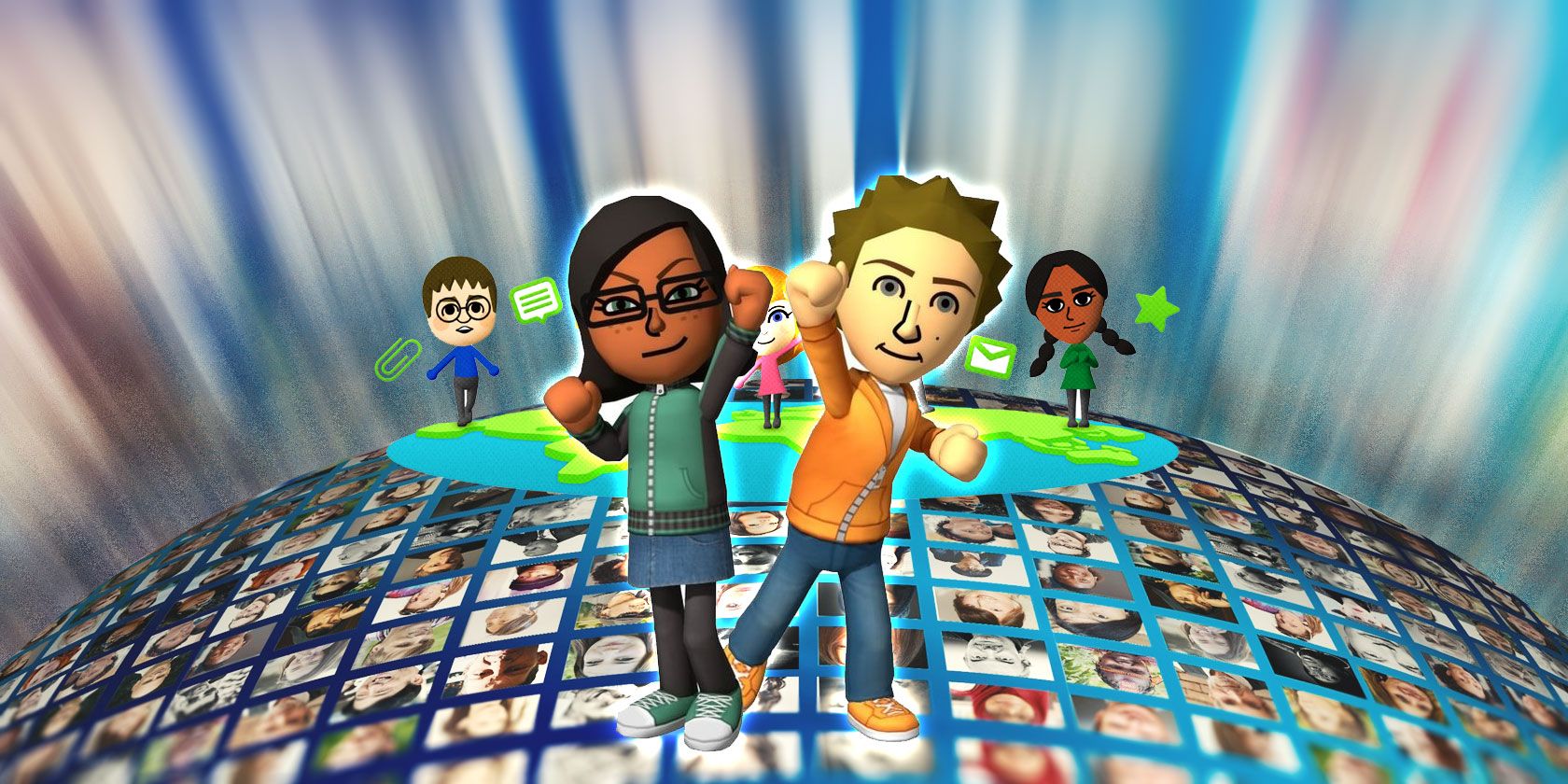
Mii — это настраиваемый цифровой аватар, введённый Nintendo в 2006 году. Он появился на Wii и затем использовался на Nintendo 3DS, Wii U, Nintendo Switch и в рядах приложений Nintendo. Mii служит как профильный образ для аккаунта и может участвовать в играх (например, Mario Kart 8 Deluxe или Super Smash Bros. Ultimate).
Коротко: Mii — это ваш цифровой персонаж, который отражает внешность и стиль, но не содержит персональных данных, если вы их не добавляете.
Важное: Mii можно переносить между консолями через интернет или локальную связь, а также копировать с amiibo.
Основные сценарии использования Mii
- Профильная фотография аккаунта Nintendo.
- Игровой персонаж в совместимых играх.
- Быстрая визуальная идентификация в локальных играх и турнирах.
- Способ добавить юмор или стиль в онлайн-взаимодействия.
Как создать новый Mii на Nintendo Switch
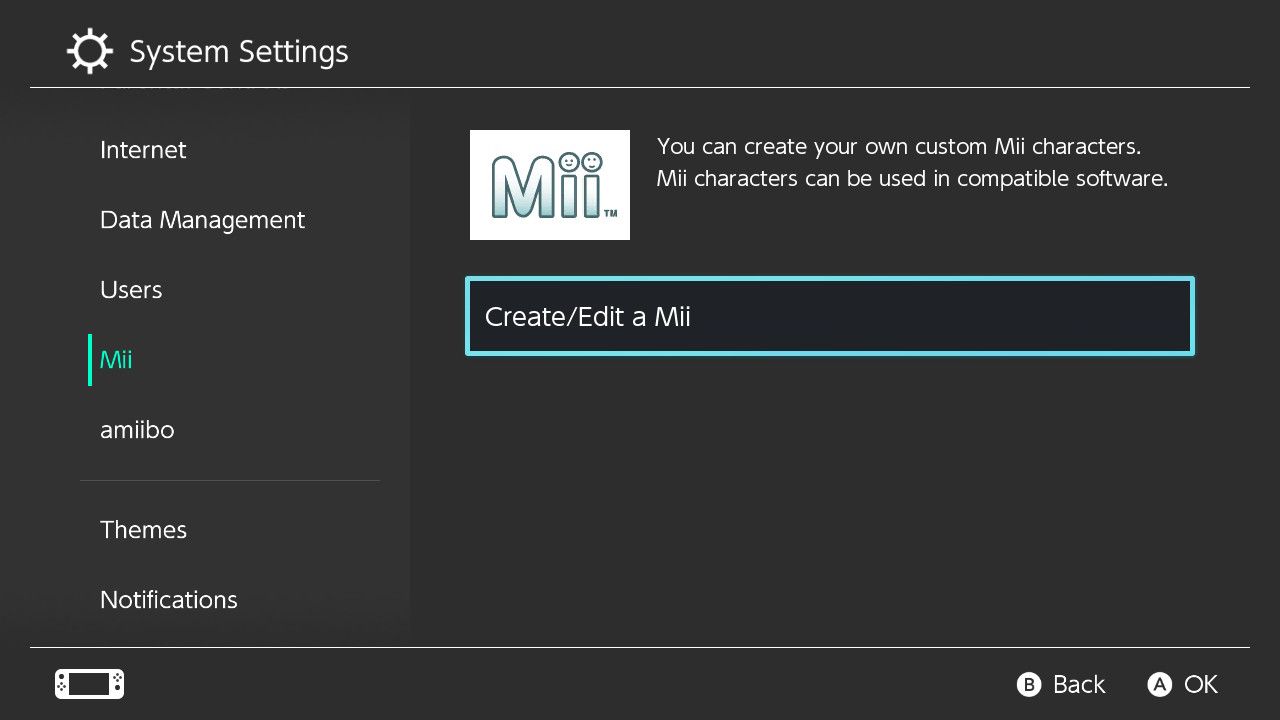
- Откройте Системные настройки: Системные настройки > Mii.
- Выберите Создать/Редактировать Mii > Создать новый Mii.
Вы увидите три варианта:
- Начать с нуля — полная настройка внешности.
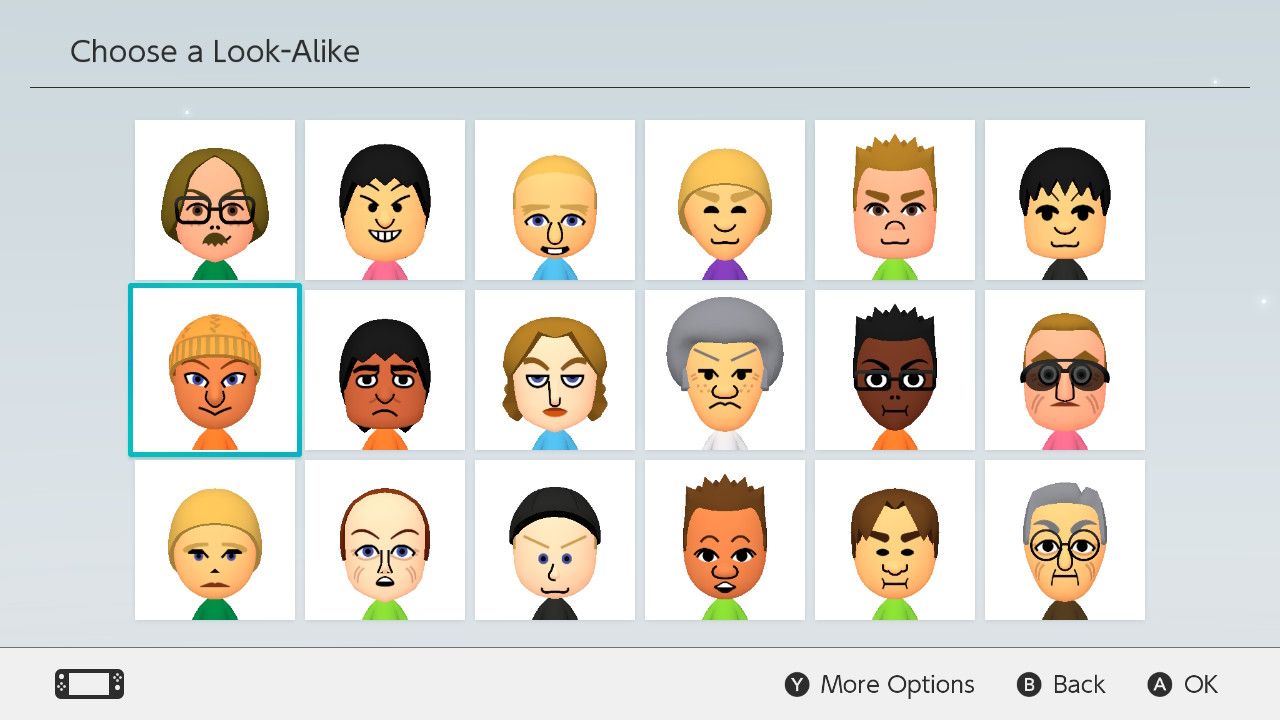
- Выбрать похожего — базовый Mii, которого можно подправить.
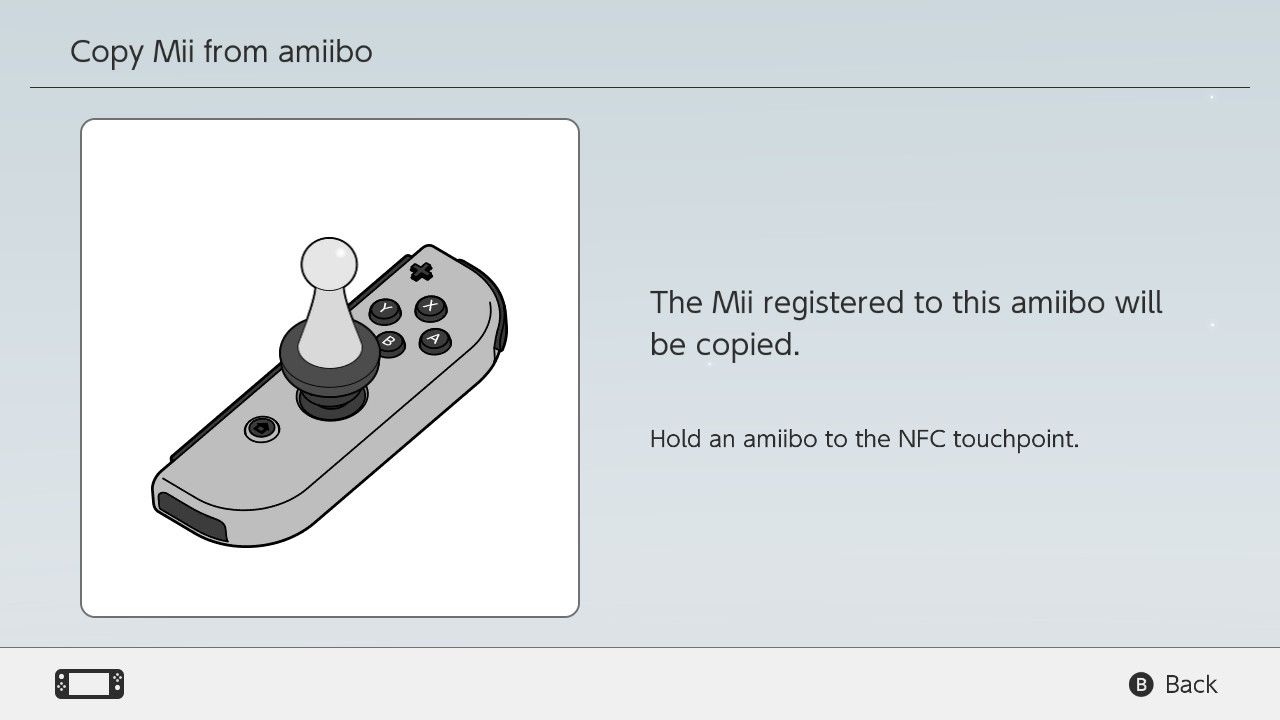
- Копировать с amiibo — считывание Mii с физического amiibo.
Шаги при создании с нуля
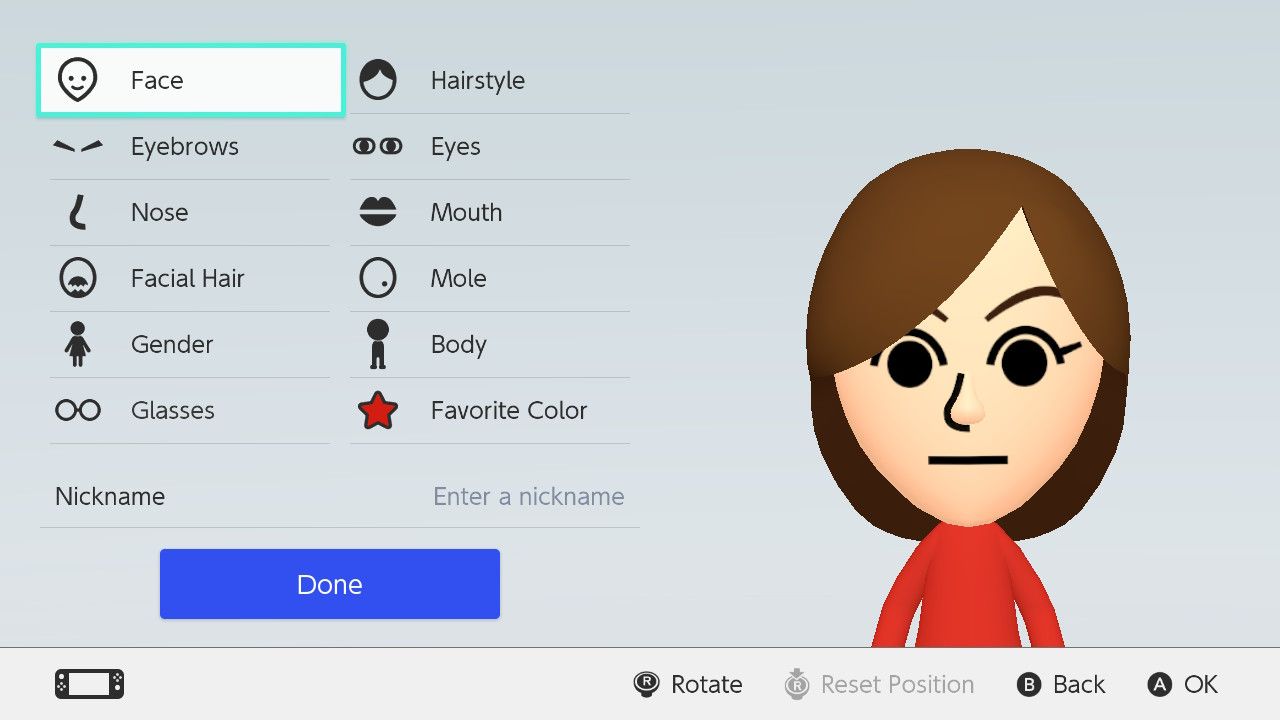
- Выберите пол персонажа (мужчина/женщина).
- Настройте форму головы, глаза, нос, рот, брови, причёску и цвет волос.
- Выберите тело и одежду, если такая опция доступна.
- Придумайте никнейм и нажмите Готово.
Если вам лень начинать с нуля, выберите Выбрать похожего и измените детали уже готового шаблона.
Копирование с amiibo: поднесите amiibo к NFC-точке на контроллере, и зарегистрированный на фигурке Mii будет скопирован в вашу систему.
Как отправлять и получать Mii
Если хотите обменяться Mii с друзьями (например, перед матчем в Super Smash Bros.), выполните:
- Откройте Системные настройки > Mii.
- Выберите Создать/Редактировать Mii > Отправить/Принять.
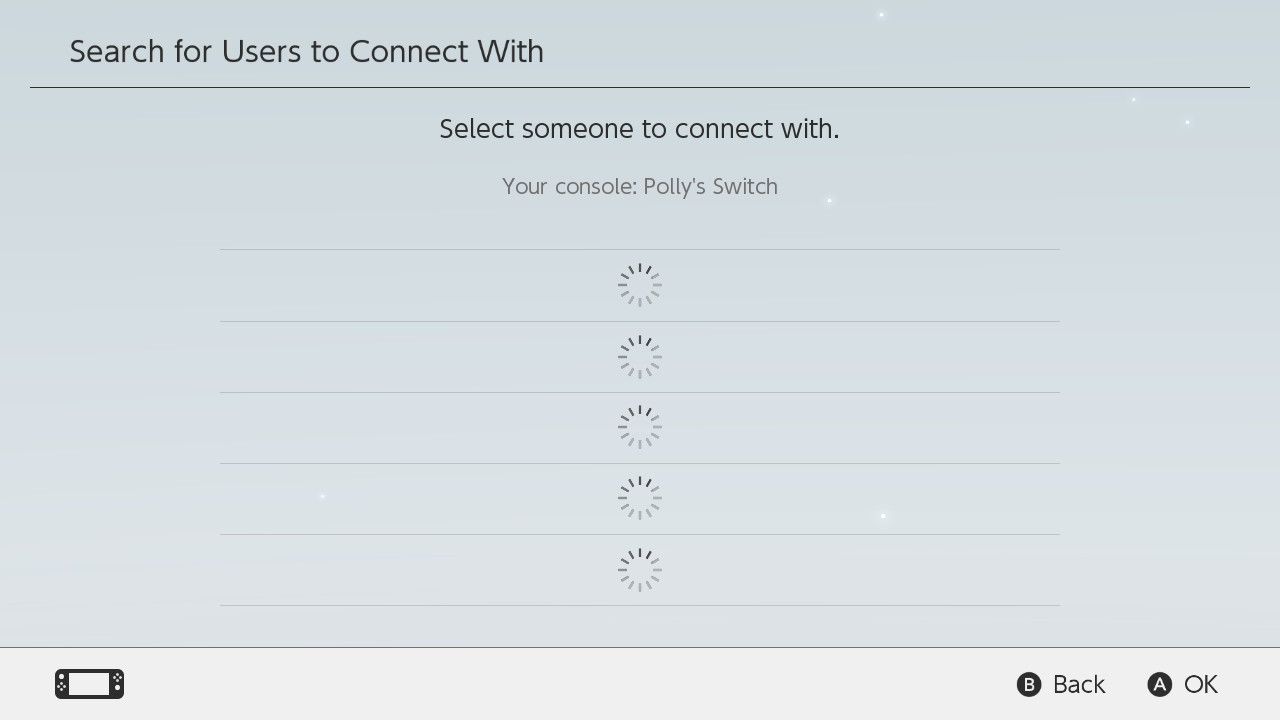
- Нажмите Пользователи для подключения, чтобы консоль просканировала ближайшие устройства.
- Выберите найденную консоль друга и следуйте указаниям на экране для передачи.
Примечание: обмен работает локально; для передачи по интернету используется функционал Nintendo в отдельных приложениях и играх.
Советы по персонализации Mii
- Начните с ключевой детали (например, прическа или глаза), чтобы задать характер.
- Используйте контрастные цвета для заметности в многопользовательских матчах.
- Экспериментируйте с ненавязчивым юмором: маленькая деталь (очки, бородка) делает образ запоминающимся.
- Для реалистичного изображения редуцируйте количество украшений и используйте естественные оттенки.
Идеи использования Mii в играх и вне их
- Создайте команду Mii для локальных турниров или семейных состязаний.
- Используйте Mii в качестве «игрового аватара» для тематических челленджей (например, гонки в стиле ретро).
- Делайте образ для особых событий: праздничные версии Mii, костюмы или пародии на персонажей.
Перенос Mii между консолями и совместимость
- Mii можно передавать локально, копировать через amiibo или экспортировать через функции Nintendo Account (если игра/сервис это поддерживает).
- Некоторые старые функции Miiverse больше недоступны, поэтому сохранение и обмен Mii в современных играх полагаются на локальную передачу и amiibo.
Таблица совместимости (обобщённая):
- Wii, Wii U, 3DS: классические Mii и их функции.
- Switch: современные Mii с возможностью копирования с amiibo и локального обмена.
- Мобильные приложения Nintendo: поддержка зависит от версии приложения.
Частые проблемы и их решения
Mii не отправляется/не виден другому устройству:
- Убедитесь, что оба устройства находятся в режиме обмена и находятся рядом.
- Перезагрузите обе консоли и повторите попытку.
- Проверьте, не активированы ли ограничения родительского контроля, блокирующие обмен.
Скрипты/шаблоны не загружаются из amiibo:
- Проверьте, совместим ли конкретный amiibo с вашим Switch.
- Переместите amiibo ближе к NFC-точке и удерживайте неподвижно до подтверждения.
Mii потерян после обновления/сброса:
- Если делали резервные копии через Nintendo Account или экспортировали Mii, восстановите их.
- В противном случае придётся воссоздать Mii вручную.
Когда Mii может не подойти
- Если вам нужен очень детализированный 3D-аватар полного лица, Mii ограничен по опциям.
- Для профессионального стрима с высоким уровнем персонализации лучше использовать внешние средства (кастомные аватары и модели).
Альтернативные подходы к аватару
- Использовать внутриигровые кастомизации персонажей (в играх с расширенным редактором внешности).
- Проставлять фото профиля через сервисы Nintendo (там, где разрешено).
- Создать внешнюю иллюстрацию и использовать её в качестве иконки, если платформа это поддерживает.
Мини-методология создания запоминающегося Mii
- Решите цель: реализм, юмор или тематическая роль.
- Выберите ключевые черты (прическа, глаза, аксессуары).
- Настройте пропорции и цвета для читаемости на маленьком аватаре.
- Проверьте в игре и подправьте детали при необходимости.
Чеклист перед турниром или стримом
- Mii готов и узнаваем на экране.
- Нету элементов, нарушающих правила турнира (торговые марки, оскорбления).
- Mii экспортирован или доступен для обмена при необходимости.
Критерии приёмки
- Mii отображается корректно в профиле.
- Mii загрузился и доступен в игре.
- При обмене Mii корректно принимает другая консоль.
Безопасность и приватность
Mii не содержит автоматических персональных данных. Тем не менее, при выборе никнейма и деталей избегайте использования реального полного имени, адреса или других чувствительных данных.
Быстрый сценарий решения инцидента с потерянным Mii
- Проверка резервной копии и Nintendo Account.
- Попытка локального обмена с другом для восстановления.
- Пересоздание образа по памяти с использованием шаблонов.
Часто задаваемые вопросы
Как быстро изменить уже созданный Mii?
Откройте Системные настройки > Mii > Создать/Редактировать Mii, выберите нужный Mii и нажмите «Редактировать». Сохраните изменения.
Можно ли передать Mii через интернет?
Прямой обмен Mii по интернету в базовой системе Switch ограничен; чаще используется локальная передача или интеграция в конкретных играх/сервисах, которые поддерживают облачный обмен.
Сколько Mii можно хранить на одной консоли?
Ограничение зависит от версии системы и свободного места; обычно несколько десятков Mii размещается без проблем.
Краткое резюме
Mii — простой и гибкий способ создать свой игровой образ на Nintendo Switch. Создание занимает несколько минут, а обмен и копирование делают его удобным для совместных игр. Если нужен более детализированный аватар, рассмотрите альтернативные редакторы в играх или внешние иллюстрации.
Итог: экспериментируйте, сохраняйте резервные копии и используйте Mii как быстрый способ сделать игры более персональными и запоминающимися.

Похожие материалы

Несколько аккаунтов Skype: Multi Skype Launcher

Журнал для работы: повысить продуктивность

Персональные звуки уведомлений на Android

Скачивание шоу Hulu для офлайн‑просмотра

Microsoft Start: персонализированная новостная лента
