
Как создать логотип в Kittl — 4 способа
Быстрая навигация
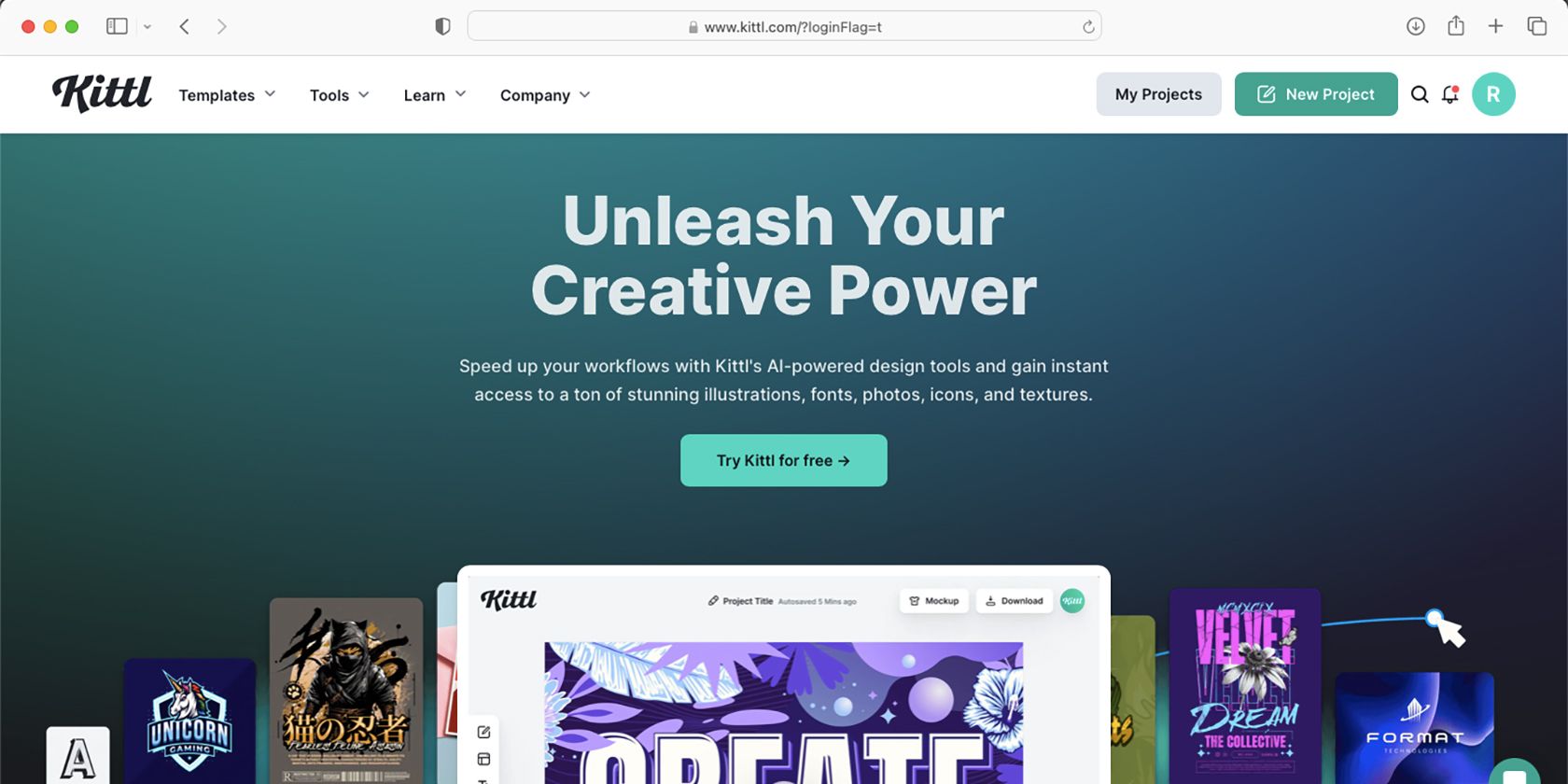
- Что такое Kittl?
- Как создать логотип с помощью элементов Kittl
- Как создать логотип с помощью ИИ в Kittl
- Как создать логотип из шаблона Kittl
- Как создать логотип через импорт в Kittl
- Альтернативы Kittl
- Роли и чек-листы
- Плейбук: пошаговый SOP для проектирования логотипа
- Критерии приёмки
- Часто задаваемые вопросы
Краткое резюме
- В Kittl есть четыре подхода к созданию логотипа: элементы, AI-генератор, шаблоны и импорт собственных изображений.
- AI-генератор даёт самые быстрые идеи и полностью редактируемые векторы (при доступности функции).
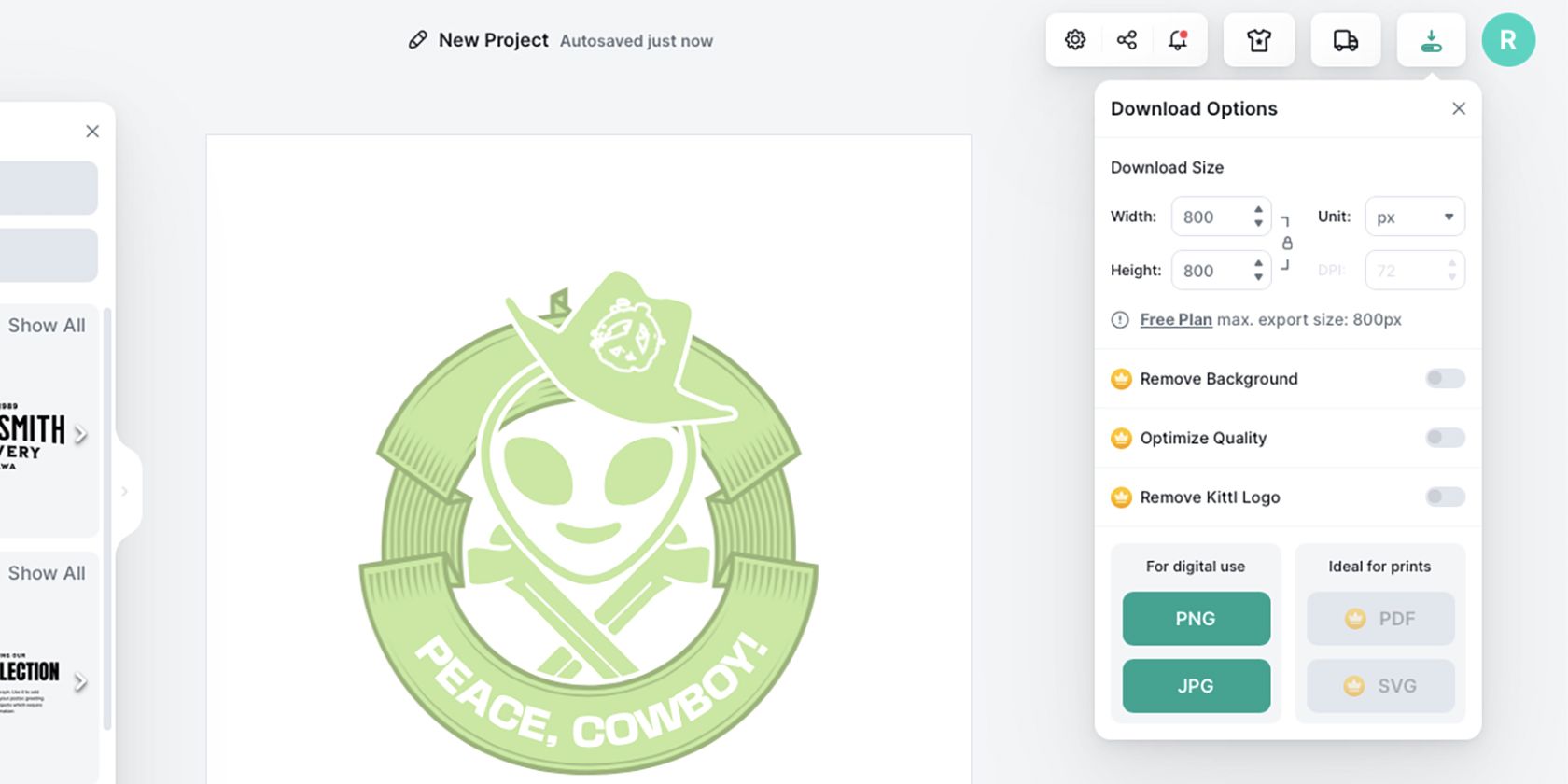
- Бесплатный план удобен для набросков, но экспорт в вектор (SVG) и векторизация растров — только в Pro.
- Лучший результат достигается при комбинировании подходов: сгенерировать идею, доработать элементы и экспортировать в SVG.
Что такое Kittl?
Kittl — браузерная, интуитивная платформа для графического дизайна, ориентированная на создание векторных композиционных работ и простых логотипов. Платформа имеет бесплатный бессрочный план; подписка Kittl Pro стоит примерно $120 в год и открывает доступ к дополнительным функциям, проектам и пространству для загрузок.
Определение в одну строку: Kittl — удобный веб-инструмент для быстрого создания векторной графики и логотипов без сложной установки ПО.
Важно: Kittl часто сравнивают с Canva, но у него есть специализированные инструменты для логотипов и векторной работы.
Основные соображения перед началом
Перед тем как начинать, ответьте на ключевые вопросы:
- Для каких носителей нужен логотип? (веб, печать, мерч)
- Нужна ли масштабируемость до больших размеров (SVG)?
- Какой стиль и типографика соответствуют бренду?
- Кто будет поддерживать и изменять логотип в будущем?
Мини-психология: форма, цвет и шрифт создают первые ассоциации у пользователей. Простая форма легче запомнить и масштабировать.
1. Как создать логотип с помощью элементов Kittl

Шаги:
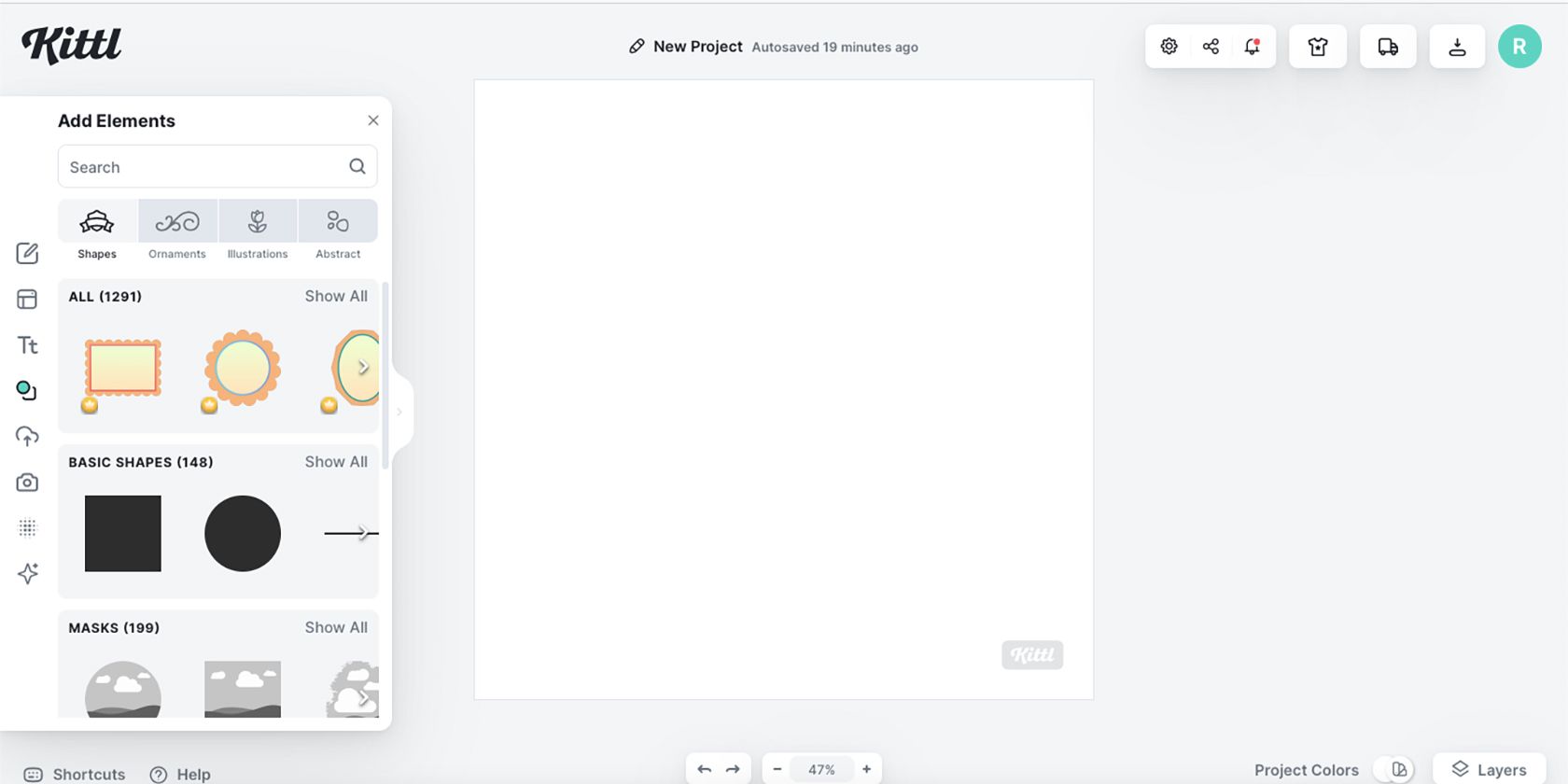
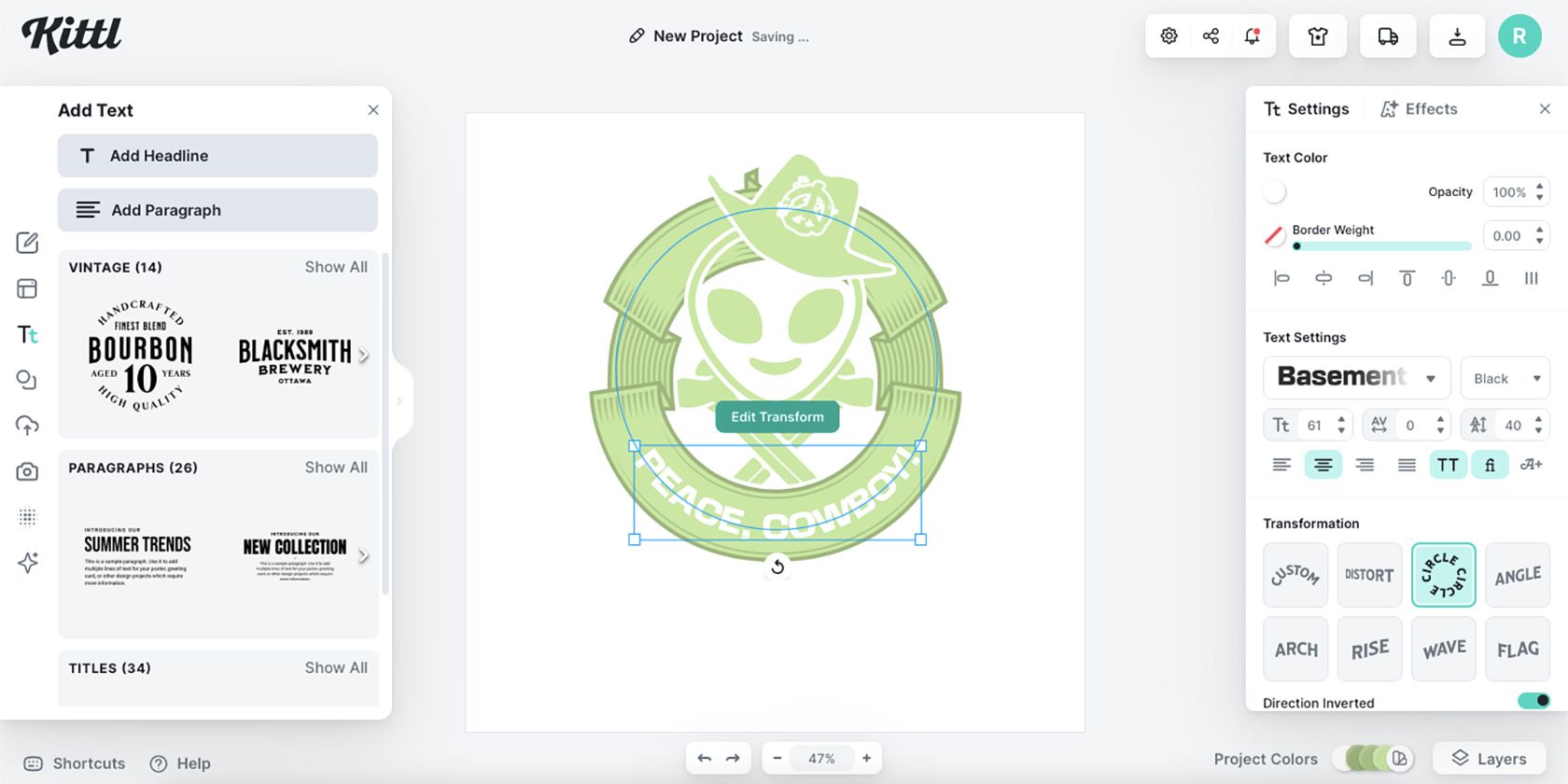
- Откройте Kittl и нажмите New Project → Standard → Create.
- В левой панели наведите курсор на пункт Elements и откройте библиотеку элементов.
- Выбирайте «Shapes», «Ornaments», «Illustrations» или «Abstract» — следите, чтобы элементы были векторными, если планируете масштабирование.
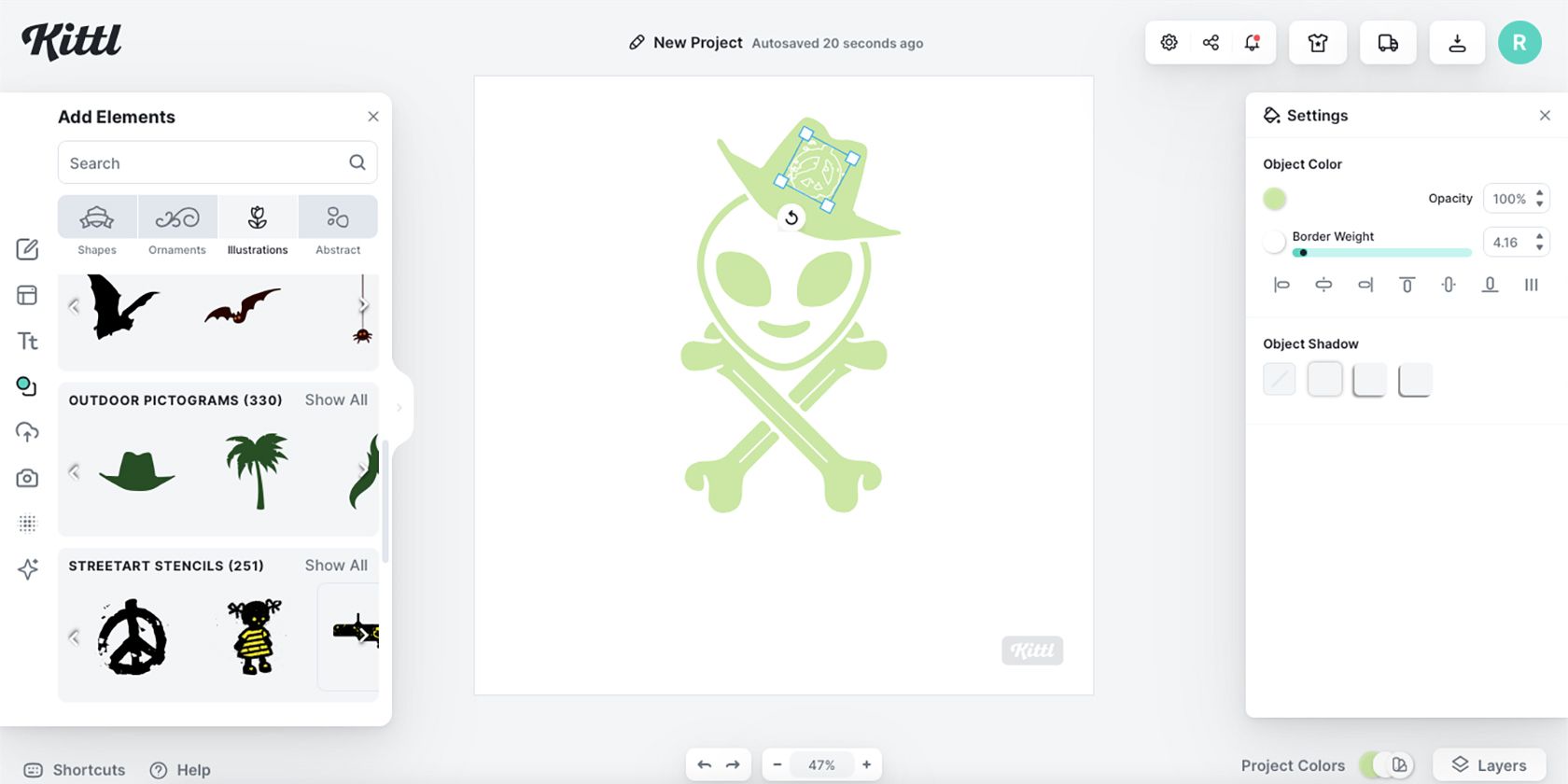
- Размещайте элементы на артборде, группируйте и выравнивайте (центрирование, отступы).
- В правой панели Settings настраивайте цвета, границы, тени и эффекты.
- Добавьте текст инструментом «Tt»; используйте панель эффектов для кривых и тени.
- Когда всё готово — Download. Бесплатные пользователи не могут экспортировать векторный SVG; для этого нужен Pro.
Почему это работает: этот метод даёт полный контроль над каждым элементом и позволяет вручную настроить композицию и типографику.
Ограничения: многие элементы в библиотеке могут быть растровыми (маски, текстуры). Растры не подходят для больших масштабов.
Советы дизайнера:
- Держите логотип простым: избегайте более 3 элементов и 2 шрифтов одновременно.
- Используйте сетку и направляющие для симметрии.
- Создайте монохромную версию для применения в одноцветной печати.
2. Как создать логотип с помощью ИИ в Kittl
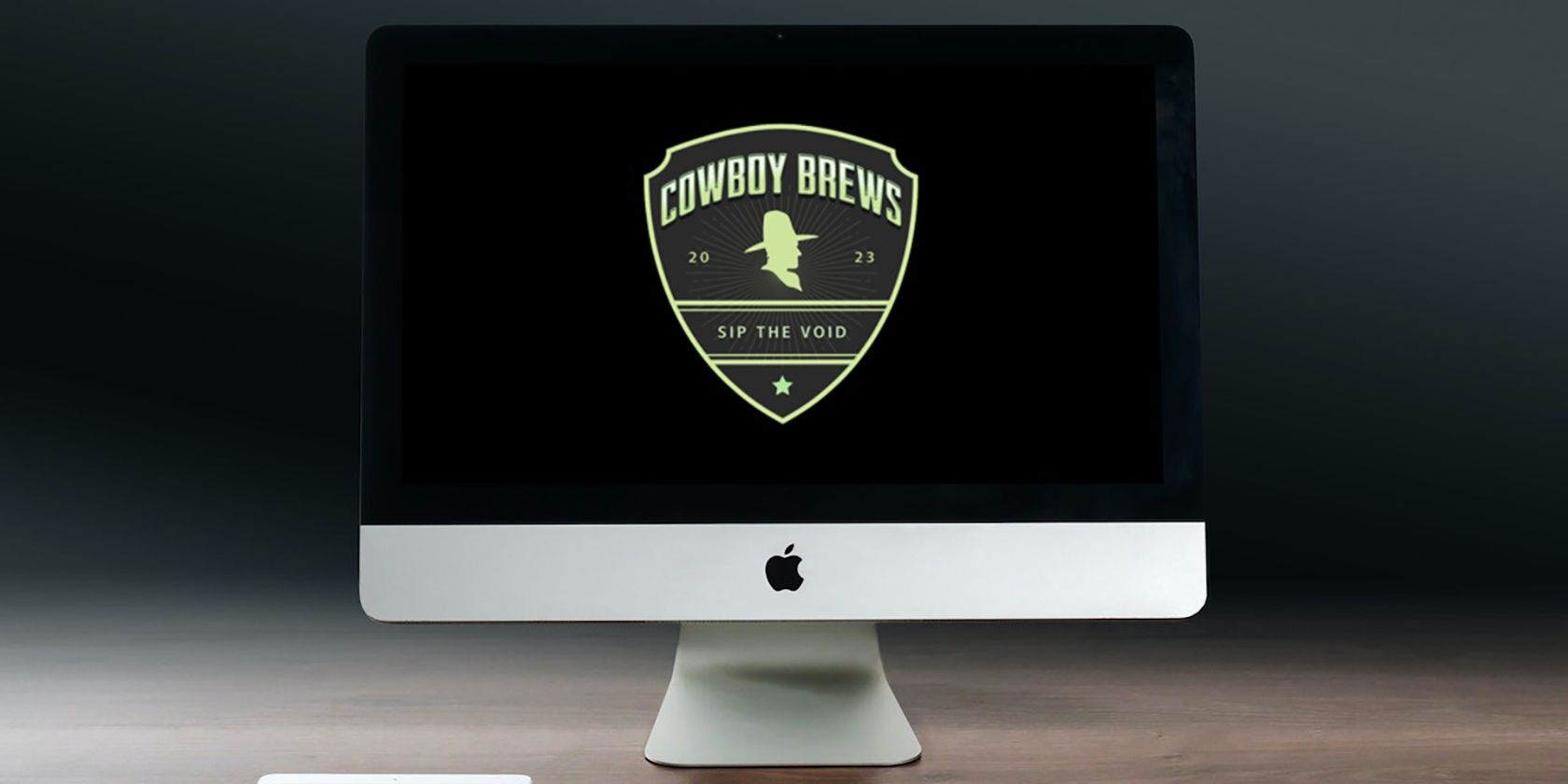
Kittl AI позволяет генерировать редактируемые векторные логотипы за секунды.
Шаги:
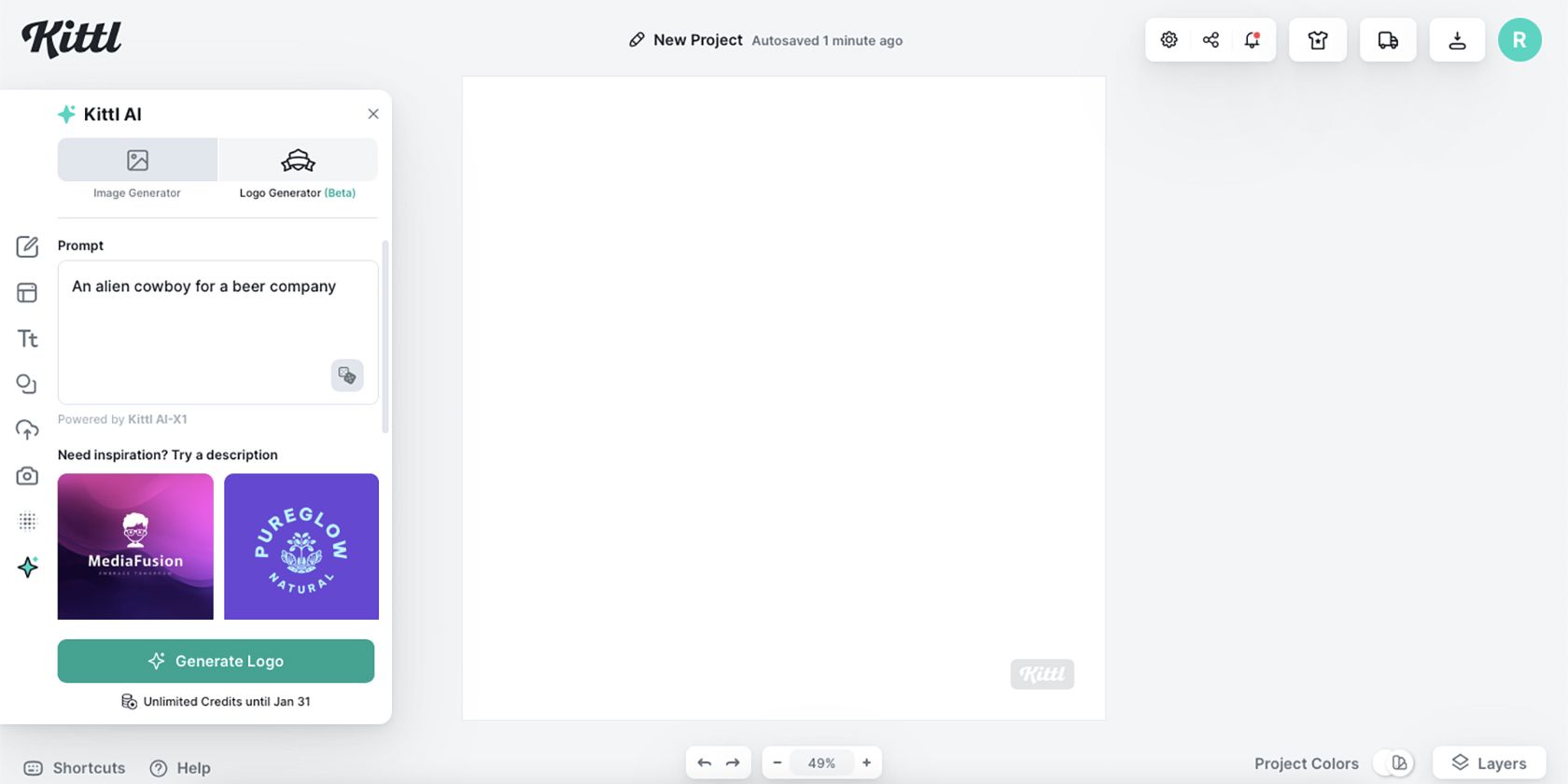
- Откройте New Project, в левой панели выберите Kittl AI.
- Выберите Logo Generator.
- Опишите ваш бренд в текстовом поле: стиль, ключевые слова, цвета, символы. Можно использовать подсказки под полем.
- Нажмите Generate Logo — появятся четыре варианта.
- При необходимости повторите генерацию или отредактируйте один из вариантов прямо на артборде.
Преимущества:
- Быстрое поколение идей и концепций.
- Результат сразу редактируем: цвета, текст, элементы можно менять.
Ограничения и когда не подходит:
- Если нужен строго уникальный знак с юридической проверкой, генератор может дать похожую идею на существующие лого — потребуется дополнительная правовая проверка.
- Для полноценных брендинговых систем генерируемые варианты обычно требуют доработки.
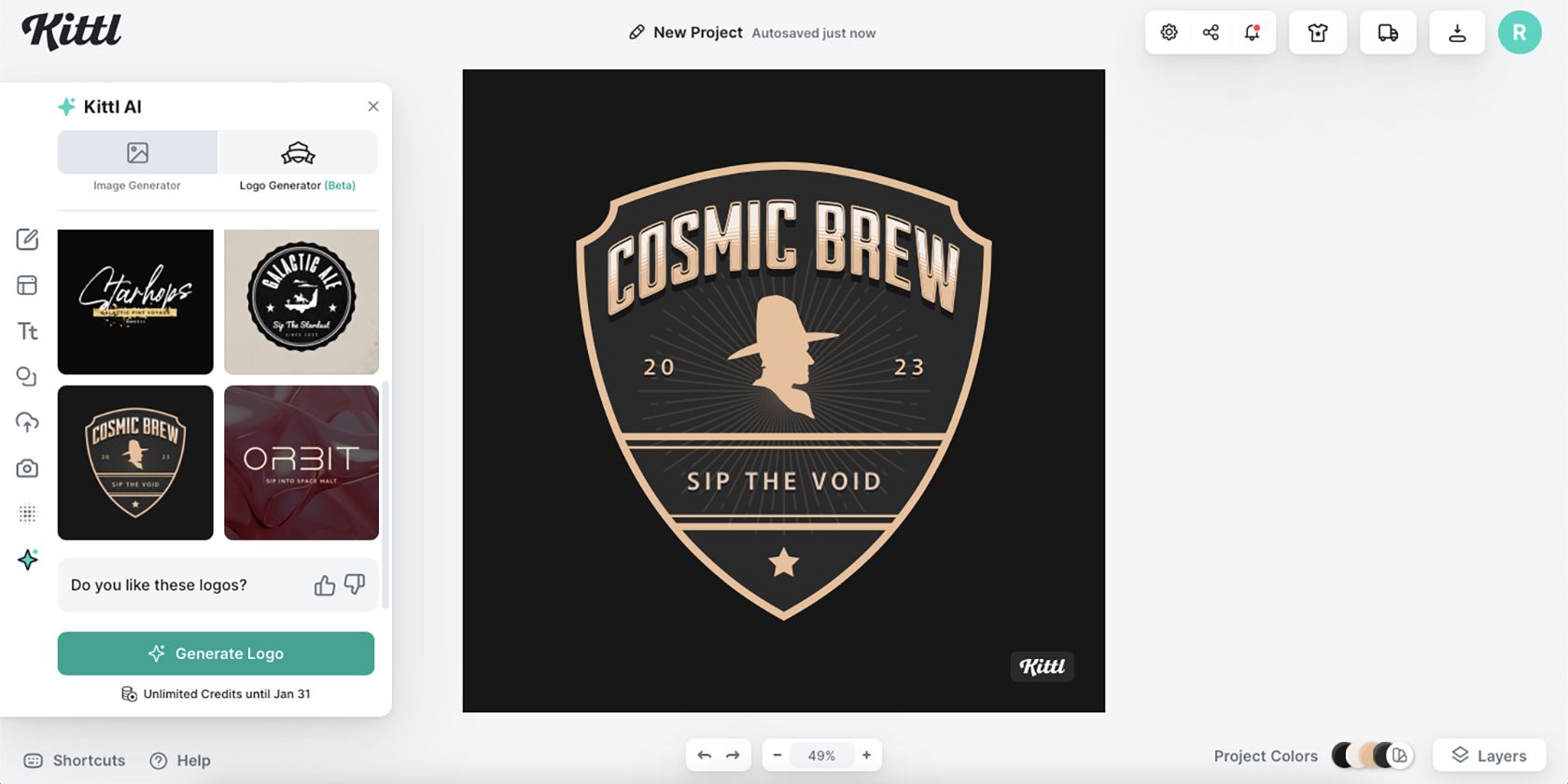
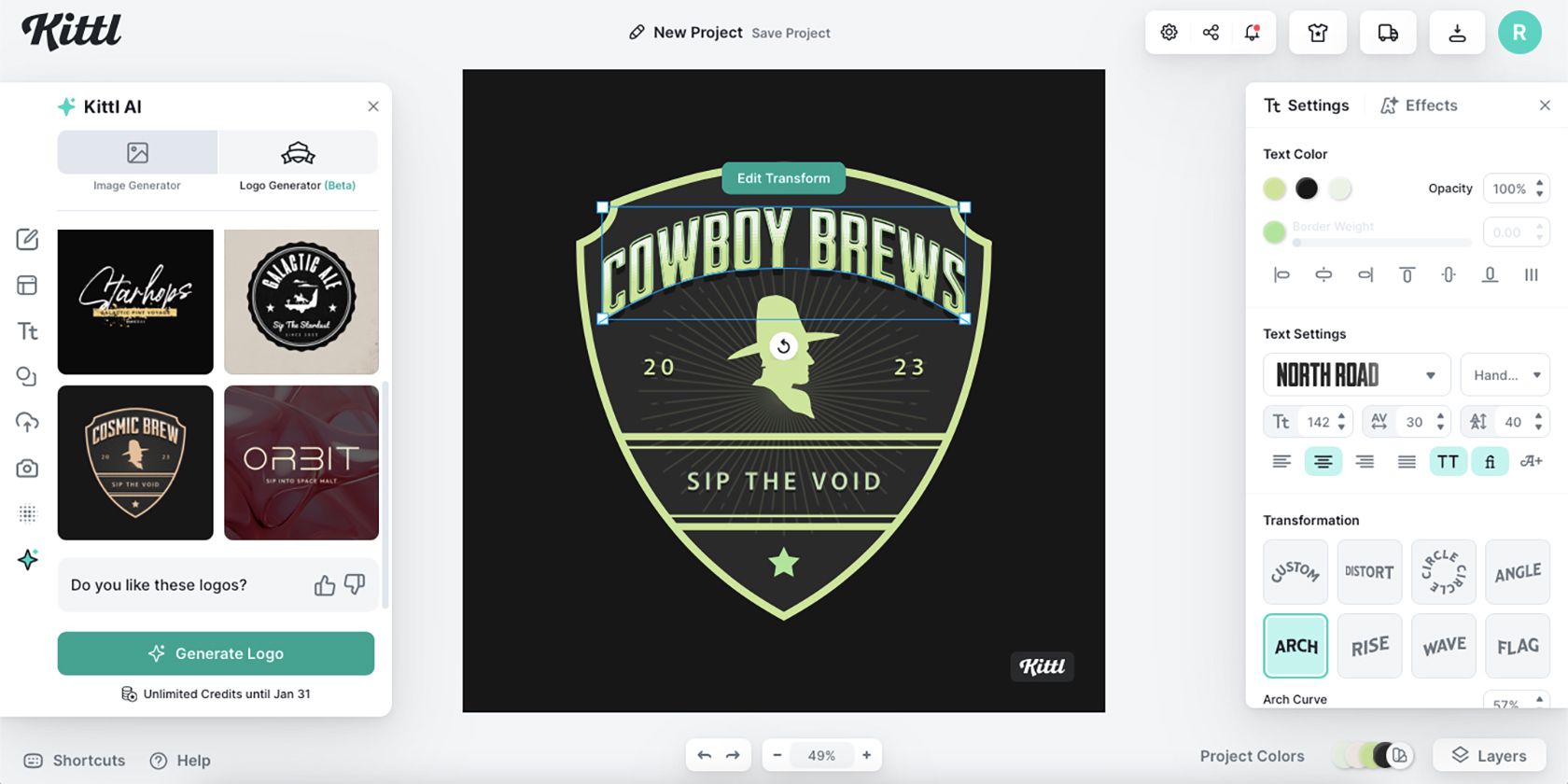
Практическая подсказка: используйте ИИ, чтобы получить 8–12 вариантов и затем вручную отберите 2–3 сильнейших для доработки.
3. Как создать логотип из шаблона Kittl

Шаблоны удобны, когда нужно быстро получить чистую основу.
Шаги:
- На главной странице выберите Templates → Logos.
- Отфильтруйте шаблоны по тегам, стилю или индустрии.
- Откройте понравившийся шаблон на артборде.
- Дважды кликните по элементам, чтобы редактировать текст, формы, цвета.
- Удаляйте или добавляйте элементы из панели Elements.
- Экспортируйте готовый логотип.
Правовая заметка: шаблоны созданы пользователями Kittl и доступны для редактирования; после переработки их можно публиковать под своим брендом. Для коммерческого использования в бесплатном плане может требоваться указание авторства — проверьте лицензию.
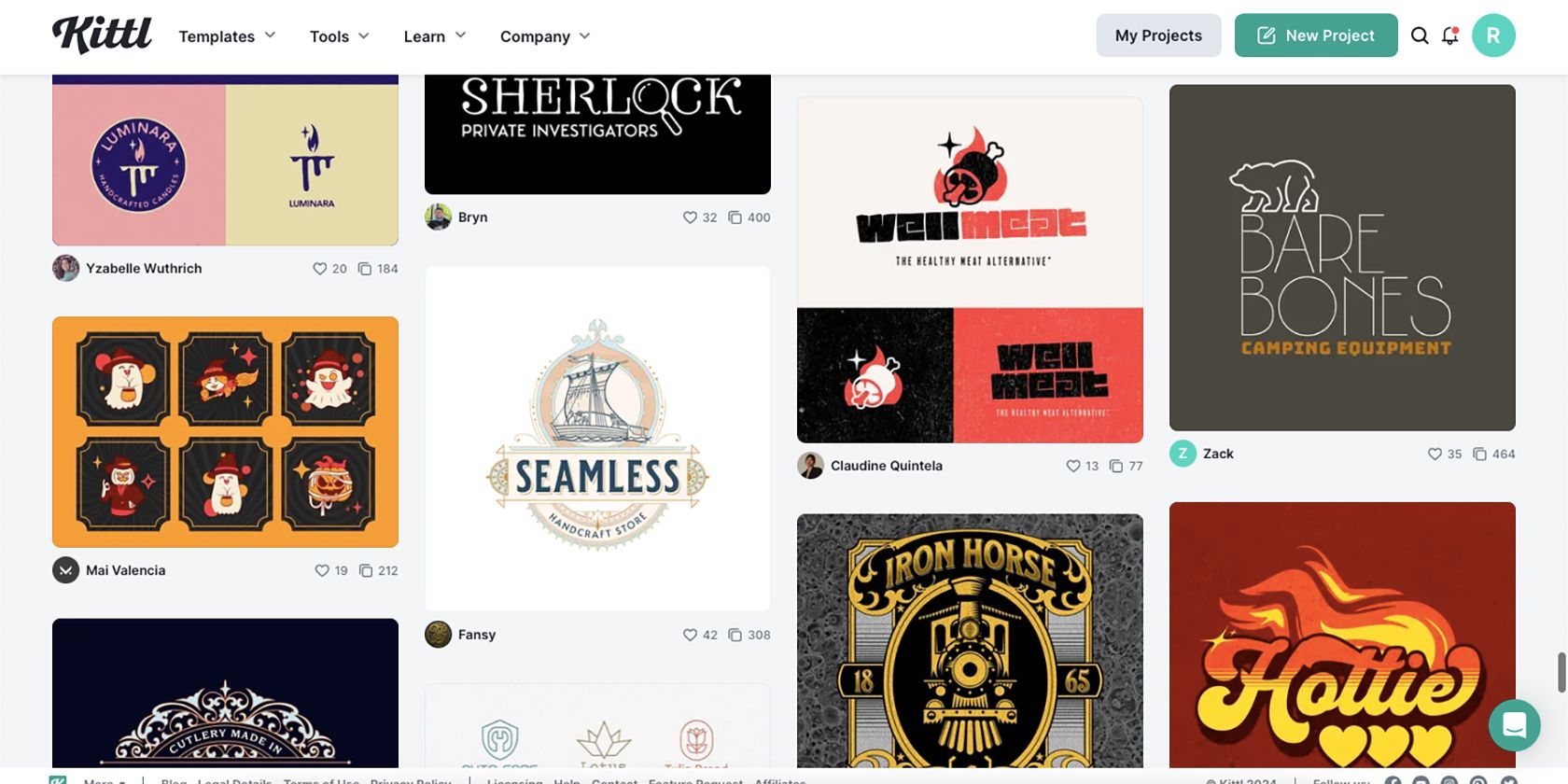
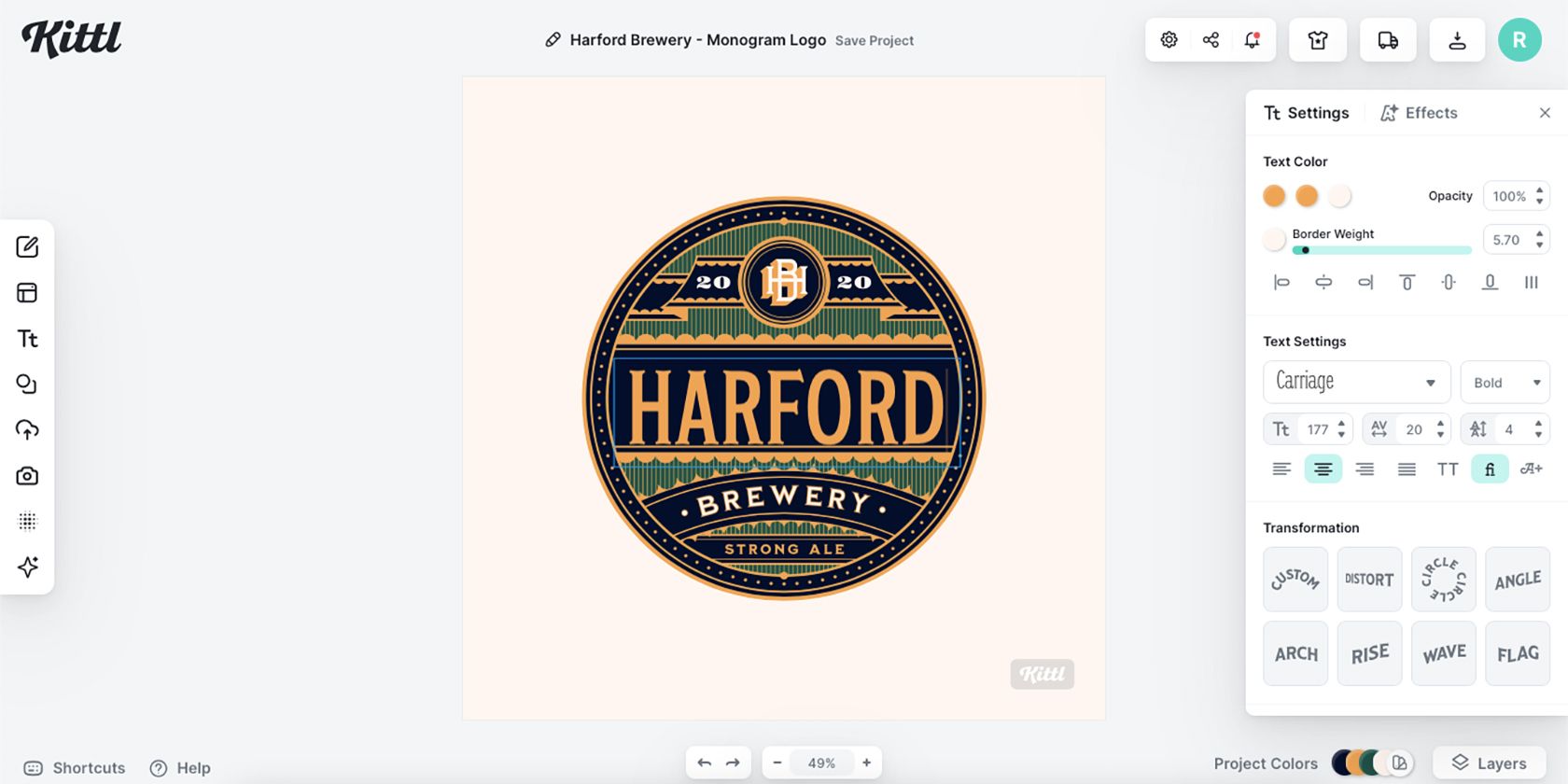
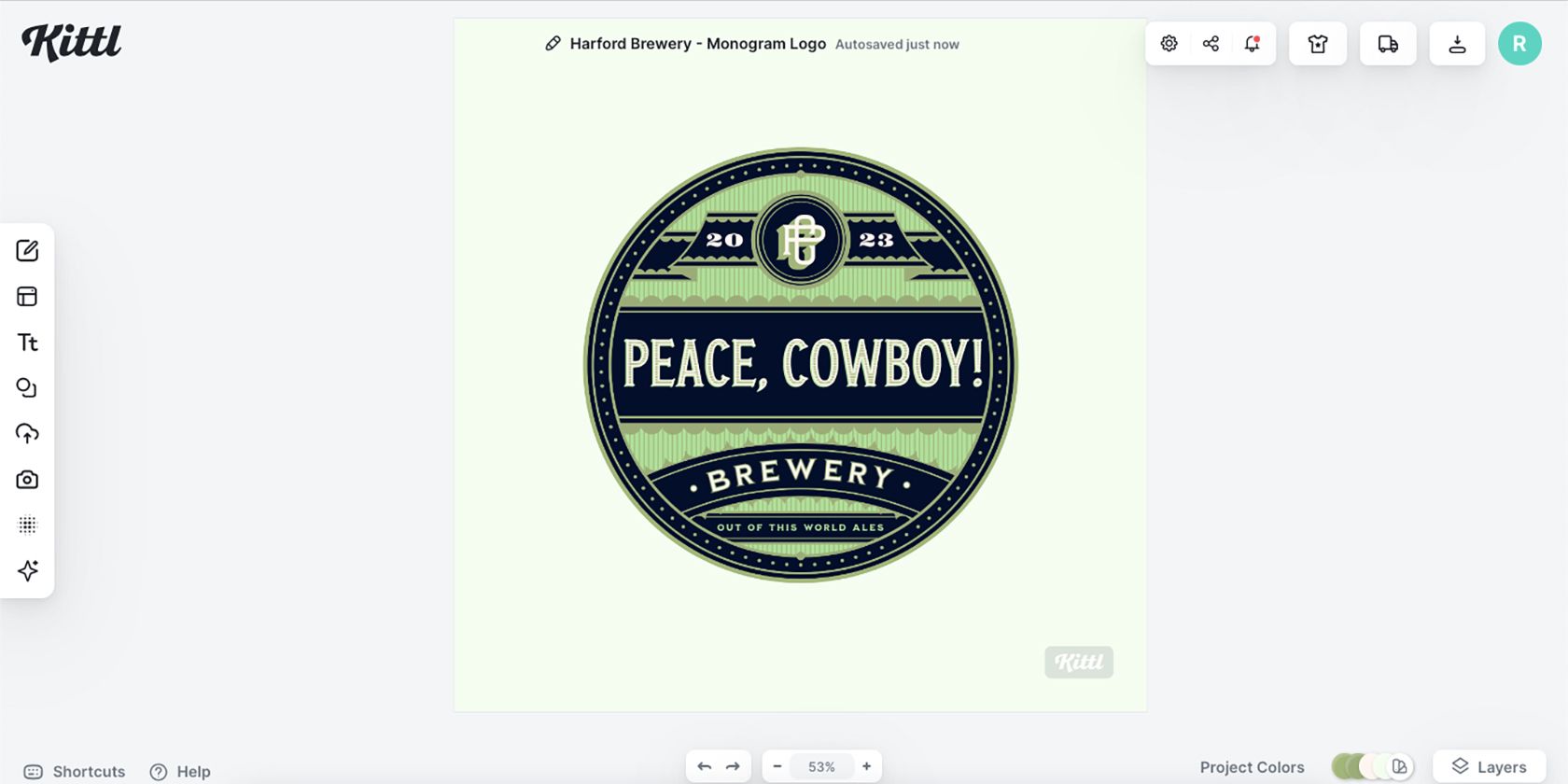
Когда шаблон не подходит: если вам нужна уникальная эмблема или вы хотите изначально векторный знак с нестандартной геометрией — шаблон может ограничивать гибкость.
4. Как создать логотип через импорт в Kittl
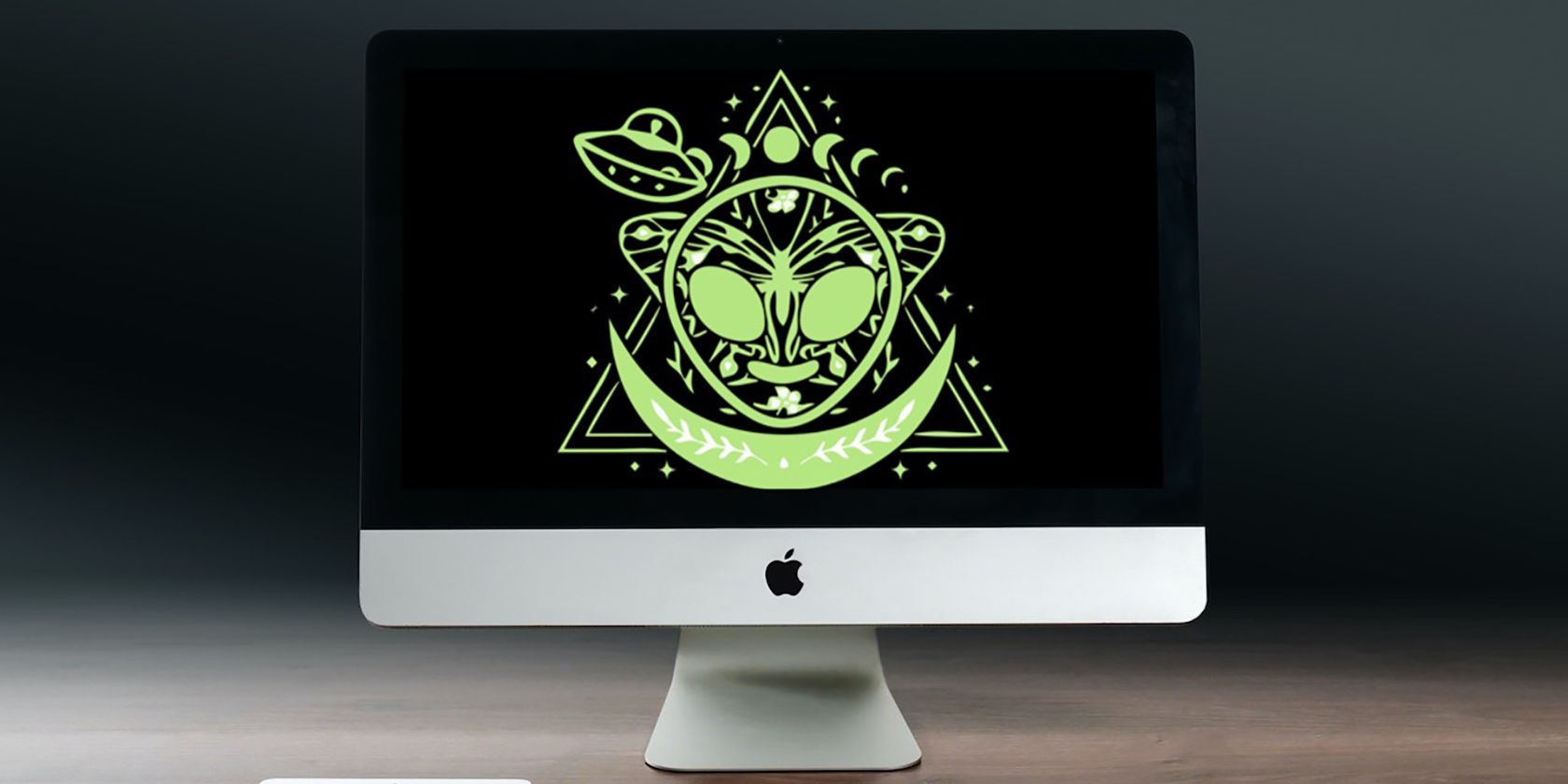
Импорт полезен, если вы рисуете от руки или используете стороннее ПО.
Шаги:
- Нарисуйте эмблему в любом редакторе или на бумаге и отсканируйте.
- На артборде в Kittl откройте вкладку Uploads и загрузите PNG, JPG, SVG или WEBP.
- Если вы загрузили SVG — он останется векторным и редактируемым.
- Для растровых файлов используйте Image Vectorizer (только для Pro) или инструмент AI Background Remover (если нужно удалить фон).
- Доработайте загруженный элемент: перекрасьте, добавьте шрифты и эффекты.
- Экспортируйте как SVG (Pro) или PNG.
Ограничения: бесплатный план не векторизует растры. Если у вас растровое изображение и вы хотите редактировать узлы и кривые — потребуется Pro или внешняя трассировка в Illustrator/Inkscape.
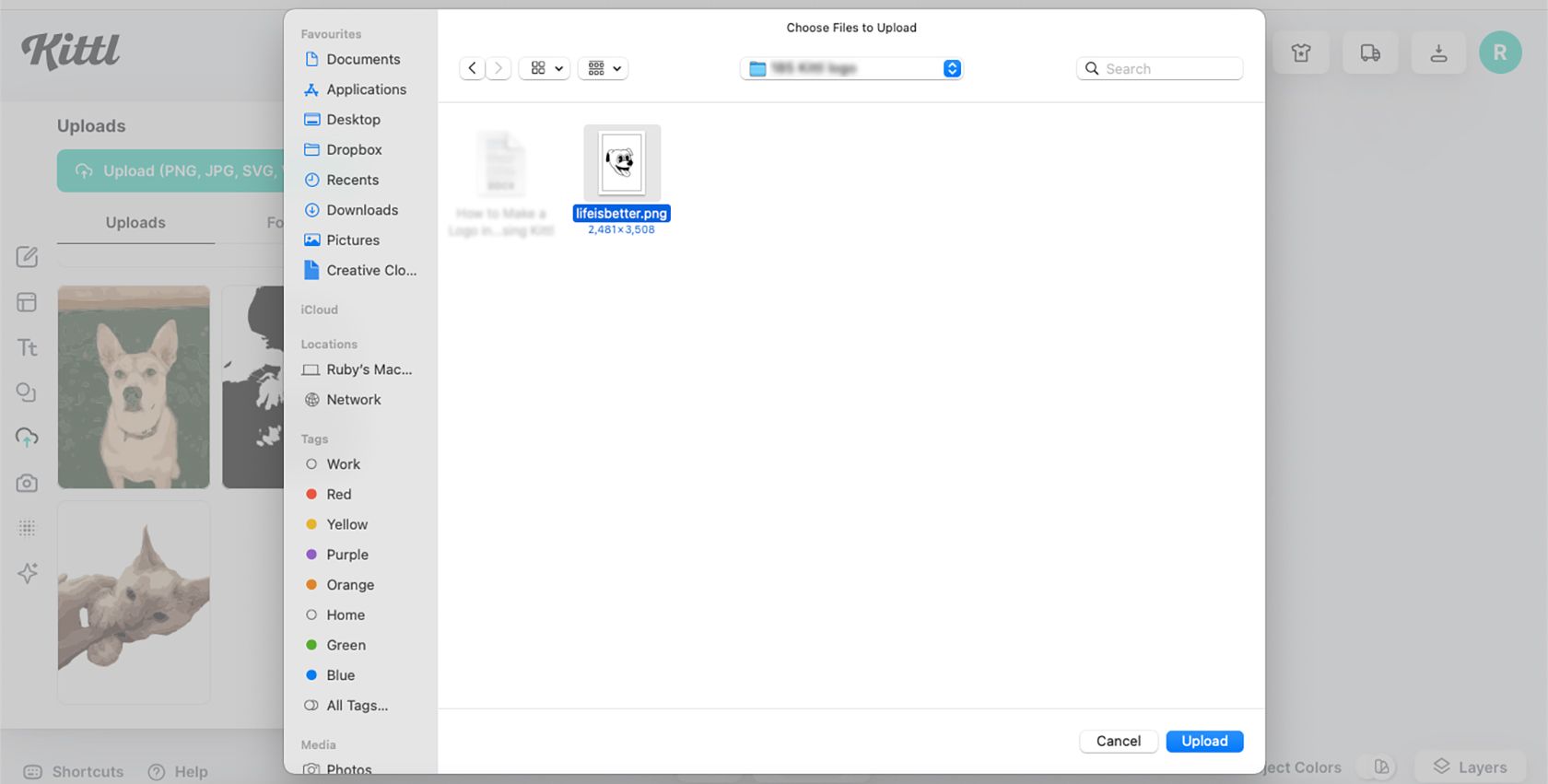
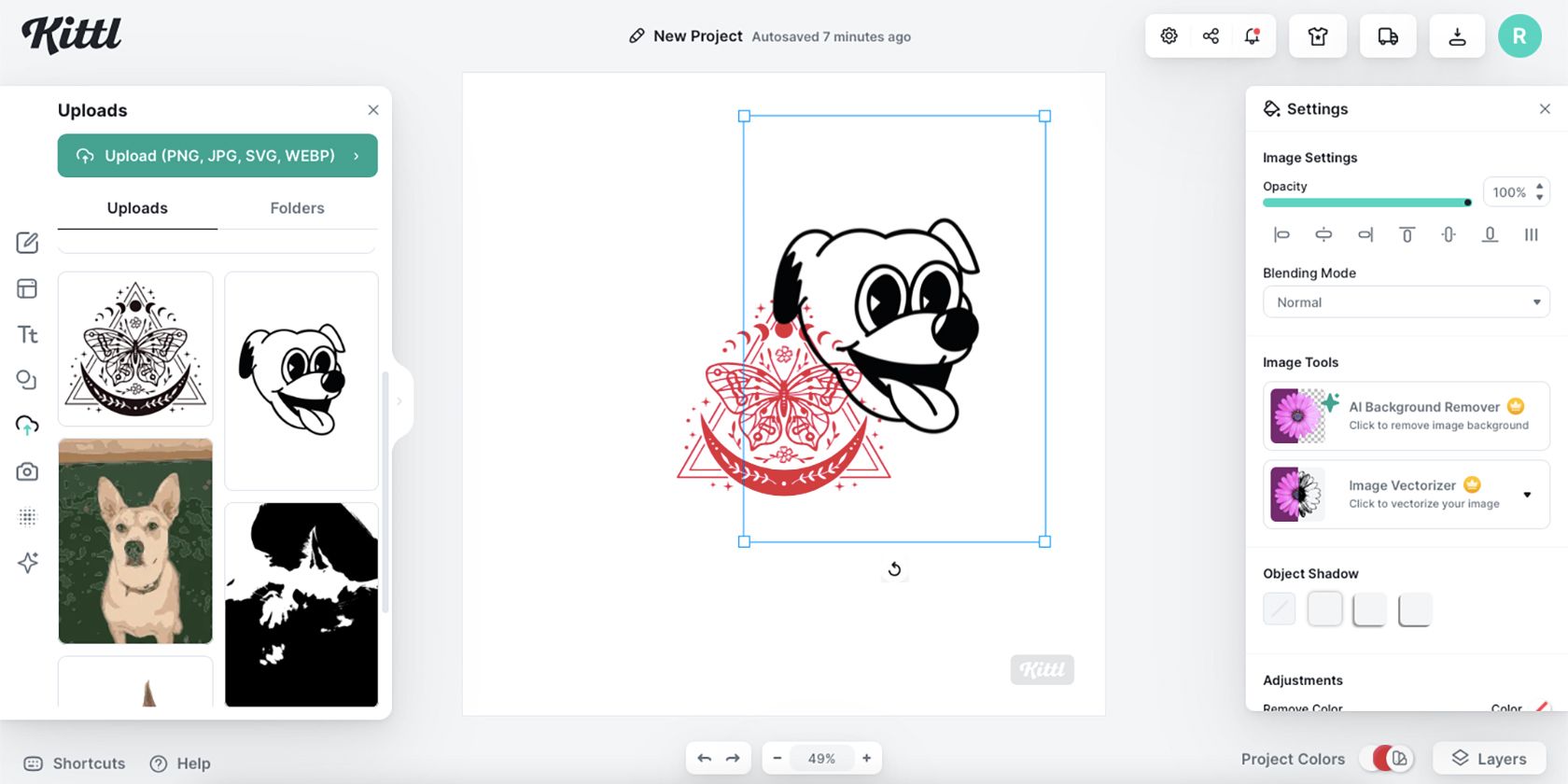
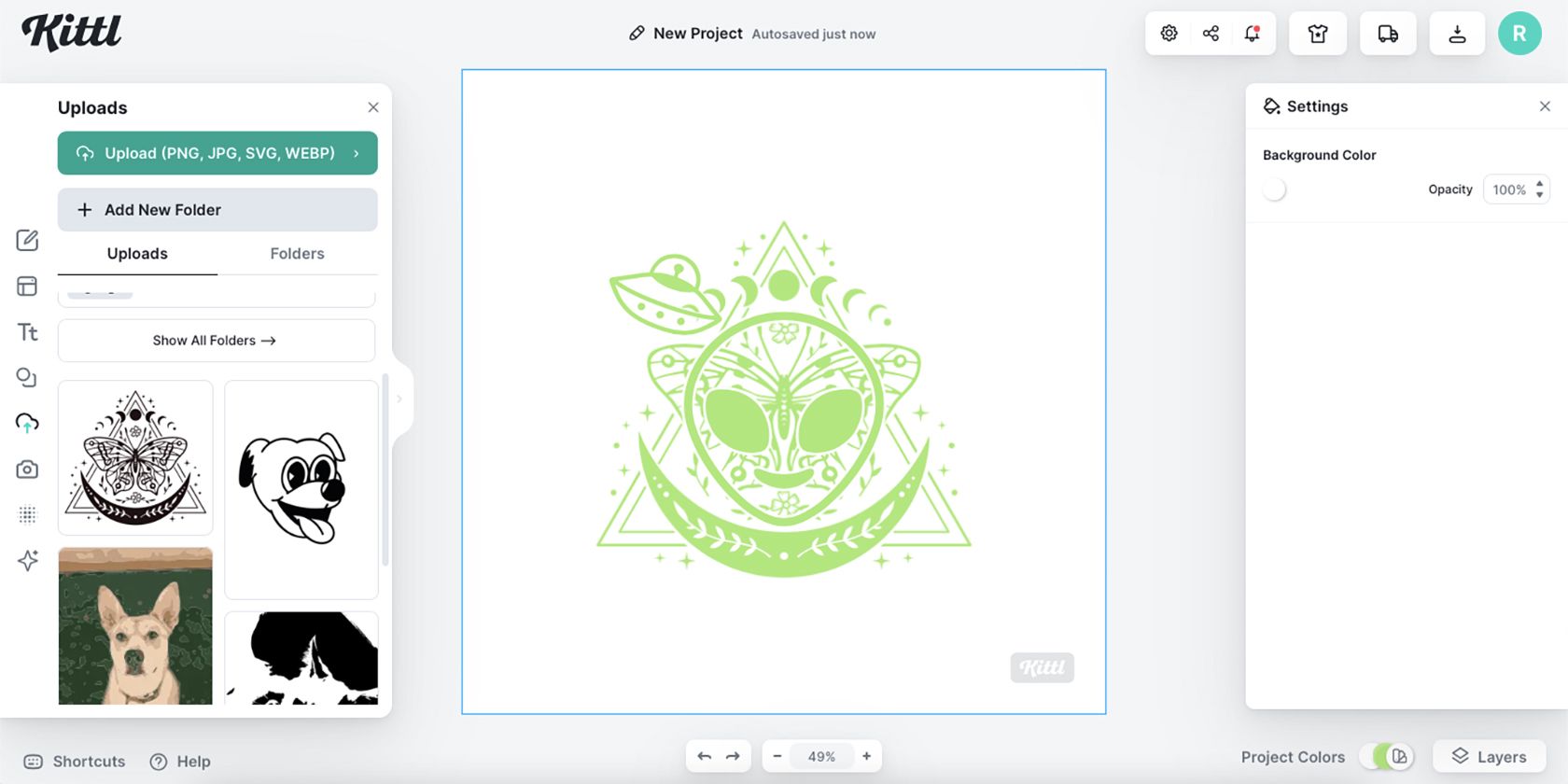
Практический пример: если вы рисовали логотип тушью, отсканируйте в высоком разрешении, загрузите в Kittl и запустите векторизацию в Pro. Затем подровняйте контуры и сохраните в SVG.
5+ альтернатив Kittl для создания логотипов
Kittl силён и прост. Но есть инструменты для других задач:
- Canva — универсальные шаблоны и коллаборация.
- Adobe Illustrator — профессиональная векторная работа и полная контроль над кривыми.
- Adobe Express — быстрая генерация и шаблоны для соцсетей.
- Infinity Designer — альтернативный векторный редактор.
- Microsoft Designer — интеграция с экосистемой Microsoft и ИИ-инструменты.
- Inkscape — бесплатный векторный редактор с функциями трассировки.
Сравнение (качественное):
| Особенность | Kittl | Canva | Illustrator | Inkscape |
|---|---|---|---|---|
| Быстрая генерация идей | + | + | - | - |
| Поддержка SVG | + (Pro) | + | + | + |
| Глубокая векторная правка | Средне | Низко | Высоко | Высоко |
| Стоимость для профессионала | $120/год (Pro) | Разные планы | – (лицензия) | Бесплатно |
Выбор зависит от целей: для маркетинга и быстрых макетов — Kittl/Canva; для фирменного стиля и производства — Illustrator или Inkscape.
Ментальные модели и эвристики при проектировании логотипа
- Правило трёх: не более 3 цветов, 3 типов элементов, 3 размерных вариантов.
- Масштабируемость: проверьте лого в 16×16, 100×100 и 1000×1000 px.
- Контраст: логотип должен читаться при низкой контрастности и в одноцветном исполнении.
- Запоминаемость: простая геометрия легче запоминается, чем сложные иллюстрации.
Плейбук: пошаговый SOP для создания логотипа в Kittl
- Сбор брифа: аудитория, конкуренты, ценности, носители.
- Исследование: собираем 10 референсов и определяем направления.
- Идеация: используем Kittl AI для 8–12 концепций или собираем из Elements.
- Отбор: выбираем 2–3 концепции и создаём вариации (цвет, типографика).
- Векторизация: если работаете с импортом — векторизуйте (Pro) или трассируйте во внешнем ПО.
- Тестирование: проверяем читаемость на разных размерах и фонах.
- Финализация: экспортируем SVG и PNG, готовим монохромные версии.
- Документация: сохраняем краткие правила использования (цвета, отступы, минимальный размер).
Роли и ответственные:
- Дизайнер — концепция, финальная доработка и экспорт.
- Маркетолог — проверка соответствия бренду и коммуникаций.
- Владелец бизнеса — утверждение и юридическая проверка.
Ролевые чек-листы
Чек-лист для дизайнера:
- Есть исходники в SVG.
- Проверено в масштабах 16×16, 64×64, 1024×1024.
- Подготовлены монохромные и цветные версии.
- Создано руководство по использованию (min size, clear space).
Чек-лист для владельца бизнеса:
- Логотип отражает позиционирование бренда.
- Проведена проверка на совпадения в реестрах/поиске.
- Доступны права на коммерческое использование активов.
Чек-лист для маркетолога:
- Логотип хорошо смотрится в соцсетях и на мерче.
- Подготовлены файлы для digital и print.
Критерии приёмки
- Логотип читается при размере 24 px на экране.
- Векторная версия (SVG) корректно масштабируется без артефактов.
- Монохромная версия остаётся узнаваемой.
- Цвета соответствуют бренд-палитре и CMYK/HEX-преобразованиям при печати.
Важно: если вы используете бесплатный план и не можете экспортировать SVG, включите пункт «возможность векторизации» в критерии приёмки только для Pro-версии.
Фактическая подборка ключевых чисел
- Формат экспорта: PNG, JPG, SVG (SVG — только для Pro и некоторых функций).
- Примерная стоимость Kittl Pro: $120/год (по состоянию на момент описания).
Когда Kittl не подходит
- Для сложных иллюстраций с множеством узлов и ручной корректировкой кривых — лучше Illustrator.
- Для строгих требований типографики и точной цветопередачи в полиграфии — предпочтительнее Adobe с управлением цветом.
- Для крупных агентских проектов с продвинутой коллаборацией и интеграцией в пайплайн — может потребоваться Figma/Adobe.
Быстрые шаблоны и контрольный список экспорта
Шаги для экспорта:
- Убедитесь, что элементы векторные и сгруппированы корректно.
- Создайте монохромную версию для печати.
- Экспортируйте SVG для векторного использования.
- Экспортируйте PNG 300 dpi для печати и PNG 72 dpi для веба.
Шаблон: подготовьте пакет из файлов: logo_color.svg, logo_mono.svg, logo_color.png, logo_thumb.png, brand-guidelines.md
Примеры отказов и обходные пути
- Проблема: загруженный PNG распадается при увеличении. Решение: векторизуйте PNG (Pro) или трассируйте в Inkscape/Illustrator.
- Проблема: шаблон мешает уникальности. Решение: заменить ключевые элементы, изменить структуру и типографику, проверить совпадения.
Диаграмма принятия решения
flowchart TD
  A[Нужно ли быстрое решение?] -->|Да| B[Использовать Kittl AI или шаблон]
  A -->|Нет| C[Создать вручную из Elements или импортировать]
  B --> D{Нужен SVG}
  C --> D
  D -->|Да| E[Экспортировать в SVG 'Pro' или трассировать в Illustrator]
  D -->|Нет| F[Экспортировать PNG/JPG]
Часто задаваемые вопросы
Нужно ли платить, чтобы экспортировать логотип в SVG?
Нет — бесплатный план не поддерживает экспорт векторного SVG; для полноценных SVG-экспортов и инструментов векторизации потребуется подписка Kittl Pro.
Можно ли использовать элементы Kittl в коммерческих проектах?
Да, Kittl позволяет коммерческое использование элементов, но для бесплатных пользователей может требоваться указание авторства. Проверьте лицензионные условия перед публикацией.
Что лучше для брендбука — Kittl или Illustrator?
Для простого брендбука и небольших проектов Kittl подходит отлично. Для сложных брендбуков с точным управлением цветом и коммерческой полиграфией предпочтительнее Illustrator.
Как убедиться, что логотип будет читаться в 16×16 px?
Создайте версию 16×16 на артборде и уменьшите логотип до этого размера: если детали теряются, упростите форму и уберите мелкие элементы.
Глоссарий (одна строка)
SVG — масштабируемая векторная графика, сохраняет качество при любом увеличении.
Итог и рекомендации
Kittl — отличный инструмент для быстрого создания логотипа: он объединяет элементы, шаблоны и генерацию с помощью ИИ в одном веб-интерфейсе. Если вам нужен быстрый, редактируемый результат с возможностью экспорта в SVG — оформите Kittl Pro. Для сложных, детализированных и коммерчески критичных работ комбинируйте Kittl с профессиональными векторными редакторами.
Важно: всегда тестируйте логотип на реальных носителях и сохраняйте исходные файлы вместе с краткими правилами использования.
Контакты и дальнейшие шаги
- Попробуйте три подхода: AI → Elements → Template, чтобы понять, какой рабочий процесс вам подходит.
- Создайте пакет экспортов и руководство по использованию для команды и подрядчиков.

Похожие материалы

Несколько аккаунтов Skype: Multi Skype Launcher

Журнал для работы: повысить продуктивность

Персональные звуки уведомлений на Android

Скачивание шоу Hulu для офлайн‑просмотра

Microsoft Start: персонализированная новостная лента
