
Как сделать логотип в Microsoft Word

Профессиональные графические дизайнеры могут усмехнуться. Эксперты по Photoshop и Adobe Illustrator скажут, что это не их инструмент. Даже GIMP может задать вопрос — почему не я, я ведь бесплатный. Но когда вы не принадлежите к «творческому племени», в экстренной ситуации берёте то, что под рукой. Microsoft Word редко рассматривают как средство для дизайна логотипа. У него нет статуса приложения для графики. Но может ли он без стеснения ворваться на вечеринку логотип-дизайнеров? Давайте рискнём.
Почему выбрать Microsoft Word для создания логотипа
Microsoft Office — это пакет для продуктивной работы, а не творческая студия. Если бы мне угрожали пистолетом, я бы выбрал PowerPoint. Тем не менее у Word есть ряд плюсов, которые делают его привлекательным в экстренных сценариях:
- Простота и повсеместное распространение. Большинство пользователей уже знакомы с интерфейсом.
- Инструменты для работы с текстом и изображениями в одном месте.
- Документ можно использовать как холст: Shapes, SmartArt и Icons перетаскиваются прямо на страницу.
- Возможность объединить текст и графику и сохранить всё как одно изображение.
- Логотип можно сразу внедрить в бланк или письмо.
Важно: Word подходит для быстрых макетов и прототипов. Для сложной векторной графики используйте специализированные редакторы.
Ключевые возможности Microsoft Word 2016 и новее для дизайна логотипа
Опишу только те функции, которые реально пригодятся при создании простого логотипа. Если вы запутаетесь, используйте поле «Tell me what you want to do» на ленте — оно подскажет, где найти нужный инструмент.
Основные инструменты на ленте, полезные для логотипа:
- Библиотека Icon (Иконки).
- WordArt и вставка клипарта.
- Галерея Shapes (Фигуры) с пресетами, настройкой контура и эффектами.
- Поддержка SVG — если у вас есть векторная графика, её можно вставить и редактировать.
- Линейки и сетка для выравнивания.
Также в Office 365 есть распознавание фигур при рисовании с помощью пера на сенсорном устройстве: рукописные штрихи превращаются в ровные фигуры.
Многие эффекты и инструменты появляются после обновлений Office 365. Если у вас старая версия Word, некоторые опции могут отсутствовать.
Подготовка документа перед началом работы
Перед тем как вставлять фигуры, настройте документ так, чтобы работать было удобнее.
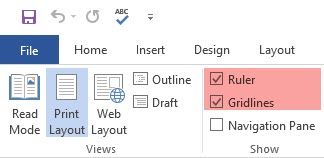
Перейдите во вкладку View и включите Gridlines. Сетка поможет позиционировать элементы. Сетка видна только в режиме «Разметка страницы» и не печатается.
Включите привязку объектов. Выделите фигуру, во вкладке Drawing Tools выберите Align > Grid Settings и включите:
- Snap objects to other objects (Привязка объектов к другим объектам).
- Snap objects to grid when the gridlines are not displayed (Привязка к сетке, даже когда сетка скрыта).
Используйте клавишу ALT для временного отключения привязки при перетаскивании — удобно для мелкой корректировки.
Работайте в режиме увеличения (Zoom) при детальной подгонке размеров.
Важно: сохраняйте промежуточные версии документа. Word не хранит историю отдельных действий так гибко, как графические редакторы.
Методология: как думать при создании логотипа в Word
Мини-методология в 5 шагов:
- Определите концепцию и ограничьте количество элементов до 3–4. Простота — ключ.
- Создайте «канву»: квадрат или прямоугольник с заливкой или без неё.
- Постройте основной знак из базовых фигур (круги, прямоугольники, треугольники, дуги).
- Добавьте текст отдельными текстовыми блоками для гибкости размещения и стилей.
- Группируйте, экспортируйте и проверяйте читаемость на разных масштабах.
Эту методологию мы применим на практике ниже.
Делаем простой логотип: пошаговая инструкция
Мы воспроизведём упрощённый логотип, похожий на образец, приведённый в примере.
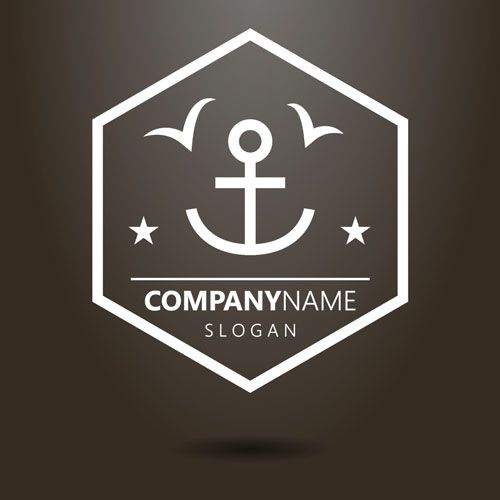
Ниже — подробные шаги с советами и альтернати́вами.
Шаг 1. Создайте фон (канву) логотипа
- Вставьте фигуру Rectangle через Insert > Shapes. Удерживайте SHIFT чтобы получить идеальный квадрат.
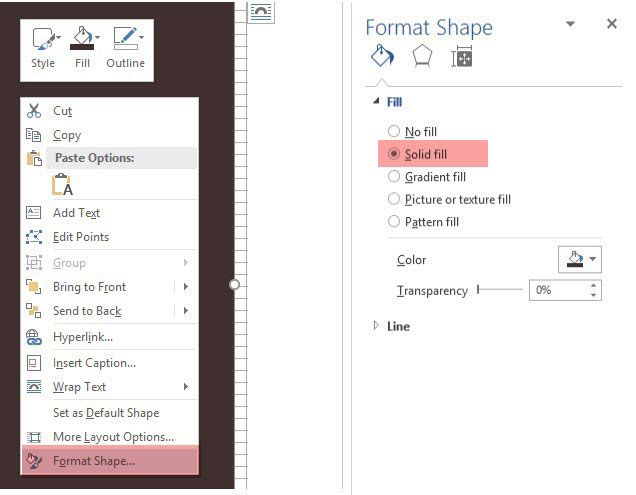
- Двойной щёлчок по фигуре откроет Drawing Tools > Shape Styles. Выберите Shape Fill и установите цвет. Для простоты логотипов чаще используют сплошную заливку.
- Уберите контур: Shape Outline > No Outline.
- Альтернатива: оставьте фон прозрачным и добавьте цвет позже. Это полезно, если вы хотите видеть сетку при точной подгонке.
Совет: для логотипа в реальном мире обычно нужны версии на светлом и тёмном фоне. Сделайте два варианта.
Шаг 2. Соберите основной знак из нескольких фигур
Word не умеет объединять фигуры так гибко, как векторные редакторы, но комбинацией пересекающихся фигур и правильной заливки можно добиться нужного результата.
- Вставьте базовую фигуру для внешнего контура — например, Rectangle или Polygon.
- Дополните треугольниками, кругами и дугами, чтобы сформировать шестиугольник, щит или эмблему.
- Все вспомогательные фигуры установите на Shape Outline: No Outline.
- Для создания «пустот» вставьте копию внешней фигуры, уменьшите её с помощью панели Size и задайте заливку равной цвету фона.
Обратите внимание: в Word нет истинного булева объединения фигур (Union/Minus/Intersect). Поэтому для тонких обводок чаще применяют метод «вкладывания» меньшей фигуры поверх большей.
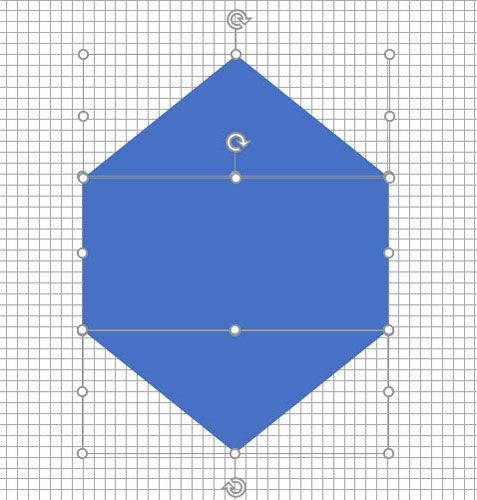
Совет по точности: используйте поле Size в панели рисования для точной установки ширины/высоты вместо ручного изменения маркеров.
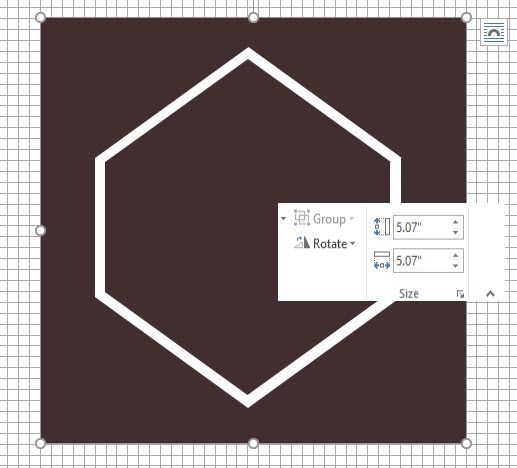
Шаг 3. Добавьте дополнительные элементы (якорь, птицы, звёзды)
Используйте базовые формы для якоря: овал (для круга), толстая линия и дуга. Если детали сложны, комбинируйте несколько фигур и объединяйте их методом наложения.
Альтернатива для сложных форм: вставьте готовый SVG или PNG, если вы умеете быстро вырезать фрагмент из векторного редактора.
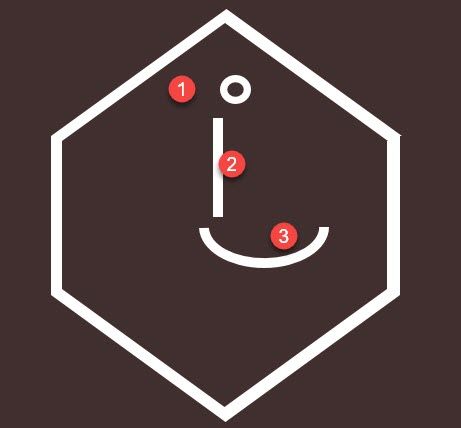
Шаг 4. Символы через Windows Character Map
Windows Character Map — быстрый источник символов. Шрифты Webdings и Wingdings могут дать удобные иконографические формы.
- Откройте Character Map (введите map в поле поиска Windows).
- Выберите шрифт Webdings/Wingdings и скопируйте нужный символ.
- Вставьте символ в текстовое поле в Word. Поменяйте размер и цвет шрифта.
- Для зеркального отражения используйте функцию Flip в Drawing Tools: Format > Rotate > Flip Horizontal.
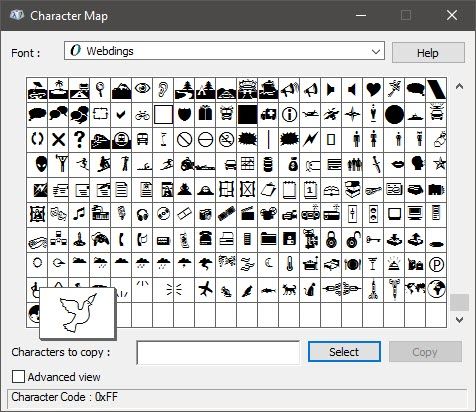
Пример: две птицы можно сделать зеркальными копиями одного символа.

Шаг 5. Добавьте текст и эффекты текста
- Вставляйте каждое слово в отдельном текстовом поле. Это даёт свободу позиционирования и форматирования.
- Выбирайте читаемые шрифты. Для логотипа ограничьтесь одной-двумя гарнитурами.
- Опции WordArt можно использовать, но избегайте чрезмерной стилизации. Лучше взять интересный шрифт и лёгкое тень/обводку.
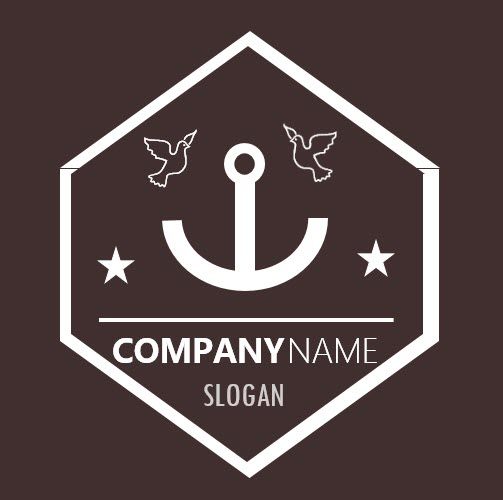
Совет по сочетанию шрифтов: используйте контраст — грубый заголовочный шрифт + тонкий шрифт для подзаголовка. Для подбора сочетаний пригодятся сайты Font Pair, I Font You, Typ.io.
Шаг 6. Группировка элементов
Выделите все объекты логотипа (удерживая SHIFT) и используйте Group, чтобы объединить элементы в один объект. Это упрощает позиционирование и экспорт.
Шаг 7. Экспорт логотипа из Word в картинку
Word не экспортирует напрямую векторный логотип, но можно сохранить как изображение через один из приёмов.
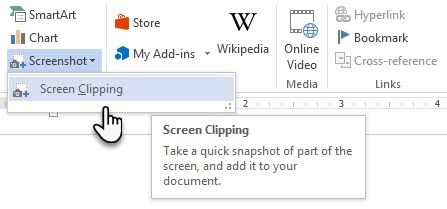
Вариант A — Screen Clipping внутри Word:
- Откройте новый документ Word.
- Insert > Screenshot > Screen Clipping. Выберите область с логотипом в исходном документе.
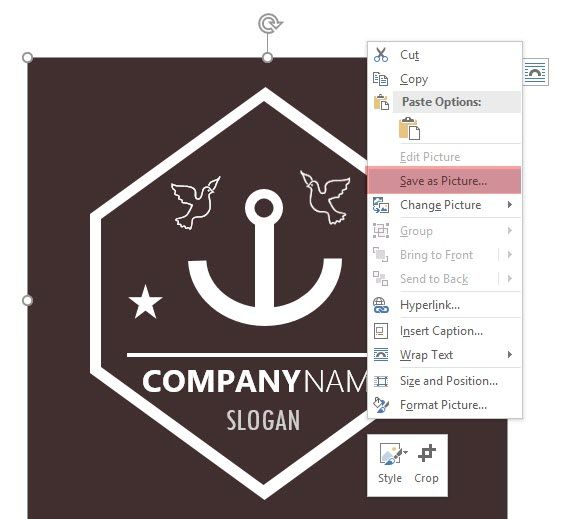
- Картинка вставится во второй документ. Правый клик > Save as Picture и выберите PNG или JPEG.
Вариант B — системный инструмент Windows:
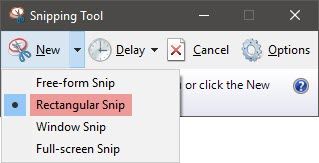
- Запустите Snipping Tool (Инструмент Ножницы) или Snip & Sketch.
- New > выделите область с логотипом.
- Сохраните результат как PNG.
Вариант C — копирование в PowerPoint или Paint:
- Скопируйте группированный объект (Ctrl+C) и вставьте в PowerPoint.
- В PowerPoint доступна опция Save as Picture для векторного SVG (в новых версиях) или PNG.
Совет: сохраняйте логотип в PNG с прозрачным фоном (если фон был прозрачным в Word) для универсального использования.
Альтернативы и когда это не сработает
Когда стоит НЕ использовать Word для логотипа:
- Требуется масштабирование логотипа до любых размеров (наружная реклама, билборды). Word создаёт растровые варианты при экспорте.
- Нужна точная векторная вырезка или сложные булевы операции над формами.
- Нужна профессиональная печать с цветопребразованием CMYK и цветовой калибровкой.
Альтернативы:
- Бесплатно: Inkscape (векторный), GIMP (растровый).
- Платно: Adobe Illustrator, Affinity Designer.
- Быстро: онлайн-генераторы логотипов для прототипа (Brandmark, Looka и пр.).
Практические советы по цвету и типографике
- Ограничьте палитру до 2–3 цветов. Простота улучшает узнаваемость.
- Проверьте читаемость шрифта в маленьком размере (favicon, иконка приложения).
- Используйте контрастные сочетания для хорошей видимости на разном фоне.
- Экспортируйте чёрно-белую версию логотипа для факсимильной печати.
Совет по шрифтам: бесплатные ресурсы Google Fonts и другие каталоги предлагают большое количество лицензионных семей для коммерческого использования. Убедитесь в лицензии перед применением.
Чек-лист перед финальным экспортом (SOP)
- Все элементы сгруппированы.
- Текст сконвертирован в контур или сохранён в изображении (чтобы избежать шрифтовых проблем на другом компьютере).
- Есть варианты: цветной, чёрно-белый, инвертированный.
- Логотип проверен на разном фоне и в маленьком размере.
- Сохранён исходный документ Word с отдельными слоями/объектами.
- Экспортированы PNG (с прозрачностью) и JPEG.
Критерии приёмки
- Логотип узнаваем при размере 48×48 пикселей.
- Текст читается при уменьшении до 72 пикселей ширины.
- Контраст достаточен для печати на светлом и тёмном фоне.
- Отсутствуют размытые края после экспорта.
Тестовые сценарии и критерии приёмки
- Тест масштабируемости: экспортируйте PNG 1024×1024 и уменьшите до 32×32. Пройдено, если основные элементы различимы.
- Тест печати: распечатайте на обычном принтере А4. Пройдено, если цвета и контуры выглядят корректно.
- Тест узнаваемости: покажите логотип 5 незнакомцам. Пройдено, если минимально 3 из 5 понимают концепцию.
Роль‑ориентированные контрольные списки
Дизайнер:
- Проверил точные размеры и выравнивание.
- Сохранил исходные элементы не слитыми в одно изображение.
- Подготовил векторную альтернативу при наличии.
Маркетолог:
- Убедился, что логотип отражает позиционирование бренда.
- Проверил адаптивность для соцсетей и favicon.
- Получил варианты цветовой схемы.
Нон-дизайнер/владелец малого бизнеса:
- Проверил читаемость в маленьком размере.
- Убедился, что шрифт лицензирован для коммерческого использования.
- Сохранил прозрачную PNG для сайта.
Ментальные модели и эвристики
- KISS (Keep It Simple, Stupid): логотип должен быть простым.
- Масштабируемость: дизайн должен работать в любом размере.
- Контраст и силуэт важнее деталей: при уменьшении наблюдается только общая форма.
Когда Word может быть лучшим выбором
- Когда нужно быстро получить прототип для обсуждения.
- Когда у вас нет доступа к профессиональному софту, а задача срочная.
- Для внутренних документов или простых фирменных бланков.
Мероприятия по устранению проблем (Troubleshooting)
- Если экспорт расплывчатый: увеличьте масштаб перед снятием скриншота и сохраните затем уменьшенный вариант.
- Если элементы смещаются при группировке: проверьте привязку и выравнивание, отключите Snap и вручную подгоните координаты.
- Если символы не отображаются на другом компьютере: сохраните текст как изображение или конвертируйте в кривые в специализированном ПО.
Дерево решений: использовать ли Word для логотипа
flowchart TD
  A[Нужен логотип] --> B{Нужна ли векторная масштабируемость?}
  B -- Да --> C[Использовать векторный редактор 'Inkscape/Illustrator']
  B -- Нет --> D{Срочно и нет доступа к граф.редактору?}
  D -- Да --> E[Использовать Microsoft Word для прототипа]
  D -- Нет --> F[Использовать онлайн генератор или PowerPoint]
  E --> G[Создать быстрый макет и экспортировать PNG]
  C --> H[Сделать финальный векторный файл и сохранить SVG/PDF]
Совместимость, миграция и заметки о версиях
- Вставка SVG доступна в Word 2016 и новее с обновлениями. Если ваша версия не поддерживает SVG, используйте PNG.
- Некоторые эффекты (например, улучшенные иконки) доступны только в Office 365.
- При переносе файла на другую машину проверьте наличие шрифтов; при отсутствии — Word может заменить их автоматически.
Небольшая галерея крайних случаев
- Сценарий: логотип на мерче (печать на футболках). Решение: экспортируйте PNG высокого разрешения и передайте дизайнеру для адаптации под печать.
- Сценарий: логотип для наружной рекламы. Решение: Word лишь для концепта, далее нужен вектор.
Короткий глоссарий
- Канва: базовый рабочий квадрат/прямоугольник для композиции.
- Заливка: цвет внутри фигуры.
- Контур: линия по границе фигуры.
- SVG: формат векторной графики, масштабируемый без потери качества.
Итог и рекомендации
Microsoft Word — не замена векторного редактора, но полезный инструмент для быстрого прототипа. Если ваша задача — получить рабочую версию для внутреннего использования или повседневных документов, Word справится. Если вам нужен профессиональный, масштабируемый логотип для долгосрочного брендинга, инвестируйте время в изучение векторных инструментов или привлечите дизайнера.
Ключевые рекомендации:
- Держите логотип простым.
- Сохраняйте исходные версии и делайте бекапы.
- Экспортируйте в PNG высокого качества и, по возможности, создайте векторную версию позже.
Image Credit: Rawpixel.com via Shutterstock.com
Изначально написано Mark O’Neill 12 августа 2009 г.

Похожие материалы

Несколько аккаунтов Skype: Multi Skype Launcher

Журнал для работы: повысить продуктивность

Персональные звуки уведомлений на Android

Скачивание шоу Hulu для офлайн‑просмотра

Microsoft Start: персонализированная новостная лента
