
Как начать групповой видеозвонок на мобильном

Важное: перед групповым звонком проверьте скорость интернета, заряд батареи и права доступа к камере и микрофону.
О чём эта статья
Здесь вы найдёте пошаговые инструкции для самых популярных мобильных приложений, рекомендации по подготовке к звонку, чек-листы для организатора и участников, таблицу совместимости, советы по безопасности и приватности, а также быстрые сценарии восстановления соединения.
Ключевые варианты запроса
- Как сделать групповой видеозвонок на мобильном
- Запуск группового видеозвонка в WhatsApp, Skype, Zoom, Messenger, Google Duo, Instagram, Discord, Signal, Telegram, Viber, FaceTime, Alexa
- Советы по улучшению качества группового звонка на смартфоне
Все изображения сохранены с оригинальными путями; под каждым изображением в разметке ALT указан понятный русскоязычный текст.
Как сделать групповой видеозвонок в WhatsApp на мобильном
WhatsApp позволяет запускать групповой видеозвонок с участием до 8 человек. Процесс на Android и iOS немного отличается — ниже шаги для каждой платформы.
WhatsApp на Android
- Откройте WhatsApp на Android.
- Нажмите зелёную кнопку сообщения в правом нижнем углу экрана, чтобы создать новый чат.
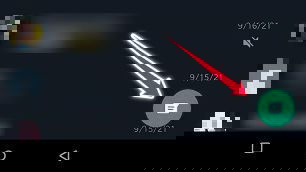
- Выберите опцию «Новая группа».
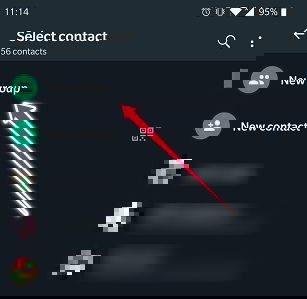
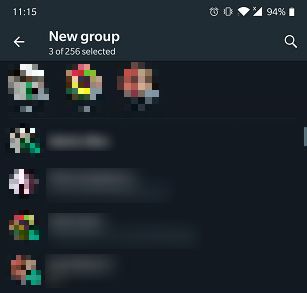
- Отметьте контакты, которых хотите добавить в группу.
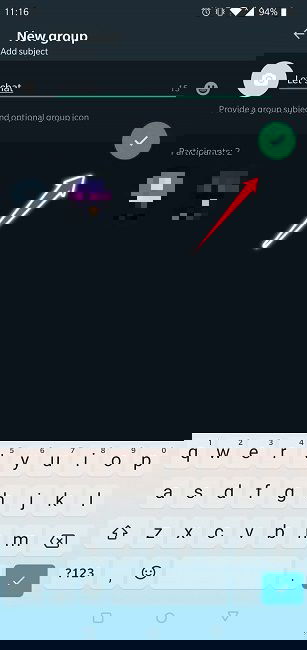
- Придумайте название группы и нажмите зелёную кнопку «Готово».
- В открывшемся групповом чате нажмите значок видеозвонка в правом верхнем углу.
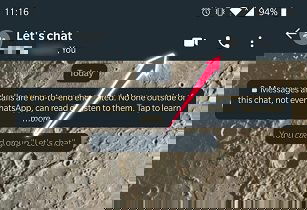
- Выберите «Позвонить группе», чтобы начать.
Советы: если у вас уже есть созданная группа, пропустите шаги 2–5 и сразу нажмите значок видеозвонка в чате.
WhatsApp на iPhone
- Откройте WhatsApp на iPhone.
- Выберите «Звонки» внизу экрана.
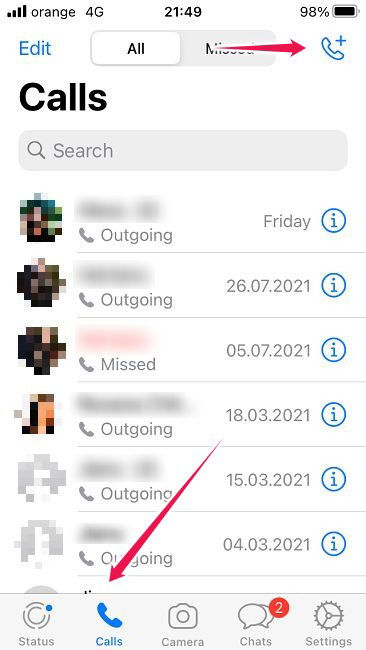
- Нажмите значок «Новый звонок» в правом верхнем углу.
- Выберите «Новый групповой звонок».
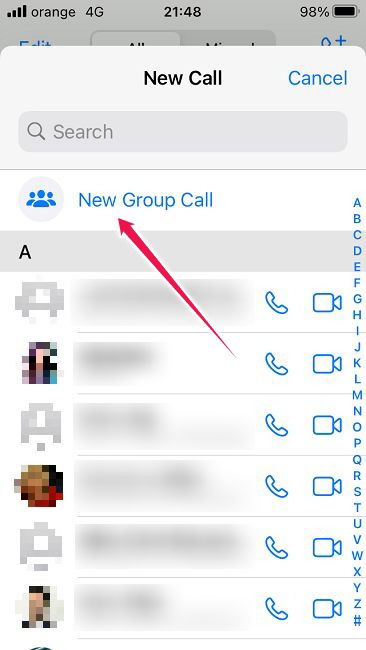
- Добавьте участников и нажмите кнопку видеозвонка.

Примечание: лимит участников и интерфейс могут меняться с обновлениями приложения.
Как сделать групповой видеозвонок в Skype на мобильном
Skype поддерживает до 100 участников в групповой видеоконференции. Ниже — шаги для Android и iOS.
Skype на Android
- Откройте приложение Skype.
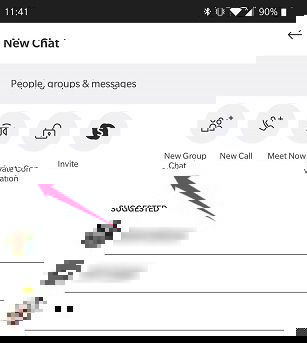
- Нажмите значок карандаша в правом нижнем углу, чтобы создать новый чат.
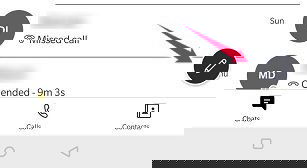
- Выберите «Новая групповая переписка».
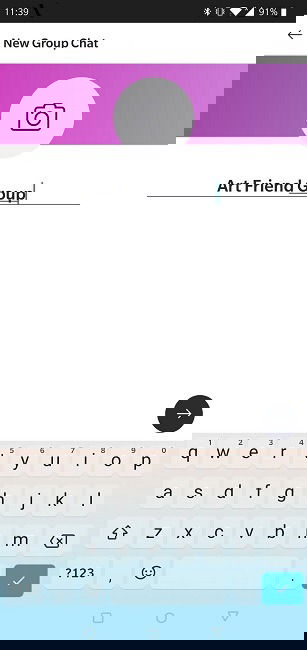
- Задайте имя группы.
- Добавьте участников и нажмите «Готово».

- После создания чата нажмите значок видеозвонка в правом верхнем углу.

Skype на iPhone
- Откройте Skype на iPhone.
- Нажмите «Звонки» внизу экрана.
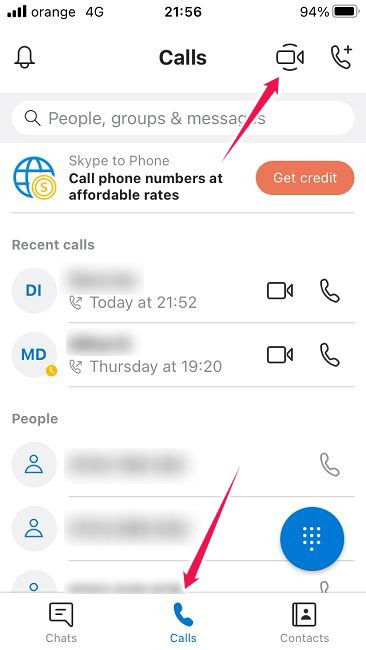
- Выберите опцию создания видеовстречи в правом верхнем углу.
- После создания встречи добавьте контакты или скопируйте ссылку и поделитесь ею.
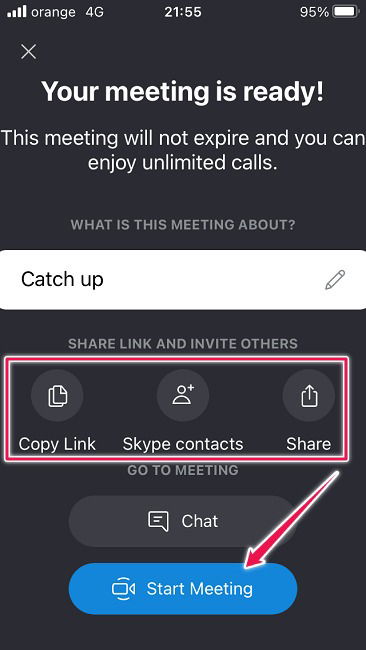
- Нажмите «Начать встречу», затем «Начать звонок», чтобы запустить видеоконференцию.
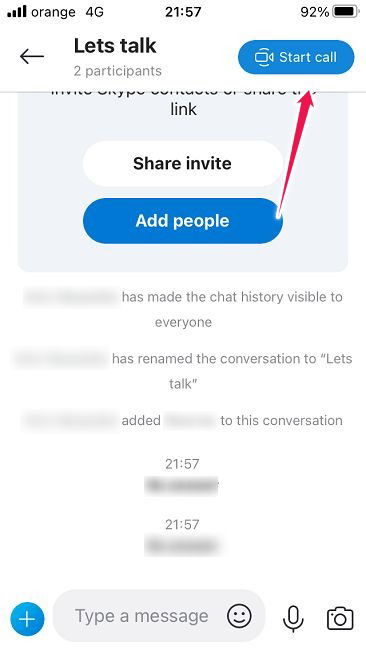
Совет: ссылка на встречу Skype удобна для приглашения людей вне списка контактов.
Как сделать групповой видеозвонок в Zoom на мобильном
Zoom популярен для рабочих встреч и личных звонков. Бесплатный аккаунт ограничивает продолжительность группы до 40 минут при более чем двух участниках, но до 100 участников допускается.
- Откройте приложение Zoom на телефоне.
- Нажмите «Новая встреча» под строкой поиска.
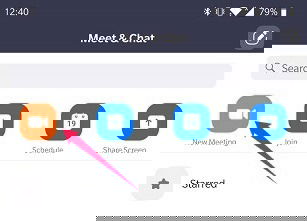
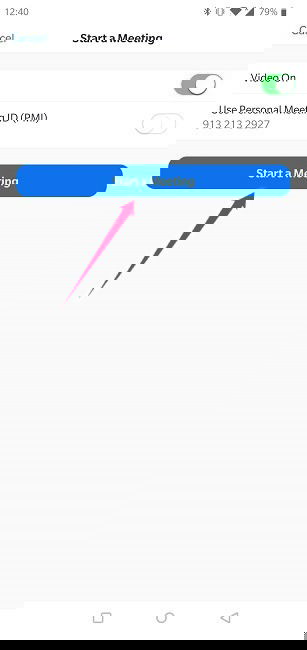
- Подтвердите выбор «Начать встречу».
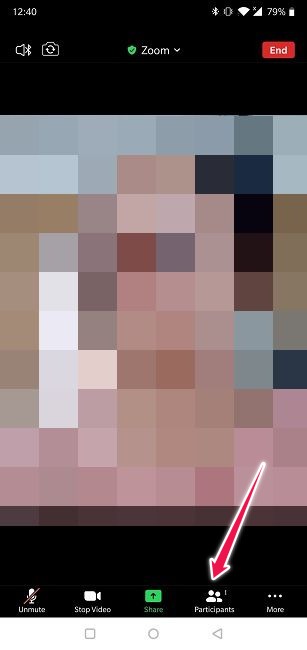
- Нажмите «Участники» внизу экрана, чтобы пригласить других.
- Отправьте приглашения через мессенджеры или по ссылке.
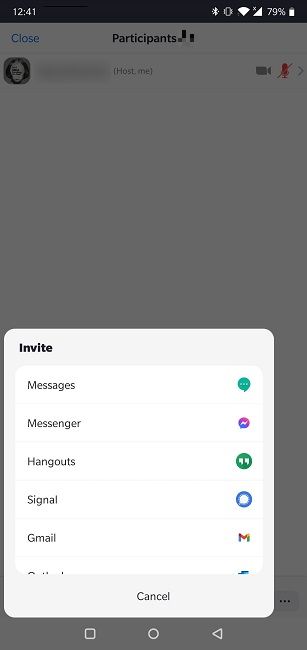
Советы: используйте галерею участников для просмотра всех подписавшихся, и заранее решите, кто будет хостом и кто ведёт запись.
Как сделать групповой видеозвонок в Messenger на мобильном
Facebook Messenger предлагает два формата: групповой видеозвонок (до 8 участников) и комнаты Messenger (до 50 человек).
- Откройте Messenger.
- Нажмите значок карандаша в правом верхнем углу, чтобы создать новую группу.
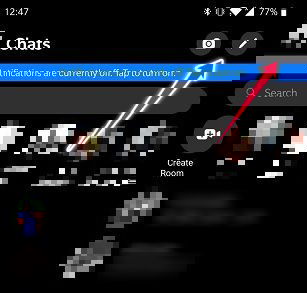
- Выберите «Создать новую группу», добавьте участников и нажмите Далее.


- Внутри чата нажмите значок видеозвонка в правом верхнем углу.
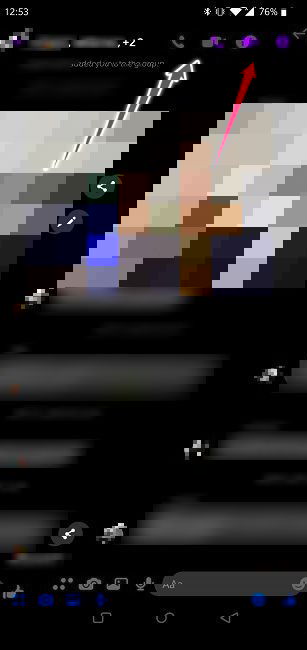
Для комнат (Rooms):
- На главном экране чатов найдите пузырёк «Создать комнату» вверху и нажмите его.
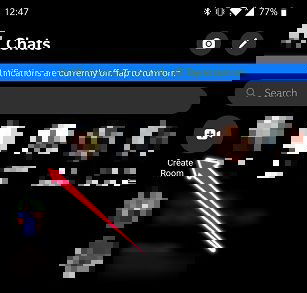
- Выберите участников и нажмите «Начать комнату», чтобы запустить звонок на большую аудиторию.
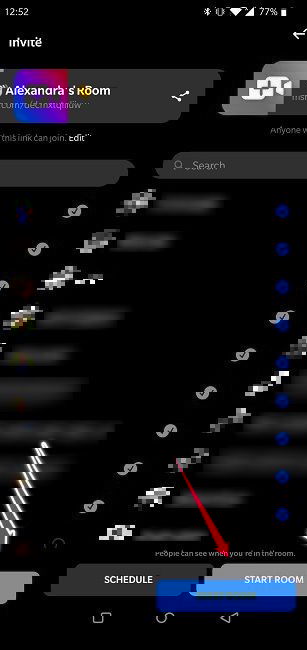
Совет: комнаты удобно использовать для мероприятий и быстрых встреч без длительной регистрации участников.
Как сделать групповой видеозвонок в Google Duo на мобильном
Google Duo (иногда предустановлен на Android) поддерживает групповые видеозвонки до 32 человек.
- Откройте Google Duo.
- Нажмите «Новый звонок».
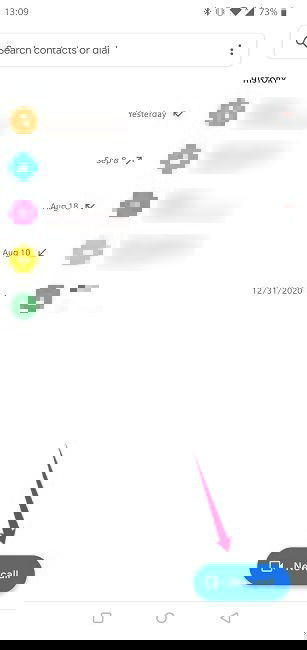
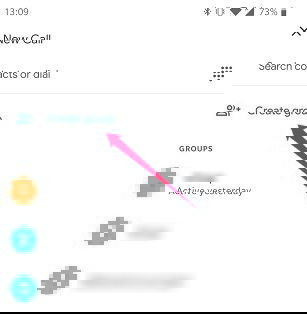
- Выберите «Создать группу», добавьте людей и нажмите «Готово».

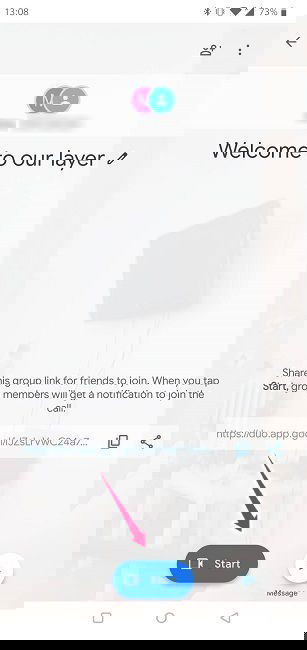
- Нажмите «Начать», чтобы запустить видеозвонок. Ссылка группы может быть отправлена другим пользователям.
Примечание: Google имеет также приложение Meet для более профессиональных встреч с расширенными функциями.
Как сделать групповой видеозвонок в Instagram на мобильном
Instagram поддерживает групповые видеозвонки через Direct и комнаты. Интерфейс на Android и iOS немного различается.
- Откройте Direct (личные сообщения).
- Нажмите значок видеозвонка в правом верхнем углу или создайте комнату.
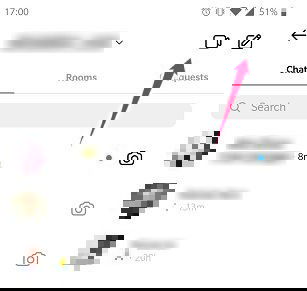
- Нажмите «Создать комнату», добавьте людей и подключитесь.
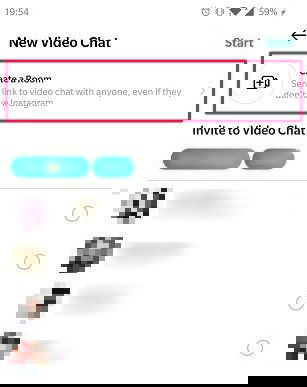
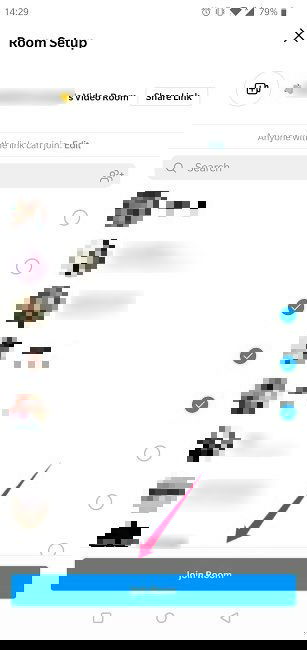
На iOS опция создания комнаты может требовать сначала создания обычной группы; затем в группе нажмите значок видеозвонка.
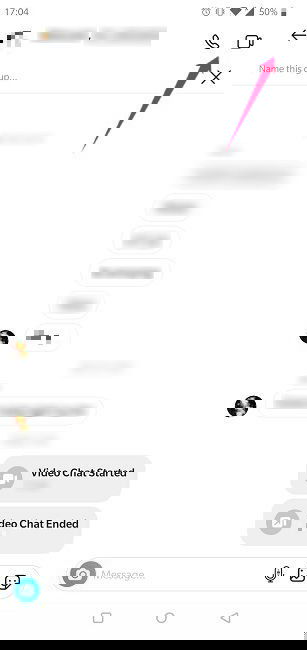
Совет: Instagram удобен для видео с небольшими группами друзей, но качество и стабильность зависят от мобильного интернета.
Как сделать групповой видеозвонок в Discord на мобильном
Discord ориентирован на голосовые и текстовые сообщества, но поддерживает мобильные групповые видеозвонки до 8 участников.
- Откройте Discord и перейдите в Direct messages.

- Нажмите «Добавить» в правом верхнем углу, выберите участников и создайте группу.

- В группе нажмите значок видеозвонка, чтобы начать.

Совет: Discord удобен для совместных игр и неформальных встреч, где важна низкая задержка.
Как сделать групповой видеозвонок в Signal на мобильном
Signal фокусируется на приватности и шифровании; групповые видеозвонки доступны до 8 участников.
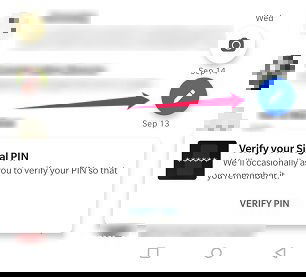
- Откройте Signal и нажмите синий значок карандаша в правом нижнем углу.
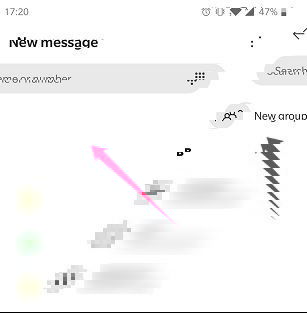
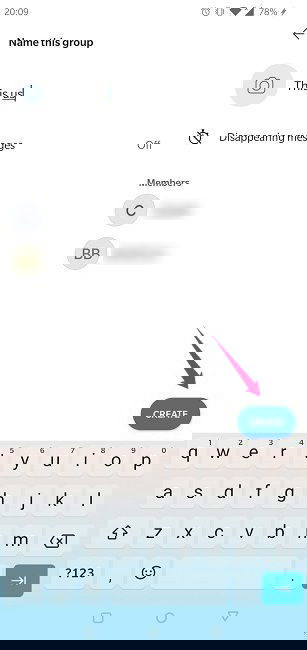
- Выберите «Новая группа», добавьте людей, задайте имя и создайте группу.
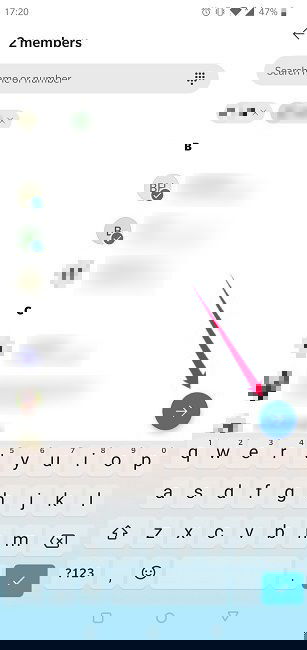
- В группе нажмите значок видеозвонка и затем «Начать звонок».

Примечание: учитывая сквозное шифрование, некоторые функции (например, запись на сервер) недоступны.
Как сделать групповой видеозвонок в Telegram на iPhone
Telegram добавил групповые видеозвонки (до 30 человек) на iOS. Интерфейс может отличаться на Android.
- Откройте Telegram и нажмите значок карандаша в правом верхнем углу.
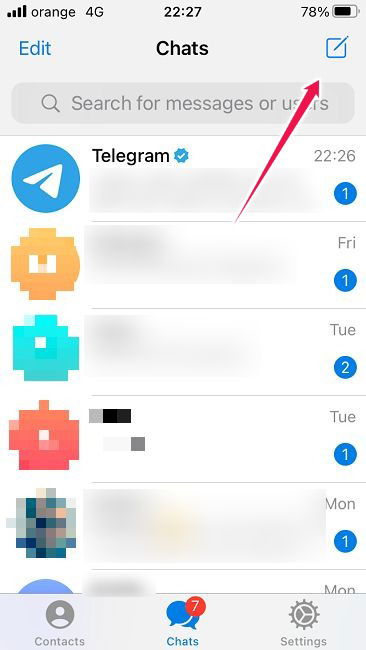
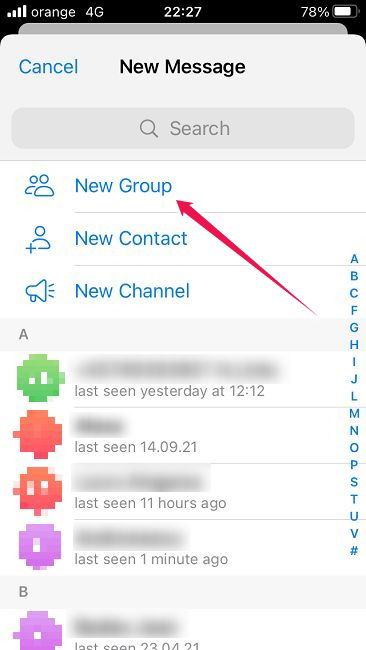
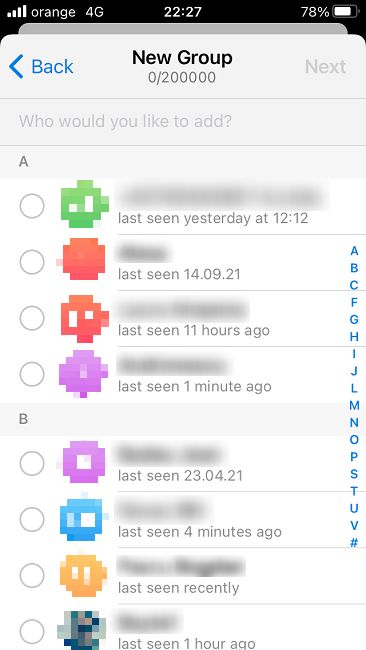
- Выберите «Новая группа», добавьте участников и задайте имя.
- Внутри чата нажмите на аватар группы в правом верхнем углу и выберите «Видеочат». Это запустит комнату видеозвонка.

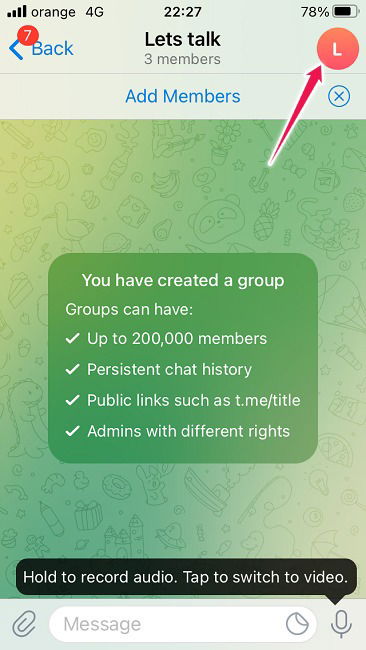
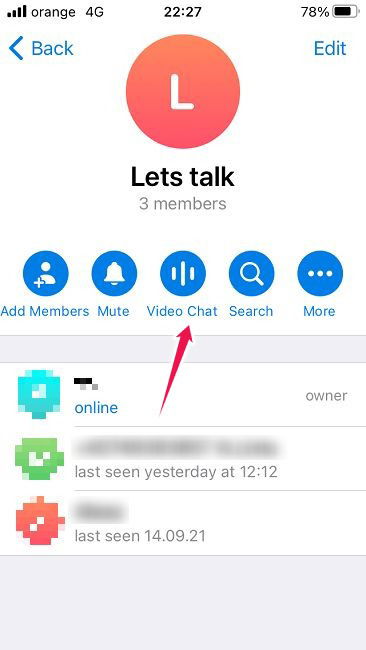
Примечание: функция для Android появляется постепенно и может требовать обновления до последней версии.
Как сделать групповой видеозвонок в Viber на мобильном
Viber поддерживает групповые видеозвонки до 40 человек — полезно для больших семей и небольших мероприятий.
- Откройте Viber и нажмите значок сообщения в правом нижнем углу.

- Создайте новую группу, добавьте контакты и задайте название.
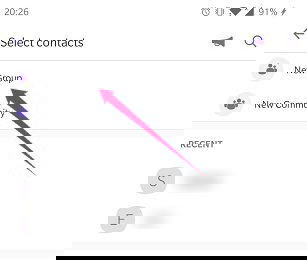
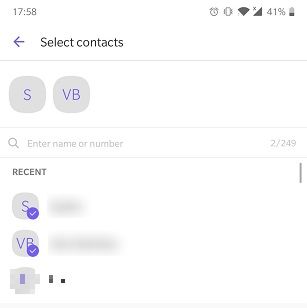
- В чате нажмите значок видеозвонка в правом верхнем углу, чтобы начать групповой звонок.


Совет: Viber хорошо масштабируется для крупных звонков на мобильных устройствах.
Как сделать групповой видеозвонок в FaceTime на iPhone
FaceTime в iOS 15 и выше позволяет создавать ссылку на звонок, которой можно поделиться с людьми, включая тех, у кого Android или Windows — они подключатся через браузер.
- Откройте FaceTime и нажмите «Создать ссылку».

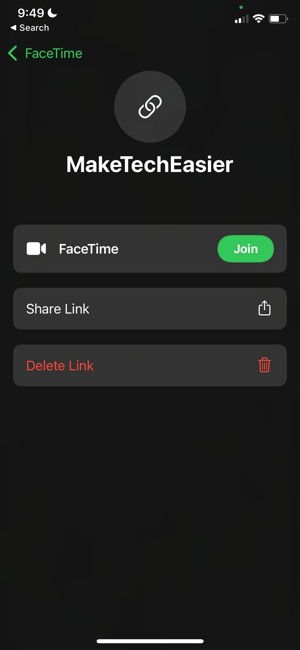
- Поделитесь ссылкой через iMessage, WhatsApp или другие каналы.
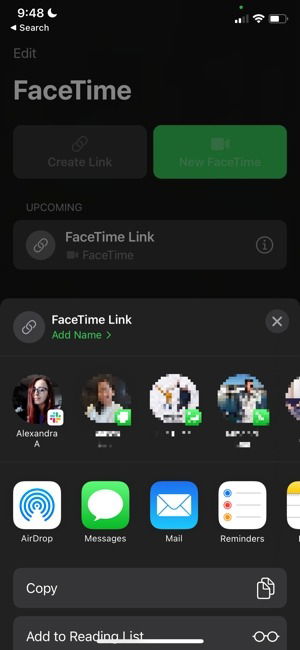
- При желании задайте имя группы через «Добавить имя» — ссылка останется активной для повторного использования.
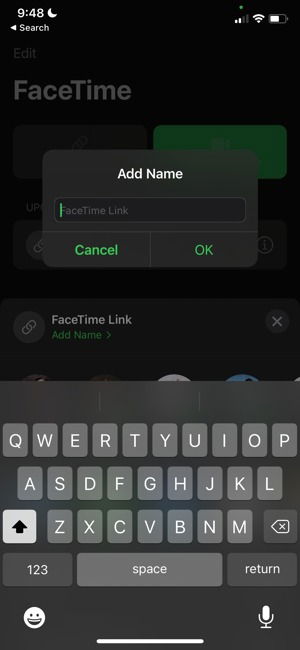
- Начните звонок и подтверждайте участников по мере их присоединения.
Как присоединиться к FaceTime со Windows
- Нажмите ссылку FaceTime на Windows.
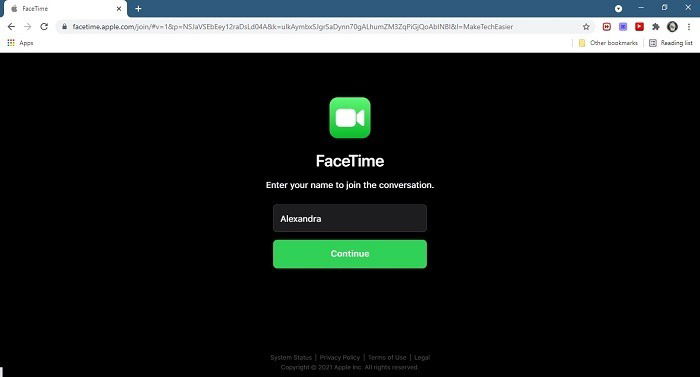
- Ссылка откроется в браузере (в наших тестах Firefox не всегда работал; используйте Chrome, Edge или Safari на macOS).
- Введите имя и нажмите «Продолжить».
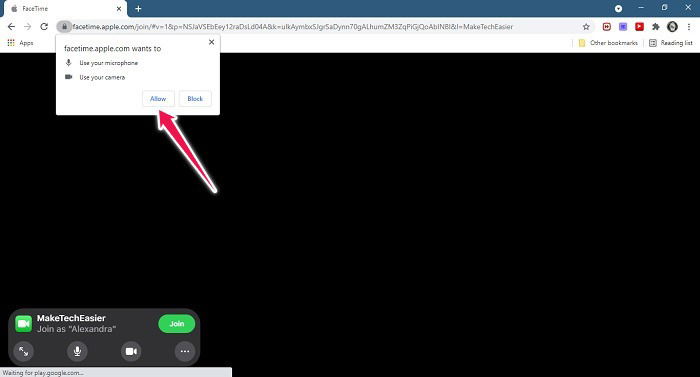
- Разрешите доступ к камере и микрофону, затем нажмите «Присоединиться» и дождитесь одобрения хоста.
Примечание: FaceTime — лучший выбор для экосистемы Apple, но ссылка делает его более универсальным для гостевых участников.
Как сделать групповой видеозвонок с помощью приложения Alexa на мобильном
Приложение Alexa и устройства Echo с экраном позволяют организовать видеозвонки до 7 человек. Это удобно, если у вас есть Echo Show и вы хотите видеть участников на устройстве.
- Откройте Alexa и нажмите «Общение» в левом нижнем углу.
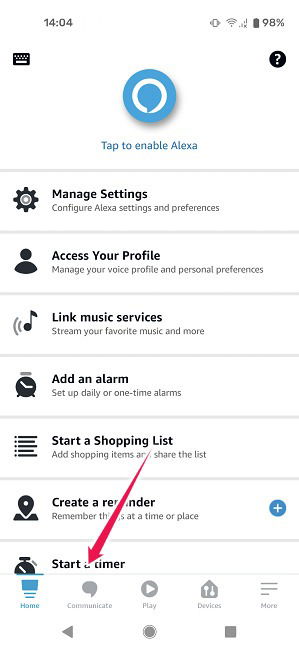
- Перейдите на вкладку людей в правом верхнем углу.

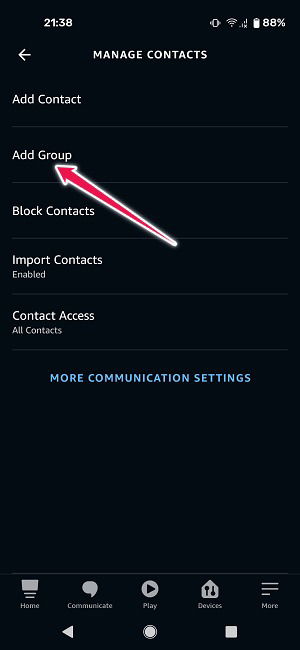
- Откройте меню с тремя точками и выберите «Добавить группу».

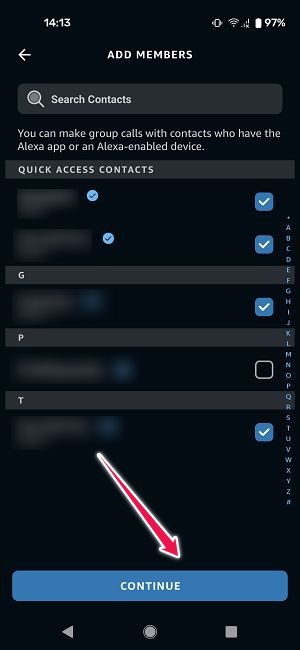
- Включите опцию групповых звонков и выберите участников.
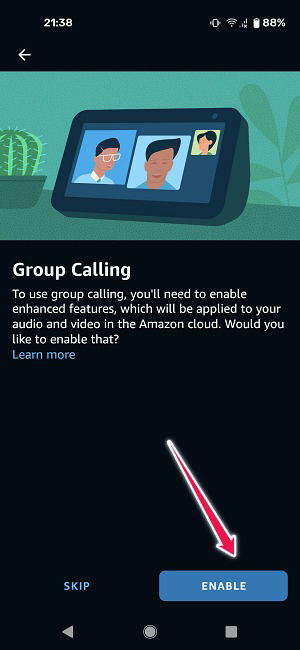
- Задайте имя группе и создайте её.
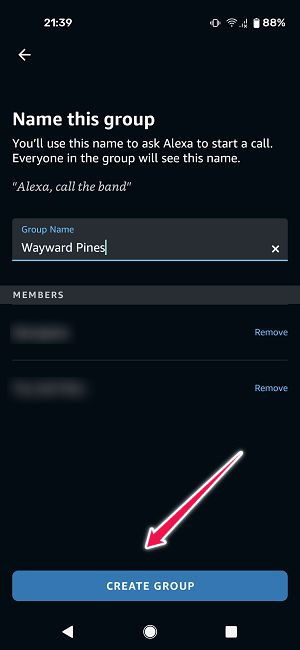
После создания группы можно сказать: «Alexa, video call [имя группы]».
Часто задаваемые вопросы
Можно ли создавать и присоединяться к групповым видеозвонкам этих сервисов с компьютера?
Да, большинство приложений имеют десктопные версии. На компьютере групповые видеозвонки можно создать в Messenger, Telegram, Discord, Zoom, Skype, Viber и FaceTime (через ссылку). Некоторые мобильные функции могут отсутствовать на десктопе.
Сколько трафика потребляет видеозвонок?
Потребление зависит от разрешения, количества участников и режима (видео/аудио). Для экономии используйте режим «только аудио», уменьшите разрешение камеры или подключитесь к Wi‑Fi. Точные цифры зависят от кодека и качества соединения.
Как улучшить качество видеозвонка?
Проверьте интернет-соединение, расположение камеры, освещение и фоновые приложения, которые могут потреблять трафик. В разделе «Как улучшить качество» ниже приведены подробные рекомендации.
Как улучшить качество группового видеозвонка
Кратко: стабильный интернет, хорошее освещение, минимальная нагрузка на устройство и правильные настройки приложения.
Подробные рекомендации:
- Проверьте соединение: используйте 5 ГГц Wi‑Fi или проводной интернет, если это возможно. При мобильной сети выбирайте LTE/5G.
- Ограничьте фоновые загрузки: закройте приложения, скачивающие файлы или синхронизирующиеся в фоновом режиме.
- Заряд и охлаждение: удерживайте батарею не менее 30% и не допускайте перегрева устройства.
- Освещение: слабая подсветка ухудшает качество видео — ставьте источник света перед лицом.
- Камера: проверьте объектив на чистоту, установите устройство на штатив или устойчивую поверхность.
- Аудио: используйте наушники с микрофоном для снижения эха и помех.
- Настройки приложения: в некоторых приложениях можно уменьшить разрешение видео для экономии трафика и повышения стабильности.
Технический чек-лист перед стартом звонка:
- Камера и микрофон включены и протестированы.
- Разрешения приложению предоставлены (Камера, Микрофон, Контакты).
- Устройство подключено к питанию или батарея >30%.
- Если нужно — включена «Не беспокоить». Это предотвратит всплывающие уведомления.
Распространённые проблемы и способы их решения
- Проблема: плохое качество видео или прерывания.
- Решение: переключитесь на Wi‑Fi 5 ГГц или уменьшите разрешение видео в настройках.
- Проблема: участник не слышит звук.
- Решение: проверьте, не отключён ли микрофон у участника и разрешены ли права доступа.
- Проблема: камера показывает чёрный экран.
- Решение: проверьте, не занята ли камера другим приложением; перезапустите приложение.
- Проблема: не удаётся подключиться по ссылке.
- Решение: проверьте URL, используемый браузер (в некоторых случаях Safari/Chrome работают лучше); убедитесь, что ссылка ещё актуальна.
Инцидентный план (быстрая инструкция при потере связи):
- Сообщите в чат, что у вас проблемы (если возможно).
- Попробуйте переподключиться в течение 30 секунд.
- Если повторные подключении не помогают — перезапустите приложение.
- Если проблема сохраняется, перезагрузите телефон.
- При массовых проблемах предложите перейти в резервное приложение (см. раздел «Альтернативы»).
Альтернативные подходы и когда каждый подходит
- Небольшие приватные встречи (до 8 человек): WhatsApp, Signal, Discord.
- Работа и презентации (с возможностью демонстрации экрана, записи): Zoom, Skype, Meet.
- Большие мероприятия (до 50 человек или больше): Messenger Rooms, Viber.
- Участники вне экосистемы (Android/Windows/гости): FaceTime с ссылкой, Zoom, Skype.
Контрпример: если вам нужно сидеть в конференции несколько часов с презентациями и зум‑видео в высокой детализации — бесплатный Zoom ограничивает сессию для групп более 2 человек 40 минутами. В этом случае лучше выбрать платный план или другую платформу без ограничений.
Таблица совместимости и ключевые ограничения
| Приложение | Макс. участников | Особенности | Поддержка десктопа |
|---|---|---|---|
| 8 | Простота, сквозное шифрование | Да (ограниченно) | |
| Skype | 100 | Ссылка на встречу, десктоп | Да |
| Zoom | 100 (бесплатно 40 мин) | Демонстрация экрана, запись | Да |
| Messenger | 8 / Комната — 50 | Интеграция с Facebook | Да |
| Google Duo | 32 | Лёгкая интеграция на Android | Да (Meet) |
| Небольшие группы | Простой интерфейс DM | Да (ограничено) | |
| Discord | 8 | Низкая задержка, для геймеров | Да |
| Signal | 8 | Высокая приватность | Да |
| Telegram | 30 (iOS) | Быстрое развитие функций | Да |
| Viber | 40 | Хорош для крупных групп | Да |
| FaceTime | 32 | Ссылки для гостей | Да (через браузер для гостей) |
| Alexa | 7 | Поддержка Echo Show | Нет |
Примечание: значения и ограничения могут меняться с обновлениями приложений.
Чек-листы и роли
Чек-лист организатора перед звонком:
- Уточнить время и часовой пояс для всех участников.
- Подготовить и отправить ссылку/приглашение заранее.
- Протестировать звук, камеру и демонстрацию экрана.
- Убедиться, что имеете права хоста (смена ролей, отключение звука участников).
- Подготовить план встречи: повестка, тайминги, кто ведёт.
Чек-лист участника перед звонком:
- Проверить доступ к камере/микрофону.
- Подключиться за 5–10 минут до начала.
- Включить «Не беспокоить» или ответить на личные уведомления заранее.
- Если важен звук — использовать наушники.
Роли в звонке и их обязанности:
- Организатор: приглашения, раздача слова, модерация, запись (если нужно).
- Ведущий: подготовка материалов, презентация, поддержание тайминга.
- Участник: активное участие, соблюдение этикета микрофона, подготовка вопросов.
Микро‑методология подготовки к важному звонку (шаблон)
- За 48 часов: отправьте приглашения и повестку.
- За 24 часа: проверьте технические детали, обновите приложение.
- За 30 минут: запустите тест-сессию, проверьте звук и освещение.
- В начале звонка: кратко представьтесь и проверьте, слышно ли всех.
- В конце: подведите итоги, запишите выводы и разошлите материалы.
Критерии приёмки
Чтобы считать групповую видеовстречу успешной, проверьте:
- Минимум 90% участников подключились в пределах 10 минут от старта.
- Качество звука достаточное для диалога без постоянного повторения.
- Видеопоток стабилен: не более кратковременных отключений у большинства.
- Запись или протокол встречи сделаны (если требовалось).
Безопасность и приватность — что учитывать
- Сквозное шифрование: WhatsApp и Signal обеспечивают сквозное шифрование для звонков; у других сервисов политика различается.
- Совместимость ссылок: не публикуйте ссылку открыто в публичных каналах — используют пароль или зал ожидания, если это критично.
- Минимизация данных: по возможности отключайте запись и хранение данных, если они не нужны.
- Местные требования: при работе с персональными данными ознакомьтесь с требованиями местного законодательства (например, GDPR в ЕС).
Короткий сценарий: что делать, если хост пропал
- Если хост перестал отвечать, участники могут перезапустить звонок в другом приложении или, если платформа позволяет, назначить нового хоста.
- Если запись нужна — предупредите всех и решите, кто продолжит запись.
- Если причина техническая у хоста — организуйте перезвон через чат или SMS с резервной ссылкой.
Мерчандайзинг: выбор приложения по приоритетам (Mermaid диаграмма)
flowchart TD
  A[Нужна высокая приватность?] -->|Да| B[Signal или WhatsApp]
  A -->|Нет| C[Нужна запись или демонстрация экрана?]
  C -->|Да| D[Zoom или Skype]
  C -->|Нет| E[Нужна большая аудитория?]
  E -->|Да| F[Messenger Rooms или Viber]
  E -->|Нет| G[Google Duo, Discord, Telegram]
Глоссарий (одна строка на термин)
- Хост: организатор встречи с дополнительными правами.
- Лобби/зал ожидания: место, где участники ждут одобрения хоста.
- Сквозное шифрование: защита данных, при которой только участники видят содержимое.
- Demo/демонстрация экрана: показ экрана для других участников.
- Комната/Room: временное пространство для группового звонка.
Резюме
- Выбор приложения зависит от размера группы, необходимости записи, приватности и платформы участников.
- Всегда тестируйте оборудование заранее, следуйте чек-листам организатора и участника и имейте резервный план.
- Большинство современных приложений позволяют запустить групповой видеозвонок на мобильном за несколько шагов: создать группу или комнату, пригласить людей и нажать кнопку видеозвонка.
Спасибо за чтение. Если хотите, я могу подготовить краткий «памятка организатора» в формате печатного чек-листа или шаблон сообщения‑приглашения для разных приложений.

Похожие материалы

Несколько аккаунтов Skype: Multi Skype Launcher

Журнал для работы: повысить продуктивность

Персональные звуки уведомлений на Android

Скачивание шоу Hulu для офлайн‑просмотра

Microsoft Start: персонализированная новостная лента
