
Как сделать Google Форму публичной, но не редактируемой
Оглавление
- Как сделать форму общедоступной и поделиться ею
- Как разрешить редактирование формы другим людям
- Как сделать форму приватной или временно закрыть приём ответов
- Как поставить пароль на форму
- Чек-листы для владельца, редактора и респондента
- Методология и decision tree для выбора уровня доступа
- Критерии приёмки и тесты
- Частые вопросы
Как сделать форму общедоступной и поделиться ею
По умолчанию Google Формы доступны каждому, у кого есть ссылка. Если учётная запись привязана к организации (Workspace / G Suite / Google Workspace) или школе, то формы по умолчанию могут быть доступны только внутри организации. Чтобы сделать форму общедоступной для заполнения, но не редактируемой, выполните следующие шаги.
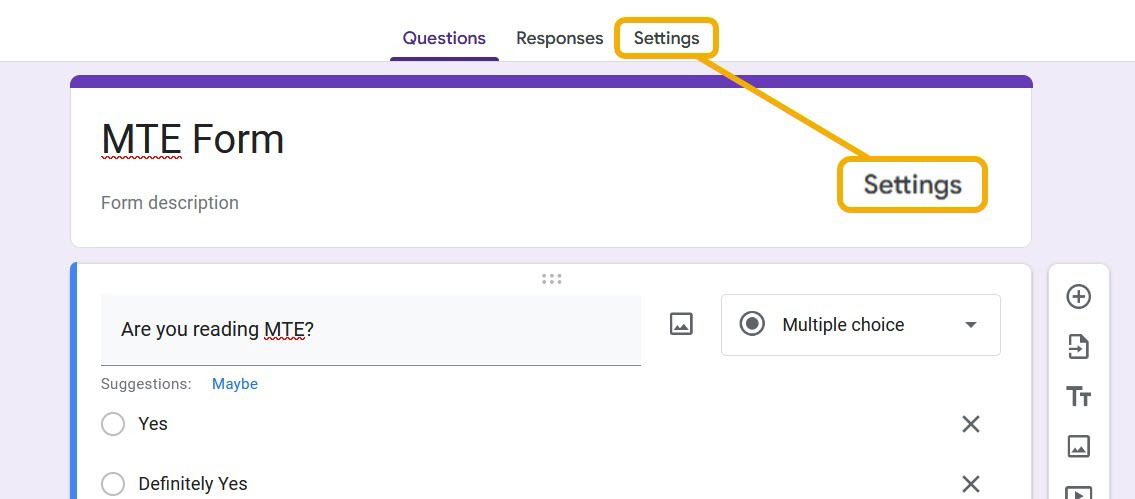
- Откройте Google Формы, выберите форму или создайте новую. Нажмите вкладку “Настройки” в верхней части страницы.
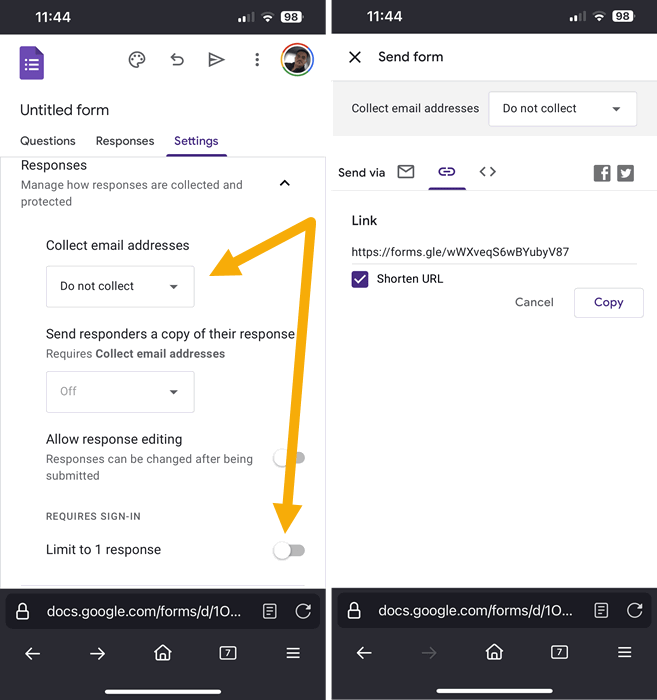
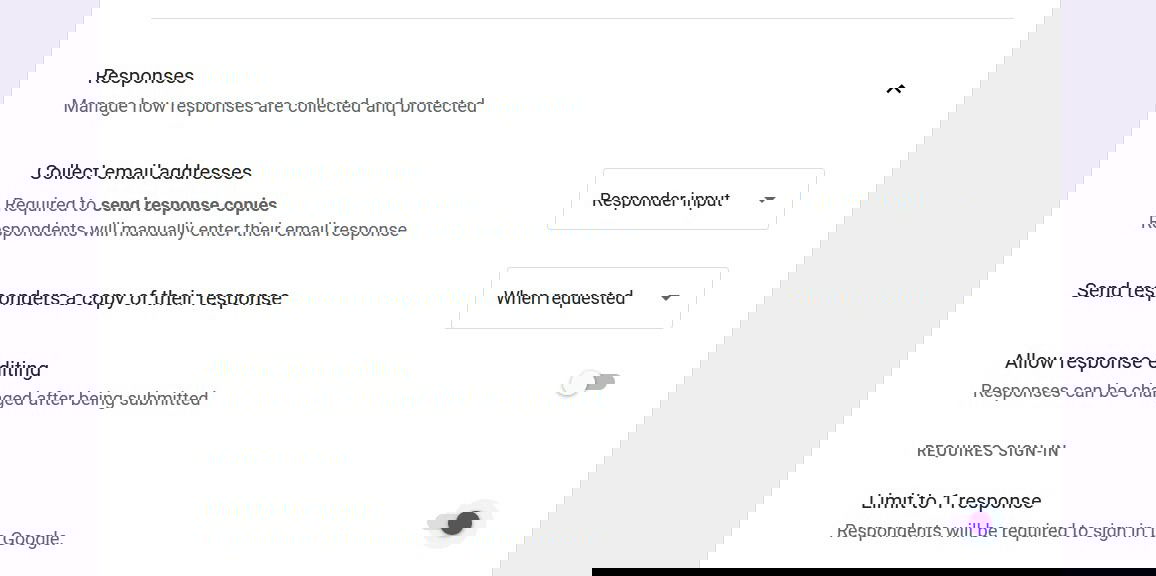
- Прокрутите до секции “Ответы” и разверните её. В выпадающем списке “Собирать адреса электронной почты” выберите “Не собирать”. Отключите опцию “Ограничить одним ответом”. Главное — отключить переключатель, который ограничивает доступ только пользователям домена организации.
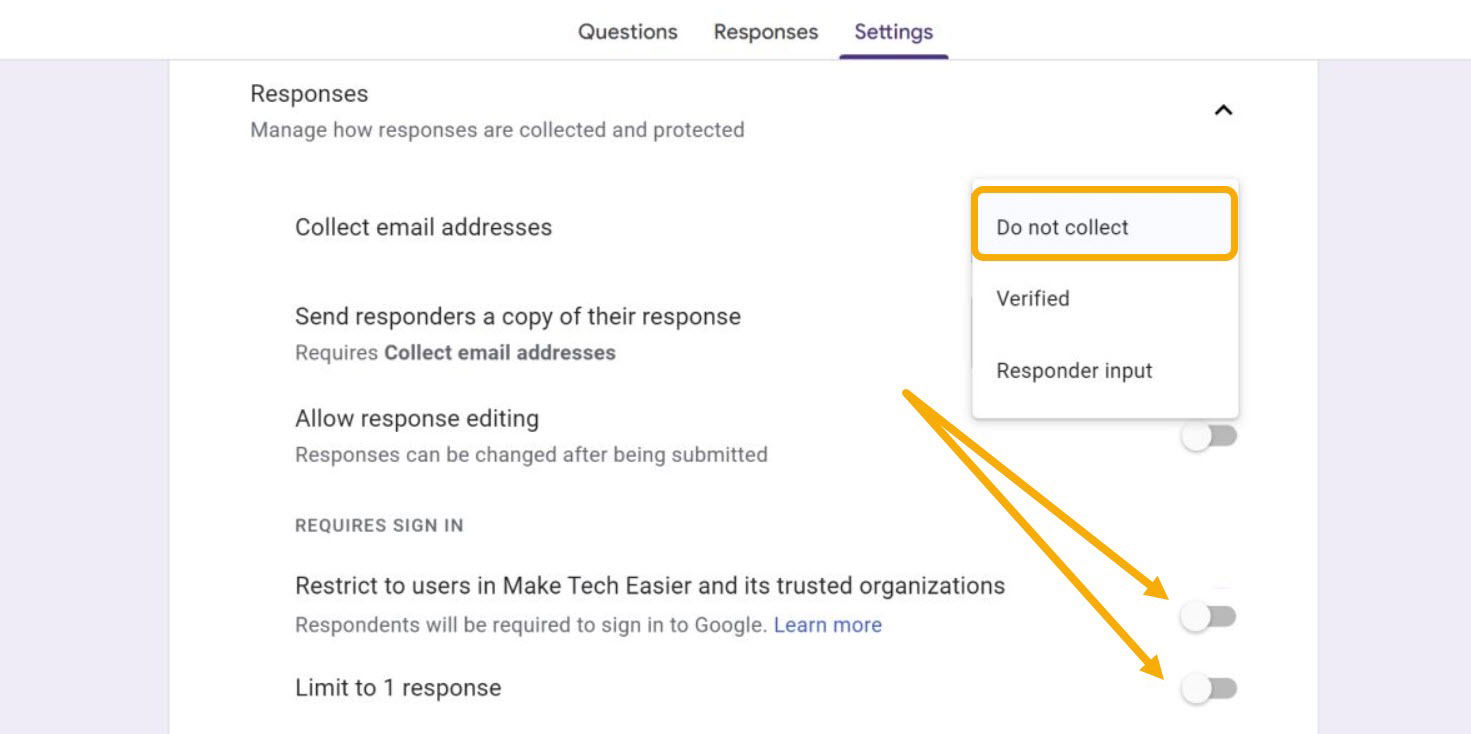
Важно: опция “Ограничить одним ответом” требует, чтобы пользователь вошёл в Google-аккаунт, и автоматически активирует сбор адреса. Если вы хотите анонимные ответы, не включайте её.
- После этого форма станет доступна для заполнения всеми, у кого есть ссылка. Ссылка, которую вы распространяете, — это всегда ссылка на страницу для респондента; по ней нельзя редактировать структуру формы.
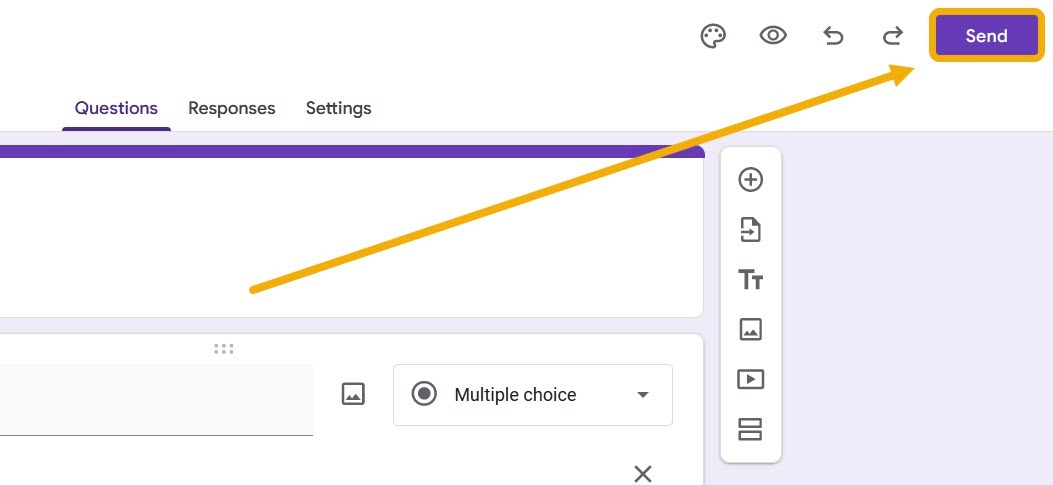
- Чтобы поделиться формой: нажмите кнопку “Отправить” сверху. Среди вариантов выберите значок ссылки и скопируйте её. При желании включите “Сократить ссылку” для более аккуратного вида. Убедитесь, что параметры сбора адресов оставлены в нужном вам состоянии.
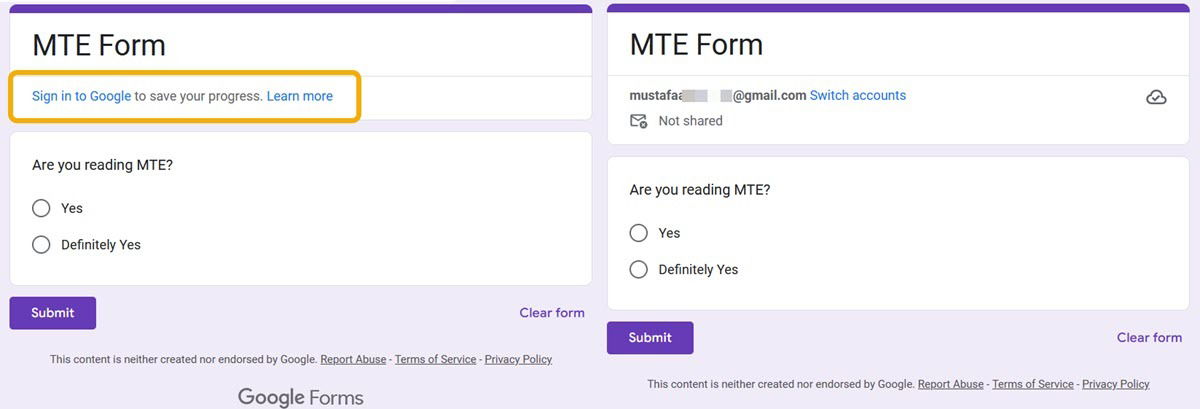
- Для проверки откройте новую вкладку в режиме инкогнито и вставьте скопированную ссылку. Форма должна открываться и позволять заполнение без входа в аккаунт (если вы отключили требование авторизации).
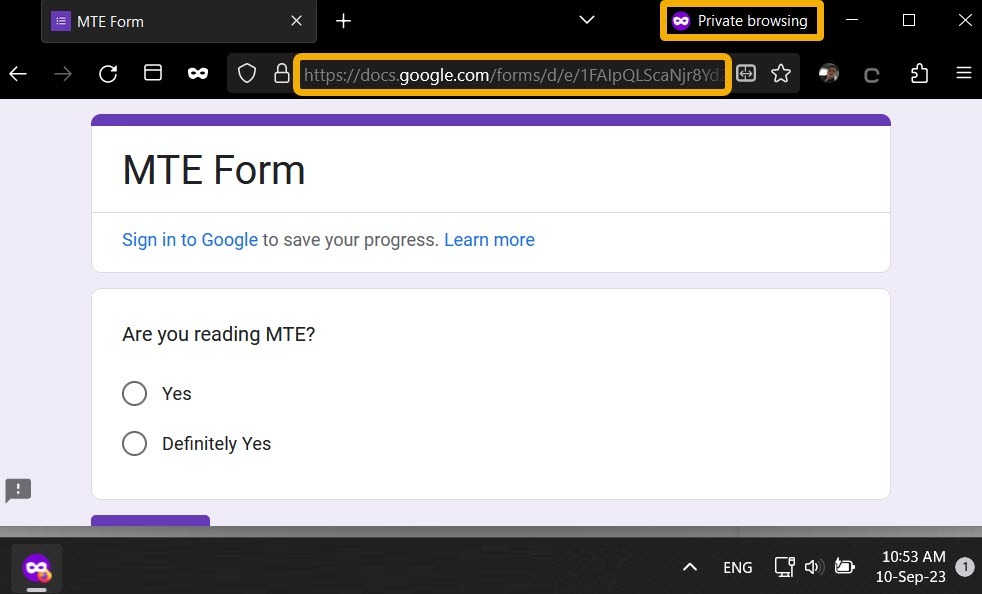
- На мобильных устройствах те же настройки доступны через браузер. У Google Forms нет официального нативного приложения, но интерфейс полностью работает в мобильном браузере. Существуют сторонние приложения, но их использование зависит от ваших требований к безопасности.
Совет: изучите сочетания клавиш Google Forms, чтобы управлять формами быстрее.
Как разрешить редактирование формы другим людям
Если вам нужно, чтобы коллеги могли изменять вопросы и структуру формы, предоставьте им права редактора. Это отдельная ссылка и другой уровень доступа — не путайте её с публичной ссылкой для респондентов.
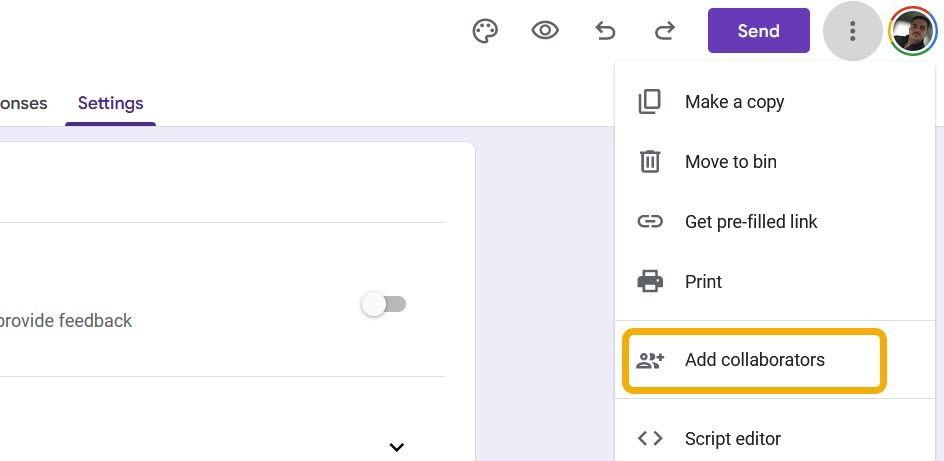
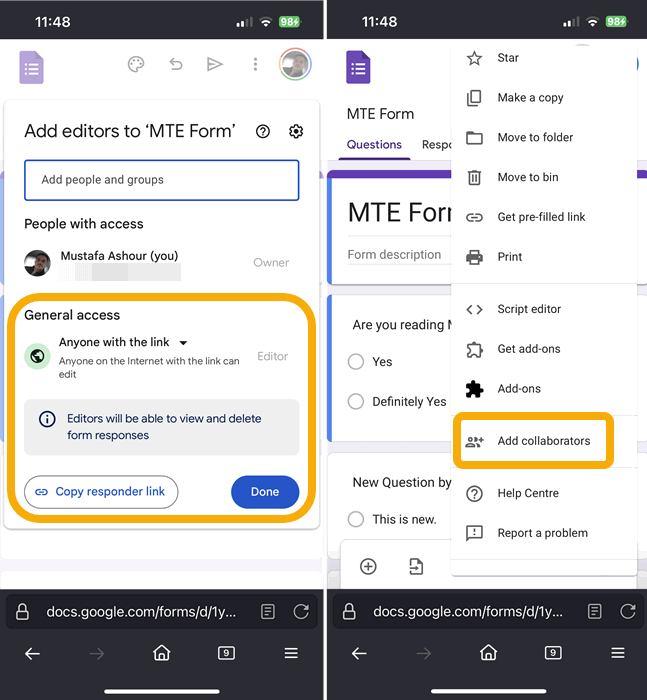
- Нажмите иконку с тремя точками в правом верхнем углу и выберите “Добавить редакторов”.
- Вы можете пригласить людей по электронной почте или получить ссылку, по которой пользователи смогут редактировать форму. Если выбираете приглашение по почте — введите адреса и отправьте приглашения.
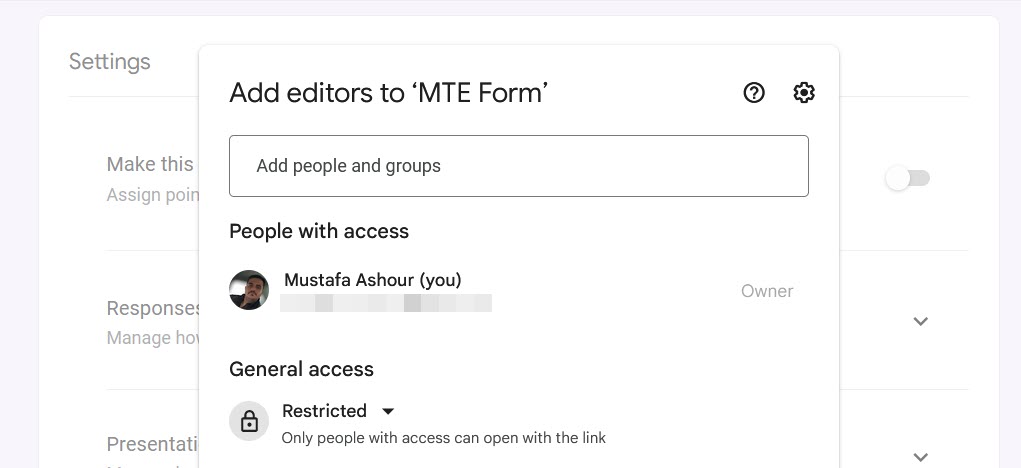
- Если хотите делиться правом на редактирование через ссылку, убедитесь, что в настройках доступа выбрано “Любой, у кого есть ссылка” с ролью “Редактор“. Копируйте не обычную ссылку респондента, а ссылку для редактирования (иногда её удобнее скопировать из адресной строки, когда вы на странице редактирования).
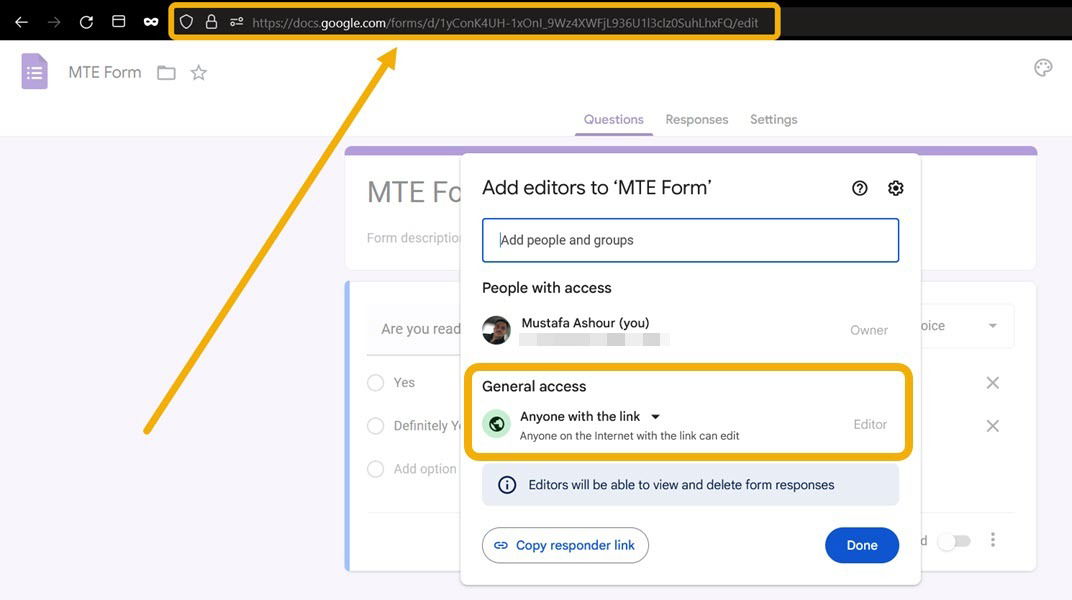
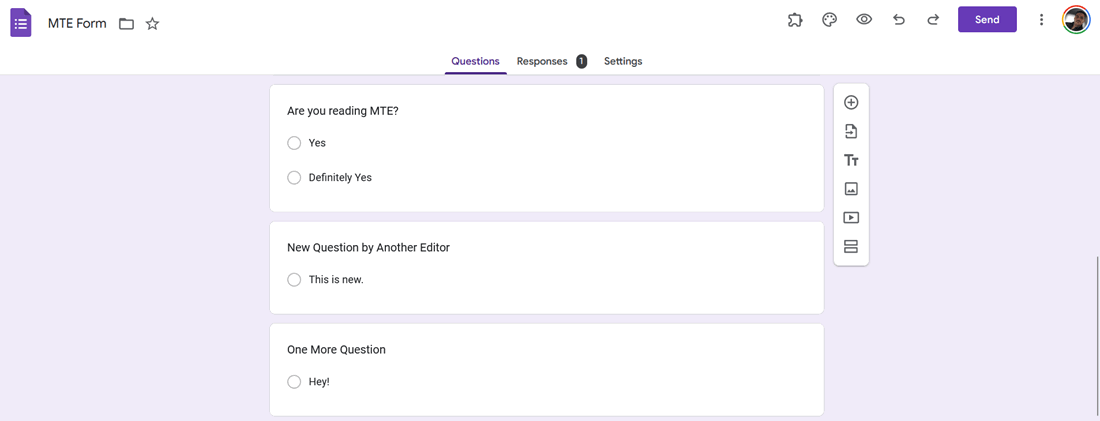
- При открытии ссылки редактор увидит панель управления и сможет изменять форму.
- На мобильном браузере процесс схож: откройте форму, нажмите три точки и выберите добавление редакторов.
Как отслеживать изменения в форме
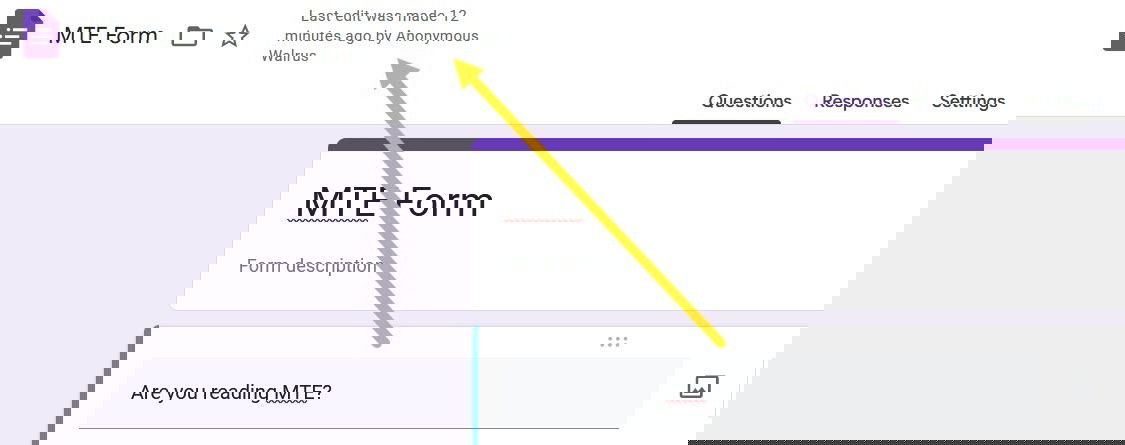
Google Forms по умолчанию не ведёт подробную историю каждой правки, как Google Docs. При редактировании вы увидите уведомление вверху о том, что форму редактировал пользователь в определённое время; имя отображается, если вы приглашали этого человека по почте.
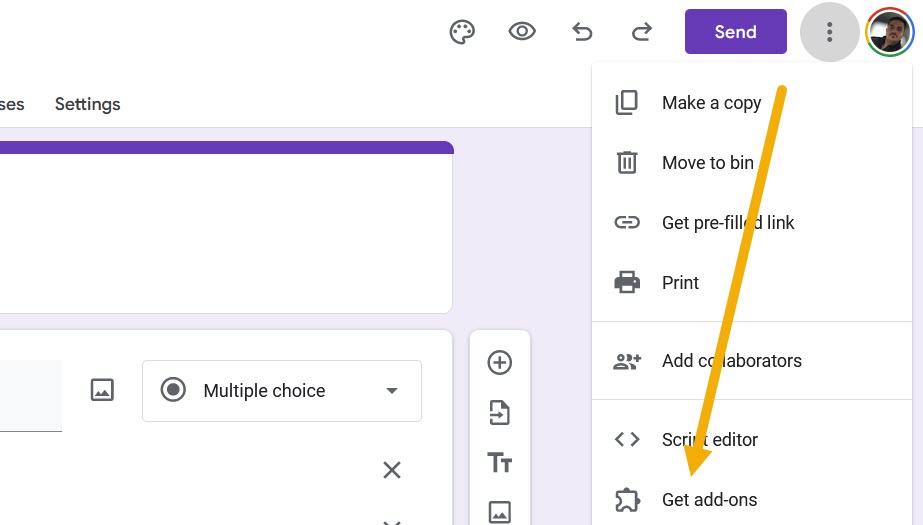
Если нужна расширенная история версий, установите дополнения (add-ons), которые сохраняют снимки версии и дают возможность восстановления.
- Нажмите три точки и выберите “Дополнения”.
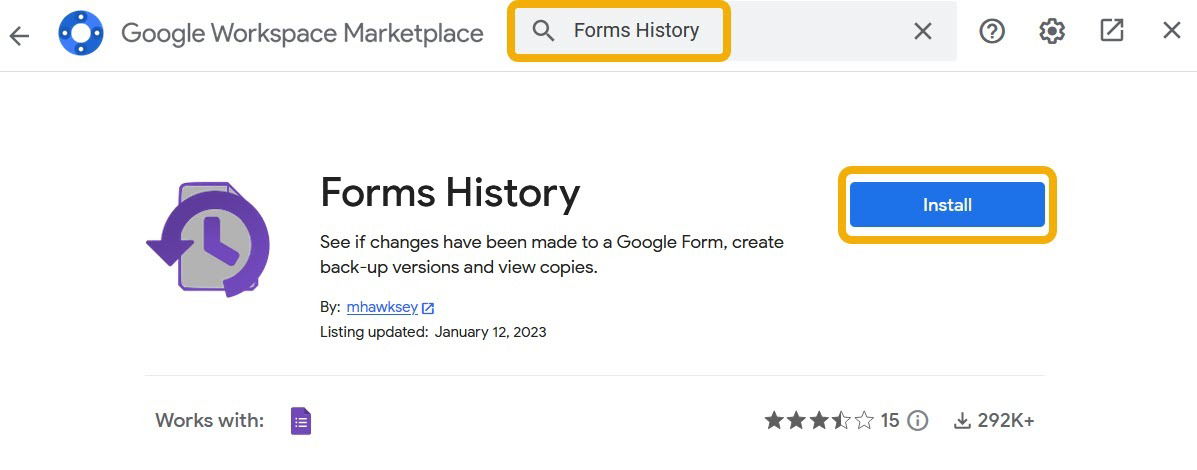
- Найдите дополнение вроде “Forms History” и установите его.
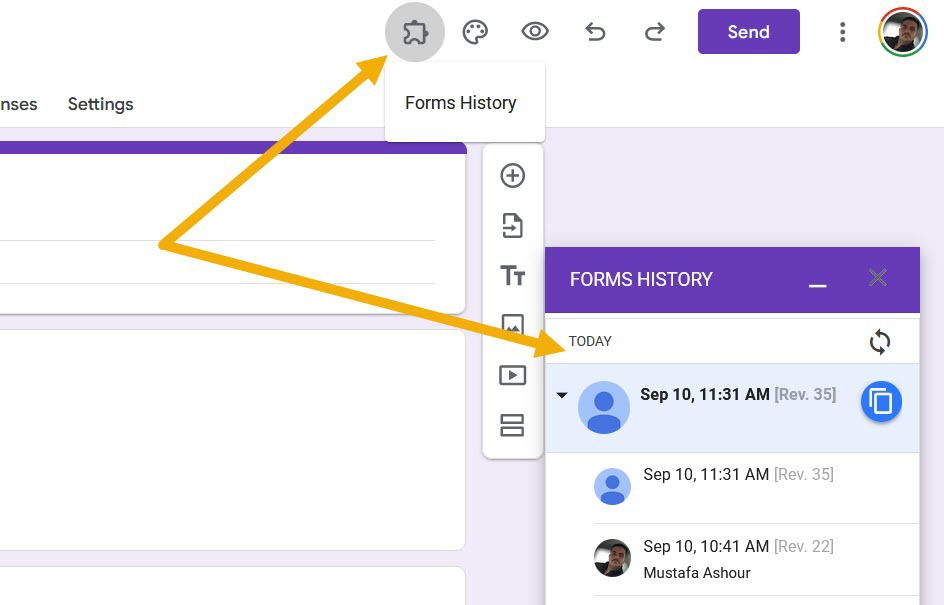
- Откройте дополнение через панель и просмотрите историю версий; многие такие расширения позволяют сохранить копию конкретной версии.
Как закрыть форму или сделать её приватной
Есть несколько сценариев, когда вам нужно сделать форму приватной:
- Временно остановить приём ответов.
- Удалить форму окончательно.
- Сделать так, чтобы только входящие пользователи домена могли отвечать.
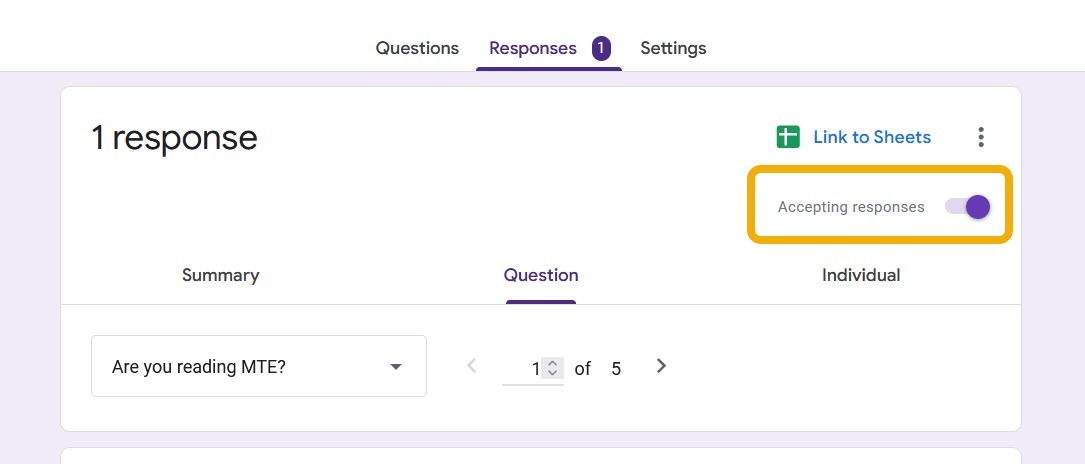
- Чтобы временно закрыть приём ответов, в разделе “Ответы” отключите переключатель “Принимает ответы”. Ссылка останется активна, но пользователи увидят сообщение о закрытии и не смогут заполнить форму.
- Чтобы удалить форму, нажмите три точки и выберите “Переместить в корзину”. Если вам нужно сохранить результаты, сначала свяжите форму с таблицей Google Sheets через опцию “Связать с таблицей”.
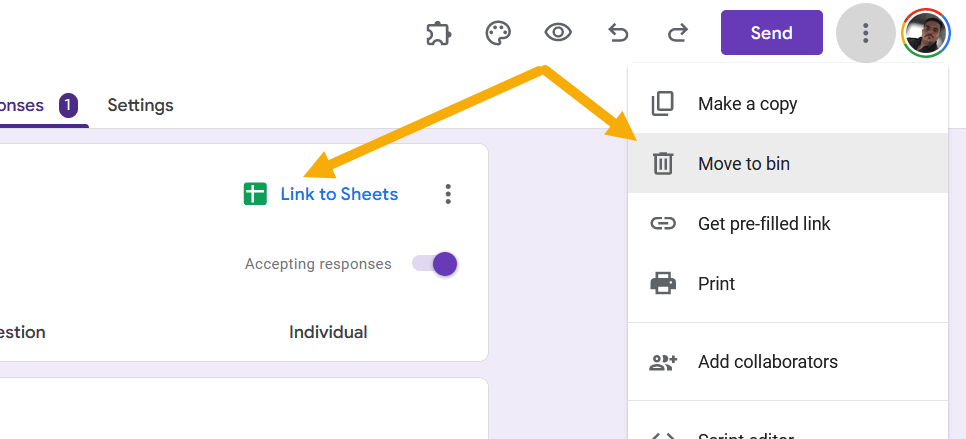
- Для повышения приватности включите “Собирать адреса электронной почты” в настройках ответов и при необходимости опцию “Ограничить одним ответом” — это заставит пользователей входить в Google-аккаунт, а значит доступ будет ограничен зарегистрированными пользователями.
Как защитить форму паролем
Google Forms не имеет встроенной функции паролей, но можно реализовать простую схему с проверкой ответа на первый вопрос.
- Добавьте первый вопрос типа “Короткий ответ” и формулируйте его как запрос пароля или кода доступа.

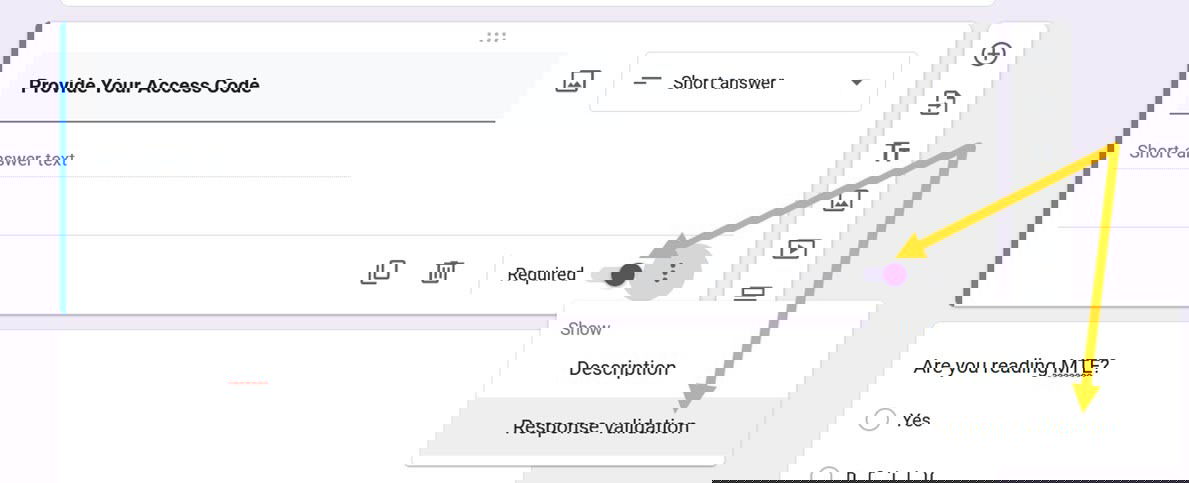
- Отметьте вопрос как обязательный, нажмите три точки в правом нижнем углу блока вопроса и выберите “Проверка ответа”.
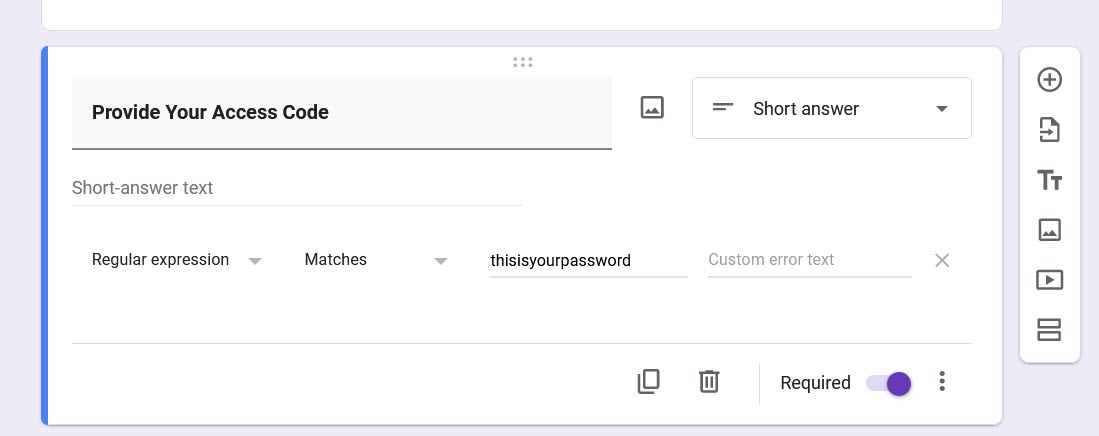
- В настройках проверки выберите тип “Регулярное выражение” и правило “Соответствует”. Введите ваш пароль (например, thisisyourpassword). В поле для текста ошибки введите подсказку или сообщение об ошибке.
- Чтобы пользователь не видел остальные вопросов, пока не введёт пароль, добавьте секцию и перенесите парольный вопрос в первую секцию. Далее настройте переход по ответу, чтобы при верном пароле респондент переходил в следующую секцию с остальными вопросами.
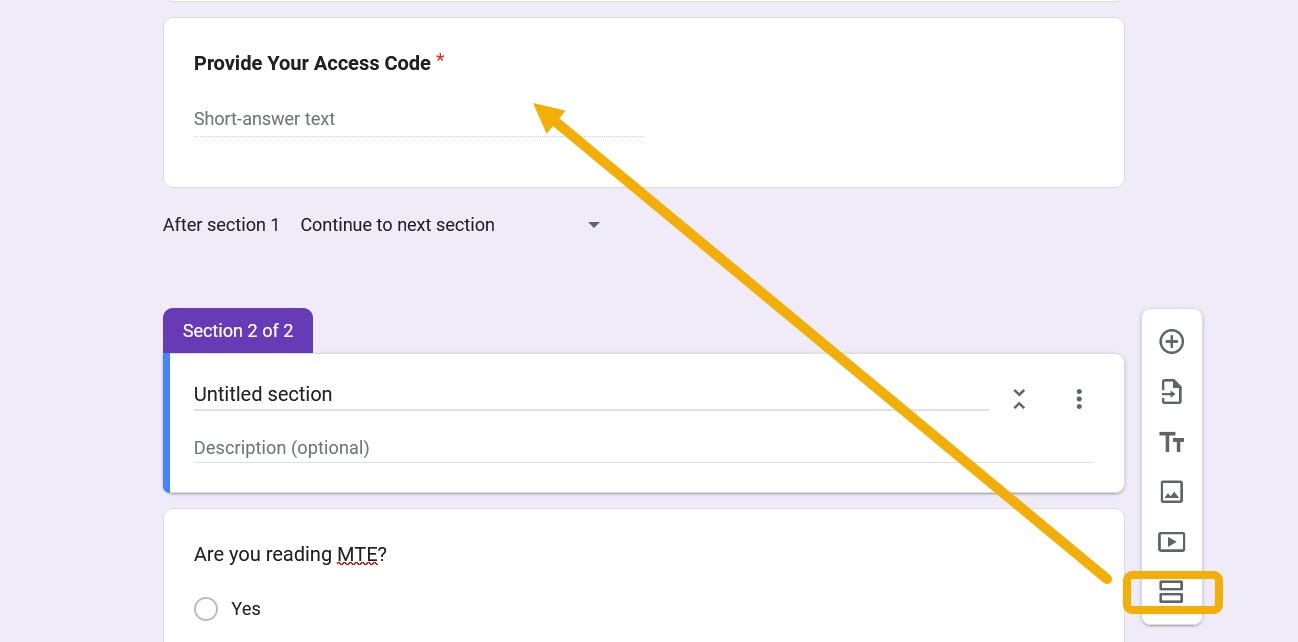
- Учтите: это не криптографическая защита. Пароль хранится в виде правила проверки и может быть прочитан в интерфейсе редактора. Используйте такой метод только для низкорисковых случаев.

Совет: рассмотрите альтернативные формы с встроенной аутентификацией, если требуется строгий контроль доступа.
Getting the Most Out of Google Forms
Google Формы просты в использовании и гибки. Вы можете применять их для приёма заявок на работу, опросов, квизов и тестов. Ниже — дополнительные рекомендации и набор практических ресурсов для администратора и команды.
Изображения: Flaticon и Unsplash. Скриншоты — авторские.
Практические чек-листы и шаблоны
Ниже приведены роли и конкретные шаги для каждой роли: владелец, редактор, респондент.
Чек-лист для владельца формы
- Проверить настройки в “Настройки -> Ответы”: выключить сбор адресов, если нужны анонимные ответы.
- Если форма для публичного опроса — отключить ограничение по домену.
- Создать отдельную ссылку для редакторов и хранить её в защищённом месте.
- Связать результаты с Google Sheets при необходимости дальнейшего анализа.
- Сделать тестовый проход в инкогнито и на мобильных.
Чек-лист для редактора
- Убедиться, что структура вопросов соответствует целям исследования.
- Проверить условную логику переходов между секциями.
- Тестировать вёрстку и видимость на мобильных.
- Если редактирование массовое — договориться о ролях и порядке правок.
Чек-лист для респондента (коротко)
- Проверить, требуется ли вход в аккаунт для заполнения.
- При необходимости иметь пароль/код доступа, если он используется.
- После отправки ответа сохранить подтверждение, если оно важно.
Методология принятия решения и flowchart
Используйте простую модель вопросов, чтобы выбрать нужный уровень доступа:
- Кто должен видеть форму? (Только сотрудники организации / Широкая аудитория)
- Нужна ли анонимность ответов?
- Нужен ли контроль за количеством ответов от одного человека?
- Должны ли редактировать форму внешние люди?
Ниже — упрощённое дерево решений в виде диаграммы Mermaid.
flowchart TD
  A[Кто должен видеть форму?] -->|Только внутри организации| B[Оставить ограничение на домен]
  A -->|Широкая аудитория| C[Отключить ограничение на домен]
  C --> D{Нужна анонимность ответов?}
  D -->|Да| E[Не собирать адреса]
  D -->|Нет| F[Собирать адреса]
  F --> G{Ограничить одним ответом?}
  G -->|Да| H[Требовать вход в аккаунт]
  G -->|Нет| I[Разрешать множественные ответы]
  B --> J{Нужны внешние редакторы?}
  J -->|Да| K[Дать ссылку редактора или пригласить по email]
  J -->|Нет| L[Оставить только владельца]
Когда описанный подход не сработает
- Если требуется строгая аутентификация (двухфакторная проверка, корпоративная SSO) — Google Forms не предоставит расширенную защиту самостоятельно.
- Если нужно скрыть структуру вопросов от тех, кто имеет ссылку редактора — ссылку редактора не стоит распространять: она даёт полный доступ.
- Для соблюдения нормативов по хранению персональных данных в высокорегулируемых отраслях лучше использовать платные решения с управлением доступом и журналированием.
Критерии приёмки и тесты
Критерии приёмки — что проверить перед рассылкой ссылок:
- Публичная ссылка открывается в режиме инкогнито и позволяет отправить ответ.
- После отправки респондент видит подтверждение (стандартный экран “Спасибо”).
- Ссылка для редактирования не совпадает с публичной ссылкой и даёт доступ к редактору.
- Если включён пароль через проверку ответа, неверный пароль блокирует доступ к остальным секциям.
- При включении “Собирать адреса” и/или “Ограничить одним ответом” форма требует входа в Google-аккаунт.
Минимальные тестовые сценарии:
- Тест 1: Открыть публичную ссылку в инкогнито — форма должна открываться.
- Тест 2: Отправить ответ — проверить, что он появился в ответах / Google Sheets.
- Тест 3: Открыть ссылку редактирования на другом аккаунте с правами редактора — убедиться в доступе.
- Тест 4: Включить и отключить сбор адресов — проверить поведение для анонимного и идентифицируемого респондента.
Безопасность и приватность
- Не публикуйте ссылку на редактирование открыто: она даёт полный контроль над формой и результатами.
- Парольная защита через первый вопрос — удобна, но ненадёжна: пароль хранится в настройках формы в открытом виде для редакторов.
- Для обработки персональных данных в рамках GDPR/Закон о персональных данных уточните у юридического отдела, нужен ли отдельный договор о передаче данных и основание для обработки.
- Рассмотрите экспорт ответов в Google Sheets и настройку прав доступа к этой таблице отдельно. Таблица часто содержит больше данных и требует отдельной защиты.
Шаблоны сообщений и быстрые фрагменты
Шаблон для приглашения респондента по ссылке:
Здравствуйте! Просим пройти наш опрос по ссылке: [вставьте ссылку]. Опрос займёт примерно N минут. Ответы анонимны. Спасибо!
Шаблон для приглашения редактора по электронной почте:
Привет! Я создал(а) форму для [цель]. Пожалуйста, проверь структуру и внеси правки. Ссылка для редактирования: [вставьте ссылку для редактора].
Короткая инструкция для участников с паролем:
- Откройте форму.
- Введите код доступа в первом поле и нажмите Enter.
- Если код верный — вы увидите основную часть формы.
Сравнение подходов (коротко)
- Публичная ссылка + без сбора адресов = максимальная простота, минимальная конфиденциальность.
- Публичная ссылка + сбор адресов = удобство идентификации респондентов.
- Закрытая форма с паролем = простой контроль доступа, но низкая безопасность.
- Платные/корпоративные решения = высокий контроль и аудит, но выше стоимость и сложнее администрирование.
Глоссарий (1 строка на термин)
- Респондент — человек, который заполняет форму и отправляет ответы.
- Редактор — пользователь с правами менять структуру и вопросы формы.
- Владелец — аккаунт, который создал форму и управляет правами доступа.
- Публичная ссылка — URL для заполнения формы (не даёт прав редактирования).
Часто задаваемые вопросы
Можно ли скрыть ответы других участников при общедоступной форме?
Нет, участники по ссылке никогда не видят чужие ответы. Доступ к результатам имеет владелец и те, кому явно даны права просмотра или редактора.
Может ли кто‑то случайно получить доступ на редактирование через публичную ссылку?
Только если вы намеренно дали ссылку на редактирование. Публичная ссылка для респондентов и ссылка редактора разные.
Как долго сохраняются ответы в Google Forms?
Ответы сохраняются до тех пор, пока владелец формы не удалит форму или не очистит ответы. Если связана таблица Google Sheets, данные будут храниться в таблице.
Можно ли экспортировать ответы в CSV или Excel?
Да, откройте ответы -> Просмотреть ответы в таблице -> Файл -> Скачать и выберите нужный формат.
Итог
Google Формы дают гибкие варианты доступа: вы легко делаете форму общедоступной для заполнения и одновременно контролируете, кто может её редактировать. Для публичных опросов используйте ссылку респондента, а для совместной работы — отдельную ссылку и приглашения. Для повышенной приватности применяйте сбор адресов, ограничение по домену или перенос данных в защищённые таблицы.
Image credit: Flaticon and Unsplash. All screenshots by Mustafa Ashour.

Похожие материалы

Несколько аккаунтов Skype: Multi Skype Launcher

Журнал для работы: повысить продуктивность

Персональные звуки уведомлений на Android

Скачивание шоу Hulu для офлайн‑просмотра

Microsoft Start: персонализированная новостная лента
