
Создание кастомного циферблата Apple Watch из любой фотографии
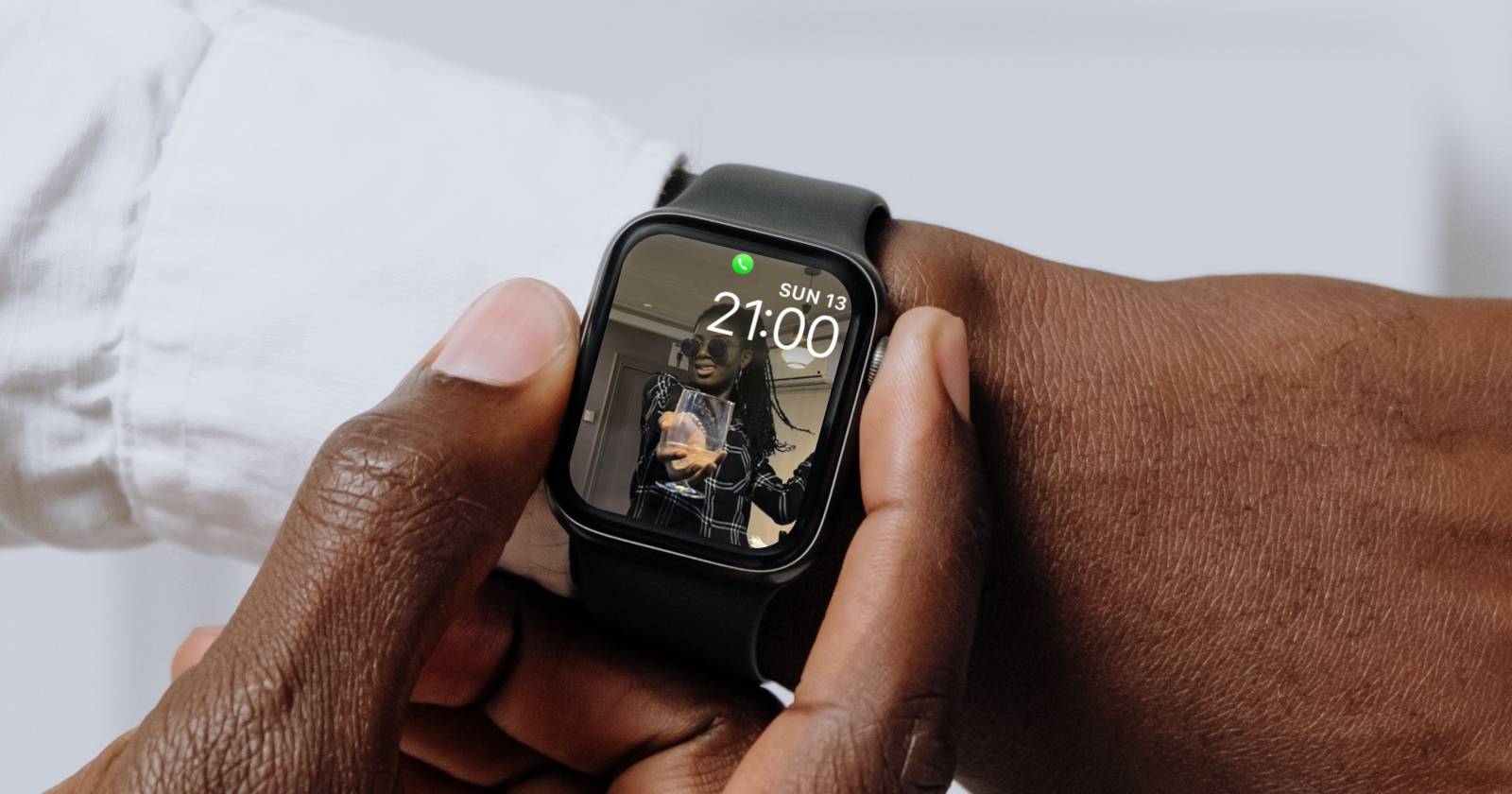

Apple Watch сильно персонализируемы: ремешки, расположение приложений, компликации и, самое заметное — циферблаты. Многие думают, что можно использовать только набор циферблатов в приложении Watch, но вы легко создадите свой циферблат из любой фотографии в «Фото».
Что подготовить
- Убедитесь, что выбранная фотография находится в приложении «Фото» на iPhone.
- Для лучшего результата используйте фото с чётким центральным объектом и хорошей контрастностью между фоном и временем на экране.
- Если фото недавно скачано и вы не можете его найти, проверьте папку «Загрузки» и используйте поиск по приложению «Файлы» или нашу инструкцию по поиску скачанных файлов на iPhone.
Важно: некоторые параметры интерфейса зависят от версии iOS/watchOS и модели Apple Watch.
Как создать циферблат из фото — пошагово
- Откройте приложение «Фото» на iPhone и найдите фото, которое хотите использовать. Если нужно несколько фото для слайд-шоу — выберите их через «Выбрать».
- Нажмите кнопку «Поделиться» в левом нижнем углу экрана.
- В шторке iOS пролистайте вниз, пока не увидите опцию «Создать циферблат» и коснитесь её.
- Выберите один из двух стилей: Photos или Kaleidoscope.
- Настройте параметры (ниже описаны все опции) и нажмите «Добавить», чтобы сохранить циферблат в галерее на Apple Watch.
Выбор стиля циферблата
После нажатия «Создать циферблат» доступны два принципиально разных стиля: Photos и Kaleidoscope. Оба дают разные визуальные эффекты и возможности настройки.
Photos
Циферблат Photos сохраняет вашу фотографию без сильных искажений. Настройки:
- Color: выбираете цветовой фильтр/тон, который накладывается на изображение. Пролистывайте варианты и нажмите +, чтобы добавить дополнительные оттенки.
- Content: укажите, хотите ли вы зацикливать одно фото, выбрать определённый альбом или динамический режим.
- Time Position: позиция времени — вверху или внизу изображения.
- Complications: добавьте виджеты (компликации) над и под временем: дата, календарь, батарея, погода, напоминания, музыка и т.д. Обратите внимание, что набор доступных компликаций отличается для «Над временем» и «Под временем».
Совет: если время сливается с фоном, смените позицию времени или примените другой цветовой фильтр.
Kaleidoscope
Если хотите более абстрактный и красочный эффект, выбирайте Kaleidoscope. Особенности:
- Style: три дизайна — Facet, Radial и Rosette. Переключайтесь, чтобы увидеть, какой лучше подходит под вашу фотографию.
- Complications: доступны слоты в верхнем левом, верхнем правом и внизу. В этом стиле отображение времени делается стрелками (аналоговые часы), цифровое время недоступно.
Нажмите «Добавить», чтобы сохранить выбранный вариант в вашей галерее циферблатов.
Как редактировать созданный циферблат
Изменять циферблаты можно прямо на часах (долгое нажатие и «Изменить»), но удобнее — в приложении Watch на iPhone.
- Откройте приложение Watch на iPhone.
- Перейдите в раздел «Мои циферблаты» и выберите нужный циферблат.
- В редакторе измените цвет, содержимое, компликации и другие параметры.
- Пролистайте вниз, чтобы увидеть кнопки «Установить текущим циферблатом» и «Удалить циферблат».
Примечание: в редакторе Photos для раздела Content доступны опции Album и Dynamic. Dynamic подбирает фото из воспоминаний, Album — из указанного альбома.
Советы по выбору и подготовке фото
- Лучшие результаты получают фотографии с чёткой центральной композицией: портрет, предмет на однотонном фоне, логотип.
- Избегайте сильно загруженных или шумных фонов — они мешают читаемости времени и компликаций.
- Для Kaleidoscope подойдут яркие и контрастные снимки; симметричные элементы усиливают эффект.
- Проверяйте, как смотрится время и компликации в миниатюре: то, что выглядит хорошо в полноразмере, может быть нечитаемо на экране часов.
Мини‑методология выбора фото:
- Выберите несколько кандидатов.
- Примените их к циферблату в режиме теста.
- Оцените читаемость времени и полезность компликаций.
- Оставьте лучший вариант и сохраните альтернативы в отдельном альбоме.
Факт‑бокс: ключевые числа
- Лимит изображений на динамический набор: до 24 фото.
- Зависимость функций от модели и версии ПО: некоторые опции могут отличаться в зависимости от watchOS и модели Apple Watch.
Когда это не работает и способы устранения
- Если вы не видите «Создать циферблат», проверьте, обновлены ли iPhone и Apple Watch до последних версий iOS и watchOS.
- Если фото нелегкомо поместить или опция недоступна для выбранного типа файла, попробуйте сохранить копию изображения в формате JPEG и повторить.
- Если время нечитаемо, измените позицию времени, цвет фильтра или переключитесь на другой снимок.
Важно: если у вас много альбомов, убедитесь, что нужный альбом синхронизирован и доступен на iPhone.
Альтернативные подходы
- Создайте циферблат прямо из приложения Watch: выберите «Фото» в доступных шаблонах, затем укажите альбом.
- Используйте сторонние редакторы изображений, чтобы заранее подготовить кадр (обрезка, увеличение контрастности, добавление рамки), затем импортируйте в «Фото».
- Для профессионального подхода подготовьте несколько версий фото с разной композицией и фильтрами, чтобы переключаться в зависимости от настроения.
Критерии приёмки
Циферблат считается корректно созданным, если:
- Время хорошо читается на основном фоне.
- Компликации отображаются и функционируют (при необходимости).
- Изображение не обрезается критично по важным элементам (лицо, логотип).
- Циферблат корректно синхронизируется и отображается на Apple Watch.
Примеры ошибок и обходные пути
- Ошибка: цифровое время не отображается в Kaleidoscope — это ограничение стиля; используйте Photos, если нужно цифровое время.
- Ошибка: выбранное изображение слишком тёмное — добавьте световой фильтр или смените фото.
Короткая инструкция для отката
- Откройте приложение Watch → Мои циферблаты.
- Выберите циферблат и нажмите «Удалить циферблат».
- При необходимости верните предыдущий циферблат из списка или выберите новый.
Заключение
Создание собственного циферблата Apple Watch из фотографии — быстрый способ добавить личности вашему устройству. Экспериментируйте с разными фотографиями, стилями и компликациями: нет жёсткого лимита на количество созданных циферблатов, а ограничение в 24 изображения касается только динамических наборов. Следуйте простым правилам по выбору фото — и ваш циферблат будет одновременно красивым и удобным.
Важно: сохраняйте оригиналы фотографий и создавайте альбомы для удобства переключения.
Краткое резюме:
- Подготовьте фото в приложении «Фото».
- Поделитесь фото и выберите «Создать циферблат».
- Настройте стиль и компликации, затем добавьте.
Спасибо за внимание — надеемся, вы создадите идеальный циферблат для своего Apple Watch.

Похожие материалы

Несколько аккаунтов Skype: Multi Skype Launcher

Журнал для работы: повысить продуктивность

Персональные звуки уведомлений на Android

Скачивание шоу Hulu для офлайн‑просмотра

Microsoft Start: персонализированная новостная лента
