
Легенда для графика в PowerPoint: как добавить и настроить

Быстрые ссылки
- Вставка графика в PowerPoint
- Настройка легенды
Диаграммы и графики мало что дают аудитории, если зрители не понимают, за что отвечает каждый цвет или сегмент. Цветная легенда — самый удобный способ держать внимание на нужных частях и быстро объяснить данные.
Вставка графика в PowerPoint
Первый шаг — создать сам график, который иллюстрирует нужные тренды. В PowerPoint есть несколько типов диаграмм: столбчатые, линейные, круговые (pie), гистограммы и другие. Самое трудное — выбрать подходящий тип диаграммы для ваших данных.
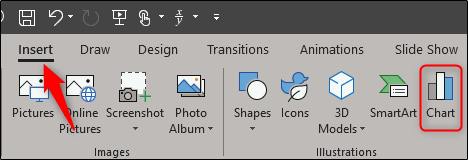
- Перейдите на слайд, в который нужно вставить график.
- На вкладке «Insert» (Вставка) нажмите «Chart» (Диаграмма).
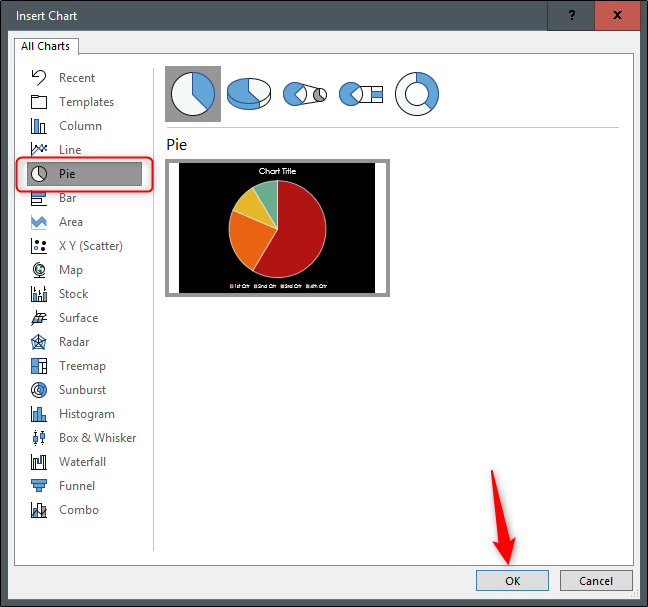
Откроется окно «Insert Chart». В левой панели выберите тип диаграммы — в примере ниже мы используем «Pie» (Круговая). После выбора нажмите «OK».
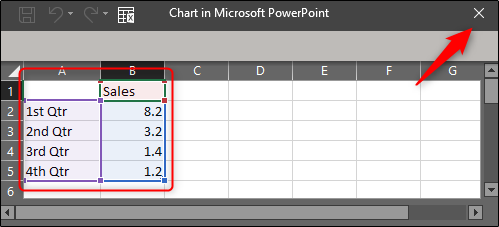
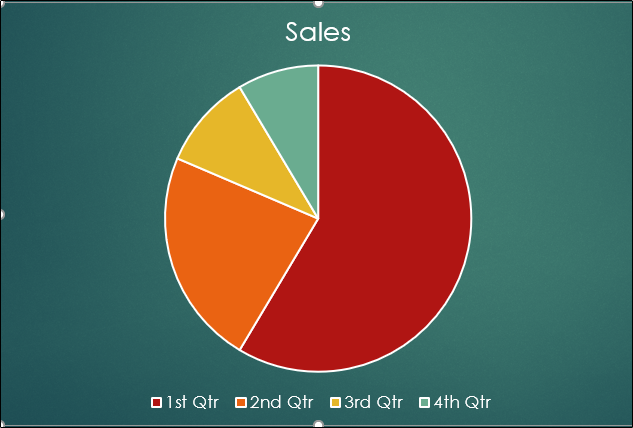
На слайде появится диаграмма и небольшая таблица (мини‑Excel) для ввода данных. Введите ваши значения в таблицу и закройте её. Excel автоматически создаст легенду на основе подписей столбцов/строк.
Преимущество этого способа — легенда создаётся автоматически и синхронизируется с данными. Но стандартный вид легенды часто требует доработки, особенно для презентаций и отчётов.
Настройка легенды
PowerPoint позволяет менять положение, шрифт и оформление легенды. Основные шаги:
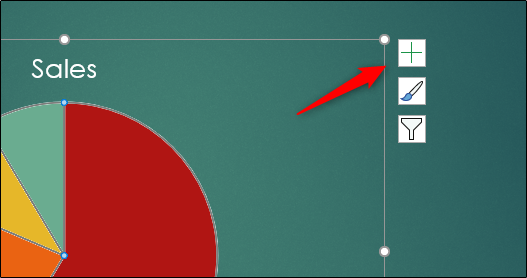
- Выделите диаграмму и нажмите иконку «Chart Elements» (Элементы диаграммы).
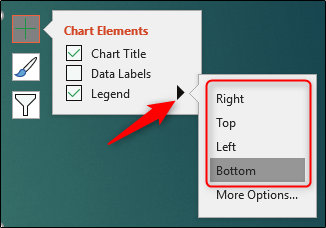
- Наведите на «Legend» (Легенда) — появится стрелка с опциями расположения. Выберите место: справа, слева, сверху или снизу.
- Для дополнительных параметров выберите «More Options» — откроется панель «Format Legend» справа. Дополнительных положений там немного, но можно задать точную ориентацию.
Важно: положение легенды должно улучшать читаемость диаграммы и не закрывать важные данные. Если легенда мешает, рассмотрите вариант подписей прямо на сегментах или липких подпозиций.
Изменение шрифта и стиля текста
Чтобы поменять шрифт:
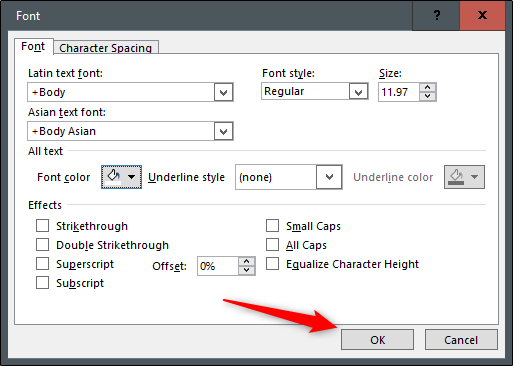
- Выделите легенду, правой кнопкой мыши вызовите меню и выберите «Font» (Шрифт).
- В диалоге установите шрифт, размер, цвет и эффекты (например, зачёркивание).
Фон, рамка и эффекты
Чтобы изменить фон или рамку легенды:
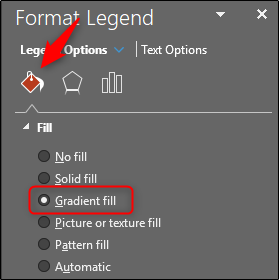
- Правой кнопкой по легенде → «Format Legend».
- В панели выберите вкладку «Fill and Line» (Заливка и линия). Типы заливки: сплошная, градиентная, текстура. В примере показана градиентная заливка.
Так легенда может выглядеть так:
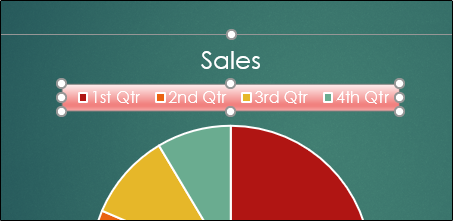
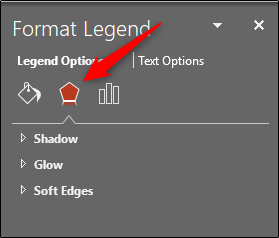
Рамку настраивают во вкладке «Border» (Граница) — выберите стиль, толщину и цвет линии. Для эффектов (тень, свечение, отражение) откройте вкладку «Effects».
Цвета данных и синхронизация с легендой
Цвет отдельных сегментов диаграммы меняется в самой диаграмме:
- Щёлкните по фрагменту диаграммы, правой кнопкой выберите «Fill» (Заливка) и pick цвет.
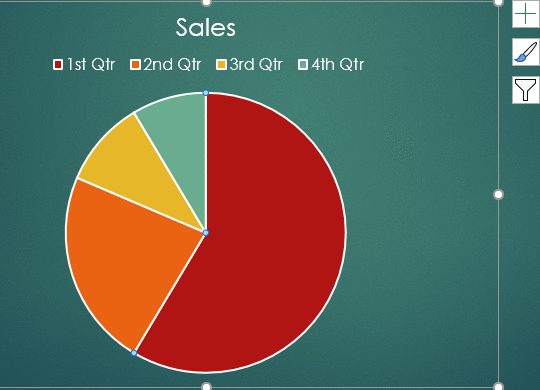
Легенда автоматически изменит цвет рядом с соответствующим элементом. Быстрая альтернатива — на вкладке «Design» выбрать «Change Colors» и применить одну из предустановленных цветовых схем ко всей диаграмме.
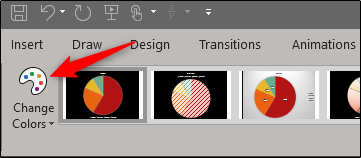
После применения схемы вся диаграмма и легенда мгновенно получают новый стиль.
Важно: если презентация должна соответствовать брендбуку, используйте фирменные цвета и проверяйте контраст для читаемости.
Когда автоматическая легенда не подходит
- Много элементов: для диаграмм с большим количеством сегментов автоматическая легенда займёт слишком много места и станет нечитаемой.
- Плотные инфографики: легенда может перекрывать данные — лучше встроенные подписи (data labels) или выносные подписи.
- Если аудитория цветонезрячая: нужно добавить паттерны, подписи и описательные метки, а не полагаться только на цвет.
Альтернативные подходы
- Подписи прямо на сегментах (data labels) с процентами или значениями.
- Всплывающие подсказки при демонстрации (динамическая презентация).
- Отдельная таблица под диаграммой с названиями и примечаниями.
Модель принятия решения: где разместить легенду
- Если диаграмма проста и пространства много — справа.
- Если важны вертикальные размеры слайда — сверху или снизу.
- Для круговых диаграмм с небольшим количеством элементов часто лучше справа.
flowchart TD
  A[Нужно ли легенда?] -->|Нет| B[Использовать подписи на сегментах]
  A -->|Да| C[Сколько элементов?]
  C -->|≤6| D[Разместить справа или сверху]
  C -->|>6| E[Использовать компактную таблицу под диаграммой]
  D --> F[Проверить контраст и фирменные цвета]
  E --> F
Мини‑методология: быстрый чеклист действий
- Вставить диаграмму: Insert → Chart.
- Ввести данные в мини‑Excel. Проверить подписи рядов и столбцов.
- Оценить читаемость: достаточно ли пространства для легенды?
- Настроить положение: Chart Elements → Legend → выбрать позицию.
- Отредактировать шрифт: правый клик по легенде → Font.
- Настроить заливку и рамку: Format Legend → Fill and Line.
- Изменить цвета данных вручную или через Design → Change Colors.
- Пройти accessibility‑проверку (контраст, текстовые метки).
Контрольные списки по ролям
Дизайнер:
- Проверить контраст и читаемость.
- Применить фирменную палитру.
Аналитик/автор данных:
- Убедиться в корректности подписей и сумм.
- Решить, нужны ли проценты или абсолютные значения.
Презентатор:
- Проверить порядок элементов по важности.
- Подготовить краткие пояснения к каждому цвету.
Критерии приёмки
- Легенда корректно отражает все категории диаграммы.
- Цвета легенды совпадают с фрагментами диаграммы.
- Текст легенды читаем с расстояния просмотра (например, на экране конференц‑зала).
- Если используются фирменные цвета — применена палитра бренда.
Короткий глоссарий
- Легенда — подпись, объясняющая соответствие цветов элементам диаграммы.
- Data labels — подписи, показывающие значение непосредственно на фрагменте диаграммы.
- Fill — заливка элемента цветом.
Советы по совместимости и локализации
- В русскоязычных презентациях проверьте перевод подписей в таблице данных — от этого зависит текст легенды.
- При экспорте в PDF проверьте, что цвета и шрифты не меняются; иногда встроенные шрифты заменяются и нарушают вёрстку.
Короткие рекомендации по доступности
- Не полагайтесь только на цвет: добавьте подписи или узоры для людей с нарушениями цветового восприятия.
- Увеличьте контраст между фоном легенды и текстом.
Заключение
Легенда — простой, но важный элемент диаграммы. В PowerPoint её создаёт таблица данных автоматически, а дальше вы можете настроить положение, шрифт, заливку и цвета. Если диаграмма сложная или аудитория специфична, рассмотрите альтернативы: подписи на сегментах, отдельные таблицы или адаптивные подписи для людей с нарушением цветового восприятия.
Краткий план на 5 минут: вставьте диаграмму → внесите данные → оцените место для легенды → настройте шрифт и цвета → проверка доступности.

Похожие материалы

Несколько аккаунтов Skype: Multi Skype Launcher

Журнал для работы: повысить продуктивность

Персональные звуки уведомлений на Android

Скачивание шоу Hulu для офлайн‑просмотра

Microsoft Start: персонализированная новостная лента
