
Как создать реалистичную рождественскую ёлку в Adobe Illustrator

Зачем использовать этот метод
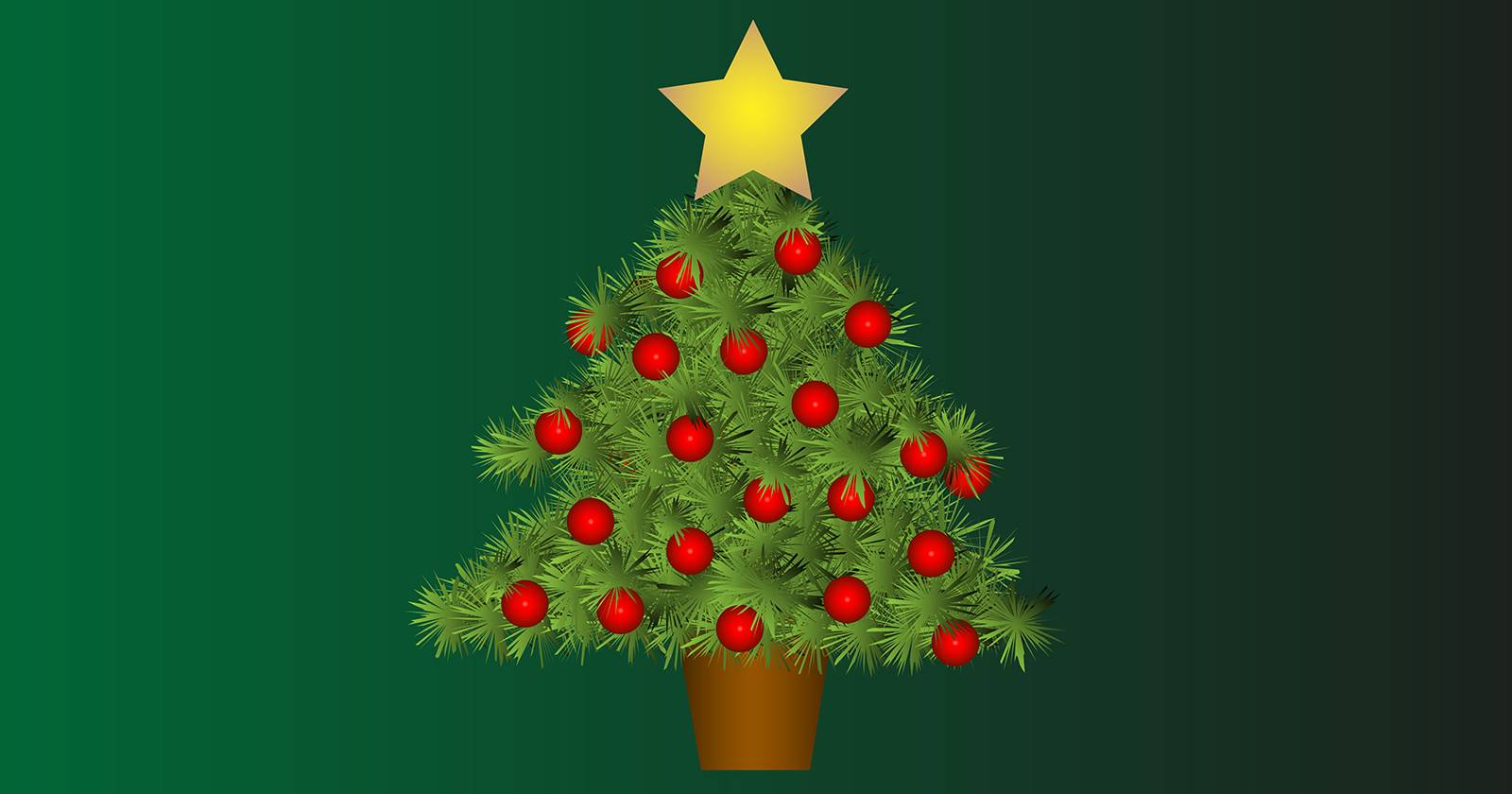
Этот подход даёт текстуру, которая напоминает плотные иголки хвойного дерева, но при этом остаётся векторной и легко редактируемой. Метод экономичен: нет мусора от бумаги, а изображение масштабируется без потери качества. Он прост в освоении и даёт контролируемый результат.
Important: этот метод фокусируется на визуальной текстуре иголок, а не на фотореализме отдельных иголок.
Что вам понадобится
- Adobe Illustrator (версии CC рекомендованы). Если версия старая, проверьте наличие эффекта Roughen.
- Базовая привычка работать со слоями, инструментами Ellipse (L), Selection (V), Pencil (N) / Paintbrush (B).
- Мышь или графический планшет для удобного рисования контура.
- По желанию: Adobe After Effects для анимации огней.
Краткая дефиниция: эффект Roughen (Искажение) — фильтр Illustrator, который деформирует контуры по заданным параметрам Size и Detail.
Структура статьи
- Подготовка градиента
- Создание множества эллипсов и базовой формы
- Применение эффекта Roughen для текстуры
- Дополнительные слои для глубины
- Оформление: звезда, шарики, горшок
- Проверка качества, экспорт, анимация
- Альтернативные подходы и подборка приёмов
- Контроль качества и критерии приёмки
Шаг 0: Подготовьте документ и рабочее пространство
- Создайте новый документ: File > New. Выберите нужный размер. Для печати укажите 300 dpi и CMYK; для экрана — 72–150 ppi и RGB.
- Включите панели: Window > Gradient, Window > Layers.
- На панели инструментов установите Fill — Gradient, Stroke — None.
Совет: сохраняйте рабочие файлы в формате .ai и делайте экспорт в PNG/JPEG/PDF для распространения.
Шаг 1: Сделайте зелёный градиент
- Откройте панель «Градиент». Если не видите — Window > Gradient.
- На слайдере градиента два кружка: левый — светлый, правый — тёмный. Установите левый на светло-зелёный, правый — на тёмно-зелёный или почти чёрный при необходимости.
- Регулируйте контраст. Чем больше контраст между цветами, тем глубже будут выглядеть «тени» в текстуре.
Важно: тип градиента оставьте Linear для большинства эллипсов. Некоторые элементы (звезда, шарики) сделайте Radial.
Шаг 2: Создайте эллипс и начните заполнять форму
- Инструмент Ellipse (L). Удерживайте Shift для идеального круга.
- Залейте круг ранее созданным градиентом. Stroke — None.
- Скопируйте круг: Cmd/Ctrl + C.
- Создайте новый слой в панели Layers. Переключитесь на Pencil (N) или Paintbrush (B) и нарисуйте грубый контур ёлки. Это будет направляющая форма.
- Заблокируйте слой с контуром, чтобы он не мешал при размещении эллипсов.
- Вставляйте скопированный эллипс многократно (Cmd/Ctrl + V) и располагая их, заполняйте контур. Не требуется аккуратность: разная плотность делает текстуру естественнее.
- Для вариативности меняйте масштаб отдельных кругов и поворачивайте их — это изменит направление освещения на каждом элементе.
Совет: размещайте часть эллипсов частично за пределы контура — затем они закроются, когда вы примените маску.
Шаг 3: Создайте текстуру с помощью эффекта Roughen
- Снимите блокировку, если нужно, и выделите все эллипсы Selection (V).
- Скопируйте и вставьте дубль вне артборда — он пригодится как дополнительный слой глубины.
- Вернитесь к основному набору эллипсов. Effect > Distort & Transform > Roughen.
- Параметры: Size 40%–80% и Detail около 80. Экспериментируйте: большие Size дают более «волнообразную» текстуру; меньшие — более аккуратные иголки.
- Нажмите OK.
Примечание: эффект применим как живой эффект — его можно редактировать через Appearance.
Шаг 4: Добавьте дополнительные слои для объёма
- Возьмите ранее вставленный дубликат эллипсов. Удалите или уменьшите часть элементов, чтобы создать более рыхлый фон.
- Сгруппируйте (Cmd/Ctrl + G) и примените к группе Roughen с другими настройками (например, Size 20%–50%, Detail 60–100).
- Разместите группу под основной формой: правый клик > Arrange > Send to Back.
- Повторяйте с 2–3 группами разной плотности — так форма получит глубину и скроет пустоты.
Совет по композиции: фоновые группы сделайте чуть более тёмными, чтобы создать иллюзию объёма.
Шаг 5: Оформление — звезда, шарики, горшок
Звезда
- Инструмент Star. Удерживая Shift, нарисуйте звезду и разместите её вверху.
- Залейте Radial Gradient: от светло-жёлтого к тёмно-жёлтому/оранжевому.
Шарики
- Ellipse (L) для шариков. Radial Gradient в оттенках красного для классического вида.
- Копируйте шарики и расставляйте по дереву.
- Для глубины: правый клик > Arrange > Send Backward / Bring to Front.
Горшок
- Rectangle (M) у основания. Direct Selection (A) — немного подтяните нижние опорные точки внутрь.
- Linear Gradient вертикально: коричневые оттенки.
- Arrange > Send to Back.
Совет: небольшая тень под горшком (Ellipse с тёмным расплывчатым градиентом и низкой непрозрачностью) придаст реализм.
Шаг 6: Детализация и финализация
- Проверьте баланс: нет ли «дыр» и резких одинаковых повторов.
- Группируйте логические элементы (елка, украшения, горшок).
- Проверьте масштаб линий: Object > Transform > Scale > Scale Strokes & Effects.
- Сохраните версию AI и экспортируйте копии: File > Export > Export As (PNG/JPEG) и File > Save A Copy (PDF) для печати.
Совет по печати: для открытки формата A5 используйте документ 148×210 мм, 300 dpi, CMYK.
Анимация огней в After Effects — краткая инструкция
- Экспортируйте слои из Illustrator как отдельные «Layer» (File > Export > Export As > Choose SVG or use AI layers in AE).
- В After Effects импортируйте как Composition — Retain Layer Sizes.
- Привяжите световые элементы к эффекту glow и добавьте Wiggle или Expression для мигания.
- Экспортируйте GIF или MP4 (H.264) для рассылки.
Замечание: для анимации убедитесь, что элементы не сгруппированы в один растровый слой.
Альтернативные подходы и когда этот метод не подходит
- Фотографическая реалистичность: если нужен ультрареализм с отдельными иголками и текстурой коры — лучше использовать кисти или растровые редакторы (Photoshop) с фотоматериалами.
- Плоские векторные стили: если вы предпочитаете минимализм, создайте форму дерева без множества эллипсов и используйте простой градиент.
- Ограничения для старых версий Illustrator: если эффекта Roughen нет, можно вручную трансформировать группы и применять Pathfinder для имитации.
Контрпример: для очень мелких иконок метод с множеством эллипсов окажется избыточным и повысит размер файла.
Ментальные модели и эвристики при работе
- «Слой за слоем» — думайте о глубине как о трёх слоях: передний, средний, задний. Каждый слой имеет разную плотность и контраст.
- «Варьируй размер — избегай повторов» — небольшое случайное изменение масштаба и поворота делает текстуру естественнее.
- «Контраст = объём» — чем сильнее контраст градиентов, тем глубже выглядит дерево.
Проверка качества и Критерии приёмки
Критерии приёмки
- Форма дерева равномерно заполнена и не содержит заметных пустот.
- Три уровня глубины (передний, средний, задний) присутствуют и различимы.
- Украшения выглядят встроенными (использованы Arrange Send/Bring для глубины).
- Файл сохраняется в AI и экспортируется в нужные форматы (PNG/JPEG/PDF) без растеризации основных векторных элементов.
Тестовые случаи
- Масштабирование до 200% — форма не должна рвать границы и не терять качество.
- Экспорт в PDF — слои сохраняются читаемыми для дальнейшего редактирования.
- Анимация: отдельные украшения импортируются в After Effects как слои.
Быстрый чеклист перед сдачей работы
- Сохранён исходный .ai файл
- Проверены параметры Roughen для всех групп
- Масштабирование строк и эффектов включено при необходимости
- Экспортированы версии для веб (RGB, 72–150 ppi) и печати (CMYK, 300 ppi)
- Проверена компоновка слоёв и именование (name layers)
Советы по оптимизации и снижению веса файла
- Удалите невидимые дубли и скрытые объекты: Select > Object > Hidden Objects.
- Объединяйте элементы, которые не нужно редактировать, в Expand Appearance и далее в Compound Path, если это уменьшает количество объектов.
- Для иконок используйте упрощённую версию с меньшим числом эллипсов.
Совместимость и миграция между версиями
- Illustrator CC: поддерживает Live Effects и Appearance. Используйте их, чтобы можно было редактировать параметры позже.
- Старые версии: экспортируйте в SVG и вручную редактируйте в современных приложениях при переносе.
Безопасность и приватность
Если вы используете чужие текстуры или фотографии как референсы, удостоверьтесь в наличии прав на использование для коммерческих целей. Для дизайнов, которые содержат пользовательские данные — применяйте те же принципы приватности, что и в вашей компании.
Шаблон: базовая структура файла (имена слоёв)
- Layer 1 — Guides (locked)
- Layer 2 — Tree Base (main circles)
- Layer 3 — Tree Mid (background groups)
- Layer 4 — Decorations
- Layer 5 — Pot
- Layer 6 — Shadows & Adjustments
Факто-бокс
- Рекомендуемые настройки Roughen: Size 40–80%, Detail ≈ 80.
- Количество слоёв: 3–5 для хорошей глубины.
- Печать: 300 dpi для открыток; RGB 72–150 ppi для веб.
Частые ошибки и как их исправить
- Равномерные повторы: добавьте случайности в масштаб и поворот.
- Пустоты у ствола: создайте дополнительную групповую подкладку и поместите её назад.
- Слишком тяжёлый файл: сократите количество эллипсов и объедините группы.
Социальные подсказки (предпросмотр при публикации)
OG title: Реалистичная рождественская ёлка в Adobe Illustrator OG description: Создайте текстуру оголённой ёлки в Illustrator: градиенты, эллипсы и эффект Roughen. Гайд для открыток и анимаций.
Короткая версия для анонса (100–200 слов)
Создайте реалистичную рождественскую ёлку в Adobe Illustrator с помощью простого, но мощного приёма: заполните форму множеством эллипсов с градиентной заливкой и примените эффект Roughen. Дополнительные слои и правильно расположенные украшения придадут глубину. Подготовьте варианты для печати и анимации в After Effects. Метод масштабируемый, требует минимальных навыков и даёт живой, профессиональный результат.
Итог
Метод с эллипсами и эффектом Roughen — надёжный способ получить натуральную ёлочную текстуру в векторе. Он удобен для повторного редактирования, хорошо масштабируется и легко интегрируется в рабочий процесс дизайнера. Экспериментируйте с размерами, контрастом и количеством слоёв, чтобы получить нужный стиль — от плотного реализма до воздушной иллюстрации.
И помните: простой приём, немного терпения и правильные слои — и ваша рождественская иллюстрация оживёт.

Похожие материалы

Несколько аккаунтов Skype: Multi Skype Launcher

Журнал для работы: повысить продуктивность

Персональные звуки уведомлений на Android

Скачивание шоу Hulu для офлайн‑просмотра

Microsoft Start: персонализированная новостная лента
