
Дешёвая система охраны дома
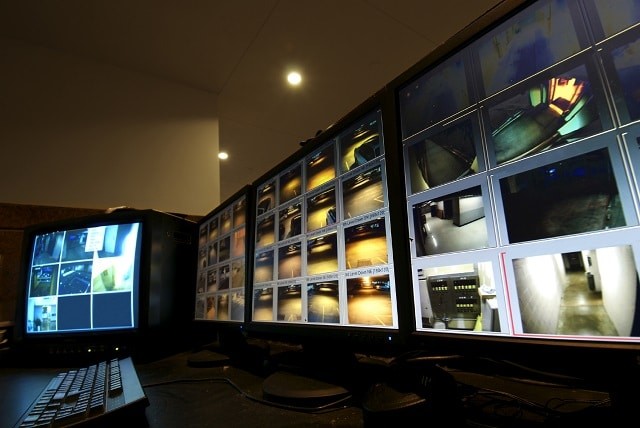
Почему стоит подумать о бюджетной системе охраны
Статистика в исходной статье утверждала, что в США дом взламывают каждые 15 секунд и средние убытки составляют $2000. Независимо от точного источника этих цифр, вывод прост: домашняя безопасность важна. Полноценные комплексные системы с датчиками дыма, движения и централизованной платной охраной эффективны, но стоят дорого. Ниже — практические методы снизить цену и получить достаточный уровень защиты своими силами.
Important: Ничто из описанного не заменяет профессиональную установку в местах с повышенным риском. Самодельные решения полезны для дополнительной видимости, быстрого оповещения и отпугивания, но не всегда выдерживают испытания опытными злоумышленниками.
Краткий план материала
- Переработка старого компьютера в центр видеонаблюдения
- Лазерная охрана «на коленке» — как сделать и чего остерегаться
- Магнитные датчики для дверей и окон — простая и дешёвая опция
- Дополнительные советы по повышению безопасности
- Методология, чек‑листы, критерии приёмки, матрица рисков и план действий при инциденте
Основные варианты дешёвых решений
- Центр наблюдения на старом ПК + веб‑камеры и облачное хранение
- Простые магнитные датчики на дверях и окнах
- Лазерный триггер с фоторезистором и сиреной
- Комбинации с недорогими Wi‑Fi камерами и мобильными приложениями
Переработка старого компьютера в систему видеонаблюдения
Краткое описание: старый настольный ПК или ноутбук можно превратить в «центр» — он принимает видеопотоки с камер, обрабатывает детекцию движения и хранит запись в облаке или на локальном диске. Это особенно выгодно, если у вас есть ненужный компьютер и доступ к недорогим веб‑камерам.
Что потребуется (минимальный набор):
- Рабочий компьютер с USB‑порта ми и сетевой картой
- Операционная система (поддерживаемая и обновлённая)
- 2–8 веб‑камер в зависимости от зоны покрытия
- Приложение для записи / облачный сервис (например, camcloud или аналоги)
- Утилиты для удалённого доступа (LogMeIn или аналог)
- Дополнительно: микрофоны, внешний накопитель, UPS (источник бесперебойного питания)
Пошагово:
- Обновите операционную систему и драйверы. Убедитесь, что на компьютере включены автоматические обновления безопасности. Если ОС уже устарела, рассмотрите лёгкие Linux‑сборки (например, Ubuntu LTS, Debian) для повышения стабильности и безопасности.
- Подключите проводные или беспроводные веб‑камеры. Для уличной установки выбирайте камеры с защитой от влаги и ночной подсветкой.
- Установите приложение для записи и обнаружения движения. Camcloud в исходном тексте — пример сервиса с облачным хранением и мобильными приложениями; есть и другие сервисы с бесплатными ограничениями и платными планами для длительного хранения.
- Настройте отдельную учётную запись для «командного центра» на компьютере и включите автоматический вход при запуске (с осторожностью: храните учётные данные безопасно).
- Установите средство удалённого доступа (LogMeIn, AnyDesk, TeamViewer) для аварийного управления и просмотра «снаружи». Настройте двухфакторную аутентификацию, если сервис это поддерживает.
- Настройте уведомления: push‑уведомления в мобильном приложении, электронная почта и, при возможности, SMS через специализированные сервисы.
- Резервное питание: поставьте компьютер и ключевые камеры на источник бесперебойного питания (UPS) — это минимизирует риск прекращения слежения при отключении электроэнергии.
Советы по размещению камер:
- Снимайте основные подходы к дому: вход, подъезд, задний двор, гараж.
- Устанавливайте камеры выше роста человека (2–3 метра) и под небольшим углом вниз.
- Избегайте нависания над окнами со значительным бликом от солнца.
Ограничения и риски:
- Самодельный центр уязвим к кражам: злоумышленник может физически похитить компьютер. Закрепите его в запираемом шкафу.
- Интернет‑соединение критично: если оно отключится, удалённый доступ и облачное хранение не будут работать.
- Конфиденциальность: храните и шифруйте записи, особенно если в кадр попадают соседи или публичные места.
Альтернатива: Если у вас нет старого ПК, современные мини‑ПК (Raspberry Pi, Intel NUC) могут выполнять роль центра при меньшем энергопотреблении и размере.
Лазерная сигнализация: простой триггер на светофильтре
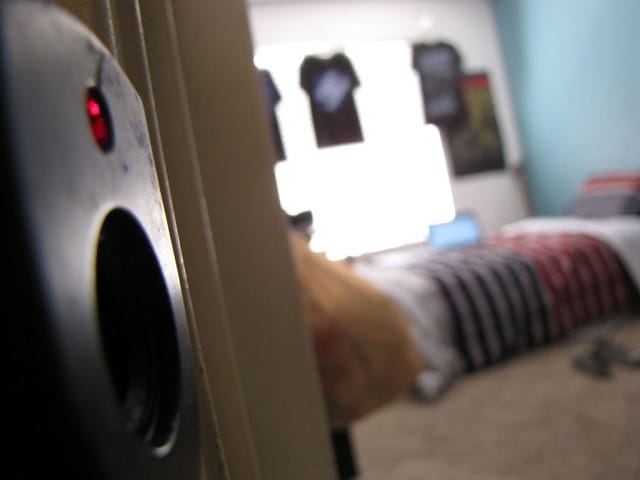
Краткое описание: лазерный луч, направленный на фоторезистор (фотодиод), образует простую схему, которая размыкается при перекрывании луча — это может активировать сирену или отправить уведомление.
Материалы (базовый набор):
- Маломощный лазерный модуль (например, 5 mW) — старайтесь использовать модули с защитой и сертификатами безопасности
- Фоторезистор (LDR) или фотодиод
- Чёрная пластиковая трубка или кожух для защите от окружающего света
- Сирена на батареях или активируемое реле
- Батарея/батарейный отсек
- Провода, клей‑пистолет, монтажная лента
Сборка — подробные шаги:
- Подключите лазер к адаптеру питания (AC‑адаптер) и убедитесь, что он устойчиво излучает луч.
- Вставьте фоторезистор в чёрную пластиковую трубку, чтобы изолировать датчик от рассеянного света. Это повысит чувствительность и снизит ложные срабатывания.
- Подключите фоторезистор через простую схему к сирене. Часто это делается с помощью транзистора или реле: при падении освещённости транзистор открывается и включает сирену.
- Не подключайте батарею до окончательной проверки сборки.
- Закрепите лазер и трубку с датчиком с противоположных сторон охраняемого прохода так, чтобы луч попадал прямо в фоторезистор.
- Подключите питание сирены и проверьте: разрыв луча должен приводить к срабатыванию сирены.
Дополнительные идеи и усовершенствования:
- Используйте зеркала для продления пути луча и защиты нескольких проходов одним лазером. Точные углы и жёсткое крепление — ключ к стабильной работе.
- Добавьте микроконтроллер (Arduino, ESP32) для фильтрации ложных срабатываний и отправки уведомлений (SMS, push, HTTP‑запрос).
- Для отправки SMS можно использовать GSM‑модуль или сервисы типа IFTTT через интернет‑соединение.
Меры предосторожности:
- Лазерные лучи, даже маломощные, могут повредить глаза. Не направляйте луч на людей или глаза и используйте защитные крепления. При публичной демонстрации обязательно предупреждайте окружающих.
- Самоделки с электричеством и батареями требуют базовых знаний по безопасности: изоляция контактов, предохранители и надёжное крепление.
Когда это не подойдёт:
- Если у вас много точек доступа или сложная геометрия участка, лазерная система быстро станет неудобной и хрупкой. В таких случаях лучше рассмотреть сетевые датчики движения и охранные зоны.
Магнитные датчики на дверях и окнах
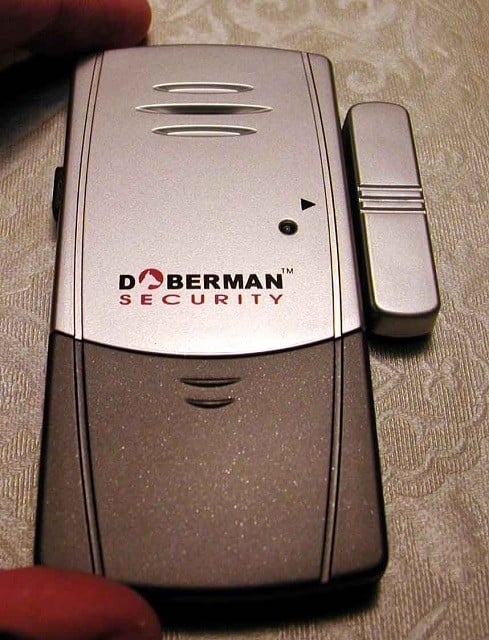
Краткое описание: магнитные контактные датчики — дешёвое и простое решение. Они состоят из двух частей: магнитной планки и геркона (контактного датчика). Когда две части расходятся (например, при открытии двери), цепь размыкается и включается сирена.
Плюсы:
- Очень дешёвые и простые в установке
- Есть беспроводные варианты с батарейным питанием
- Эффективны против простого взлома через незапертые двери и окна
Пример стоимости в исходном тексте: Doberman Magnetic Window/Door Alarm около $13.90 (цена может варьироваться). Это демонстрирует, что базовый набор из нескольких датчиков стоит недорого.
Установка и рекомендации:
- Очистите поверхность перед приклеиванием или установкой винтов.
- Расположите магнит и датчик так, чтобы они совпадали при закрытом положении.
- Протестируйте срабатывание: при открытии части должны размыкать цепь и запускать сирену.
- Учитывайте вибрацию — в местах с сильными колебаниями лучше устанавливать датчики с удержанием или с опцией конфигурации чувствительности.
Ограничения:
- Магнитные датчики не определяют попытку взлома через разбитое окно; для этого нужны датчики разбития стекла или вибрационные сенсоры.
- Злоумышленник может отсоединить датчик физически, если ему дать достаточно времени. Рассмотрите защиту датчиков (корпуса с винтом или закрашивание креплений).
Другие практичные советы и трюки
- Проанализируйте уязвимости: обходите дом как злоумышленник и помечайте «слабые места». Это базовый шаг перед покупкой оборудования.
- Запирайте двери и окна всегда — даже при выходе на ближайший магазин.
- При переезде или потере ключей сразу замените замки.
- Не прячьте запасные ключи в очевидных местах (под ковриком, в почтовом ящике). Если нужен запасной, храните его у надёжного соседа или в скрытом закопанном контейнере в месте, известном только вам.
- Рассмотрите завести собаку — она может отпугнуть злоумышленников и оповестить о вторжении.
- Покупайте отдельные компоненты и собирайте систему по частям — это часто дешевле, чем покупать коммерческий комплект.
Important: при размещении камер учитывайте законодательство о приватности и не направляйте камеры на общественные пространства или соседние участки без согласия.
Методология проектирования бюджетной системы (мини‑метод)
- Оценка: пройдите по периметру и пометьте зоны риска (входы, окна, задний двор, подсобки).
- Приоритезация: защитите первоочередные точки доступа (главная дверь, гараж, окна на первом этаже).
- Выбор технологий: камера + центр, магниты, лазеры, датчики движения, сирены — комбинируйте по бюджету.
- Размещение и монтаж: фиксируйте и защищайте оборудование от простого снятия.
- Тестирование: проведите сценарии срабатывания и ложных тревог.
- Поддержка: план обслуживания, обновление ПО, замена батарей.
Чек‑листы по ролям
Чек‑лист для домовладельца:
- Оценил все входные точки и слабые места
- Установил базовые магнитные датчики на дверях и основных окнах
- Развернул одну‑две камеры для основных подходов
- Привязал уведомления к мобильному устройству
- Проверил резервное питание для ключевых компонентов
Чек‑лист для арендатора:
- Согласовал установку с собственником
- Выбрал беспроводные решения, не требующие сверления
- Сохранил ключевые данные доступа в безопасном месте
Чек‑лист для монтажника/DIY‑энтузиаста:
- Подготовил инструменты и материалы
- Проверил электробезопасность и изоляцию
- Настроил удалённый доступ и двухфакторную аутентификацию
- Провёл тесты на ложные срабатывания
Критерии приёмки (как проверить, что решение годится)
- Охват: минимум 95% точек первоначального списка риска покрыты хотя бы одним датчиком или камерой.
- Надёжность: система должна работать непрерывно 24 часа при стандартной нагрузке в течение недели без критических ошибок.
- Уведомления: владелец получает уведомление о срабатывании в течение 60 секунд.
- Устойчивость к ложным сработкам: не более одного ложного срабатывания в неделю на устройство при нормальной эксплуатации.
- Физическая защита: критические элементы (центр управления, батареи) закреплены и скрыты от быстрого извлечения.
План действий при инциденте (incident runbook)
Если сработала сигнализация:
- Получите уведомление и подключитесь к видеопотоку через удалённый доступ.
- Оцените визуально ситуацию: шум, движение, наличие посторонних лиц.
- При подозрении на реальное вторжение: не рискуйте; позвоните в полицию и при возможности оповестите соседей.
- Если сработала ложная тревога, зарегистрируйте причину и исправьте конфигурацию датчика.
- Проверьте работу сирены и питание, замените батареи при необходимости.
Rollback (откат изменений):
- Если новая функция (например, автоматическое оповещение SMS) привела к множеству ложных срабатываний, временно отключите её и вернитесь к предыдущей конфигурации, пока не найдёте причину.
Матрица рисков и способы их снижения
Риск: отключение электричества
- Воздействие: потеря наблюдения
- Митигирование: UPS для ключевых компонентов, батарейные камеры
Риск: кража оборудования
- Воздействие: потеря записи и контроля
- Митигирование: скрытая установка центра, оповещение на удалённые устройства, резервное облачное хранение
Риск: ложные срабатывания (животные, ветер)
- Воздействие: раздражение, игнорирование тревог
- Митигирование: настройка чувствительности, использование классификации движения, фильтрация по времени суток
Риск: уязвимости в ПО
- Воздействие: злоумышленник получает удалённый доступ
- Митигирование: регулярные обновления, сложные пароли, двухфакторная аутентификация, сетевой сегмент для IoT‑устройств
Тестовые сценарии и критерии приёмки
Тест 1 — Перекрытие луча лазера:
- Ожидаемый результат: сирена срабатывает в течение 1 секунды.
Тест 2 — Открытие двери с магнитным датчиком:
- Ожидаемый результат: тревога или уведомление на мобильный телефон; лог сохранён.
Тест 3 — Отсутствие связи с сервером облака при домашнем центре:
- Ожидаемый результат: локальная запись продолжается, при восстановлении сети данные синхронизируются.
Тест 4 — Симуляция потери питания:
- Ожидаемый результат: резервный аккумулятор поддерживает систему не менее заявленного времени (минимум 15–30 минут для базовой защиты).
Усиление безопасности (security hardening)
- Изолируйте сеть камер и центра в отдельный VLAN или отдельную Wi‑Fi сеть.
- Отключите незадействованные порты и службы на компьютере‑центре.
- Используйте уникальные пароли и двухфакторную аутентификацию для облачных аккаунтов.
- Регулярно обновляйте прошивки камер и ПО центра.
- Шифруйте локальные архивы с записями, особенно если они содержат чувствительные данные.
Privacy / GDPR заметки:
- Записи, на которых могут быть идентифицируемые лица посторонних, содержат персональные данные — соблюдайте правила хранения и доступа.
- Информируйте соседей, если камеры захватывают соседские территории. При необходимости скорректируйте угол обзора или установите маскировку зон.
Сравнение подходов — когда выбирать что
- Только двери/окна на первом этаже и ограниченный бюджет: магнитные датчики + сирена.
- Видимость и отпугивание, удалённый контроль: камеры + старый ПК как центр.
- Эксперимент, демонстрация или временная защита: лазерная система как вспомогательная мера.
- Высокий риск / ценное имущество: профессиональная система с мониторингом и страховкой.
Глоссарий (1‑строчный)
- Магнитный датчик: контактный сенсор, размыкающий цепь при открытии двери/окна.
- Фоторезистор (LDR): светочувствительный компонент, меняющий сопротивление в зависимости от освещённости.
- UPS: источник бесперебойного питания.
- VLAN: виртуальная локальная сеть для сегментации устройств.
Шаблон плана установки (SOP) — кратко
- Подготовка материалов и инструментов.
- Оценка зон и создание маркированной схемы размещения.
- Физический монтаж камер и датчиков.
- Настройка ПО центра и облачных сервисов.
- Тестирование каждого устройства по чек‑листу.
- Документирование конфигурации и план обслуживания.
Заключение и рекомендации
Самодельная охрана дома — это способ получить дополнительную защиту при ограниченном бюджете. Комбинируя простые решения (магниты, лазеры, камеры) и соблюдая базовые правила безопасности (скрытая установка центра, резервное питание, шифрование), вы сможете существенно снизить риск возгорания, кражи или вторжения. Для объектов с повышенным риском всё же рекомендую профессиональную установку и мониторинг.
Notes: Начинайте с простого — один магнитный датчик и одна камера на входе — и расширяйте систему по мере изучения её поведения и появления бюджета.
Ключевые шаги для быстрого старта:
- Закройте и укрепите все входные точки.
- Установите магнитный датчик на главную дверь.
- Поставьте одну камеру у входа и настройте удалённый доступ.
- Добавьте резервное питание и протестируйте систему.
Summary:
- Оцените уязвимости и начните с приоритетных зон.
- Переработка старого ПК как центра может сэкономить деньги и дать гибкость.
- Магнитные датчики и простая лазерная схема — дешёвые и полезные дополнения.
- Безопасность — это процесс: тестируйте, обновляйте и улучшайте систему со временем.

Похожие материалы

Несколько аккаунтов Skype: Multi Skype Launcher

Журнал для работы: повысить продуктивность

Персональные звуки уведомлений на Android

Скачивание шоу Hulu для офлайн‑просмотра

Microsoft Start: персонализированная новостная лента
