
Создание диаграммы «ящик с усами» в Microsoft Excel
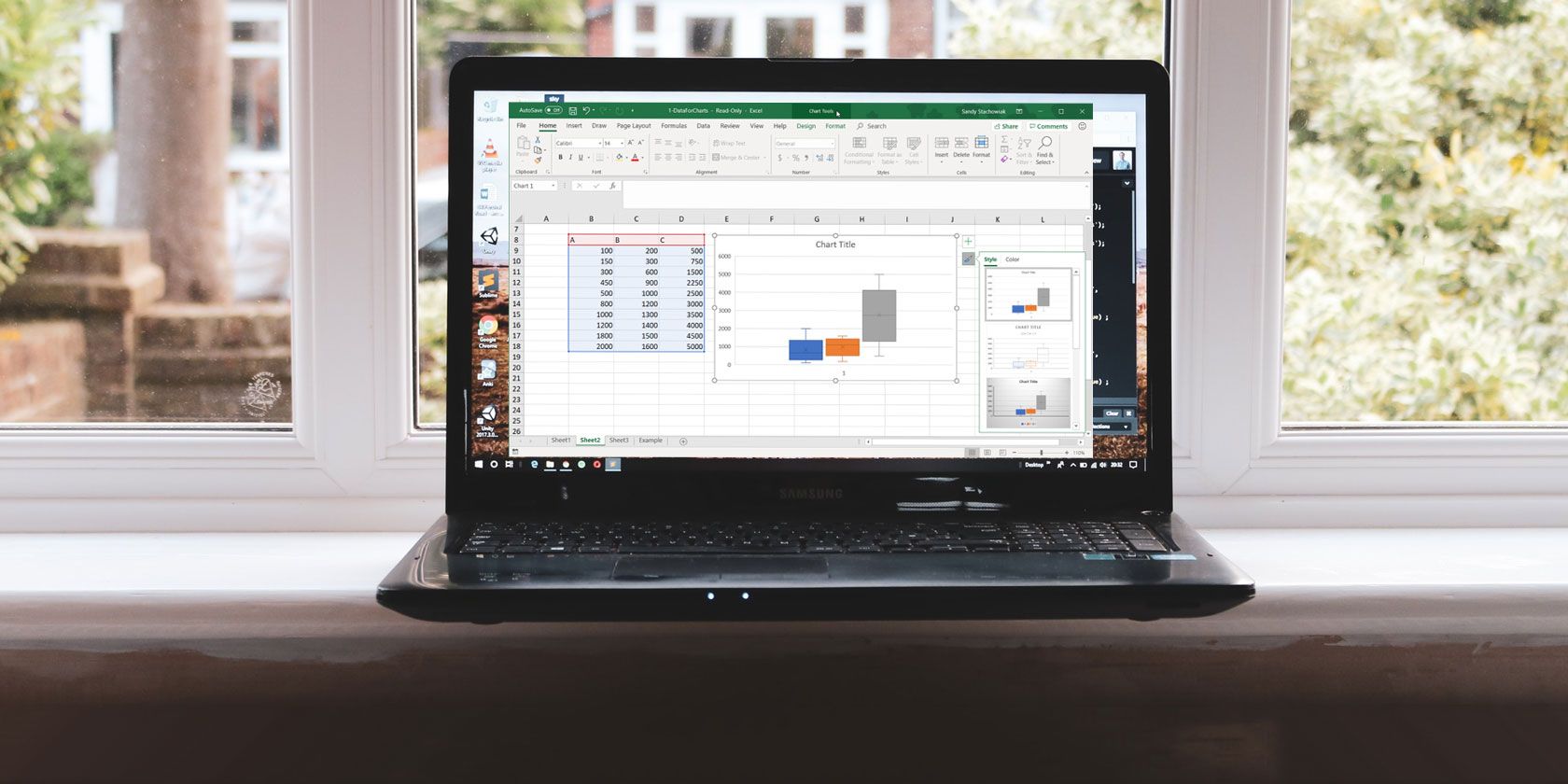
Что такое диаграмма «ящик с усами»
Диаграмма «ящик с усами», или box plot, наглядно показывает распределение числовых данных с помощью пяти чисел: минимум, первый квартиль (Q1), медиана, третий квартиль (Q3) и максимум. Коротко:
- Минимум — наименьшее значение в наборе.
- Q1 — значение на 25-м процентиле.
- Медиана — центральное значение набора (50-й процентиль).
- Q3 — значение на 75-м процентиле.
- Максимум — наибольшее значение в наборе.
Ящик визуально покрывает промежуток от Q1 до Q3, внутри ящика проходит линия медианы. «Усы» (whiskers) тянутся от краёв ящика до минимума и максимума (или до выбранной границы при исключении выбросов).
Ключевые варианты использования: сравнение групп, выявление смещений и симметрии распределения, поиск выбросов, быстрый обзор разброса и центра данных.
Важно: разные реализации могут по-разному трактовать выбросы и положение «усов». Проверяйте метод расчёта в инструментах, которые вы используете.
Когда «ящик с усами» полезен и когда не подходит
Когда использовать:
- Сравнение распределений нескольких групп (оценки, измерения).
- Быстрая визуализация медианы и межквартильного размаха (IQR).
- Поиск выбросов и асимметрии.
Когда он не подойдёт:
- Для категориальных данных без порядка.
- Для очень маленьких выборок (n < ~5) — статистические квартильные оценки нестабильны.
- Для детального анализа пиков/мод — лучше плотность распределения или гистограмма.
Подготовка данных в Excel
Перед построением убедитесь, что ваши данные:
- Числовые и представлены в одном столбце для каждой группы (или в ряде столбцов, если групп несколько).
- Не содержат пустых строк внутри диапазона — лучше убрать/отфильтровать их.
- Если есть текстовые метки групп, разместите их в заголовках столбцов.
Совет по качеству данных: скопируйте исходный диапазон в отдельный лист и работайте с копией, чтобы не потерять оригиналы.
Шаг за шагом: как создать диаграмму в Excel
- Откройте книгу Excel и лист с набором данных.
- Выделите диапазон данных. Можно кликнуть первую ячейку, удерживать мышь и протянуть, или кликнуть левую верхнюю ячейку, удержать Shift и кликнуть правую нижнюю.
- Перейдите на вкладку Insert на ленте.
- В группе Chart нажмите Insert Statistical Chart и выберите Box and Whisker.
- Диаграмма появится на листе. При необходимости перетащите её и измените размер.
Если у вас локализованный Excel на русском языке, названия вкладок могут отличаться (например, «Вставка» вместо Insert), но логика та же: вставка → статистические диаграммы → «ящик с усами».
Как вручную перепроверить значения (MIN, Q1, медиана, Q3, MAX)
Excel рассчитывает квартильные значения автоматически для построения диаграммы. Но полезно перепроверить числа с помощью функций. Это удобно для отчётов или для отладки.
Общие функции, которые используются:
- MIN(range) — минимум.
- MEDIAN(range) — медиана.
- MAX(range) — максимум.
- QUARTILE.EXC(range, k) — квартиль по методу EXC (k = 1 для Q1, k = 3 для Q3).
- QUARTILE.INC(range, k) — альтернатива (инклюзивный метод). Уточните, какой метод использует ваша версия Excel или ваша практика.
Пример пошагово:
- Выберите ячейку для MIN.
- На вкладке Formulas выберите More Functions → Statistical → MIN. Введите диапазон и нажмите ОК.
- Повторите для MEDIAN и MAX, выбрав соответствующие функции.
- Для квартилей выберите QUARTILE.EXC (или QUARTILE.INC), укажите диапазон и в поле аргумента Quart введите 1 для Q1 и 3 для Q3.
Если в меню вы видите только список функций, можно также ввести формулу вручную, например:
- =MIN(A2:A50)
- =MEDIAN(A2:A50)
- =QUARTILE.EXC(A2:A50,1)
- =QUARTILE.EXC(A2:A50,3)
- =MAX(A2:A50)
Замечание: QUARTILE.EXC и QUARTILE.INC дают разные результаты для небольших наборов. В промышленных отчётах указывайте, какой метод использован.
Настройка внешнего вида диаграммы
После вставки диаграммы можно менять её элементы и стиль.
Элементы диаграммы
Нажмите на диаграмму — справа появится меню с кнопками Chart Elements и Chart Styles. В разделе элементов можно включить или выключить:
- Оси (Axis)
- Заголовок диаграммы (Chart Title)
- Подписи данных (Data Labels)
- Легенду (Legend)
Для легенды можно выбрать расположение. Для подписей данных — формат и точность.
Стили диаграммы
Через Chart Styles можно менять внешний вид: темы, цветовые схемы, предустановленные стили. Наведите курсор на стиль, чтобы увидеть превью, и кликните, чтобы применить.
Перемещение и изменение размера
Выделите диаграмму. Когда появится четырёхсторонняя стрелка, перетащите диаграмму в нужную позицию. Чтобы изменить размер, тяните за маркеры по краю рамки.
Практическая методика: от данных до презентации (мини-SOP)
- Подготовка данных: очистите, удалите ненужные пробелы, убедитесь в числовом формате.
- Копирование: создайте резервную копию диапазона на отдельном листе.
- Построение диаграммы: выделите диапазон → Insert → Insert Statistical Chart → Box and Whisker.
- Верификация: вычислите MIN, Q1, MEDIAN, Q3, MAX формулами и сверяйте с отображаемыми значениями.
- Настройка: включите/выключите оси и легенду; примените цветовую схему и добавьте подписи данных при необходимости.
- Подготовка для слайдов: экспортируйте диаграмму как изображение (правый клик → Save as Picture) или копируйте в PowerPoint.
- Документация: укажите метод вычисления квартилей (EXC/INC) рядом с диаграммой в подписи.
Контроль качества: критерии приёмки диаграммы
- Диаграмма показывает ожидаемые значения медианы и квартилей, совпадающие с ручными вычислениями.
- Магнитные подписи данных читаемы и не перекрывают элементы диаграммы.
- Цвета согласованы с корпоративным стилем и доступны для людей с дальтонизмом (контраст ≥ 3:1 для фон/текст).
- Если график публикуется, рядом указана методика расчёта (EXC/INC) и количество наблюдений.
Быстрые подсказки по интерпретации
- Если медиана ближе к нижней границе ящика, распределение смещено вправо (правостороннее).
- Широкий IQR указывает на высокую вариативность в центральной половине данных.
- Длинные «усы» по одной стороне могут указывать на асимметрию или выбросы.
Альтернативы и когда их выбирать
- Гистограмма — для изучения формы распределения и числа пиков.
- Диаграмма размаха с точками (strip plot/jittered points) — если важно показать каждое наблюдение.
- Плот плотности (kernel density) — для гладкой оценки распределения.
- Violin plot — сочетает box plot и плотность; полезен когда важна форма распределения.
Частые ошибки и как их избежать
- Неправильная интерпретация «усов» как всегда равных границ: уточняйте, считаются ли они как минимумы/максимумы или обрезаны с учётом IQR.
- Использование box plot для очень малых выборок — результаты ненадёжны.
- Игнорирование метода вычисления квартилей: EXC и INC дают разные значения, особенно при небольших n.
Роль‑ориентированные чеклисты
Для аналитика данных:
- Проверить очистку данных и типы столбцов.
- Рассчитать MIN/Q1/MEDIAN/Q3/MAX вручную для контроля.
- Задокументировать метод расчёта квартилей.
Для презентационного дизайнера:
- Подобрать контрастную цветовую схему.
- Убедиться, что подписи читаемы при размере слайда.
- Добавить поясняющую подпись по интерпретации, если аудитория не статистики.
Для менеджера продукта:
- Проверить, что сравнение между группами корректно отражает бизнес-вопрос.
- Уточнить, нужны ли дополнительные тесты на статистическую значимость.
Примеры проверочных тестов (Test cases)
- Набор из 11 чисел, симметрично распределённых — медиана должна совпасть с центральным значением.
- Набор с явным выбросом (например, {1,2,2,3,3,4,100}) — выброс должен быть виден и не смещать внутриквартильный размах.
- Две группы с разными дисперсиями — диаграммы должны показать разницу в IQR.
Сводка и рекомендации
Диаграмма «ящик с усами» — простой и мощный инструмент для визуализации распределения числовых данных и сравнения групп. В Excel её легко построить и настроить. Всегда перепроверяйте числовые значения функциями MIN, MEDIAN, QUARTILE.EXC/INC и документируйте метод расчёта квартилей. Если набор данных мал или важно показать каждый наблюдаемый показатель, рассмотрите альтернативы, такие как гистограмма или violin plot.
Коротко: используйте box plot для обзора распределений и поиска выбросов; используйте проверки и документацию для достоверности результатов.
Краткий глоссарий
- IQR: межквартильный размах (Q3 − Q1).
- Выброс: значение, значительно отличающееся от остальных наблюдений.
- QUARTILE.EXC / QUARTILE.INC: разные методы вычисления квартилей в Excel.

Похожие материалы

Несколько аккаунтов Skype: Multi Skype Launcher

Журнал для работы: повысить продуктивность

Персональные звуки уведомлений на Android

Скачивание шоу Hulu для офлайн‑просмотра

Microsoft Start: персонализированная новостная лента
