
Как снимать и загружать 360° видео на YouTube
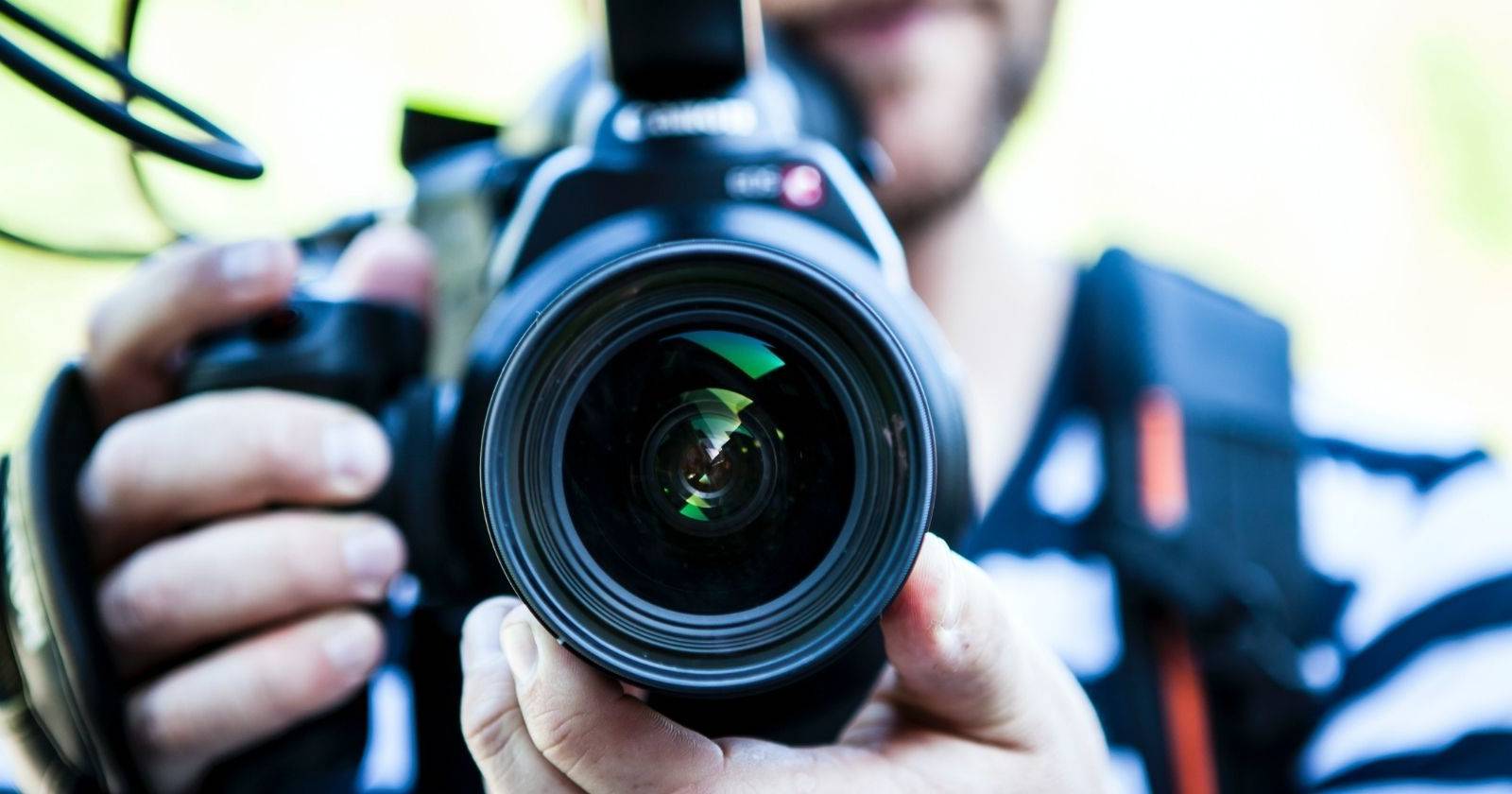

360° видео дают погружение и позволяют зрителю «осмотреть» сцену со всех сторон. Правильное оборудование и рабочий процесс помогут получить гладкий результат и корректно загрузить ролик на YouTube.
Что такое 360° видео?
360° видео — это видео, где изображение захватывает всё окружение вокруг камеры. Зритель управляет углом обзора: он может перетаскивать кадр мышью, свайпом по экрану или смотреть вокруг с помощью VR-гарнитуры. В отличие от классического плоского видео, 360° формат предполагает интерактивность и возможность осмотра сцены в любой момент времени.
Коротко: 360° — это панорама видео с интерактивным управлением камерой со стороны зрителя.
В чём разница между 360° и VR-видео?
Есть тонкое, но важное различие. 360° видео — это обычно моноскопический панорамный ролик, доступный в браузере или на мобильном устройстве. VR-видео часто подразумевает стереоскопический формат и просмотр через шлем VR, где каждому глазу показывается своё изображение для эффекта глубины.
- 360°: обычно одно изображение, подходит для просмотра на компьютере и мобильных устройствах.
- VR (стереоскопическое): два слегка различающихся изображения — более глубокое погружение, требует VR-шлема.
Важно: для просмотра 360° на компьютере используйте мышь (клик + перетаскивание) или стрелки на экране; на телефоне — свайпы или движение устройства.
Какое оборудование нужно для 360° видео?
Коротко: камера с поддержкой округлого поля зрения или набор камер, софт для склейки, мощный компьютер для монтажа и, опционально, микрофоны/рекордеры для пространственного звука.
Камера
Выбор камеры зависит от бюджета и желаемого качества:
- Потребительские 360° камеры: компактные, часто с ПО для склейки в комплекте. Хороши для быстрого старта.
- Профессиональные стереоскопические установки: две или более камеры, требующие более тщательной калибровки и склейки. Дают глубину, но более сложны в производстве.
- DSLR с фишай-объективом: вариант для тех, кто хочет управлять оптикой и экспозицией. Потребуется много перекрывающихся кадров и софт для склейки.
Совет: если вы начинаете, выберите простую 360° камеру с встроенной поддержкой — вы быстрее добьётесь результата.
ПО для склейки (stitching)
Склейка — это объединение нескольких перекрывающихся изображений в единую сферическую проекцию. Многие камеры поставляются с собственным ПО для склейки. Если нет — есть сторонние решения (как коммерческие, так и открытые). Склейка обычно выполняется перед самим монтажом.
После склейки нужно отредактировать видео в NLE (non-linear editor), который поддерживает сферические/VR-проекции. YouTube рекомендует Adobe Premiere Pro и Final Cut Pro, но подойдут и другие редакторы с поддержкой 360°.
Ключевые шаги в ПО:
- Скомбинировать (stitch) отснятые кадры в единый сферический файл.
- Убедиться, что параметры последовательности (sequence) соответствуют исходной проекции.
- Выполнить цветокоррекцию, монтаж и экспорт в поддерживаемом формате.
Браузер и загрузка
Поддерживаемые браузеры для просмотра и загрузки 360° видео: Chrome, Firefox, Microsoft Edge и Opera. Мобильное приложение YouTube воспроизводит 360° видео, но загрузка из мобильного приложения ограничена — рекомендуем загружать с компьютера.
Звук и пространственная аудиосцена
Пространственный (spatial, ambisonic) звук усиливает эффект присутствия. Для его создания используйте DAW (Pro Tools, Reaper и т. п.) и плагины‑spatializer (например, Facebook 360 Workstation). YouTube поддерживает форматы вроде First-Order Ambisonics (FOA) и Head‑Locked Stereo.
Короткое определение: First-Order Ambisonics — формат пространственного звука, кодирующий направление источников в сфере вокруг слушателя.
Как правильно экспортировать 360° видео для YouTube
При экспорте убедитесь, что метаданные указывают сферическую проекцию, а видео сохранено в поддерживаемом контейнере (обычно MP4/H.264 или H.265). Если ваш редактор не сохраняет метаданные автоматически, используйте утилиту для добавления метаданных (например, spatial media injector) перед загрузкой.
Важно: YouTube анализирует файл и активирует 360° режим при наличии правильных метаданных.
Пошаговая инструкция: загрузка 360° видео на YouTube
Вот упрощённый рабочий порядок загрузки ролика на YouTube (на компьютере):
- Перейдите на youtube.com и войдите в аккаунт.
- Откройте YouTube Studio.
- Нажмите кнопку Создать в правом верхнем углу экрана и выберите Загрузить видео.
- В окне загрузки нажмите Выбрать файлы и выберите подготовленный 360° файл на компьютере.
- Пока идёт загрузка и первичная обработка, заполните заголовок, описание и теги. Укажите в описании, что видео — 360°.
- Проверьте настройки приватности: «Доступно всем», «Ограниченный доступ» или «Доступ по ссылке» (unlisted), если хотите предварительно протестировать.
- Пройдите проверку авторских прав и монетизации (если применимо).
- Подождите завершения обработки. Это может занять от нескольких минут до часа в зависимости от разрешения и длины.
- До публикации протестируйте ролик: откройте страницу видео на компьютере, мобильном устройстве и, если возможно, в VR‑шлеме или Google Cardboard.
- Когда всё проверено — нажмите Опубликовать.
Совет: держите видео приватным или «по ссылке» до тех пор, пока не убедитесь, что 360° режим активирован и звук корректно синхронизирован.
Важно: проверьте работу 360° просмотра после загрузки. Иногда требуется немного времени на окончательную обработку от YouTube, особенно для высокого разрешения.
Как сделать 360° видео заметным на YouTube
Публикация — только часть работы. Чтобы ролик увидели, оптимизируйте следующие элементы:
- Заголовок: честно и ясно укажите «360°» или «VR» при необходимости.
- Описание: опишите, как двигаться по сцене, добавьте ключевые слова и ссылки на источники.
- Превью: YouTube не всегда показывает интерактивное превью; используйте статическое изображение, которое привлекает взгляд в ленте.
- Теги и категории: добавьте релевантные теги и категории, включая «360 video», «VR», «панорама».
- Встроенные подсказки (cards) и конечные заставки: планируйте взаимодействие, но помните об особенностях 360° просмотра — интерактивные элементы работают иначе.
Практическая методология для съёмки 360° видео (шаг за шагом)
- Планирование сцены: определите точки интереса по кругу; помните, что зритель может смотреть в любом направлении.
- Выбор оборудования: камера, штатив (с минимальной видимой опорой), микрофоны.
- Настройка камеры: фокус, экспозиция, баланса белого — установите вручную для последовательности кадров.
- Запись: избегайте резких движений камеры; если камера движется, используйте стабилизацию и заранее тестируйте переходы.
- Склейка: корректируйте швы, удаляйте артефакты и патчите объекты, проходящие в зоне стыков.
- Монтаж: работайте в сферическом пространстве, добавьте титры и переходы, совместимые с 360°.
- Звук: создайте ambisonic‑микс, синхронизируйте и протестируйте в разных режимах воспроизведения.
- Экспорт: добавьте метаданные сферичности при необходимости.
- Тестирование: разных браузеров и устройств.
- Публикация и отслеживание метрик просмотра.
Чек‑лист перед публикацией
- Файл прошёл склейку и монтаж в сферическом пространстве.
- Метаданные 360° присутствуют в контейнере файла.
- Экспорт в совместимом кодеке (H.264/H.265) и контейнере (MP4).
- Пространственный звук (если есть) корректно закодирован.
- Тест в браузере и на мобильном устройстве пройден.
- Превью и описание содержат пометку «360°».
- Видео по возможности протестировано в VR‑гарнитуре.
Таблица совместимости и советы по выбору (когда что использовать)
| Цель | Рекомендуемый вариант | Преимущества | Ограничения |
|---|---|---|---|
| Быстрый старт, бюджет | Потребительская 360° камера | Простота, ПО в комплекте | Меньше контроля над оптикой |
| Профессиональная глубина | Стереоскопическая установка | Реалистичная глубина | Сложная калибровка и рендеринг |
| Контроль над визуалом | DSLR + фишай | Высокое качество, управление оптикой | Много кадров, требуется склейка |
Когда 360° формат не подходит — примеры и ограничения
- Сильное действие в кадре, где режиссура требует точного контроля внимания зрителя. В 360° зритель сам выбирает, куда смотреть.
- Сцены с ярко выражёнными объектами у швов склейки — артефакты сложнее скрыть.
- Малобюджетные проекты с жёсткими сроками: монтаж и корректная склейка требуют времени.
Проверочные тесты и критерии приёмки
Критерии приёмки ролика перед публикацией:
- Воспроизведение 360° включено в YouTube (возможность вращать видео на странице).
- Звук соответствует выбранному формату (FOA / Head‑Locked Stereo) и правильно локализуется в пространстве.
- Отсутствуют заметные швы или «скачки» в экспозиции по кругу.
- Важные объекты не оказываются разрезанными по стыкам в критические моменты видео.
Роли и задачи в небольшой команде (чек‑лист)
- Режиссёр/оператор:
- Планирование локации, расстановка оборудования, контроль экспозиции.
- Инженер по склейке:
- Склейка raw‑кадров, коррекция швов, подготовка файлов для монтажа.
- Монтажёр:
- Монтаж в сферическом пространстве, цветокоррекция, экспорт с метаданными.
- Звукорежиссёр:
- Запись/микс ambisonic, синхронизация со звуком видеодорожки.
- QA/тестировщик:
- Тест воспроизведения в браузерах, мобильных устройствах и VR.
Ментальные модели и практические эвристики
- «Смотрящая точка» — при планировании сцены всегда учитывайте, что зритель сам выберет точку обзора. Размещайте ключевые объекты так, чтобы они появлялись в нескольких направлениях.
- «Швы не маскируют сюжетом» — не ставьте важные элементы точно на стыки склейки.
- «Звук направляет взгляд» — используйте пространственный звук, чтобы мягко мотивировать зрителя осмотреть ту или иную часть сцены.
Примерный план действий для первого 360° проекта (микро‑SOP)
- Подготовка: выбор локации, проверка освещения, съёмочная команда.
- Съёмка: стабильная установка камеры, ручные настройки экспозиции.
- Склейка: первичная автоматическая склейка + ручная подправка швов.
- Монтаж: нарезка, переходы, титры, цветокоррекция.
- Звук: запись/микс ambisonic, экспорт дорожки.
- Экспорт и инжект метаданных.
- Загрузка на YouTube, тестирование и публикация.
Пример дерева решений при выборе оборудования
flowchart TD
  A[Нужен быстрый результат?] -->|Да| B[Потребительская 360° камера]
  A -->|Нет| C[Требуется высокое качество?]
  C -->|Да| D[DSLR + фишай или стерео установка]
  C -->|Нет| B
  D --> E{Нужна глубина 'stereo'?}
  E -->|Да| F[Стерео установка]
  E -->|Нет| G[DSLR + склейка]
Частые ошибки и как их избежать
- Неправильные настройки экспозиции: выставляйте вручную, чтобы избежать мигания при склейке.
- Игнорирование швов: всегда проверяйте зоны стыка на предмет движущихся объектов.
- Отсутствие метаданных: если проигрыватель не видит 360° — проверьте метаданные и кодек.
- Плохая обработка звука: без ambisonic даже отличная картинка теряет погружение.
Краткое резюме
360° видео — мощный инструмент для вовлечения аудитории, но оно требует внимательного планирования, правильного оборудования и аккуратной пост‑обработки. Начните с простой камеры, изучите процесс склейки и монтажа, добавьте пространственный звук, тщательно тестируйте файл перед публикацией и подписывайте видео как 360°, чтобы зрители знали о формате.
Итоговые шаги для старта:
- Выберите подходящую камеру.
- Освойте склейку и экспорт с метаданными.
- Добавьте пространственный звук, если стремитесь к глубине.
- Загружайте с компьютера, тестируйте на нескольких устройствах.
Со временем вы сможете усложнять постановку: стереоскопия, профессиональные микрофонные массивы и сложный монтаж повысят качество, но потребуют больше ресурсов и навыков.
Если нужно, могу подготовить адаптированный чек‑лист под вашу камеру или шаблон метаданных для загрузки на YouTube.

Похожие материалы

Несколько аккаунтов Skype: Multi Skype Launcher

Журнал для работы: повысить продуктивность

Персональные звуки уведомлений на Android

Скачивание шоу Hulu для офлайн‑просмотра

Microsoft Start: персонализированная новостная лента
