
Как использовать Reachability на iPhone
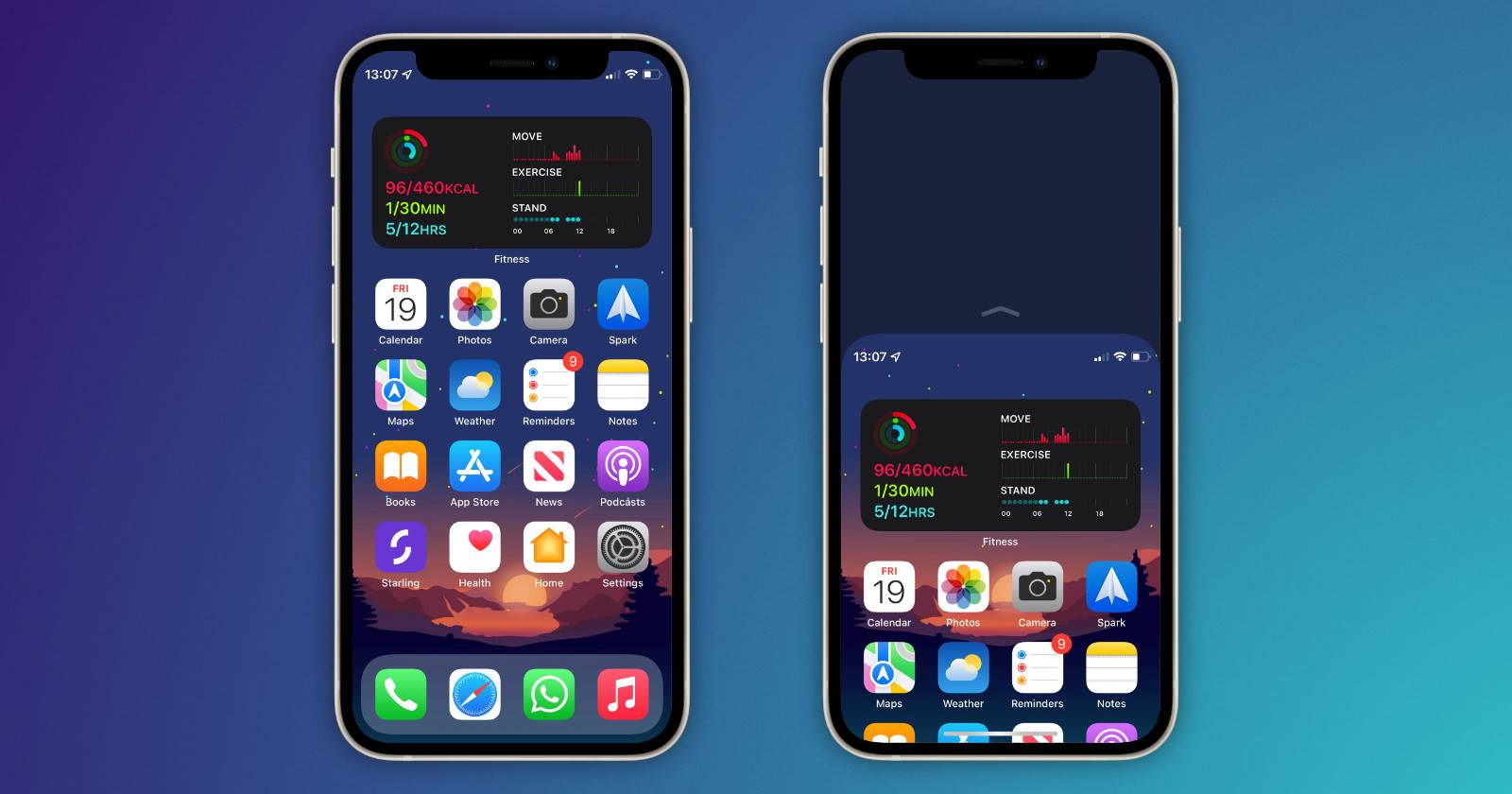

С ростом диагоналей смартфонов всё труднее дотянуться до верхней части экрана одной рукой. Apple добавила удобную функцию Reachability, которая временно сдвигает интерфейс вниз, чтобы элементы управления стали доступнее. Ниже — понятные шаги, советы, варианты на случай проблем и чек-листы для разных ролей.
Что такое Reachability
Reachability — это системная функция iOS, которая сдвигает верхнюю часть интерфейса вниз, оставляя элементы управления и уведомления в зоне досягаемости одной руки. Короткое определение: быстрый способ добраться до верхней области экрана без смены хвата.
Важно: Reachability не уменьшает масштаб интерфейса — он только перемещает содержимое вниз.
Как использовать Reachability на iPhone с Face ID
- Положите палец у самого низа экрана, прямо над нижней панелью Home bar.
- Коротко смахните пальцем вниз по экрану. Начинать движение нужно с самого низа.
- Экран сдвинется вниз — вы сможете нажать элементы в верхней части, открыть Пункт управления или посмотреть уведомления.
Чтобы вернуть экран в обычное положение, нажмите область вне приложения, выберите приложение или тапните по стрелке вверху экрана.
Примечание: если смахивание не срабатывает, проверьте, включена ли функция в настройках.
Как использовать Reachability на iPhone с Touch ID
- Лёгкими касаниями дважды коснитесь кнопки Home. Не нужно нажимать её механически — именно лёгкие касания.
- Верхняя часть интерфейса сдвинется вниз и станет доступной для нажатия.
- Вернуть экран назад можно как и в случае с Face ID: тап по экрану, по уведомлению или стрелке вверху.
Совет: если вы чувствуете, что клики срабатывают как обычное нажатие, попробуйте уменьшить силу касания или проверить настройки чувствительности Home.
Включение и настройка Reachability
- Откройте Настройки > Универсальный доступ > Касание.
- Найдите пункт Reachability и включите его переключателем.
Если пункта нет, убедитесь, что iOS актуальна — в старых сборках интерфейс мог отличаться.
Разблокируйте дополнительную кнопку на задней панели — Back Tap
Back Tap позволяет назначать действия на двойное или тройное постукивание по задней панели корпуса. Это удобно, если вы хотите выполнять Reachability без жестов по экрану.
Как включить Back Tap:
- Откройте Настройки > Универсальный доступ > Касание > Back Tap.
- Выберите Двойное или Тройное касание и назначьте действие Reachability или другую системную функцию.
Back Tap полезен, когда вы держите телефон крепче или носите чехол, который не мешает распознаванию постукиваний.
Альтернативные подходы и когда Reachability не помогает
- Используйте функцию AssistiveTouch: настраиваемая плавающая кнопка может повторять действие Reachability одним тапом.
- Активируйте режим управления одной рукой: некоторые клавиатуры и приложения имеют собственные режимы, уменьшающие контент.
- Если экран не опускается, проверьте блокировку ориентации, активные жесты и доступность системных обновлений.
Когда Reachability не работает:
- Жест некорректно выполняется (начинается не с самого низа).
- Функция отключена в настройках Универсального доступа.
- Приложение может перехватывать жесты (игры или кастомные интерфейсы).
Быстрая методика — шаг за шагом
- Проверьте, включена ли Reachability: Настройки > Универсальный доступ > Касание.
- На Face ID: коротко смахните вниз от нижней панели; на Touch ID: два лёгких касания Home.
- Выполните нужное действие в опущенной части экрана.
- Верните экран обычным тапом или нажатием по стрелке.
Чек-листы по ролям
Пользователь, который часто использует iPhone одной рукой:
- Включите Reachability и Back Tap.
- Практикуйтесь с лёгким смахиванием от нижней панели.
- Настройте Back Tap на Reachability или запуск любимого приложения.
Дизайнер мобильного интерфейса:
- Проверяйте элементы управления в пределах первой и второй зоны досягаемости.
- В макете предусматривать большие касаемые области в нижней части экрана.
- Тестируйте жесты на реальных устройствах с разной диагональю.
Техподдержка:
- Спросите, какое устройство и версия iOS.
- Пошагово проверьте включение функции и повторите жест вместе с пользователем.
- Если не помогло, предложите AssistiveTouch и Back Tap как обходные варианты.
Критерии приёмки
- Reachability включена в настройках.
- На Face ID устройство реагирует на короткое смахивание от нижней панели.
- На Touch ID два лёгких касания Home опускают экран.
- Экран возвращается в нормальное положение после тапа.
Небольшой глоссарий
- Reachability — системная функция iOS для опускания интерфейса вниз.
- Home bar — нижняя визуальная панель на iPhone с Face ID.
- Touch ID — сенсор отпечатка пальца в кнопке Home.
- Back Tap — действие, срабатывающее при постукивании по задней панели.
Важно: некоторые сторонние приложения могут блокировать системные жесты. В таких случаях используйте AssistiveTouch или Back Tap.
Краткое резюме
Reachability — простой и надёжный способ управлять крупными iPhone одной рукой. На устройствах с Face ID используйте короткое смахивание от нижней панели; на устройствах с Touch ID — два лёгких касания кнопки Home. Если нужен альтернативный способ, включите Back Tap или AssistiveTouch.
Если вы часто работаете одной рукой, настройте Back Tap и потренируйтесь с жестами — это значительно ускорит повседневные действия.

Похожие материалы

Несколько аккаунтов Skype: Multi Skype Launcher

Журнал для работы: повысить продуктивность

Персональные звуки уведомлений на Android

Скачивание шоу Hulu для офлайн‑просмотра

Microsoft Start: персонализированная новостная лента
