
Как понизить критический уровень заряда до 1% в Windows 7
Быстрые ссылки
- Извлечь аккумулятор
- Использовать Powercfg.exe
С некоторыми аппаратными конфигурациями Windows отказывается снижать «Критический уровень заряда» ниже заданного порога. Если у вас ёмкая батарея, это мешает использовать оставшиеся проценты заряда. К счастью, есть два простых обхода.
Мы уже рассматривали, как изменить действие при низком заряде в Windows 7, но Windows может быть упрямой. На моём ноутбуке система не позволяет установить критический уровень ниже 5% — при попытке значение сразу возвращается на 5%. На нетбуке это примерно 20 минут работы, которые можно было бы дополнительно получить, а гибернация занимает менее 30 секунд, так что безопасно использовать 1%. У вас это число может отличаться; некоторые MacBook под Windows 7 таких ограничений не имеют. Если вы столкнулись с этой проблемой, выбирайте один из двух методов: простой или более технический.
Извлечь аккумулятор
- Подключите ноутбук к сети, чтобы он работал от адаптера питания.
- Выключать систему не нужно — аккуратно извлеките батарею, если у неё есть защёлки для быстрого снятия.
- Перейдите в Панель управления → Электропитание → Изменить параметры плана → Изменить дополнительные параметры питания и установите «Критический уровень заряда» на желаемое значение (например, 1%).
- Вставьте батарею обратно и убедитесь, что настройки сохранились.
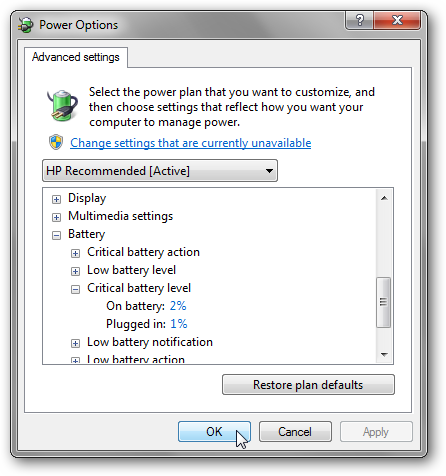
Важно: этот метод не работает на всех моделях. Если настройки всё равно сбрасываются после вставки батареи, переходите к варианту через powercfg.exe.
Использовать Powercfg.exe
Если у вас несъёмная батарея или вы не можете её извлечь при включённой системе, можно вручную задать значение через командную строку. Откройте Пуск → Все программы → Стандартные → Командная строка от имени пользователя (или с правами администратора, чтобы быть уверенным).
Сначала нужно узнать GUID вашей схемы электропитания. Введите команду:
powercfg.exe -lЭто буква «l» как в «list» — выводит список схем.
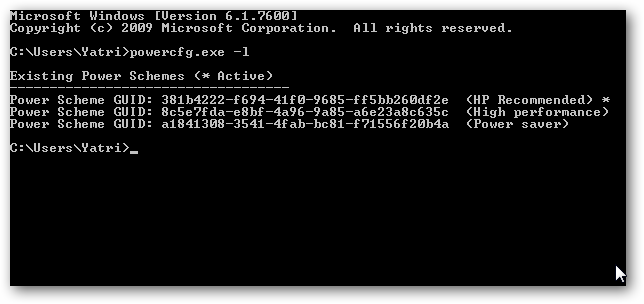
Текущий активный план отмечен звёздочкой. Если вы используете несколько планов — повторите процедуру для каждого. Найдите нужную схему, кликните правой кнопкой по строке в окне командной строки, выберите «Отметить», затем выделите длинную алфавитно-цифровую строку (GUID) и нажмите Enter, чтобы скопировать её в буфер обмена. Вставьте GUID в блокнот — он ещё пригодится.
Далее нужно получить GUID группы и конкретного параметра. Выполните команду, заменив [SCHEME_GUID] на скопированное значение:
powercfg.exe -q [SCHEME_GUID]Вы увидите большой объём текста. Прокрутите вывод и найдите блок “Battery” (или в русской локали — «Батарея») и внутри него строку «Critical battery level» (Критический уровень заряда). Скопируйте GUID подгруппы (Battery) и GUID параметра (Critical battery level) в блокнот.
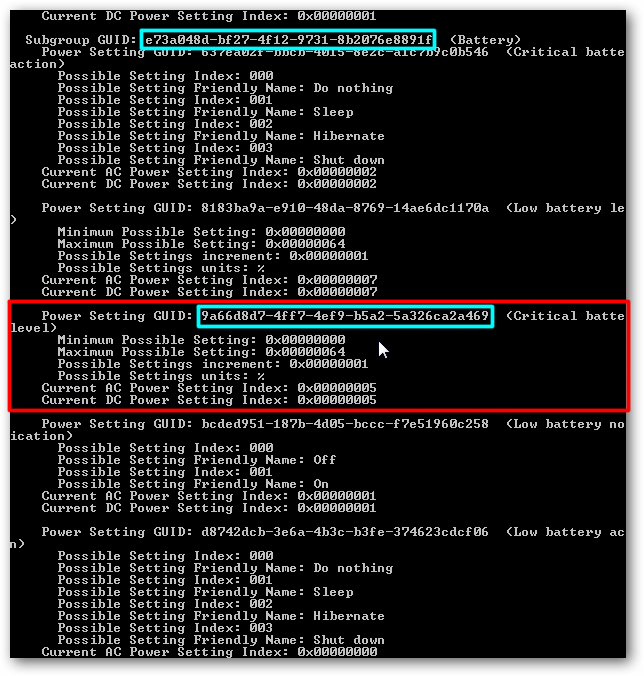
Теперь соберём команду для установки значения при работе от батареи:
powercfg.exe -setdcvalueindex [SCHEME_GUID] [SUBGROUP_GUID] [SETTING_GUID] [VALUE]Подставьте свои GUID-ы и вместо [VALUE] укажите нужный процент, например 1. Пример команды:
powercfg.exe -setdcvalueindex 381b4222-f694-41f0-9685-ff5bb260df2e e73a048d-bf27-4f12-9731-8b2076e8891f 9a66d8d7-4ff7-4ef9-b5a2-5a326ca2a469 1Эта команда установит «Критический уровень заряда» на 1% для работы от батареи. Чтобы изменить значение для работы от сети (AC), повторите ту же команду, заменив -setdcvalueindex на:
-setacvalueindexПосле изменения параметров можно проверить их через графический интерфейс или снова вывести информацию командой:
powercfg.exe -q [SCHEME_GUID]Если вы используете разные планы питания — повторите для каждого.
Когда это не сработает
- Производитель ноутбука может жёстко ограничивать минимальный порог в прошивке управления питанием (EC/BIOS). Тогда Windows будет игнорировать изменения — в этом случае можно только обновить BIOS/EC (если есть обновления от производителя) или использовать альтернативные режимы сохранения энергии.
- На некоторых системах OEM-драйверы управления питанием переопределяют настройки Windows. Попробуйте временно отключить OEM-утилиту управления питанием, если она установлена.
Альтернативные подходы
- Используйте сценарии автоматической гибернации: поставьте задачу в Планировщике задач, которая выполнит shutdown /h при достижении заданного процента, считывая данные из WMI.
- Настройте уведомления: вместо снижения порога добавьте предупреждение на 5% и скрипт для безопасного завершения.
- Обновите драйверы батареи и BIOS/UEFI: иногда производитель устраняет баги, связанные с ограничением порога.
Мини‑методология: быстро проверить и применить
- Подключите адаптер питания.
- Если батарея съёмная — извлеките, измените в GUI, вставьте обратно и проверьте. Если не сработало — перейти к powercfg.
- Соберите GUID схемы, подгруппы и параметра через powercfg -l и powercfg -q.
- Выполните команды -setdcvalueindex и при необходимости -setacvalueindex.
- Проверьте вывод командой -q и GUI.
Чек‑лист по ролям
Пользователь:
- Сделать резервную копию незавершённых задач
- Подключить ноутбук к сети
- Вынуть батарею (если можно) или запустить команды из инструкции
Системный администратор:
- Проверить политики групп, которые могут переопределять параметры электропитания
- Подготовить скрипты для массового применения через GPO или SCCM
- Убедиться, что изменения не нарушают SLA или правила безопасности
Команды — шпаргалка
- Список схем:
powercfg.exe -l- Показать параметры схемы:
powercfg.exe -q [SCHEME_GUID]- Установить значение при работе от батареи:
powercfg.exe -setdcvalueindex [SCHEME_GUID] [SUBGROUP_GUID] [SETTING_GUID] [VALUE]- Установить значение при работе от сети:
powercfg.exe -setacvalueindex [SCHEME_GUID] [SUBGROUP_GUID] [SETTING_GUID] [VALUE]Риск‑матрица и способы снижения рисков
- Риск: ноутбук выключится внезапно при 1% — Смягчение: убедитесь, что гибернация включена и тестируйте на невысокорискованных задачах.
- Риск: OEM-прошивка вернёт ограничения — Смягчение: проверьте обновления BIOS/EC и документацию производителя.
- Риск: потеря данных при тестах — Смягчение: сохраняйте рабочие файлы и тестируйте на копиях.
Совместимость и примечания по локали
- В русской локали Windows имена групп и параметров могут отображаться на русском (например, «Батарея», «Критический уровень заряда»). Команды powercfg используют GUID и не зависят от языка интерфейса.
- Для ноутбуков с кастомными OEM-утилитами управления питанием изменения в GUI Windows могут игнорироваться.
Краткий глоссарий
- GUID — глобальный уникальный идентификатор, длинная строка, которая однозначно обозначает схему/подгруппу/параметр.
- DC — значение при работе от батареи (Direct Current).
- AC — значение при работе от сети (Alternating Current).
- powercfg — встроенная утилита Windows для управления настройками электропитания.
Примеры сценариев тестирования
- Установить 1% как критический уровень, разрядить батарею до 2% и убедиться, что система корректно переходит в гибернацию.
- Проверить, что настройки сохраняются после перезагрузки и смены плана питания.
Итог
Если Windows не позволяет снизить порог критического заряда через графический интерфейс, сначала попробуйте самый простой способ — вынуть батарею при подключённом адаптере. Если батарея несъёмная или первый способ не сработал, используйте powercfg.exe: получите GUID схемы, подгруппы и параметра и установите значение через -setdcvalueindex и при необходимости -setacvalueindex. Тестируйте изменения аккуратно и убедитесь, что гибернация включена.
Важно: перед экспериментами сохраните рабочие данные и при необходимости создайте точку восстановления системы.
Ключевые шаги для быстрого повторения:
- powercfg -l — узнать GUID схемы
- powercfg -q [SCHEME_GUID] — найти GUID подгруппы и параметра
- powercfg -setdcvalueindex [SCHEME_GUID] [SUBGROUP_GUID] [SETTING_GUID] 1 — установить 1%
Короткое объявление: хотите получить ещё минут работы от батареи? Если Windows не разрешает снизить критический порог ниже 5%, используйте один из описанных способов — это быстро, просто и безопасно при аккуратном тестировании.

Похожие материалы

Несколько аккаунтов Skype: Multi Skype Launcher

Журнал для работы: повысить продуктивность

Персональные звуки уведомлений на Android

Скачивание шоу Hulu для офлайн‑просмотра

Microsoft Start: персонализированная новостная лента
