
Как зациклить видео в приложении YouTube на iPhone и iPad
Что делает этот метод и когда он нужен
Коротко: мобильное приложение YouTube для iOS не имеет контекстного меню с пунктом «Loop», как на ПК. Зато можно использовать плейлист «Смотреть позже» для повторного воспроизведения одного ролика или целого списка. Этот способ пригодится, если вы хотите постоянно просматривать музыкальные клипы, обучающие отрывки или короткие сцены без ручного нажатия «повтор».
Важно: видео должно быть добавлено в плейлист «Смотреть позже», чтобы управление циклом стало доступно.
Быстрая инструкция
- Откройте приложение YouTube на iPhone или iPad.
- Найдите и запустите нужное видео.
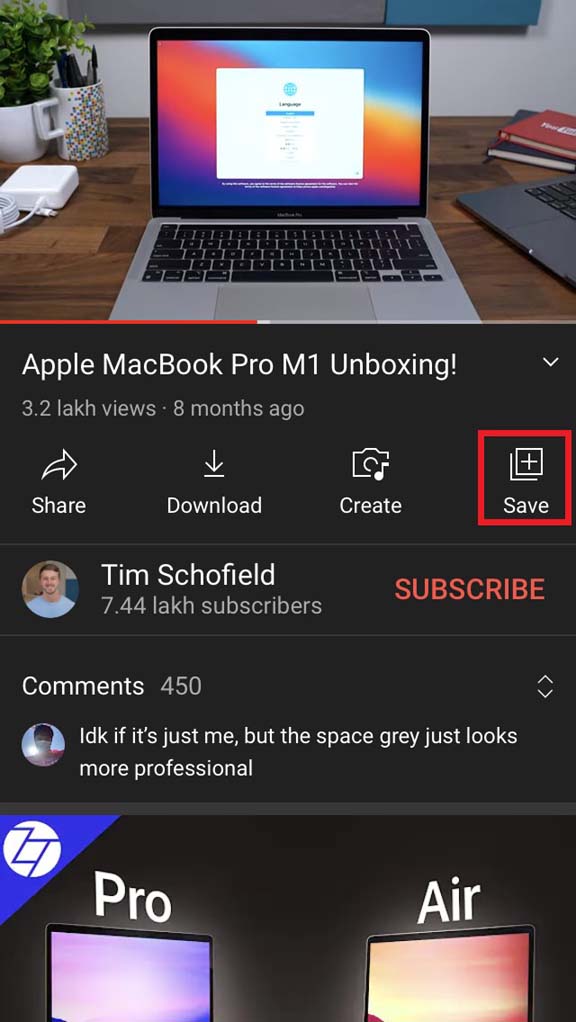
- Под плеером нажмите «Сохранить».
- Откройте «Библиотека» в правом нижнем углу.
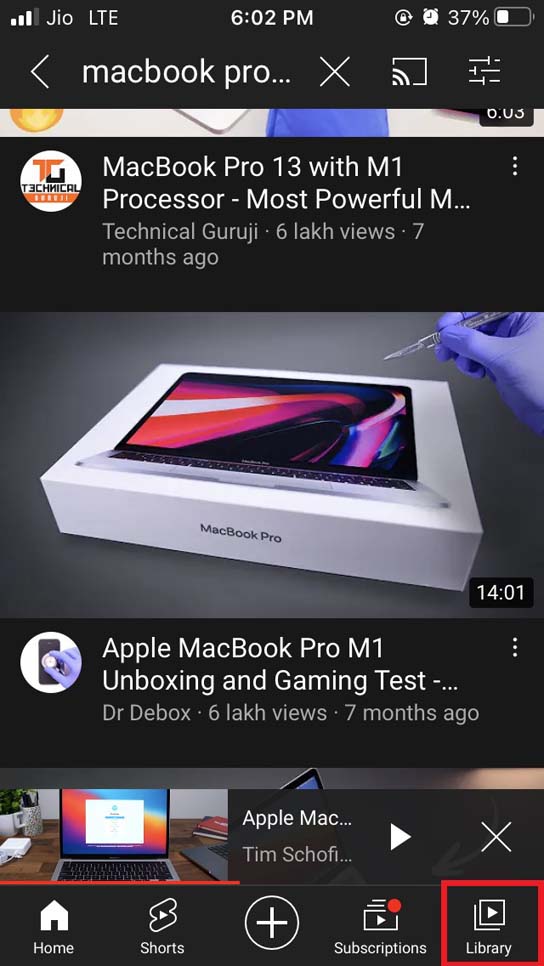
- Выберите плейлист «Смотреть позже».
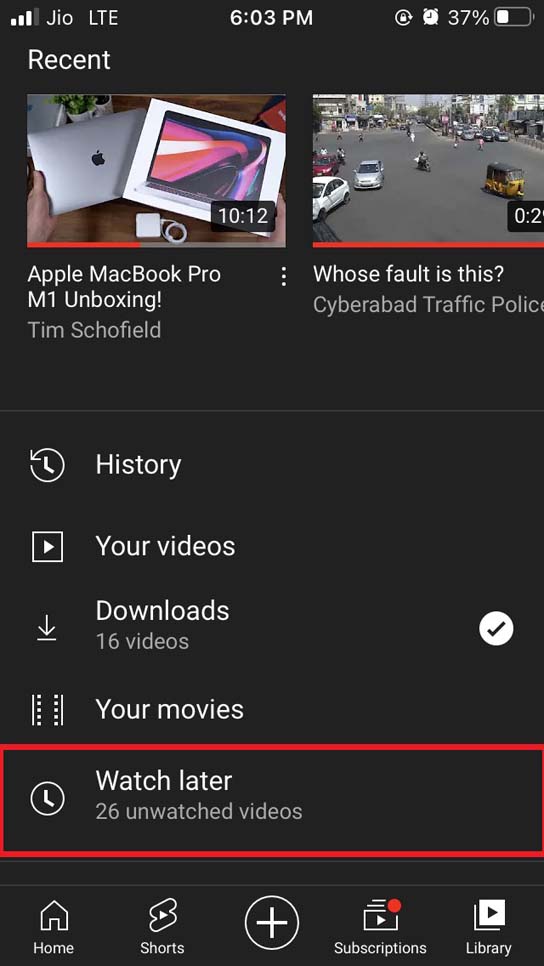
- Найдите сохранённое видео и запустите воспроизведение.
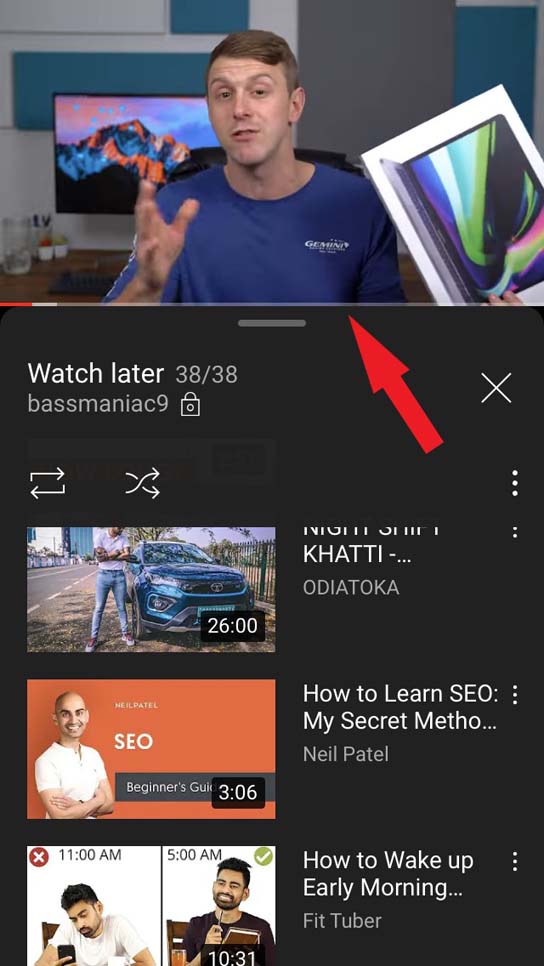
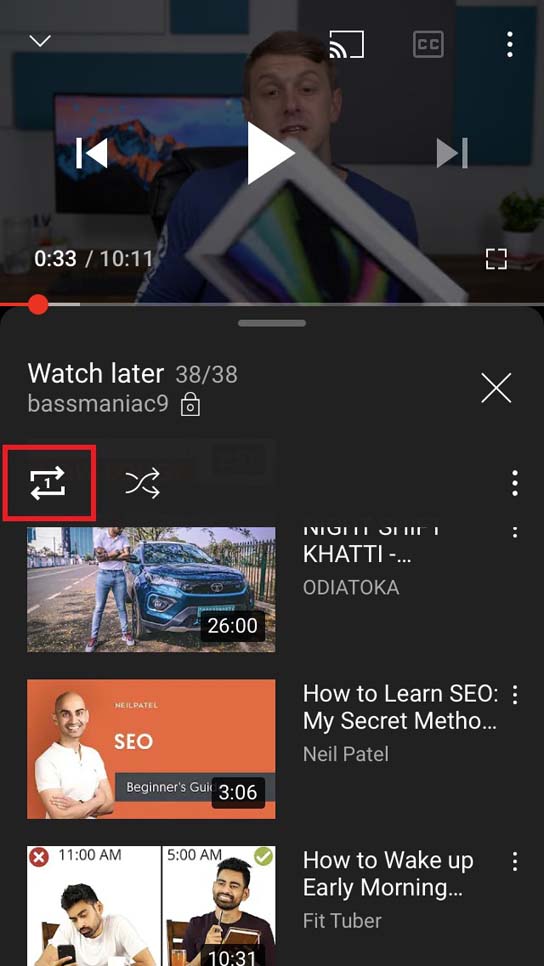
- Под плеером нажмите значок повтора: один тап — зацикливается весь плейлист, два тапа — зацикливается только текущее видео.
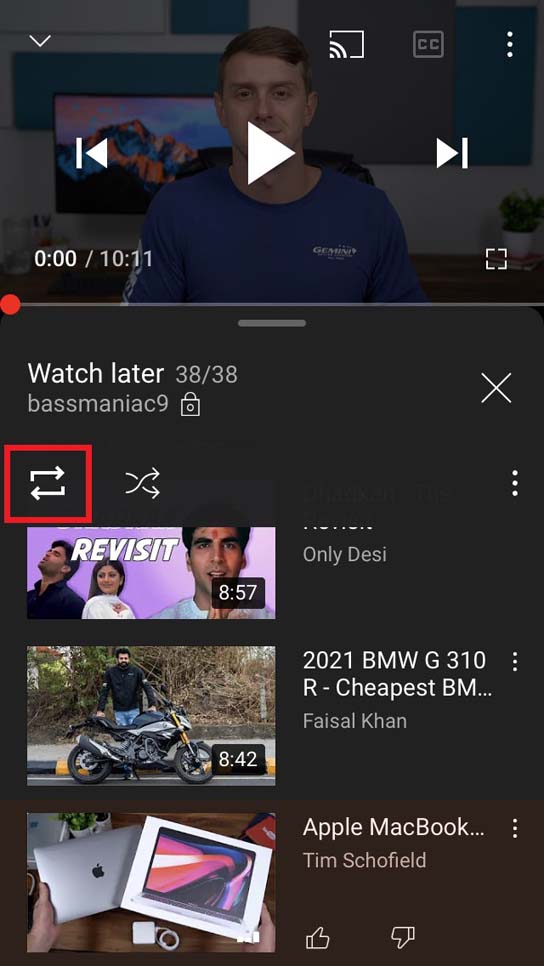
- При двух нажатиях в значке появится цифра 1 — это означает повтор только текущего видео.
Подробные шаги с пояснениями
Шаг 1. Открытие видео и сохранение
Откройте YouTube, найдите ролик и нажмите «Сохранить» под плеером. В интерфейсе это правило — кнопка рядом с иконками «Поделиться» и «Скачать» (если доступно). После нажатия «Сохранить» статус изменится на «Сохранено» с галочкой.
Шаг 2. Переход в плейлист «Смотреть позже»
Минимизируйте плеер (жест вниз или кнопка назад к списку), затем откройте «Библиотека» — там находится плейлист «Смотреть позже». Открыв плейлист, вы увидите недавно добавленное видео вверху.
Шаг 3. Запуск и выбор режима повтора
Запустите видео из плейлиста. Под плеером расположены две важные иконки: перемешать (Shuffle) и повтор (Loop). Одно нажатие на иконку повтора включает зацикливание всего плейлиста. Повторное быстое нажатие переключает режим на «повтор только текущего видео» — иконка показывает «1».
Если включён режим перемешивания, режим повтора отключается — эти два режима взаимно исключают друг друга.
Советы и распространённые проблемы
- Если вы не видите кнопку повтора, убедитесь, что вы запустили видео именно из плейлиста «Смотреть позже», а не напрямую из поиска или рекомендованных — кнопка отображается при воспроизведении плейлиста.
- Если плейлист пуст или в нём одно видео, повтора плейлиста при одном нажатии может не быть заметно — переключитесь на два нажатия, чтобы зациклить только текущее видео.
- Переключение между режимом перемешивания и повтора: включённый Shuffle отменит Repeat.
- Плейлисты, созданные вручную, работают аналогично: добавьте туда несколько роликов и используйте ту же иконку повтора.
Important: сторонние приложения или сайты, предлагающие «loop» для YouTube, могут требовать доступ к вашему аккаунту и представлять риск для приватности. Лучше использовать официальный клиент и плейлисты.
Альтернативные подходы
- Использовать мобильный браузер и включить «Версия для компьютера» — там иногда доступно контекстное меню, но поведение нестабильно и зависит от браузера.
- Создать собственный плейлист (не только «Смотреть позже») и использовать его для повторений — удобно, если нужно периодически обновлять набор видео.
- На iPad с внешней клавиатурой можно открыть YouTube в браузере и воспользоваться сочетаниями клавиш или расширениями, но это требует дополнительных настроек.
Мини-методология: когда выбирать плейлист, а когда одиночный повтор
- Нужен постоянный повтор одного видео: добавьте в плейлист и дважды нажмите Repeat (появится «1»).
- Нужен повтор нескольких видео в порядке или цикле: создайте плейлист и покрутите кнопку Repeat один раз.
- Нужен случайный порядок без повтора: включите Shuffle.
Быстрая проверка перед запуском (чеклист)
- Видео добавлено в «Смотреть позже» или пользовательский плейлист.
- Вы открыли видео именно из плейлиста (не из поиска).
- Отключён Shuffle, если нужен повтор.
- Плеер находится в полноэкранном или обычном виде — иконка Repeat видна.
Decision flowchart
flowchart TD
  A[Хотите зациклить видео?] --> B{Добавлено ли видео в плейлист?}
  B -- Нет --> C[Добавьте в 'Смотреть позже' или свой плейлист]
  B -- Да --> D[Откройте 'Библиотека' и плейлист]
  D --> E[Запустите видео из плейлиста]
  E --> F{Нужен повтор одного видео или всего плейлиста?}
  F -- Плейлист --> G[Нажмите Repeat один раз]
  F -- Текущее видео --> H[Нажмите Repeat два раза 'появится 1']
  G --> I[Плеер зациклит набор видео]
  H --> I[Плеер зациклит только текущее видео]
Критерии приёмки
- Видео повторяется автоматически без ручного перезапуска.
- При выборе режима «1» повторится только текущий ролик.
- При выборе режима повтора плейлиста все видео плейлиста идут по очереди и зацикливаются.
Короткий глоссарий 1 строкой
- Repeat — значок повтора под плеером, переключает режимы повтора.
- Shuffle — перемешивание воспроизведения.
- «Смотреть позже» — системный плейлист YouTube для сохранённых видео.
Если у вас есть вопросы или вы хотите поделиться своей схемой цикличного воспроизведения, оставьте комментарий ниже. Подписывайтесь на канал DigitBin, если вам полезны видео-инструкции. Удачного просмотра!

Похожие материалы

Несколько аккаунтов Skype: Multi Skype Launcher

Журнал для работы: повысить продуктивность

Персональные звуки уведомлений на Android

Скачивание шоу Hulu для офлайн‑просмотра

Microsoft Start: персонализированная новостная лента
