
Stringify — Connect: Flow для циклической автоматизации и имитации присутствия
Что такое Connect: Flow и зачем он нужен
Connect: Flow — это специальный Thing в Stringify с одним триггером и одним действием:
- WHEN (триггер): “Start whichever Flow this is included in” — добавьте этот триггер в начало Flow, чтобы сделать этот Flow «вызываемым» из других Flow.
- THEN (действие): “Run the selected Flow” — добавьте это действие в конец Flow, чтобы запустить другой Flow или сам этот Flow (создать цикл).
Кратко: Connect: Flow помогает декомпозировать сложные сценарии. Вместо одной длинной цепочки вы создаёте независимые модули (Flows) и связываете их друг с другом. Это упрощает поддержку, повторное использование и тестирование.
Important: если Flow ссылается сам на себя и запускается постоянно, Stringify может вставлять задержки, чтобы экономить ресурсы сервера. Для циклов с таймерами это обычно не критично.
Кому это полезно
- Владельцам умного дома, которые хотят повторно использовать сценарии (lights, scenes).
- Тем, кто хочет имитировать присутствие дома на время отпуска.
- Авторам сложных Flow, которым нужна модульность и контроль запуска.
Быстрое описание примера в статье
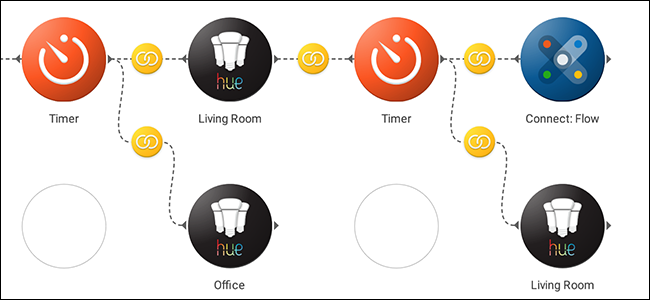
Мы создадим цикл, который чередует два Philips Hue‑светильника через таймеры (по умолчанию — 45 минут), чтобы создать иллюзию присутствия. Затем создадим отдельный Flow, который запустит этот цикл каждый вечер в указанный срок (например, на время отпуска).
Подготовка: что потребуется
- Установленное приложение Stringify и активированный Connect: Flow Thing.
- Подключённые умные лампы (в примере — Philips Hue).
- Things: Date & Time, Timer.
Пошаговая инструкция: создание циклического Flow (перевод и адаптация)
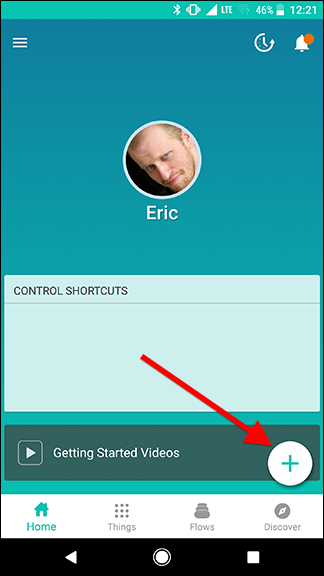
- Откройте приложение Stringify и нажмите плюс, затем “Create a new flow”.
- На экране присвойте Flow понятное короткое имя. Если вы будете запускать этот Flow из других Flow — имя должно быть однозначным и описательным (напр., “Loop — Presence Lights”).

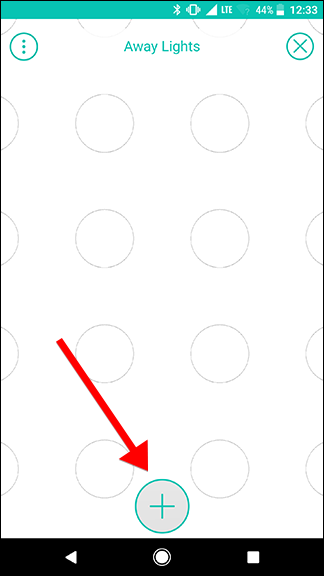
- Нажмите плюс внизу экрана, добавьте Things: Connect: Flow и Date & Time.
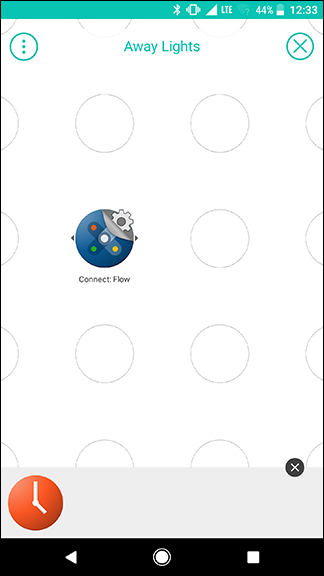
- Перетащите Connect: Flow на рабочую сетку и откройте его настройки (иконка шестерёнки). На вкладке Triggers выберите “Start whichever Flow this is included in” и сохраните.
- Перетащите Date & Time под Connect: Flow, откройте настройки Date & Time. В блоке ONLY IF выберите “Time is between”, укажите From Time — 18:00, To Time — 00:00, задайте Start Date (ближайшая будущая дата) и повторение Every day. Сохраните.

- Добавьте первый Hue Thing (лампу) и Timer. Перетащите Hue рядом с Connect, откройте Hue и выберите действие “Turn on the light”. Сохраните.
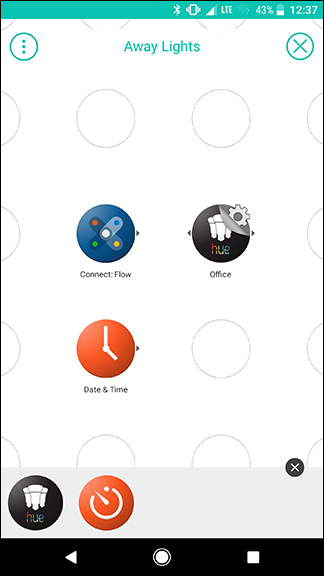
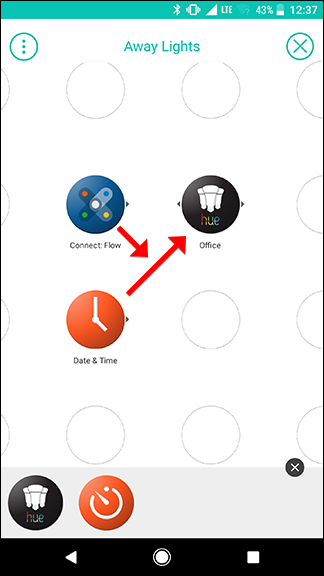
- Соедините Date & Time с Hue (быстрым свайпом). Затем свайпните от Connect к созданной связи — это гарантирует, что Flow доступен для запуска.
- Добавьте Timer справа от первой лампы. В настройках Timer выберите отсчёт (Countdown) и установите 45 минут (или предпочитаемый интервал). Сохраните.
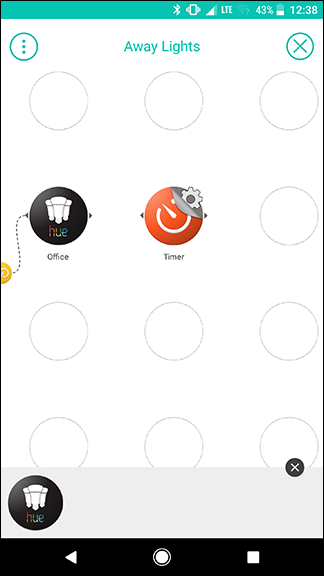
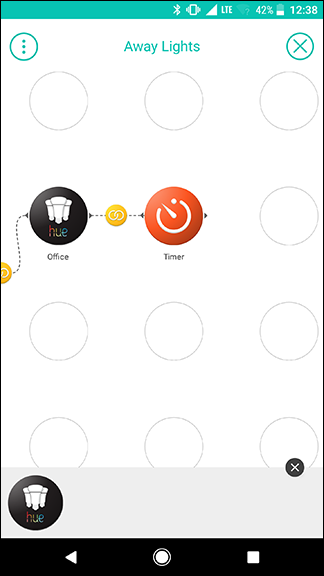
- Свяжите первую лампу с Timer.
- Добавьте два дополнительных Hue: одну, которую хотите включать после таймера (в нашем примере — Living Room), и ту, которую нужно выключать (Office). Разместите их справа и ниже таймера соответственно и задайте действия Turn on / Turn off для каждой.

- Свайпом соедините таймер с обеими лампами. Далее добавьте второй Timer для интервала следующей лампы и установите тот же интервал.
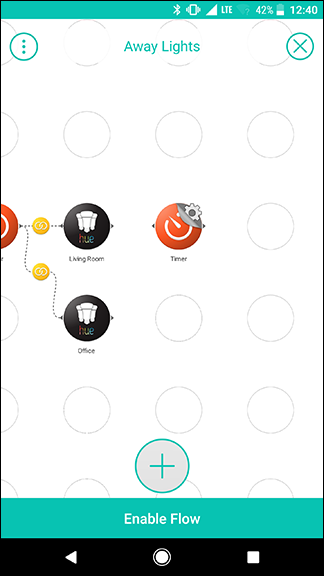
- Теперь добавьте повторную копию Hue (для выключения второй лампы) и ещё один Connect: Flow в конце цепочки. Поставьте Connect рядом с последним таймером и Hue ниже него. В настройках Connect перейдите на вкладку Actions и выберите “Run the selected Flow” — по умолчанию здесь будет выбран “This flow”. Оставьте так, чтобы Flow запускал сам себя.
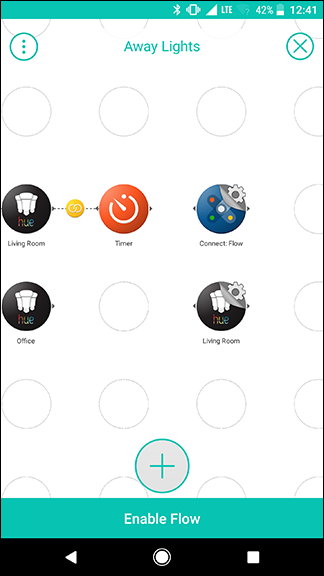
- Установите для последнего Hue действие “Turn off the light”. Затем соедините последний таймер с Connect и с Hue.

- Сохраните и активируйте Flow. При запуске он будет чередовать две лампы каждые 45 минут (или по заданному интервалу) и автоматически останавливаться после полуночи (в соответствии с настройками Date & Time).
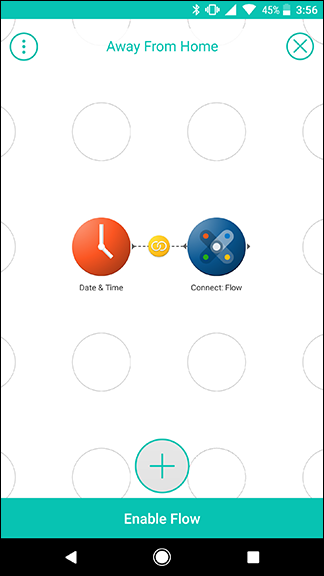
Создание отдельного Flow для запуска циклического Flow (например, на время отпуска)
- Создайте новый Flow, назовите его “Away From Home” (или по‑русски — “Отпуск — имитация присутствия”).
- Добавьте Date & Time и Connect: Flow. В Date & Time выберите триггер Sunset. Укажите Start Date и End Date на период отпуска, Repeat — Every day. Добавьте расположение (город или почтовый индекс) для корректного расчёта заката.
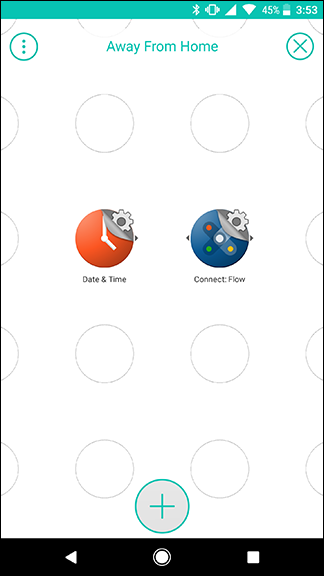
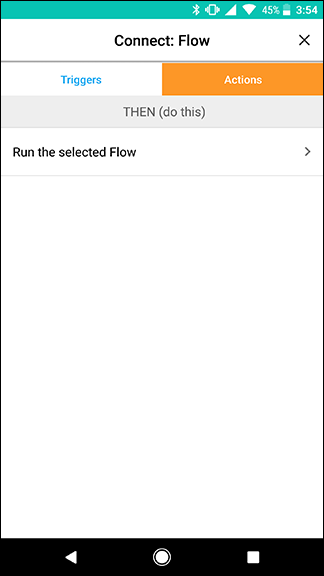
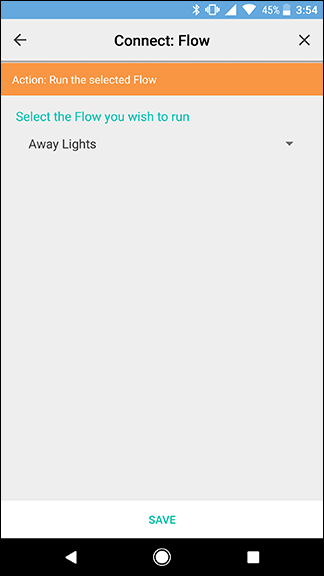
- В Connect выберите действие “Run the selected Flow” и в выпадающем списке укажите имя вашего циклического Flow. Сохраните и соедините элементы.
- Активируйте Flow. Теперь ваш цикл будет запускаться каждый вечер в указанный период и автоматически останавливаться после окончания периода.
Полезные шаблоны и варианты настройок (чек‑лист для быстрого выбора)
- Интервал таймера: 15–60 минут для реалистичной имитации присутствия. Меньше 10 минут — выглядит неестественно.
- Временное окно: 18:00–00:00 или Sunset–02:00, в зависимости от сезона.
- Поведение после полуночи: прекратить цикл или переключиться в ночной режим (минимальный ток света).
- Количество ламп: 2–4 лампы в разных комнатах увеличат реализм.
- Включение/выключение сцены вместо отдельных ламп: если у вас есть сцены (яркость + цвет), используйте их.
Чек‑лист перед активацией:
- Убедиться, что Connect: Flow добавлен в начало (триггер) и в конец (действие), если нужен цикл.
- Проверить правильность выбора “This flow” для самозапуска.
- Проверить часовой пояс и локацию в Date & Time.
- Убедиться, что интервалы таймеров не слишком короткие.
- Протестировать Flow вручную один цикл.
Когда такой подход не сработает (ограничения и контрпримеры)
- Ограничения сервера Stringify: при непрерывных быстрых циклах платформа может вставлять непредсказуемые задержки. Не стоит полагаться на точные промежутки в секундах.
- Сетевые и локальные сбои: если мост Hue или другой контроллер потеряет соединение, Flow не выполнится корректно.
- Энергосбережение ламп/сенсоров: некоторые устройства имеют внутренние задержки при повторном включении/выключении.
- Сигнатура активности: если у вас есть камеры с детекцией, заметимый регулярный паттерн (например, ровно каждые 30 минут) может выглядеть «автоматизированно», а не как присутствие человека.
Counterexample: если вы хотите, чтобы освещение реагировало на каждую мелкую активность (движение), лучше связать Flow с датчиками движения, а не с таймером и циклом.
Альтернативы Connect: Flow
- Использовать внешние расписания: если нужна простая повторяемая последовательность — достаточно одного Flow с несколькими временными триггерами, без использования Connect.
- Использовать платформу IFTTT или собственный сервер для сложной логики (больше гибкости, но нужно кодить).
- Локальные контроллеры (Home Assistant, Hubitat): дают больше контроля и не зависят от облачных очередей.
Плюсы Connect: простота, модульность, интеграция внутри Stringify. Минусы: cloud‑зависимость, возможные задержки.
Методология проектирования модульных Flow (мини‑метод)
- Разделите логику на модули: триггер (WHEN), действие (THEN), управляющие элементы (Date & Time, Timer).
- Каждый модуль тестируйте отдельно: проверяйте, что он выполняет ожидаемую задачу.
- Используйте Connect: Flow для связывания модулей вместо дублирования логики.
- Документируйте названия Flow коротко и ясно (и храните версию/дату в описании).
- Регулярно проверяйте работоспособность перед длительными периодами (отпуск).
Роли и чек‑листы (кто что делает)
Владелец системы:
- Настраивает и активирует Flow.
- Проверяет соединение устройств и их статусы.
- Решает, какие комнаты участвуют в ротации.
Сопровождающий (например, сосед или член семьи):
- Проводит визуальную проверку через день после активации.
- Сообщает о странностях (слишком частое включение, устройства не отвечают).
Техподдержка/инженер:
- Анализ логов Stringify (если доступно).
- Проверка состояния Hue‑моста и обновление прошивки устройств.
Отладка и аварийный план (runbook)
- Если Flow не запускается:
- Убедитесь, что Flow включён (Enable Flow).
- Проверьте, активен ли триггер Date & Time (корректные даты и часовой пояс).
- Попробуйте запустить Flow вручную через Connect виджет.
- Если лампы не переключаются:
- Проверьте соединение Hue‑моста с сетью.
- Попробуйте включить/выключить лампу из родного приложения Hue.
- Если цикл прерывается:
- Проверьте, не превышаете ли вы ограничения платформы (слишком частые вызовы).
- Уменьшите частоту таймеров и посмотрите на поведение.
- Если подозреваете, что Flow запущен многократно:
- Временно выключите внешний Flow, запускающий цикл.
- Проанализируйте, есть ли другие Flow, ссылающиеся на тот же Connect: Flow.
Критерии приёмки (после настройки):
- Flow запускается в указанное время и интервал между переключениями соответствует заданному (в разумных пределах).
- Лампы включаются/выключаются корректно в каждом шаге цикла.
- Цикл останавливается по окончании временного окна (например, после полуночи).
Безопасность и приватность
- Stringify — облачная служба: управляющая логика и команды проходят через сервер. Не используйте облачные сценарии для управления критическими системами без резервирования.
- Минимизируйте открытый доступ: храните учётные записи с надёжными паролями и двухфакторной аутентификацией, если доступна.
- Для GDPR/локальной защиты персональных данных: если Flow использует геолокацию или персональные календарные данные, убедитесь, что согласия и политики конфиденциальности соблюдены.
Шаблоны и примеры параметров (быстрый набор)
- Шаблон 1 (минимальный): два устройства, таймер 30 минут, окно 19:00–23:00.
- Шаблон 2 (реалистичный): три устройства в разных комнатах, интервалы 25–50 минут (рандомизировать вручную), окно Sunset–02:00.
- Шаблон 3 (энергоэкономичный): лампы включаются на 20 минут каждые 90 минут.
Таблица параметров (примерная):
- Минимальный интервал: 15 минут
- Рекомендуемый интервал: 30–60 минут
- Количество ламп: 2–4
- Временное окно: Sunset или 18:00–00:00
Ментальные модели и эвристики
- Разбейте систему на «триггер», «контроллер», «действия». Connect: Flow — контроллер/координатор.
- Считайте Flow модулем: если вы меняете логику, меняйте только модуль, вызывающий этот Flow, а не сам цикл.
- Предпочитайте «мягкие» переключения и варьируйте интервалы, чтобы избежать очевидной периодичности.
Decision tree (простая логика выбора) — Mermaid
flowchart TD
  A[Нужно ли имитировать присутствие?] -->|Да| B{Имеются ли локальные контроллеры}
  B -->|Да| C[Рассмотрите Home Assistant/Hubitat]
  B -->|Нет| D{Требуется модульность}
  D -->|Да| E[Создать цикл в Stringify с Connect: Flow]
  D -->|Нет| F[Использовать единичный Flow с таймерами]
  A -->|Нет| G[Не использовать имитацию]
Шаблон комментария/описания для Flow
Используйте единый формат описания в настройках Flow, например:
- Название: “Loop — Presence Lights”
- Описание: “Чередование Office и Living Room каждые 45 минут, активируется Flow ‘Away From Home’ на период отпуска. TZ: Europe/Moscow”
Это упрощает поиск и предотвращает дублирование.
Короткий глоссарий (1‑линия)
- Thing — модуль в Stringify (устройство или функциональный блок).
- Flow — последовательность Things с триггерами и действиями.
- Connect: Flow — Thing для вызова другого Flow или самого себя.
- Timer — Thing, задающий задержку или отсчёт.
- Date & Time — Thing для временных триггеров (включая Sunset).
Часто задаваемые вопросы
Можно ли запускать один Flow из нескольких других?
Да. Добавьте в начале Flow триггер Connect: Flow (Start whichever Flow this is included in). Любой другой Flow может вызвать этот Flow через действие Run the selected Flow.
Что делать, если цикл требует точных интервалов (секунды)?
Stringify — облачная система и может добавлять задержки. Для строгих временных требований используйте локальные контроллеры (Home Assistant, Hubitat) или внешние таймеры с локальным исполнением.
Краткое резюме
- Connect: Flow — простой способ делать модульные и циклические сценарии в Stringify.
- Для имитации присутствия используйте чередование ламп через таймеры и внешний Flow, который запускает цикл на нужный период.
- Тестируйте каждый модуль отдельно, документируйте и учитывайте ограничения облачной платформы.
Summary:
- Модульность уменьшает дублирование.
- Таймеры + Connect: Flow дают гибкий цикл.
- Для критичных временных задач рассмотрите локальные решения.
FAQ (в статье)
Q: Можно ли остановить цикл извне?
A: Да — отключите Flow, который запускает цикл (или в Connect: Flow в конце выберите другой Flow). Также можно временно изменить временное окно Date & Time.
Q: Можно ли рандомизировать интервалы в Stringify?
A: В стандартных Things нет встроенной рандомизации. Для случайных интервалов используйте несколько таймеров с разными значениями или внешний сервис, который будет запускать Flow с переменным расписанием.

Похожие материалы

Несколько аккаунтов Skype: Multi Skype Launcher

Журнал для работы: повысить продуктивность

Персональные звуки уведомлений на Android

Скачивание шоу Hulu для офлайн‑просмотра

Microsoft Start: персонализированная новостная лента
