
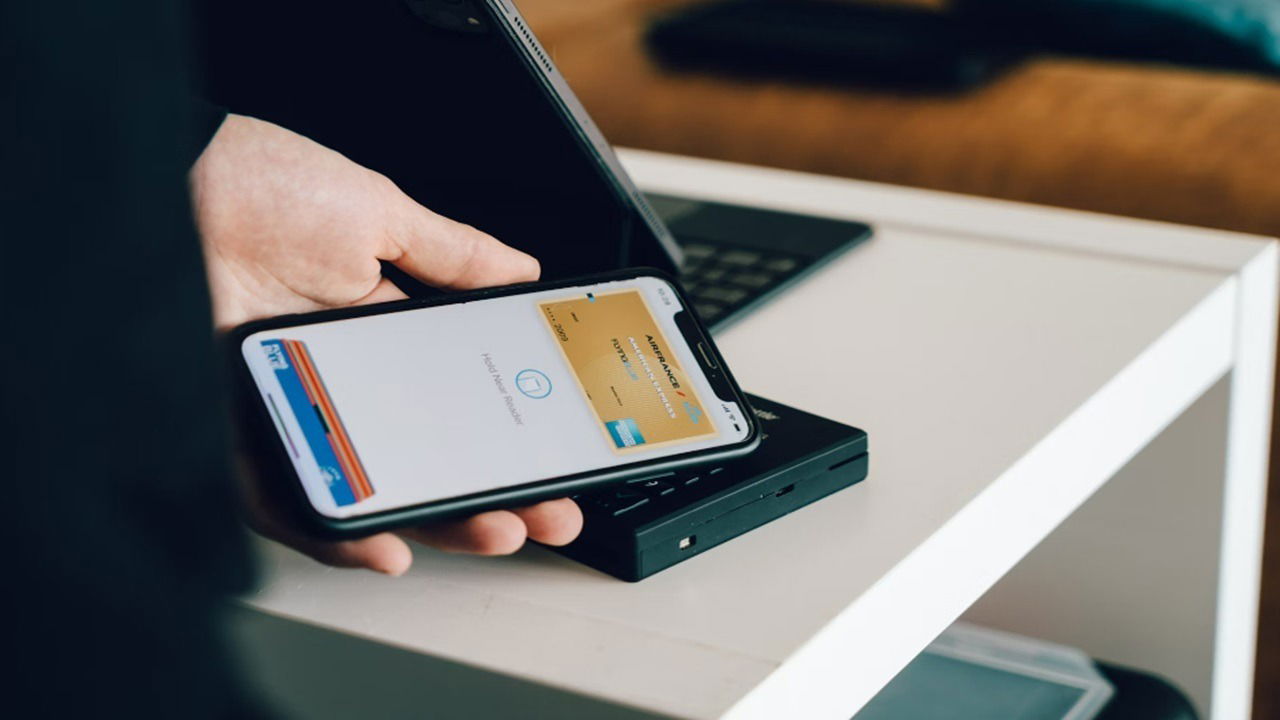
Apple Pay не работает: полное руководство по устранению неполадок
Оглавление
- Быстрые решения для случая, когда Apple Pay не работает
- Чехол телефона мешает связи NFC
- Выйдите и снова войдите в Apple ID
- Проверьте статус сервиса Apple Pay
- Попробуйте другой терминал
- Выберите карту вручную
- Переустановите карту или обновите данные
- Всегда выбирайте «Кредит» на терминале
- Обратитесь в банк
- Что делать продавцу или администратору терминала
- Плейбук: последовательность действий при сбое на кассе
- Дерево решений (Mermaid)
- Критерии приёмки и тест-кейсы
- Риски и меры смягчения
- Краткий глоссарий
- Итог и рекомендации
Быстрые решения для случая, когда Apple Pay не работает
Начните с простого — многие проблемы решаются за пару минут.
- Перезагрузите iPhone. Часто системный сбой решается простой перезагрузкой.
- Подключите заряд. При уровне заряда 10% и ниже устройство может ограничивать работу фоновых сервисов. Подзарядите и проверьте снова.
- Проверьте Интернет. Для некоторых операций Apple Pay требует сетевого доступа. Убедитесь, что есть стабильное Wi‑Fi или мобильная связь.
- Убедитесь, что магазин принимает Apple Pay. Не все терминалы поддерживают бесконтактные платежи или Apple Pay.
- Обновите iOS. Старые версии системы иногда вызывают несовместимости.
Важно: если проблема проявляется только в одном магазине, велика вероятность, что она на стороне терминала.
Чехол телефона мешает связи NFC
Чехлы из тяжелой резины, металлические или магнитные конструкции могут блокировать NFC‑антенну и мешать бесконтактной оплате.
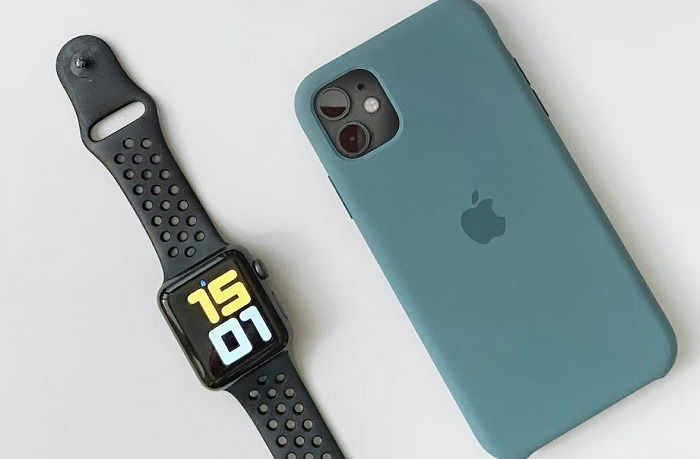
Пошаговый тест:
- Снимите чехол с телефона.
- Попробуйте провести оплату.
- Если всё работает — замените чехол на менее плотный или специальный для бесконтактной оплаты.
Примечание: некоторые производители чехлов маркируют продукцию как совместимую с беспроводной зарядкой, но это не гарантирует корректную работу NFC.
Выйдите и снова войдите в Apple ID
Если Apple Pay не работает между устройствами (iPhone, Apple Watch, Mac), проблема может быть в синхронизации Apple ID.
Инструкция для iPhone/iPad:
- Откройте “Настройки” и нажмите на ваше имя вверху.
- Прокрутите вниз и выберите “Выйти”.
- При необходимости сохраните копии данных на устройстве.
- Войдите снова через “Настройки” → “Войти на iPhone”.
Для macOS: Меню Apple → Системные настройки → Apple ID → Выйти, затем войдите снова.
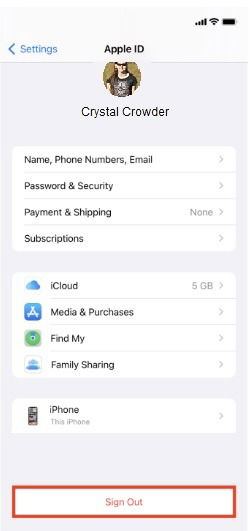
Если после повторного входа Apple Pay снова заработал — проблема была в синхронизации учётной записи.
Проверьте статус сервиса Apple Pay
Иногда проблема не на вашем устройстве, а на стороне Apple. Проверьте страницу статуса систем Apple, чтобы убедиться, что сервисы работают нормально.
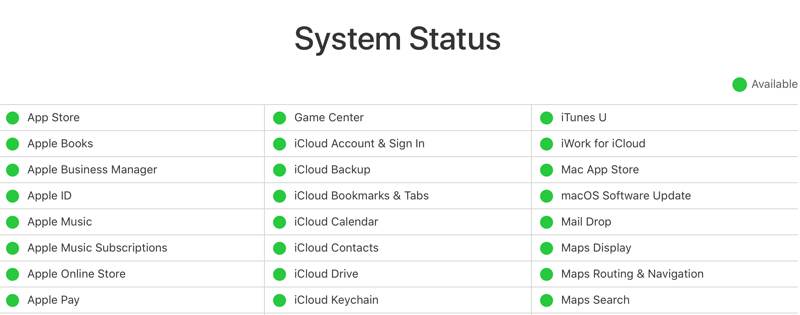
Если возле Apple Pay горит зелёная точка, сервис доступен. Если есть сбой — остаётся ждать восстановления.
Попробуйте другой терминал
Иногда проблема вызвана конкретным терминалом. Попросите продавца попробовать другой считыватель или использовать ручной ввод карты.
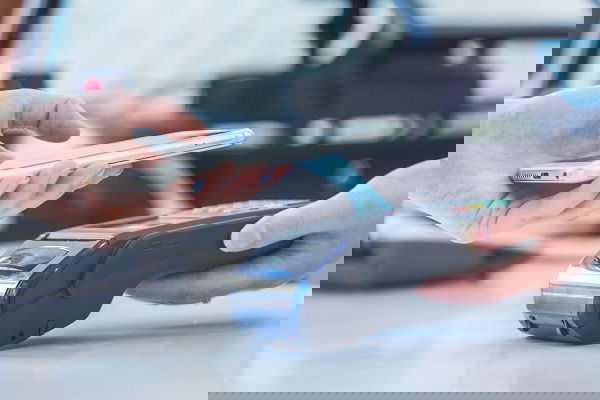
Если на другом терминале всё проходит — сообщите продавцу о неисправном оборудовании.
Выберите карту вручную
Иногда терминал плохо «видит» кошелёк. Решение — открыть приложение Wallet и выбрать карту вручную.
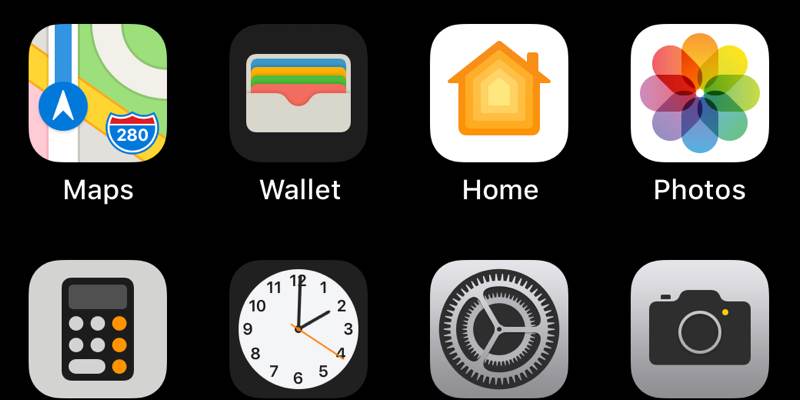
Порядок действий:
- Откройте Wallet.
- Выберите нужную карту.
- Поднесите телефон к терминалу.
- Подтвердите платёж Face ID/Touch ID или кодом.
Эта процедура часто помогает при множестве карт или при ошибочной выборке по умолчанию.
Переустановите карту или обновите данные
Если конкретная карта регулярно не проходит, удалите её и добавьте заново.
Шаги:
- “Настройки” → “Wallet и Apple Pay”.
- Выберите карту и тапните “Удалить карту”.
- Затем “Добавить кредитную или дебетовую карту” и следуйте инструкциям.
Если изменился срок действия или номер, обновите данные в “Настройки” → “Ваш Apple ID” → “Оплата и доставка” → выберите карту → “Редактировать”.

Важно: удаление карты не удаляет её из банка. Если карта не поддерживается банком для Apple Pay, добавить её не получится.
Всегда выбирайте “Кредит”
Иногда терминалы некорректно обрабатывают выбор “Дебет” с мобильных кошельков. Попробуйте на терминале выбрать “Кредит”, даже если у вас дебетовая карта. Часто это решает проблему.
Обратитесь в банк
Если физическая карта не проходит и в кошельке, и при контакте с терминалом, причина может быть у банка. Проверьте следующее:
- Поддерживает ли ваш банк Apple Pay (список доступен на сайте Apple).
- Нет ли блокировок или подозрительных операций на карте.
- Возможно, требуется перевыпуск карты или дополнительная верификация.

Банк может помочь диагностировать проблему с токенизацией карты или совместимостью с платежными терминалами.
Что делать продавцу или администратору терминала
Если несколько клиентов жалуются на невозможность оплаты через Apple Pay на одном терминале, выполните следующие шаги:
- Перезагрузите терминал.
- Обновите ПО терминала, если доступно.
- Проверьте настройки NFC и бесконтактных платежей.
- Проверьте соединение терминала с сетью.
- Попробуйте считать карту физически (чип или магнитная полоса).
- Свяжитесь с провайдером эквайринга, если повторяющиеся ошибки.
Важно: фиксируйте время и код ошибки — он поможет техподдержке провайдера.
Плейбук: последовательность действий при сбое на кассе
- Клиент сообщает о проблеме.
- Попробуйте другой терминал.
- Попросите клиента снять чехол и выбрать карту вручную.
- Если не помогает — перезагрузите терминал.
- Если проблема массовая — вызовите техподдержку эквайера.
- Предложите альтернативные способы оплаты: карта в терминале, наличные, платёж по ссылке.
Роль кассира: оставаться вежливым, фиксировать ошибки и быстро предлагать альтернативы.
Дерево решений для быстрой диагностики
flowchart TD
  A[Apple Pay не работает] --> B{Работает в другом месте?}
  B -- Да --> C[Проблема с терминалом]
  B -- Нет --> D{Устройство или карта?}
  D -- Устройство --> E{Есть ли заряд >10%?}
  E -- Нет --> F[Подзарядить и пробовать снова]
  E -- Да --> G{Чехол/магниты?}
  G -- Да --> H[Снять чехол и пробовать]
  G -- Нет --> I[Перезагрузить устройство и ввести/выйти Apple ID]
  D -- Карта --> J{Карта удалялась/переустанавливалась?}
  J -- Нет --> K[Удалить и добавить карту заново]
  J -- Да --> L[Связаться с банком]
  C --> M[Сообщить продавцу и сменить терминал]
Используйте это дерево как шпаргалку на кассе.
Критерии приёмки и тест-кейсы
Критерии приёмки — когда можно считать проблему решённой:
- Платёж прошёл с iPhone/Apple Watch как обычно.
- Тот же терминал успешно принимает бесконтактные платежи от других кошельков.
- Если проблема была у нескольких клиентов — после вмешательства техника терминал работает без ошибок.
Минимальные тест-кейсы:
- Тест 1: Поднести iPhone без чехла, выбранная карта в Wallet, подтвердить Face ID. Ожидаемый результат: оплата проходит.
- Тест 2: Поднести iPhone в чехле. Ожидаемый результат: если не проходит — идентифицировать чехол как причину.
- Тест 3: Удалить и добавить карту заново, потом попробовать оплату. Ожидаемый результат: успешная оплата или сообщение от банка о неподдержке.
- Тест 4: Попытка на другом терминале. Ожидаемый результат: определить, аппаратная или аккаунтная проблема.
Риски и меры смягчения
Риск: массовый сбой терминалов в магазине. Меры: резервные способы оплаты, оперативный контакт с провайдером эквайринга, оповещение клиентов.
Риск: блокировка карты банком из‑за подозрительной активности. Меры: предусмотреть быстрый контакт с банком и возможность временного альтернативного метода оплаты.
Риск: утрата или несинхронизация данных Apple ID. Меры: политика по резервированию важных данных и короткая инструкция по выходу/входу в учётную запись.
Короткий глоссарий
- NFC — Near Field Communication, короткодействующая беспроводная связь для бесконтактных платежей.
- Токенизация — процесс замены номера карты безопасным идентификатором для кошелька.
- Эквайр — компания, обрабатывающая платежи продавца.
Когда Apple Pay не поможет (когда искать альтернативы)
- Банк не поддерживает Apple Pay.
- Территория или страна не поддерживает бесконтактные платежи для конкретных карт.
- Аппаратный сбой терминала или отсутствие у продавца совместимого оборудования.
В таких случаях имейте под рукой физическую карту или альтернативный мобильный кошелёк.
Сравнение с другими мобильными кошельками
Apple Pay, Google Pay и Samsung Pay решают схожие задачи. Отличия бывают в поддержке банков в разных регионах и способах аутентификации.
Совет: если вы часто путешествуете, проверьте локальную поддержку в стране назначения.
Конфиденциальность и безопасность
Apple Pay использует токены вместо реального номера карты. Это повышает безопасность, но не освобождает от общих мер: защищайте устройство паролем, используйте Face ID/Touch ID и не передавайте телефон третьим лицам во время оплаты.
Шаблон для обращения в техподдержку банка или эквайера
Опишите проблему так:
- Модель устройства и версия iOS.
- Время и место попытки оплаты.
- Код ошибки, если есть (показывается на терминале или в Wallet).
- Действия, которые уже предприняли (перезагрузка, смена терминала, переустановка карты).
Это ускорит диагностику.
Итог и рекомендации
Apple Pay — удобный инструмент, но требующий базовой диагностики при сбоях. Начните с простых проверок: заряд, подключение, смартфон без чехла, обновления iOS. Дальше — перезагрузка, выход из Apple ID, переустановка карты и обращение в банк. Для продавцов важно иметь подготовленный плейбук и альтернативные способы оплаты.
Image credit: Unsplash. All screenshots by Crystal Crowder.

Похожие материалы

Несколько аккаунтов Skype: Multi Skype Launcher

Журнал для работы: повысить продуктивность

Персональные звуки уведомлений на Android

Скачивание шоу Hulu для офлайн‑просмотра

Microsoft Start: персонализированная новостная лента
