
YouTube Music на Windows: PWA, открытые клиенты и советы

YouTube Music не имеет официального приложения для Windows, но вы можете получить полноценный опыт через установку Progressive Web App (PWA) из Chrome/Edge или использовать открытые десктоп‑клиенты (Electron). В статье — подробная пошаговая инструкция по установке и удалению, сравнение вариантов, чеклисты для разных ролей, рекомендации по безопасности и быстрые решения проблем.
О чём эта статья
В этой статье вы найдёте практические инструкции по двум основным способам работы с YouTube Music на Windows:
- установка как PWA через Chromium‑браузеры (Chrome, Microsoft Edge);
- использование независимых открытых десктоп‑клиентов (YouTube Music Desktop App, YTMDesktop).
Кроме того, приведены рекомендации по безопасности, роль‑ориентированные чеклисты, пошаговые SOP для установки/откатов, матрица совместимости и часто задаваемые вопросы.
Important: все шаги основаны на стандартных возможностях браузеров и открытых проектах. Проверяйте актуальность ссылок на официальных страницах проектов перед загрузкой.
Почему PWA или открытый клиент лучше обычной вкладки браузера
Кратко:
- отдельное окно без интерфейса браузера;
- иконка на рабочем столе и в Пуске;
- поддержка медиаклавиш и уведомлений;
- возможность включить автозапуск и интеграцию с ОС.
Когда это полезно: вы хотите быстрый доступ, управление медиакнопками и минимум отвлечений от других вкладок.
Когда это не подойдёт: если вам нужны специфические функции, которых нет в веб‑версии или открытых клиентах (например, официальная интеграция с подпиской на уровне ОС).
Установка YouTube Music как Progressive Web App (PWA)
PWA — это веб‑сайт, упакованный браузером так, чтобы вести себя как приложение. Ниже — подробные инструкции для Microsoft Edge и Google Chrome.
Установка через Microsoft Edge
- Откройте Microsoft Edge на компьютере с Windows.
- Перейдите на сайт YouTube Music: https://music.youtube.com
- Нажмите на кнопку с тремя точками в правом верхнем углу браузера.
- Выберите меню Apps и пункт Install YouTube Music.
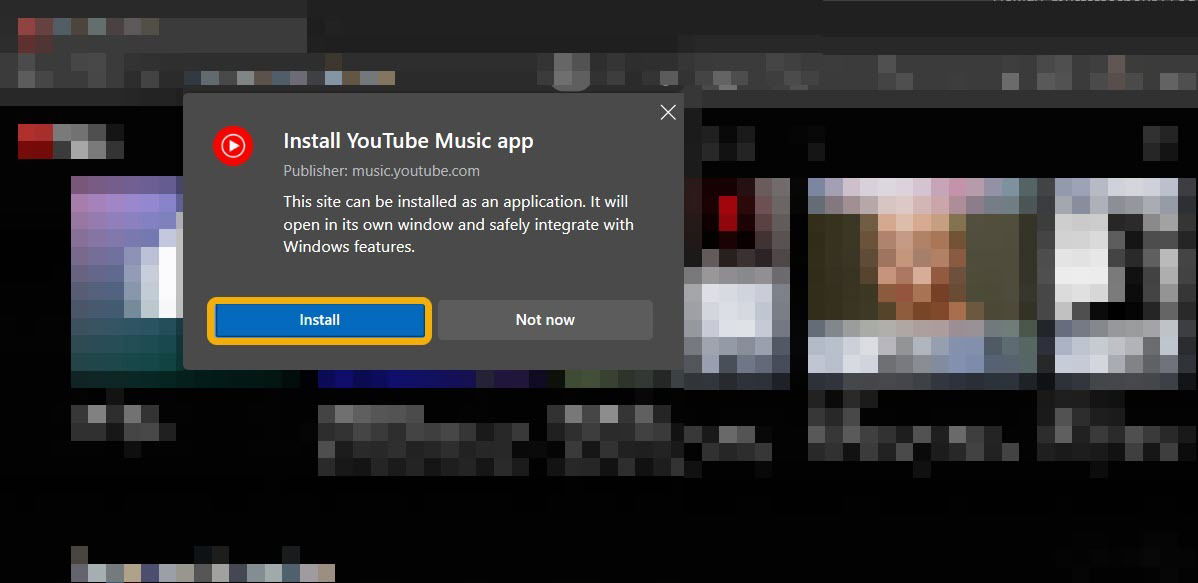
- В появившемся окне подтвердите установку кнопкой Install.
- После установки появится окно с настройками приложения: можно позволить автозапуск, закрепить в панели задач или в меню Пуск. Выберите нужные опции и нажмите Allow.
- Запустите приложение из меню Пуск или с панели задач. В окне приложения можно нажать три точки для доступа к дополнительным настройкам (например, управление расширениями внутри PWA).
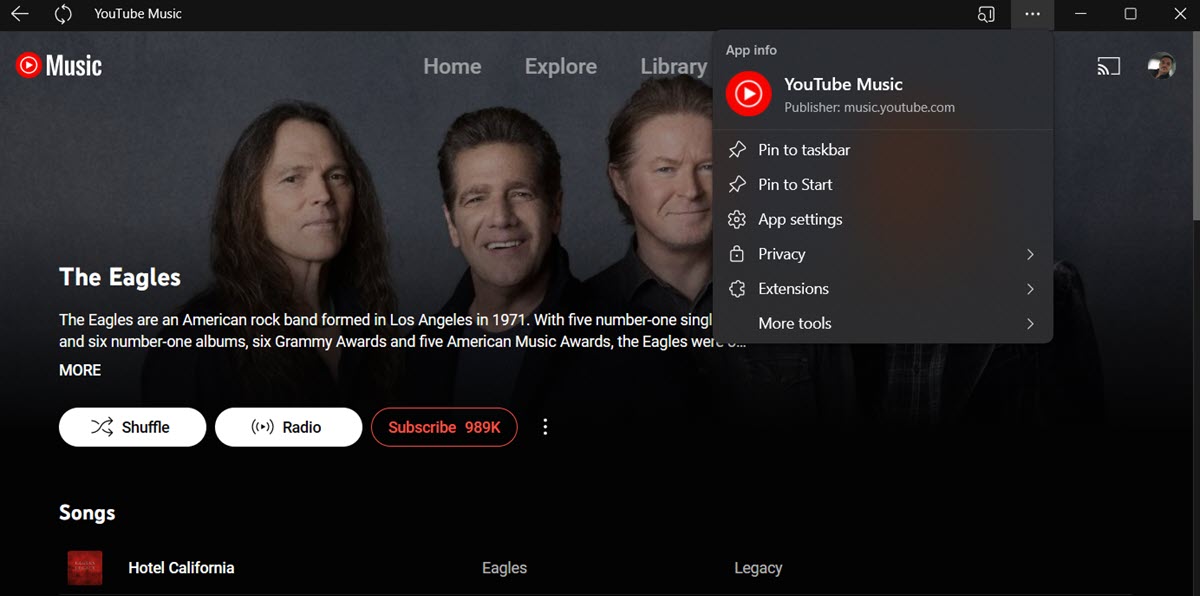
Совет: чтобы включить/отключить поддержку расширений в PWA, используйте меню опций в приложении.
Установка через Google Chrome
- Откройте Google Chrome и перейдите на music.youtube.com.
- Нажмите три точки в правом верхнем углу и выберите Install YouTube Music.
- Подтвердите установку и при необходимости закрепите приложение.
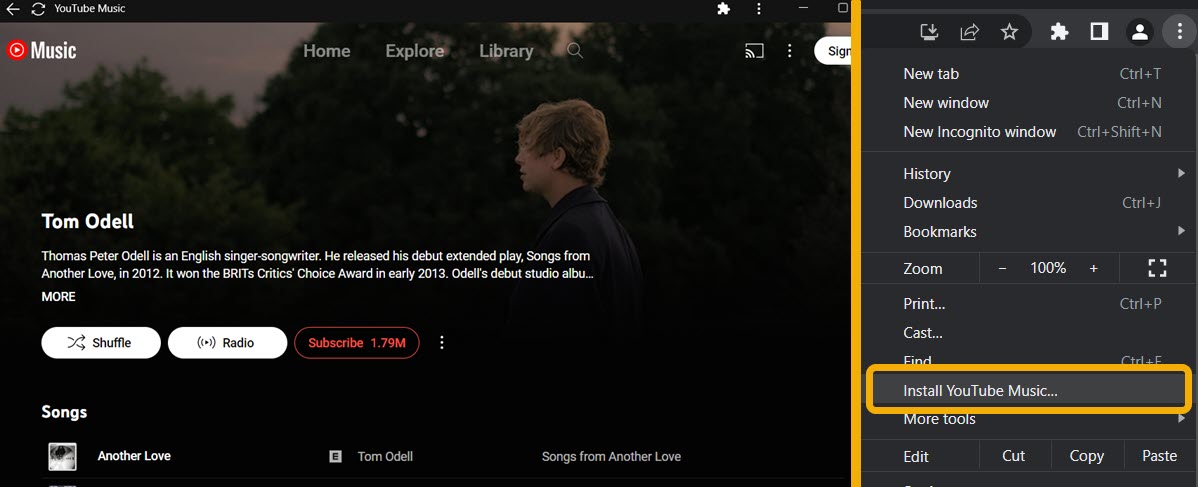
Преимущества установки в Chromium‑браузерах одинаковы: отдельное окно, медиаклавиши, значок и автозапуск.
Как удалить PWA
- В меню Пуск найдите приложение YouTube Music, кликните правой кнопкой и выберите Uninstall.
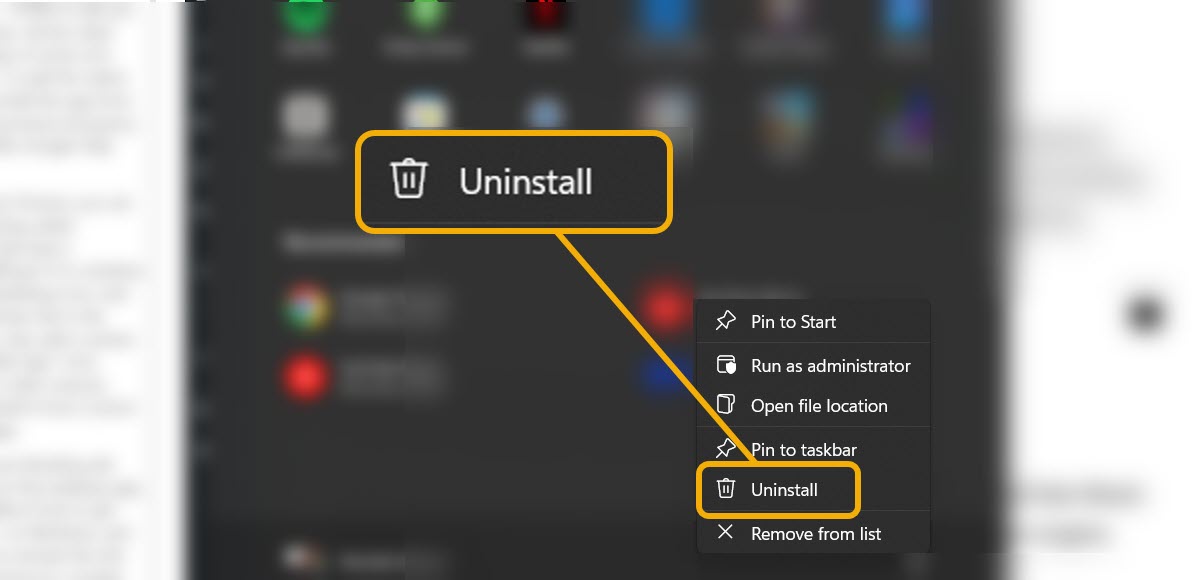
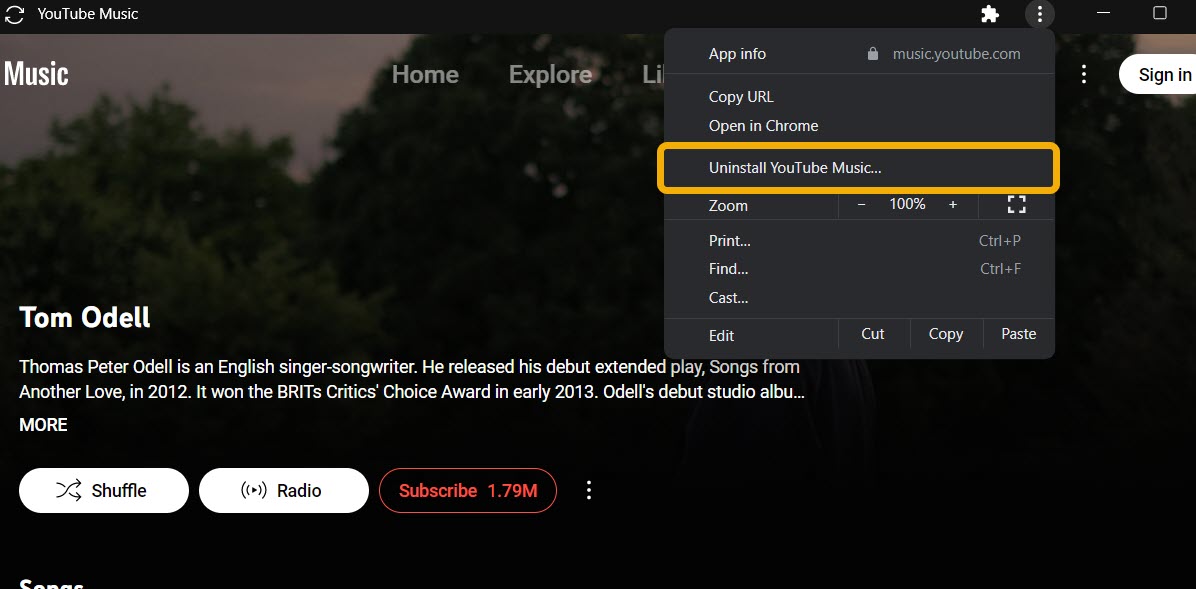
- Альтернатива: откройте приложение, нажмите три точки в правом верхнем углу. В Chrome выберите Uninstall YouTube Music.
- В Microsoft Edge откройте приложение, нажмите три точки и выберите App Settings. На открывшейся странице прокрутите до Uninstall.
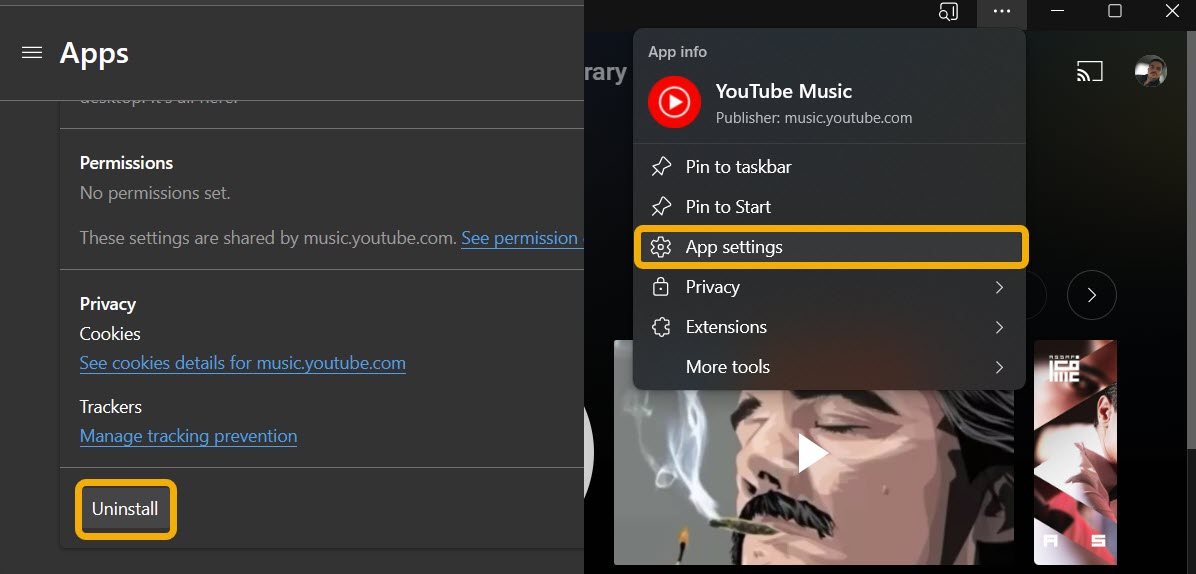
Примечание: для полного удаления данных приложения можно очистить кэш и локальное хранилище браузера.
Открытые десктоп‑клиенты для YouTube Music
Если вы хотите более «настольный» интерфейс с дополнительными функциями, есть несколько открытых проектов.
YouTube Music Desktop App (Electron)
Это популярный открытый проект на базе Electron. Он предоставляет интерфейс, близкий к веб‑версиe, и расширяет возможности через плагины.
Как установить:
- Скачайте сборку для Windows с официальной страницы проекта на GitHub.
- Установите программу стандартным инсталлятором.
- Запустите приложение. При желании войдите под Google‑аккаунтом или используйте без авторизации.
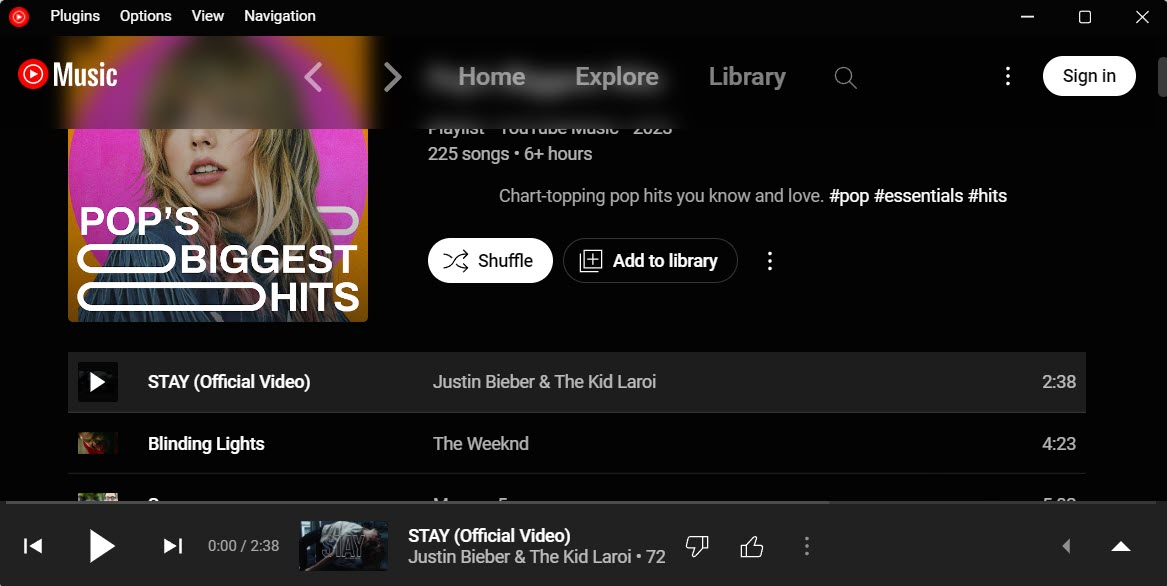
Особенности интерфейса: верхняя панель с дополнительными пунктами Plugins и Options.
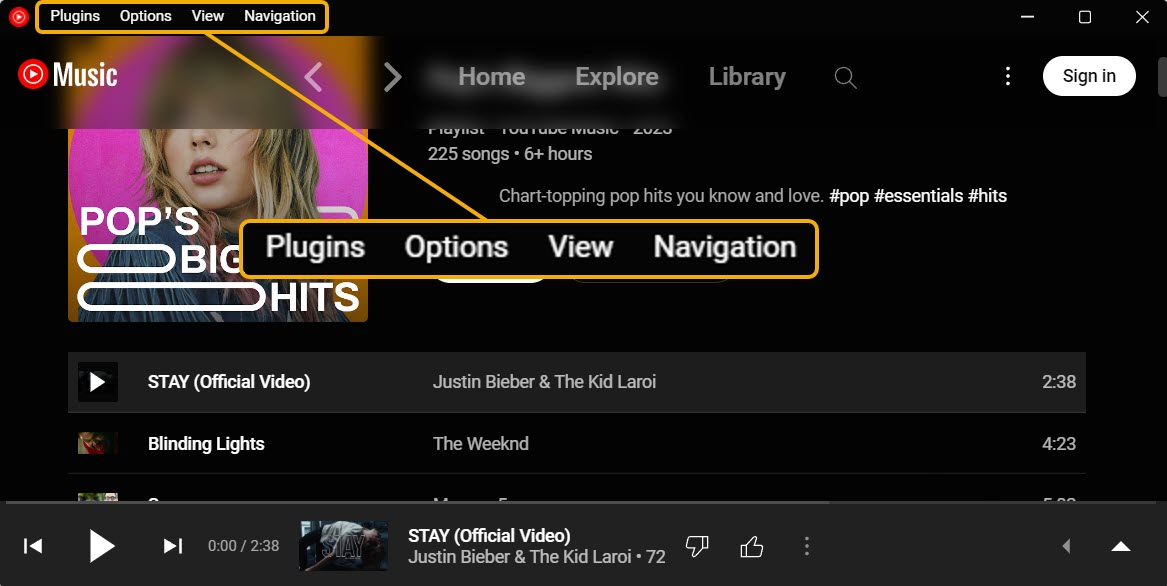
Плагины и возможности
- Ad blocker — блокирует рекламные элементы внутри приложения. Полезно при отсутствии подписки.
- Downloader — загрузчик треков и плейлистов в формат MP3. Помните о правах на контент при использовании этой функции.
- Lyrics — отображение текста песни (обычно на базе сторонних сервисов).
- No Google login — режим использования без входа в Google.
- Disable video — отключение видеоплеера при прослушивании аудио.
- Taskbar media control — управление с помощью панели задач Windows.
- Темы и кастомизация интерфейса.
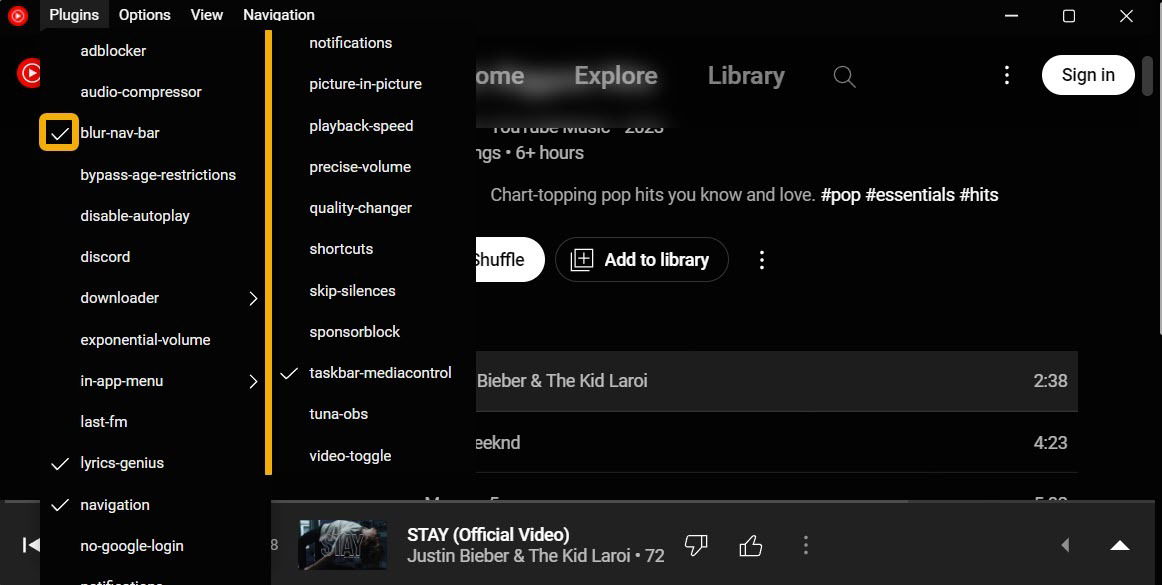
Важно: плагины разрабатываются сообществом. Перед установкой проверяйте отзывы и репозиторий на предмет безопасности.
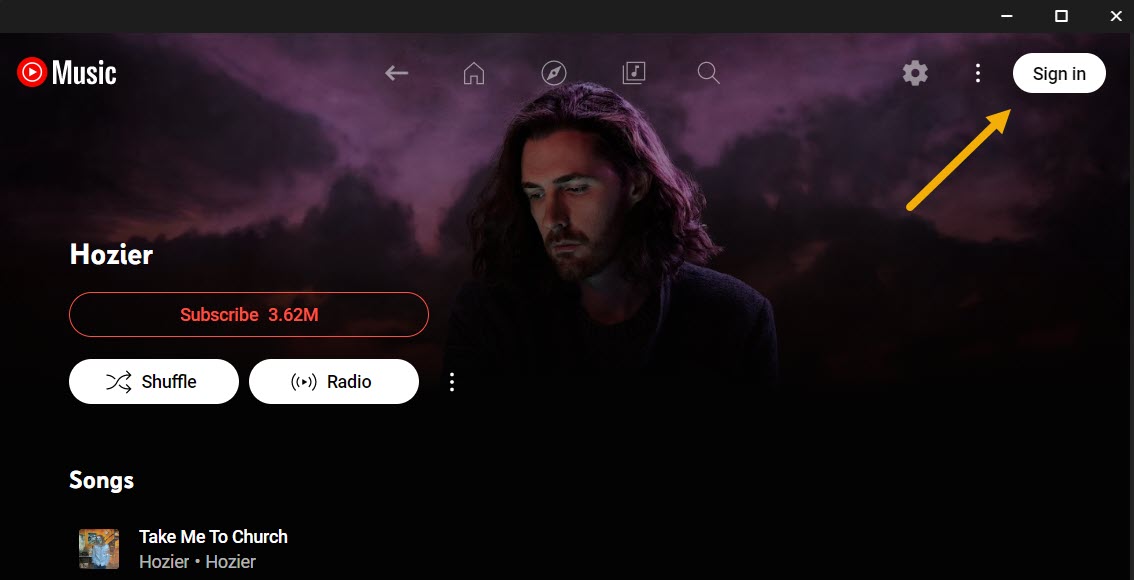
YTMDesktop
Альтернатива на основе тех же идей, но с улучшённой интеграцией в Windows и поддержкой сторонних сервисов (Discord, Rainmeter). В отличие от YouTube Music Desktop App, YTMDesktop обычно не имеет системы плагинов, поэтому некоторые функции (например, загрузка музыки) там отсутствуют.
Преимущества YTMDesktop:
- Чистый интерфейс и отличная интеграция с системными сервисами.
- Поддержка Remote Control для управления с мобильного устройства через сопутствующее приложение.
Ограничения:
- Нет встроенного блокировщика рекламы и загрузчика треков.
- Зависимость от обновлений проекта (воспользуйтесь официальным сайтом для загрузки).
Сравнение вариантов и когда что выбирать
Fact box
- PWA: лёгкий, официально поддерживается браузером, прост в установке. Идеален для большинства пользователей.
- YouTube Music Desktop App: расширяемый через плагины; хорош для пользователей, которым нужны дополнительные функции.
- YTMDesktop: лучший выбор для глубокой интеграции с Windows и для пользователей Premium.
Таблица решений (качественная оценка):
- Если важна простота и быстрое развертывание — PWA.
- Если нужны плагины (загрузка, блокировка рекламы) — YouTube Music Desktop App.
- Если нужна глубокая интеграция с Windows и управление через сторонние сервисы — YTMDesktop.
Роль‑ориентированные чеклисты
Чеклист для обычного пользователя
- Установить PWA через браузер.
- Закрепить иконку на панели задач.
- Включить уведомления (если нужно).
- Проверить работу медиакнопок.
Чеклист для продвинутого пользователя
- Оценить плагины в YouTube Music Desktop App.
- Настроить тему и отключить видео для экономии ресурсов.
- Включить SponsorBlock для блокировки спонсорских вставок.
Чеклист для системного администратора
- Проверить совместимость с политиками безопасности в организации.
- При необходимости подготовить внутренний репозиторий или контроль версий инсталляторов.
- Описать процедуру удаления и отката на рабочие станции.
SOP: установка, проверка и откат
Шаги установки PWA
- Откройте Chromium‑браузер и перейдите на music.youtube.com.
- Выберите Install YouTube Music и подтвердите.
- Закрепите приложение и настройте автозапуск.
- Проверьте: приложению доступны медиаклавиши, уведомления и воспроизведение в фоне.
Критерии приёмки
- При запуске приложение открывается в отдельном окне без панели адреса.
- Медиакнопки (Play/Pause/Next) управляют воспроизведением.
- Приложение сохраняет состояние между перезапусками.
Откат/удаление
- Удалите приложение через меню Пуск или через настройки приложения.
- Очистите кеш браузера и локальное хранилище, если необходимо.
Шаги установки YouTube Music Desktop App
- Скачайте инсталлятор с GitHub проекта.
- Установите и запустите приложение.
- Проверьте наличие нужных плагинов и работоспособность функций.
- Для отката удалите приложение через Панель управления или Settings и вернитесь к PWA.
Безопасность и конфиденциальность
- Авторизация Google: при входе приложение получает доступ к вашему аккаунту. Проверьте запрашиваемые права.
- Плагины и стороннее ПО: устанавливайте только из доверенных репозиториев. Плагины могут иметь доступ к воспроизведению и файлам.
- GDPR и локальные правила: хранение плейлистов и метаданных происходит на серверах YouTube; при использовании сторонних загрузчиков следите за соответствием локальным законам об авторском праве.
Important: использование функций скачивания может затрагивать права правообладателей. Ознакомьтесь с законодательством и условиями использования сервиса.
Отладка и типичные проблемы
Проблема: PWA не реагирует на медиаклавиши
- Убедитесь, что приложение запущено и активный медиа‑сервис не конфликтует (например, другой медиаплеер).
- Проверьте настройки клавиш в разделе Devices → Keyboard в Windows.
Проблема: плагины не работают в открытом клиенте
- Обновите приложение до последней версии.
- Проверьте список совместимых плагинов и их зависимости.
Проблема: скачивание треков не работает
- Убедитесь, что плагин загрузчика включён и имеет права на запись в папку загрузок.
- Помните про возможные ограничения по DRM и правам.
Советы по оптимизации воспроизведения
- Отключите отображение видео, если у вас ограниченные ресурсы или вы хотите сэкономить батарею.
- Используйте темную тему для снижения усталости глаз.
- Включите автозапуск приложения только при уверенности, что это не мешает работе системы.
Часто задаваемые вопросы
Могу ли я пользоваться YouTube Music без подписки?
Да. Бесплатная версия доступна, но в ней есть реклама и ограничения в управлении воспроизведением. Для создания плейлистов и сохранения музыкальных коллекций потребуется вход в Google‑аккаунт.
Можно ли перенести плейлисты с Spotify в YouTube Music?
Да, перенос возможен при помощи сторонних сервисов и приложений для миграции плейлистов. Сервисы различаются по функционалу и политике хранения данных, поэтому выбирайте проверенный инструмент.
Альтернативы и дополнительные подходы
- Использовать медиаплееры с поддержкой потоковой трансляции (например, интеграция через MPD/Gapless‑плееры) — для опытных пользователей.
- Развернуть веб‑обёртку приложения внутри виртуальной машины или отдельного профиля браузера для экранирования данных и ограничений политик.
Решение для разных сценариев в форме диаграммы
Mermaid диаграмма ниже поможет быстро выбрать подход:
flowchart TD
  A[Нужен быстрый доступ] --> B[PWA]
  A --> C[Нужны расширенные функции]
  C --> D[YouTube Music Desktop App]
  C --> E[YTMDesktop]
  D --> F{Нужны плагины}
  F -->|Да| G[YouTube Music Desktop App]
  F -->|Нет| E
  E --> H{Хотите Remote Control}
  H -->|Да| E
  H -->|Нет| B
Заключение
YouTube Music на Windows можно сделать удобным и похожим на родное приложение. Для большинства пользователей оптимален PWA: он лёгок, безопасен и прост в установке. Если вам нужны дополнительные возможности — плагины или глубокая интеграция с ОС — выбирайте соответствующие открытые клиенты, но учитывайте вопросы безопасности и соответствие локальному законодательству.
Summary
- Установка PWA — быстрый и безопасный способ получить десктоп‑опыт.
- Открытые клиенты дают расширенные возможности, но требуют осторожности с плагинами.
- Всегда проверяйте источники загрузки и права, которые требуют приложения.
Image credit: Unsplash. All screenshots by Mustafa Ashour.

Похожие материалы

Несколько аккаунтов Skype: Multi Skype Launcher

Журнал для работы: повысить продуктивность

Персональные звуки уведомлений на Android

Скачивание шоу Hulu для офлайн‑просмотра

Microsoft Start: персонализированная новостная лента
