
Вход в Google без 2-step verification: как вернуть доступ и не потерять безопасность
Зачем читать это руководство
Двухфакторная аутентификация (2FA или 2-step verification) надёжно защищает аккаунт. Но она же может блокировать доступ, если вы потеряли телефон или не настроили резервные способы. Это руководство объясняет легальные и безопасные способы войти в Google без основного устройства для подтверждения, когда оно недоступно.
Важно: описанные методы — официальные варианты восстановления доступа, а не обходы безопасности. Используйте их только для своих аккаунтов.
Что такое двухэтапная проверка и зачем она нужна
Двухэтапная проверка — это дополнительный уровень защиты, который требует два разных фактора: обычно пароль и ещё что‑то (код, устройство, ключ). Это снижает риск захвата аккаунта, если пароль станет известен злоумышленнику.
Краткое определение: двухэтапная проверка — использование двух независимых способов подтверждения личности при входе.
Типичные факторы:
- Что вы знаете — пароль, PIN.
- Что у вас есть — телефон, security key.
- Что вы есть — биометрия (отпечаток, Face ID).
Как Google реализует двухэтапную проверку
Google даёт несколько опций, которые вы можете подключить в настройках безопасности вашего аккаунта:
- Google Prompt (уведомление на доверенном устройстве)
- Физический ключ безопасности (Security Key)
- Код по SMS или голосовой вызов
- Приложение Google Authenticator или другое TOTP-приложение
- Запасные коды (Backup Codes)
- Резервные email и резервные номера телефона
Основная идея: обойти нельзя — но восстановиться можно
Буквально «обойти» 2-step verification нельзя — это бы означало серьёзную уязвимость в безопасности Google. Зато платформа предлагает альтернативные пути подтверждения личности. Многие из них нужно заранее настроить. Если вы заранее сделали все резервные настройки, вероятность потерять доступ минимальна.
Когда методы не сработают
- Вы не настроили резервный телефон или email.
- Вы исчерпали все запасные коды и не сохранили новые.
- У вас нет доступа к устройствам, на которых вы ранее были авторизованы. В таких случаях придётся проходить процедуру восстановления аккаунта, которая может занять несколько дней и требовать подтверждений.
Пошаговые методы восстановления доступа
Ниже — варианты, от самых быстрых к более трудоёмким.
Метод 1: Отключите 2-step verification на устройстве, где вы уже вошли
Подходит, если у вас есть другой компьютер, планшет или телефон, где вы уже авторизованы в Google.
Шаги:
- Откройте настройки аккаунта Google на устройстве, где вы уже вошли: Chrome > ваша иконка профиля > Управление аккаунтом Google, либо Settings > Accounts > ваш аккаунт на мобильном устройстве.
- Перейдите в раздел “Безопасность” (Security) и откройте пункт “2-Step Verification”.
- Нажмите “Turn Off” или «Отключить», подтвердите действие.
После отключения 2-step verification вы сможете войти на новом устройстве с паролем. Не забудьте снова включить 2FA и настроить резервные методы.
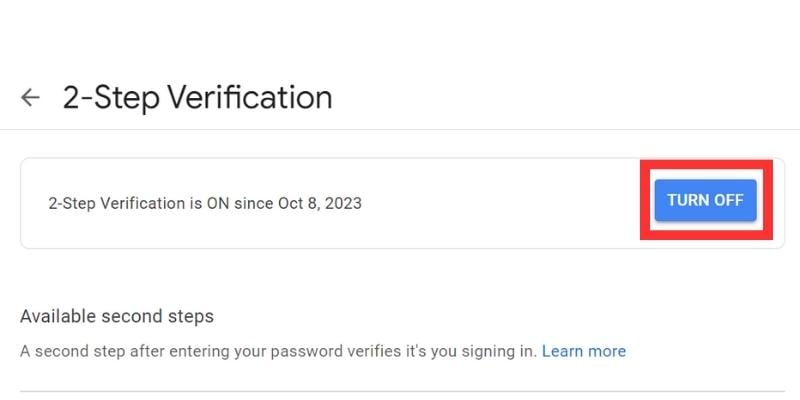
Важно: отключение снижает безопасность аккаунта — делайте это только кратковременно и только при необходимости.
Метод 2: Получить код на привязанный номер телефона
Подходит, если ваш номер сохранился, даже если сам старый телефон утерян.
Шаги:
- На экране с запросом 2-step verification выберите “Try another way” или «Попробовать другой способ».
- Выберите получение кода по SMS или голосовому вызову на ваш восстановительный номер.
- Введите код и завершите вход.
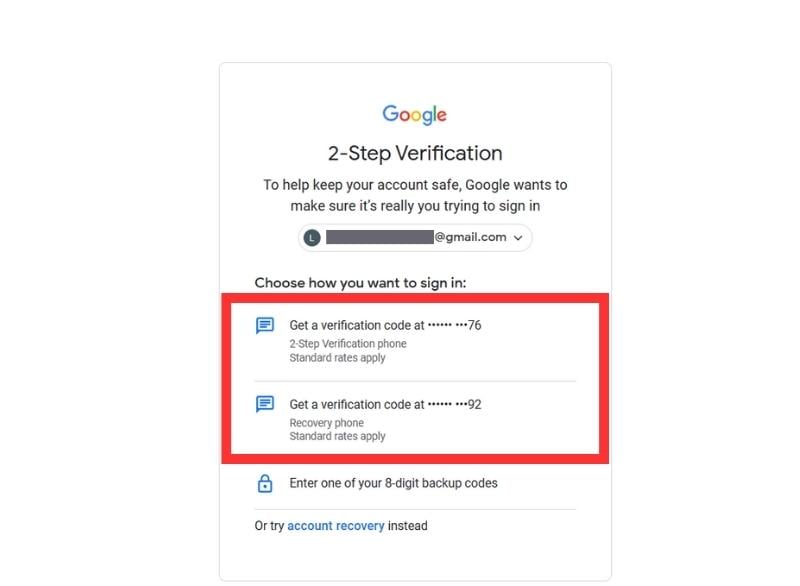
Примечание: если номер принадлежит оператору и SIM была перенесена, проверьте безопасность оператора — возможен атака через SIM‑swap.
Метод 3: Использовать запасной код
Запасные коды — это набор одноразовых 8‑значных кодов, которые Google предлагается сохранить при настройке 2FA.
Шаги:
- На экране входа нажмите “Try another way”.
- Выберите опцию ввода одного из backup codes.
- Введите сохранённый код.
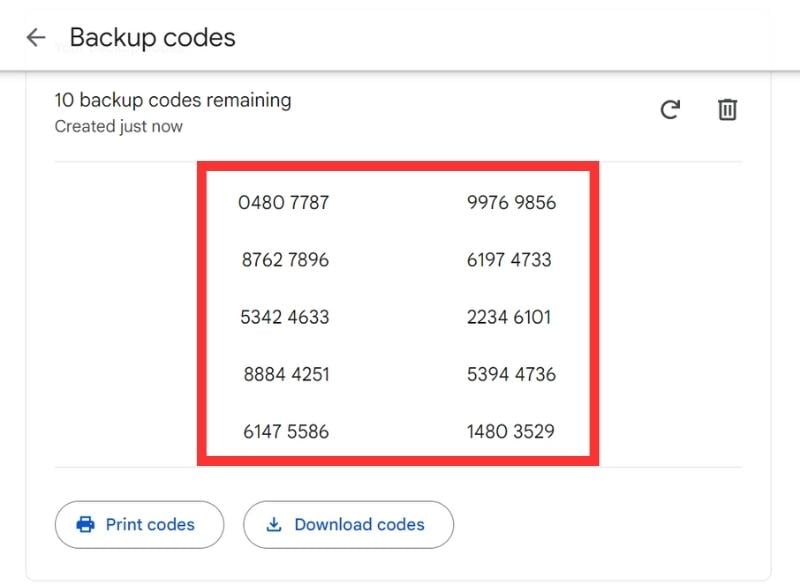
Где найти коды заранее: Security > 2-Step Verification > Backup Codes. Google выдаёт 10 кодов. Каждый код можно использовать только один раз.
Метод 4: Восстановление аккаунта через recovery email
Если нет доступа к телефону и запасным кодам, используйте восстановительный e‑mail.
Шаги:
- На экране входа нажмите “Try another method”.
- Выберите “Account recovery” или «Восстановление аккаунта».
- Укажите адрес резервного email, на который придёт код, введите его и завершите вход.
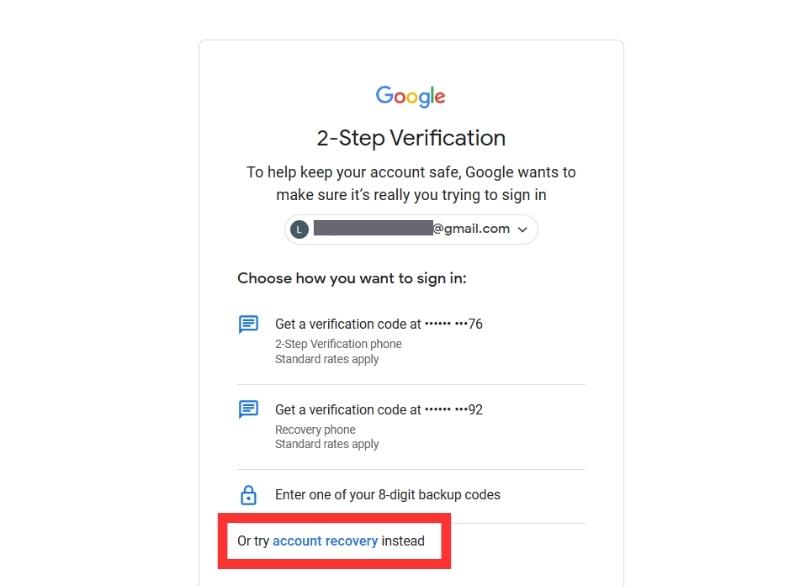
Если и к резервной почте нет доступа, начнётся расширенная процедура восстановления. Подготовьте ответы на вопросы, которые Google может запросить (когда вы создавали аккаунт, какие сервисы использовали, последние пароли и т. п.). Процесс может занять несколько дней.
Альтернативные подходы и когда их использовать
- Security Key (физический ключ) — самый безопасный метод, подходит для пользователей с высоким риском. Если вы его потеряли, запасной ключ пригодится.
- Приложения‑генераторы (Authenticator) — работают без сети, но требуют переноса при смене телефона (через QR‑код или секретную фразу).
- Менеджеры паролей с поддержкой 2FA — могут хранить TOTP‑секреты и упростить восстановление.
Контрпример: если вы используете только Google Prompt и не сохранили резервный номер, у вас не будет возможности получить код по SMS.
Чек-листы по ролям
Пользователь (обычный):
- Подключите минимум два метода 2FA (например, SMS + Backup Codes).
- Сохраните и распечатайте backup codes.
- Укажите резервный email и номер телефона.
- Настройте Google Prompt на основном телефоне.
IT-администратор / корпоративный аккаунт:
- Принудительно включите минимум один аппаратный ключ для админов.
- Внедрите процедуры восстановления и контроль смены SIM.
- Журналируйте попытки восстановления и уведомляйте владельца.
Команда безопасности (SOC):
- Отслеживайте аномальные попытки восстановления аккаунтов.
- Настройте оповещения при частой смене параметров восстановления.
- Проводите аудит оставшихся backup codes для важных аккаунтов.
Playbook: шаги при потере доступа (SOP)
- Оцените ситуацию: есть ли другой авторизованный девайс?
- Если есть — используйте его для отключения 2FA или смены настроек.
- Если нет, попробуйте получить SMS/звонок на резервный номер.
- Если SMS недоступен — используйте backup code.
- Если и это не доступно — запустите Account Recovery и подготовьте подтверждающие данные.
- После восстановления: смените пароль, пересмотрите подключённые устройства и заново настройте 2FA с резервными опциями.
Критерии приёмки: аккаунт восстановлен, 2FA настроена минимум в 2 вариантах, резервные коды сохранены, уведомлены заинтересованные стороны.
Runbook для экстренного восстановления (короткая инструкция для выполнения)
- Откройте доверенное устройство. Если нет — переходите к шагу 3.
- Security > 2-Step Verification > Turn Off. Выполните вход на новом устройстве.
- Если нет доверенного устройства — на экране входа выберите “Try another way” → SMS → введите код.
- Если SMS не приходит — “Try another way” → Backup codes.
- Если нет backup — “Try another method” → Account recovery → следуйте инструкциям Google.
- После входа: сразу включите 2FA и добавьте минимум ещё один метод восстановления.
Decision flowchart (помогает выбрать метод)
flowchart TD
  A[Начало: вход в аккаунт с включённой 2FA] --> B{Есть авторизованное устройство?}
  B -- Да --> C[Отключить 2FA на авторизованном устройстве или использовать Google Prompt]
  B -- Нет --> D{Есть доступ к восстановительному номеру?}
  D -- Да --> E[Получить код по SMS/звонку]
  D -- Нет --> F{Сохранены ли backup codes?}
  F -- Да --> G[Использовать backup code]
  F -- Нет --> H{Доступен ли восстановительный email?}
  H -- Да --> I[Запросить код на восстановительный email]
  H -- Нет --> J[Начать Account Recovery и подготовить подтверждения]
  C --> K[Войти и заново настроить 2FA]
  E --> K
  G --> K
  I --> K
  J --> K
Безопасность и лучшие практики после восстановления
- Сразу смените пароль на уникальный и сложный.
- Включите 2FA и настройте как минимум два независимых метода.
- Сохраните backup codes в безопасном месте (менеджер паролей или офлайн хранилище).
- Рассмотрите использование аппаратного ключа безопасности для критичных аккаунтов.
- Убедитесь, что восстановительный email использует 2FA.
Риски и смягчение:
- SIM‑swap: используйте PIN у оператора или перенесите номер на eSIM с защитой.
- Компрометация резервного email: включите 2FA и для него.
- Потеря всех методов: будьте готовы к длительной процедуре восстановления.
Примечания по конфиденциальности и соответствию (GDPR)
- В процессе восстановления Google может запрашивать личные данные для подтверждения владения аккаунтом. Передавайте только те данные, которые вас просят.
- При восстановлении аккаунтов сотрудников через админские инструменты действуйте в рамках политики компании и GDPR: фиксируйте основания доступа и оповещайте владельца аккаунта.
Частые ошибки и как их избежать
- Ошибка: опора только на Google Prompt. Решение: настроить SMS или backup codes.
- Ошибка: хранение backup codes в открытом виде. Решение: использовать менеджер паролей или зашифрованный файл.
- Ошибка: одинаковые пароли для восстановительного email и основного аккаунта. Решение: разные пароли и включённый 2FA для обоих.
Краткая методология восстановления (минимум шагов для пользователя)
- Оцените, доступно ли другое авторизованное устройство.
- Попробуйте все опции в “Try another way” по очереди.
- Если ничего не помогает — Account Recovery с подготовкой подтверждений.
- После восстановления — повысить безопасность аккаунта.
Факт-бокс: Google предлагает 10 запасных кодов при настройке 2FA; каждый код одноразовый.
Глоссарий (1 строка на термин)
- 2FA/2-step verification — двухфакторная проверка, требующая двух независимых факторов для входа.
- Backup codes — одноразовые запасные коды для входа при отсутствии устройства.
- Google Prompt — push-уведомление, которое приходит на доверённое устройство для подтверждения входа.
- Security Key — физическое устройство для подтверждения через USB/NFC/BT.
- Account Recovery — процесс восстановления доступа через резервный email или форму подтверждения владения.
Часто задаваемые вопросы
Как обойти 2-step verification в Google?
Никак. Обходить систему нельзя. Google предлагает резервные, официальные способы подтверждения личности: Google Prompt, security key, SMS/звонок, приложение Authenticator, запасные коды и восстановительный email.
Как войти в аккаунт, если я потерял телефон?
Попробуйте войти через другой авторизованный девайс, получить код на привязанный номер, ввести backup code или использовать восстановительный email. Если ничего не помогает, запустите Account Recovery.
Как отключить двухэтапную проверку?
Отключить можно с устройства, на котором вы уже вошли: настройки аккаунта Google > Безопасность > 2-Step Verification > Turn Off. Делайте это только временно и с последующим восстановлением мер безопасности.
Как сгенерировать backup codes?
Войдите в аккаунт на устройстве, где у вас доступ: Security > 2-Step Verification > Backup Codes > Generate. Сохраните коды в безопасном месте.
Заключение
Двухэтапная проверка повышает безопасность, но требует подготовки на случай потери устройства. Чтобы минимизировать риски, подключите несколько независимых методов подтверждения, сохраните запасные коды и держите актуальные контакты для восстановления. Если доступ потерян — следуйте последовательности: доверенное устройство → SMS → backup code → восстановительный email → Account Recovery. После входа немедленно укрепите защиту аккаунта.
Важно: не используйте сомнительные «лазейки» и сторонние инструменты, обещающие обход 2FA. Это чревато потерей аккаунта или утечкой данных.

Похожие материалы

Несколько аккаунтов Skype: Multi Skype Launcher

Журнал для работы: повысить продуктивность

Персональные звуки уведомлений на Android

Скачивание шоу Hulu для офлайн‑просмотра

Microsoft Start: персонализированная новостная лента
