
Как войти в Google, если телефон потерян и включена двухфакторная аутентификация
Владение смартфоном часто приравнивается к владению доступом к Google-аккаунту: устройство выполняет роль ключа для входа, принимает SMS-коды, хранит приложения-генераторы кодов и паскейсы. Потеря телефона осложняет вход в Gmail и другие сервисы, особенно когда включена двухфакторная аутентификация (2FA). В этом руководстве подробно объяснено, какие методы восстановления существуют, как ими пользоваться и как подготовиться заранее, чтобы минимизировать риск потери доступа.
Почему при потере телефона возникает проблема с входом в Gmail
Телефон может играть одну или несколько ролей в процессе входа:
- Получение SMS-кодов на SIM-карту.
- Генератор 2FA-кодов в приложениях типа Google Authenticator.
- Хранение паскейсов (biometric passkeys) — привязанных к устройству биометрических ключей.
- Доступ к функциям «Подтвердите вход» (Google Prompt) на доверенных устройствах.
Если телефон потерян, то любая из этих ролей перестаёт работать. В результате Google при попытке входа запрашивает второй фактор, который вы не можете получить.
Когда вы не помните пароль
Если вы забыли пароль, сначала используйте ссылку «Забыли пароль?» на странице входа. Google предложит варианты восстановления: отправку кода на резервный адрес электронной почты, использование запасных (backup) кодов, запрос кода на номер телефона или проверку через приложение-аутентификатор. Каждый вариант требует заранее настроенных каналов восстановления.
Если на текущем устройстве вы ещё не установили 2FA, то настроить его невозможно до тех пор, пока вы снова не получите доступ к аккаунту.
Когда вы помните пароль
Даже с правильным паролем Google может потребовать второй фактор: одноразовый код, запрос Google Prompt или биометрическую проверку на устройстве. Если второй фактор был настроен только на утерянном телефоне, то вы не пройдёте проверку, пока не воспользуетесь одним из методов восстановления.
Важно: если утерянный телефон также имел доступ к SIM-карте, злоумышленник с физическим доступом к устройству и SIM может попытаться получать SMS. Немедленно выполните шаги по блокировке утерянного устройства и по смене пароля после восстановления доступа.
Основные способы войти в Gmail при потере телефона
Ниже — проверенные варианты по приоритету и по простоте реализации.
1. Резервный адрес электронной почты
Резервный (recovery) адрес — это альтернативный email, привязанный к вашему Google-аккаунту. При выборе этого пути Google отправит одноразовый 6-значный код на резервную почту.
Шаги:
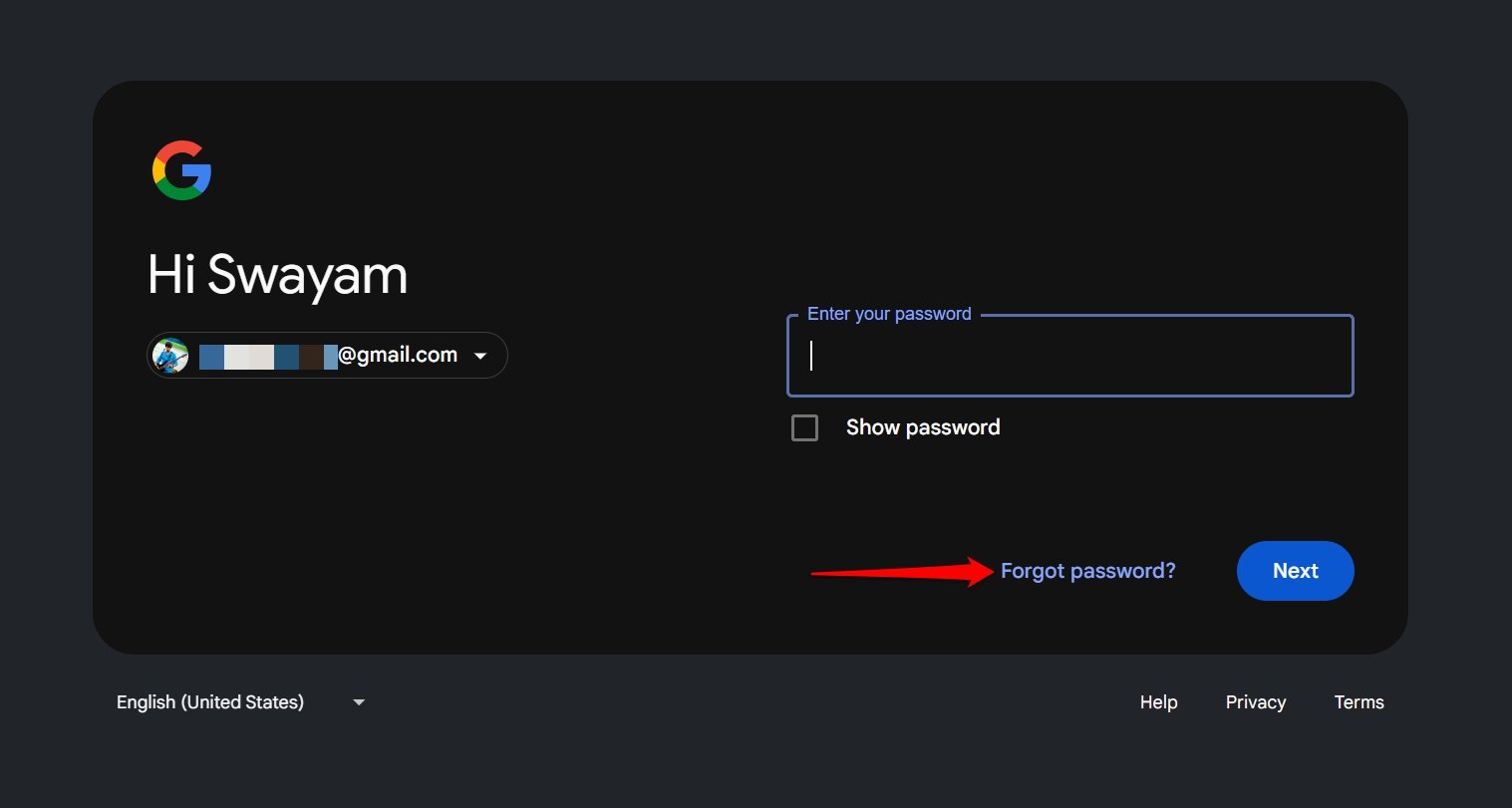
- На странице входа нажмите «Забыли пароль».
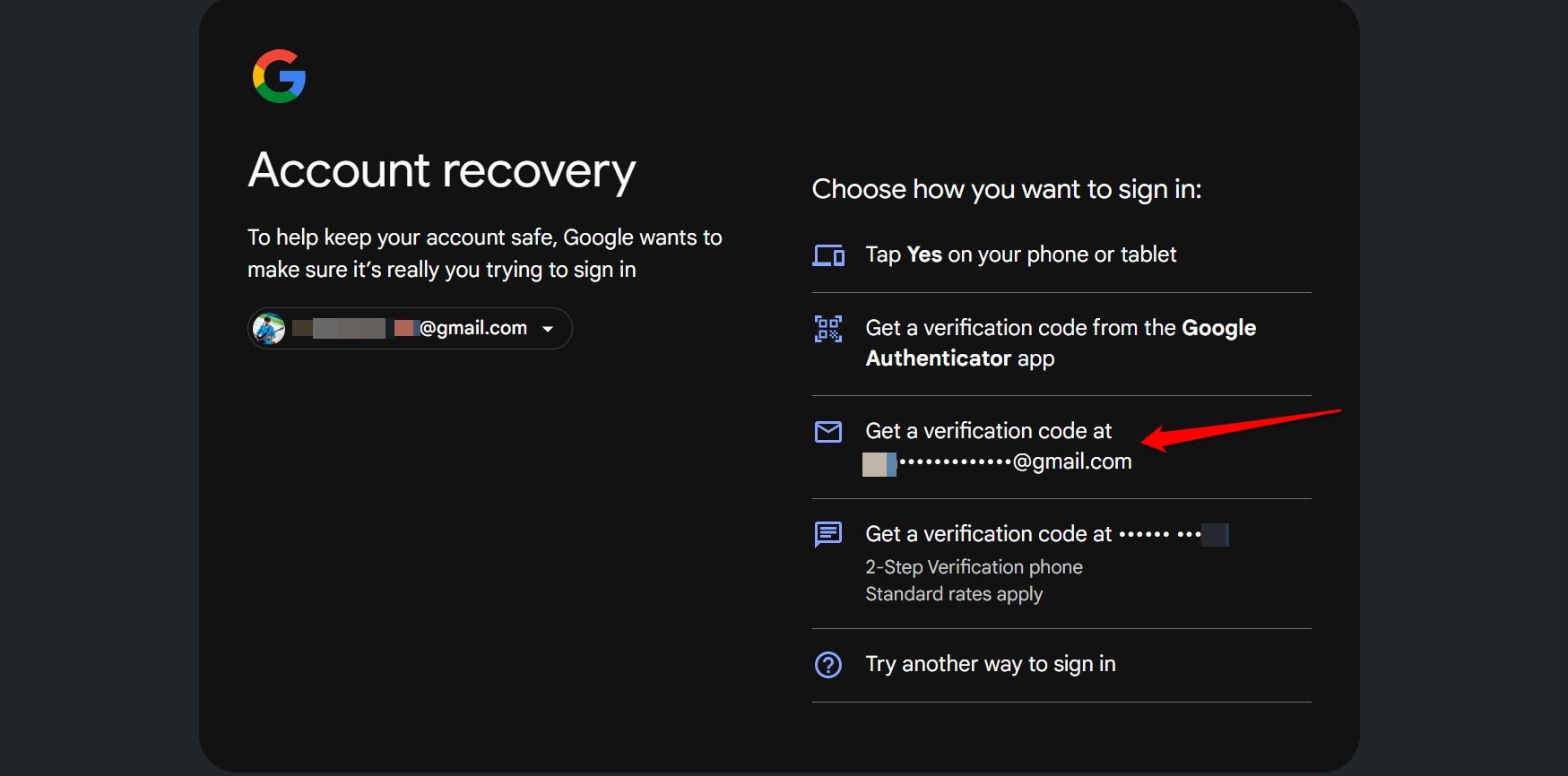
- Выберите вариант «Получить проверочный код по адресу» и укажите резервный email.
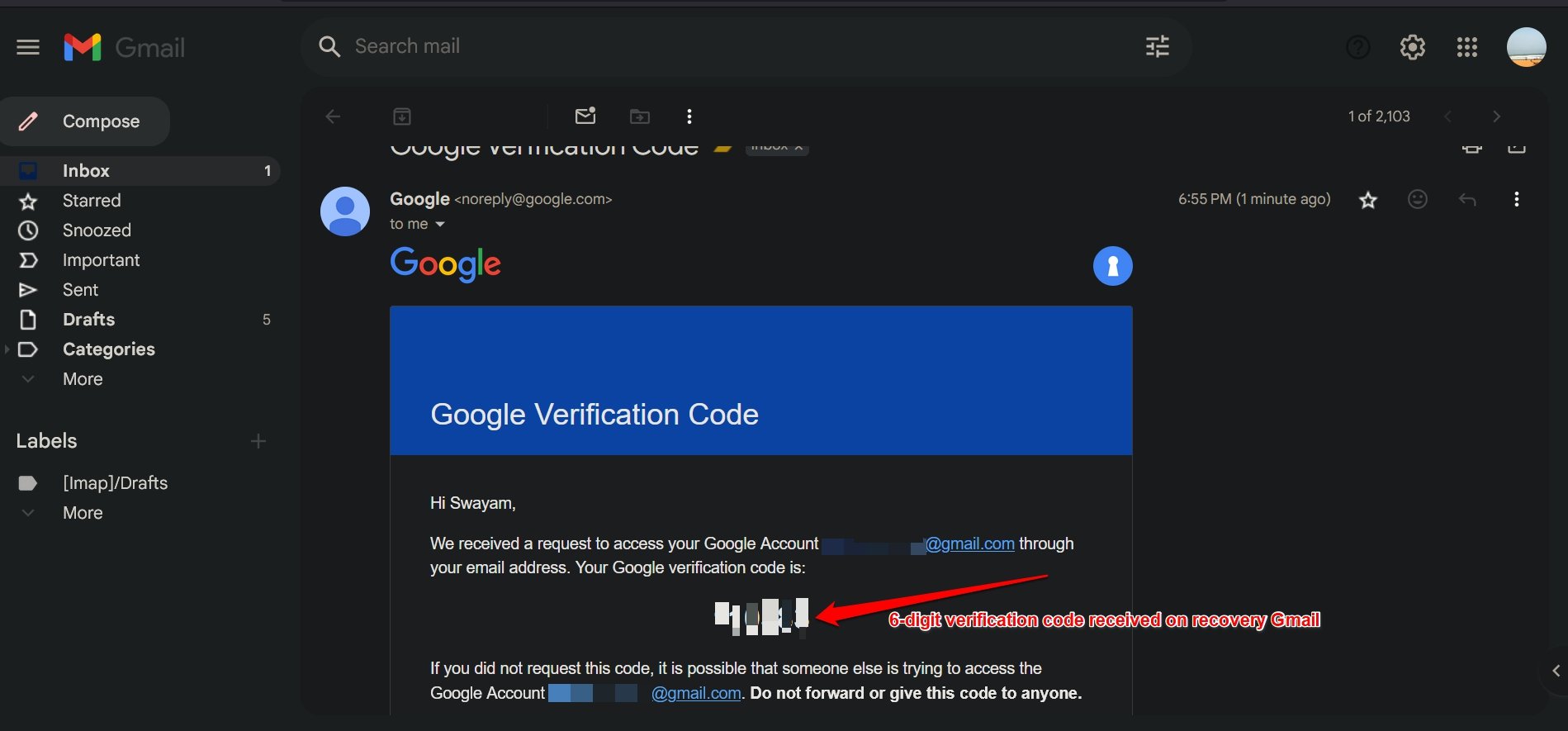
- Войдите в резервный почтовый ящик на другом устройстве.
- Найдите письмо от Google (проверьте папку «Спам») и скопируйте 6-значный код.
- Вставьте код на экране восстановления — система перенаправит вас в ваш аккаунт.
Когда сработает: это самый простой путь, если резервный адрес был заранее настроен и вы имеете к нему доступ.
Когда не сработает: если резервный email не настроен, вы не помните его пароль или к нему тоже нет доступа.
2. Запасные коды (Backup codes)
Во время настройки 2FA Google предлагает сгенерировать набор одноразовых backup-кодов. Каждый код можно использовать один раз как замещающий второй фактор.
Если вы сохранили файл с кодами на компьютере, найдите его (например, в Windows: Win+S и поиск по имени файла вроде “backup-codes-вашлогин.txt”).
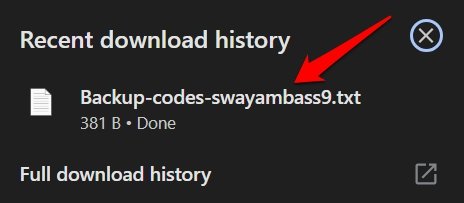
Шаги при наличии кодов:
- Перейдите на страницу входа Google.
- Нажмите «Попробовать другой способ» или «Try Another Way».
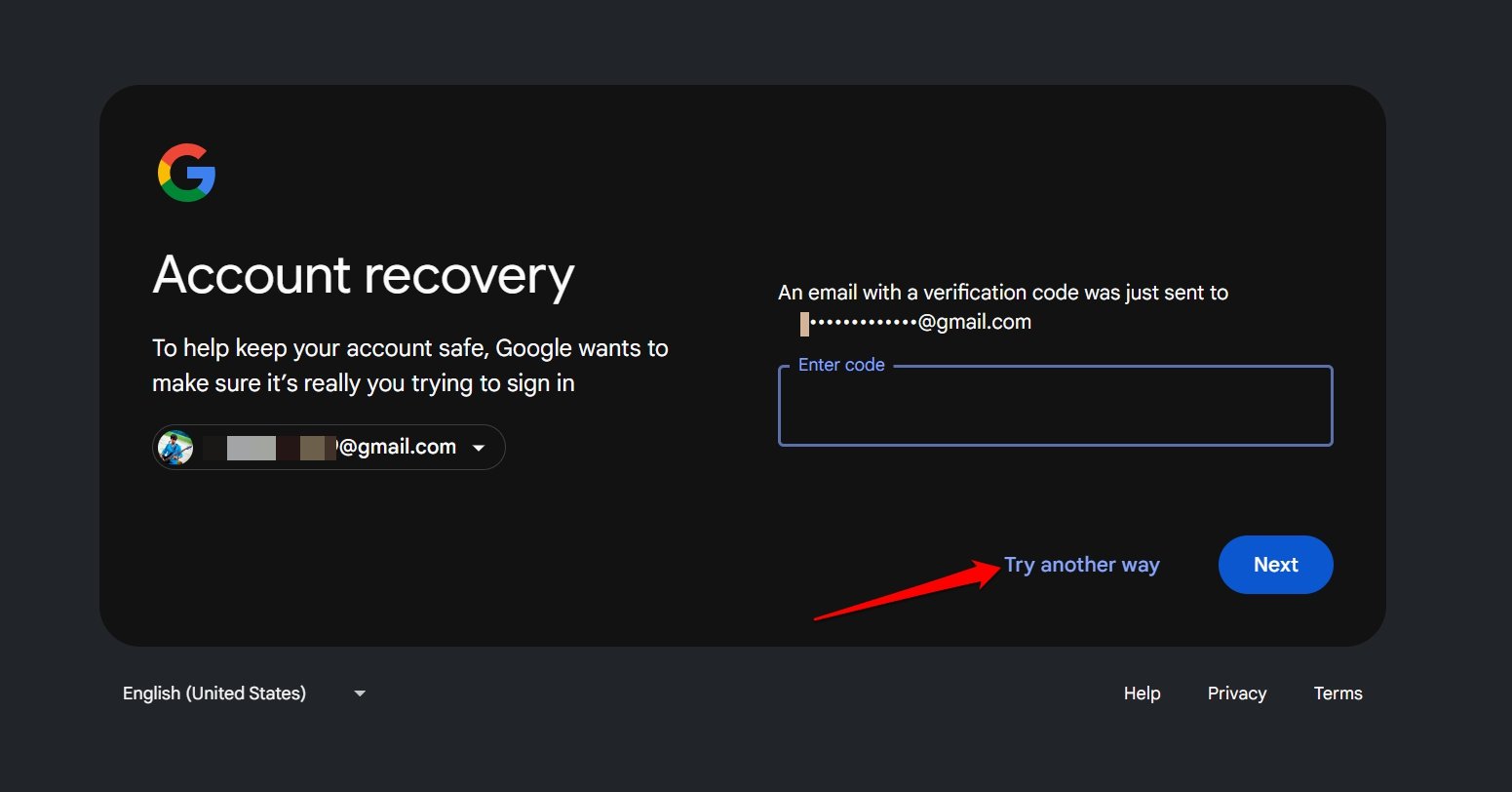
- Выберите ввод одного из 8-значных backup-кодов.
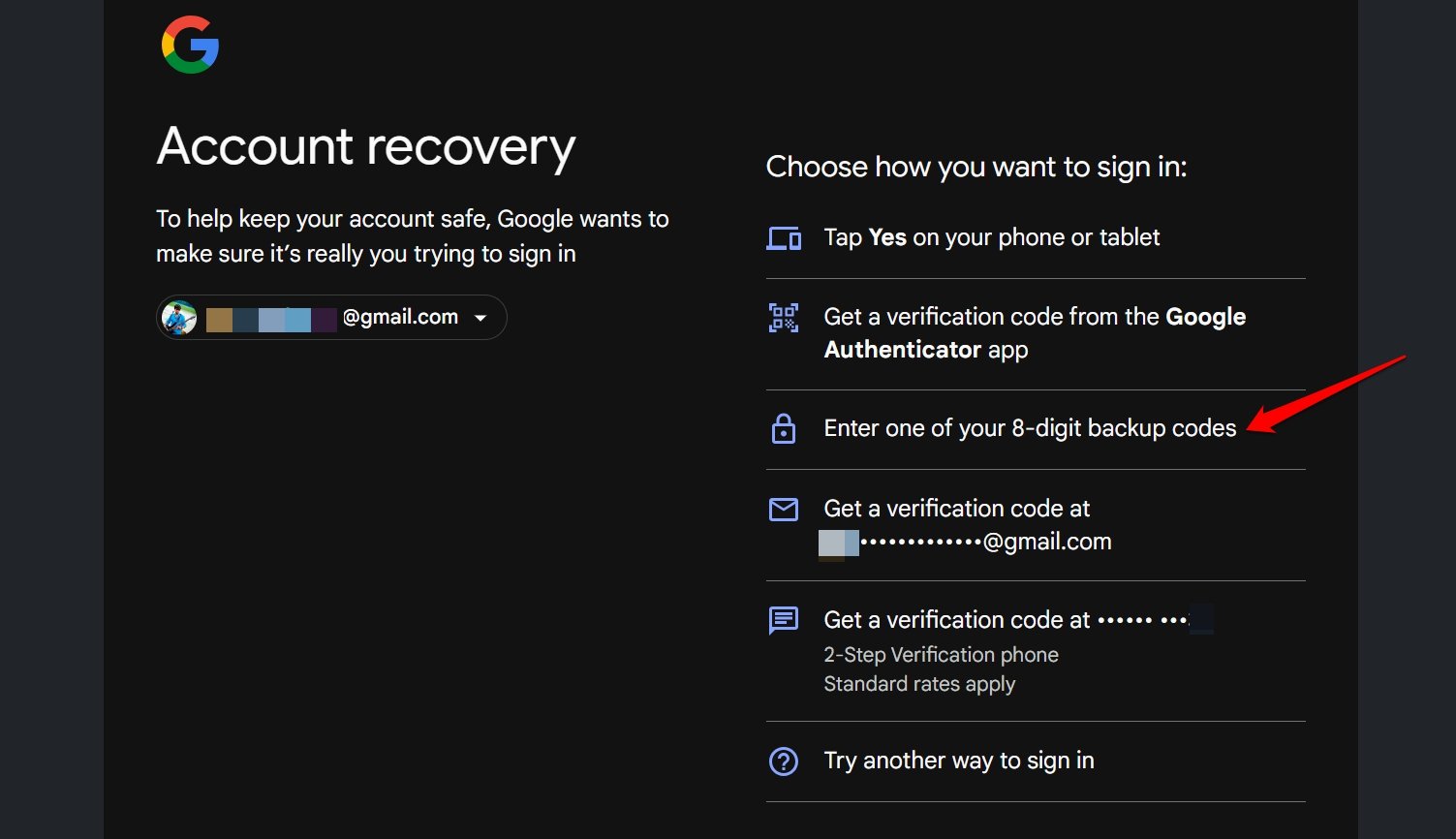
- Введите код — вы попадёте в аккаунт.
Где брать коды: при настройке 2FA рекомендуется скачать коды, распечатать их и хранить в надёжном месте (файловый менеджер с шифрованием, менеджер паролей, сейф).
Ограничения: обычно Google генерирует около 10 кодов; каждый используется один раз. Если все коды израсходованы или вы их не сохранили, этот способ не доступен.
3. Замена SIM-карты и перенос номера
Если у вас нет резервного email и нет backup-кодов, но у вас сохранился номер телефона, привязанный к аккаунту, можно восстановить SIM с прежним номером у оператора мобильной связи.
Шаги:
- Обратитесь к своему оператору и оформите замену SIM с переносом старого номера на новую карту (в офисе оператора или через личный кабинет, в зависимости от страны и провайдера).
- Установите новую SIM в другое устройство.
- На странице входа введите логин и пароль.
- Выберите получение кода на номер телефона — SMS придёт на новую SIM.
- Введите код и войдите в аккаунт.
Примечание: процедуры и требования зависят от национального законодательства и политики оператора; могут потребовать паспорт или подтверждение личности.
Примечание: в некоторых регионах замена SIM требует личного присутствия и проверки личности. Провайдеры также могут отказать в переносе при подозрении на мошенничество.
4. Доверенные устройства и аппаратные ключи
Если у вас остались другие доверенные устройства (например, рабочий ноутбук, планшет), на которых ранее был выполнен вход, Google иногда предлагает подтвердить вход через Google Prompt на доверенном устройстве. Кроме того, если вы заранее зарегистрировали аппаратный ключ (FIDO2, YubiKey), его можно использовать для входа на новом устройстве.
Когда сработает: когда есть хотя бы одно устройство, уже связанное с аккаунтом, или зарегистрирован аппаратный ключ.
Когда не сработает: если доверенных устройств нет и аппаратные ключи не зарегистрированы.
5. Форма восстановления аккаунта Google
Если все стандартные пути закрыты, иногда можно заполнить форму восстановления аккаунта (Account Recovery Form). Google запросит максимум информации: приблизительные даты создания аккаунта, ответы на вопросы, последние использованные пароли, список контактов и т.д. Успех зависит от того, сколько точной информации вы сможете предоставить.
Когда сработает: при высокой точности вводимых данных и если аккаунт не подвергался подозрительной активности.
Когда не сработает: если данных мало или аккаунт защищён с высоким уровнем (например, только на устройство-паскейсе).
Если вы вошли в аккаунт на другом устройстве — что нужно сделать сразу
- Перейдите в Google Account → Безопасность → Ваши устройства и удалённо выйдите из аккаунта на утерянном телефоне.
- Измените пароль аккаунта.
- Отозовите доступ у приложений и устройств, которые вы не узнаёте.
- Проверьте настройки 2FA и обновите методы восстановления (добавьте резервный email, изготовьте новые backup-коды, зарегистрируйте аппаратный ключ).
Как сгенерировать запасные коды заранее
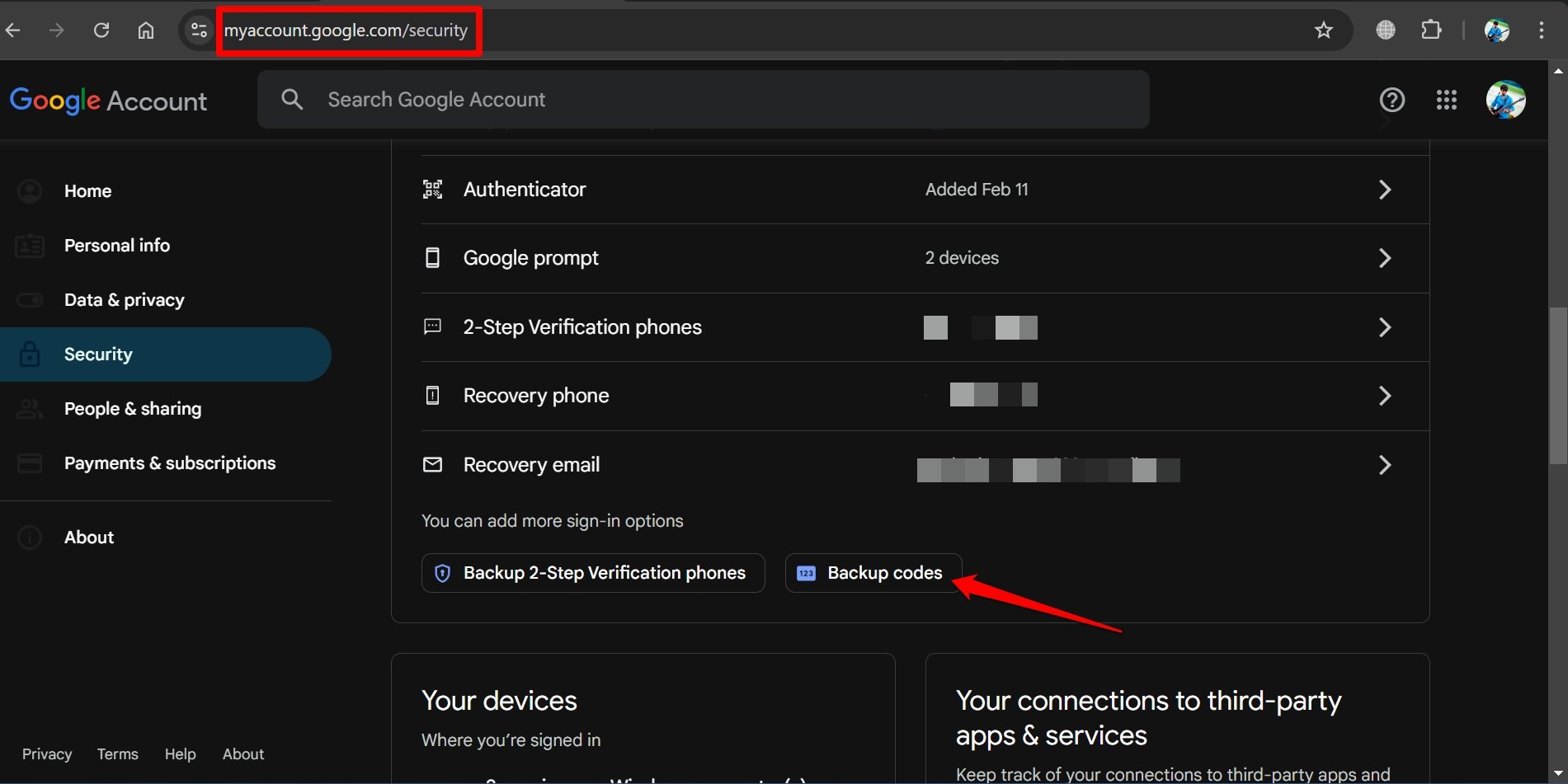
Если сейчас у вас есть доступ к аккаунту, потратьте 5–10 минут на генерацию backup-кодов:
- Войдите в аккаунт Google.
- Перейдите в Безопасность → Способы подтверждения личности → Запасные коды.
- Нажмите «Получить запасные коды» и скачайте файл или распечатайте лист.
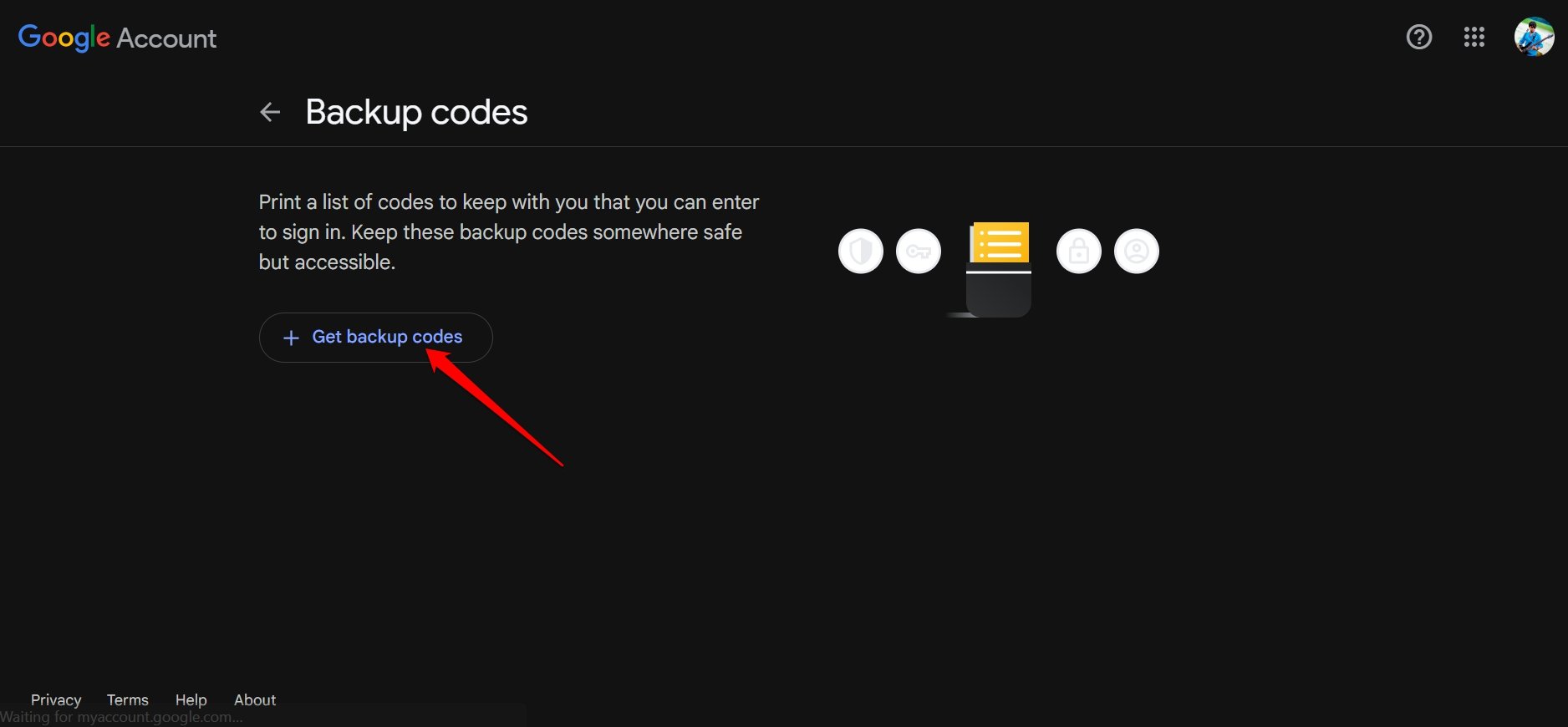
Храните копию в менеджере паролей или в зашифрованной папке.
План действий — чек-лист для пользователя (быстрое руководство)
- Есть резервный email и доступ к нему? — используйте его.
- Есть распечатанные или сохранённые backup-коды? — введите код.
- Можно восстановить SIM с тем же номером? — обратитесь к оператору.
- Есть доверенное устройство или аппаратный ключ? — подтвердите вход.
- Ничего из перечисленного нет? — заполните форму восстановления аккаунта или создайте новый аккаунт.
Образец пошагового руководства для экстренного случая (SOP)
- Сразу после потери телефона: попытайтесь найти устройство с помощью «Найти устройство» (Find My Device) и дистанционно заблокировать.
- Если нет доступа к аккаунту: попытка восстановления через резервную почту.
- Если неудачно: найдите backup-коды.
- Если нет кодов: обратитесь к мобильному оператору для переноса номера.
- После восстановления доступа: смените пароль, удалите потерянное устройство из списка устройств, пересмотрите методы 2FA и сгенерируйте новые backup-коды.
Инцидентный план и откат (runbook)
- Шаг A — обнаружение: уведомите при необходимости администраторов (корпоративные аккаунты).
- Шаг B — блокировка: используйте управление устройствами Google для принудительного выхода и блокировки.
- Шаг C — восстановление: примените резервный email / backup-коды / перенос SIM.
- Шаг D — проверка: проверьте журнал активности, ознакомьтесь с последними входами.
- Шаг E — меры на будущее: включите дополнительные методы 2FA, зарегистрируйте аппаратный ключ.
Решение для администраторов корпоративных аккаунтов
Если пользователь потерял личный телефон, а аккаунт относится к корпоративному Google Workspace, администратор может помочь:
- Сбросить второй фактор через админку (временно удалить требование 2FA для аккаунта или назначить новый метод).
- Выдать временный доступ и контролируемо помочь восстановить настройки.
Важно: такие операции оставляют следы в аудите и должны выполняться строго согласно локальной политике безопасности.
Критерии приёмки
- Доступ восстановлен и пользователь может входить в Gmail.
- Все подозрительные сеансы завершены.
- Пароль обновлён, методы 2FA пересмотрены.
- Сгенерированы новые backup-коды и записаны в безопасном месте.
Матрица рисков и смягчающие меры
- Риск: кража SIM и получение SMS — Смягчение: запрос на блокировку SIM у оператора, подключение дополнительных проверок при перевыпуске.
- Риск: компрометация резервного email — Смягчение: использовать двухфакторную защиту на резервной почте и отдельный пароль.
- Риск: утеря всех методов восстановления — Смягчение: заранее зарегистрировать аппаратный ключ и распечатать backup-коды.
Технические ограничения со стороны Google
Google не предоставляет телефонной поддержки для стандартных аккаунтов и строго регламентирует восстановление доступа. Без доступа к резервному email, backup-кодам и номеру телефона шанс успешно восстановить аккаунт снижается. Это сделано для безопасности аккаунтов и предотвращения несанкционированного доступа.
Если все методы исчерпаны, оптимальный путь — создать новый аккаунт, уведомить контакты и связать новые учётные записи, где необходимо.
Советы по защите для будущего
- Привяжите резервный адрес электронной почты и поддерживайте к нему доступ.
- Сгенерируйте backup-коды и храните их в надёжном менеджере паролей или печатном виде.
- Зарегистрируйте аппаратный ключ FIDO2.
- Включите двухфакторную аутентификацию на резервном email.
- Привяжите несколько доверенных устройств (например, планшет и рабочий ноутбук).
- Регулярно проверяйте список устройств и сеансов в аккаунте Google.
Совместимость и местные особенности
- Процедуры перевыпуска SIM различаются по странам: в некоторых юрисдикциях требуется личное присутствие и документ, подтверждающий личность.
- В корпоративных средах администрация может предоставить дополнительные методы восстановления, недоступные для обычных аккаунтов.
Юридические и конфиденциальные замечания
При обращении к оператору мобильной связи и при восстановлении SIM вам могут потребоваться паспортные данные и другие личные сведения. Обращайтесь только к официальным каналам и не передавайте личные данные третьим лицам. Если аккаунт содержит чувствительную информацию, рассмотрите уведомление соответствующих служб или смену паролей в связанных сервисах.
Тесты при приёмке восстановления доступа
- Проверьте, что при входе с нового устройства Google требует второй фактор и что выбранный вами метод работает.
- Убедитесь, что прошлые устройства удалены и больше не имеют доступа.
- Проверьте, что уведомления о входе приходят на резервный email и на телефон.
Мини-методология принятия решения: что выбрать в первую очередь
- Если есть доступ к резервной почте — используйте резервную почту.
- Если есть backup-коды — используйте код.
- Если можно восстановить номер — замените SIM.
- Если ничего — заполните форму восстановления или создайте новый аккаунт.
Короткая версия для соцсетей (100–200 слов)
Потеряли телефон с включённой двухфакторной аутентификацией? Не паникуйте: сначала попробуйте получить код через резервную почту или ввести заранее сгенерированные backup-коды. Если этого нет — обратитесь к оператору связи для замены SIM с переносом номера. В крайнем случае заполните форму восстановления аккаунта Google или создайте новый аккаунт. После восстановления сразу смените пароль, завершите сеансы на потерянном устройстве и настройте дополнительные методы защиты, например аппаратный ключ и менеджер паролей.
Краткое резюме
- Настройте резервный email и сохраните backup-коды заранее.
- При потере телефона сначала используйте резервные каналы (почта, коды).
- Если ничего не помогло — замените SIM или заполните форму восстановления.
- После восстановления обновите пароль и методы 2FA.
Спасибо за внимание. Если у вас есть вопросы по конкретной ситуации — опишите её в комментарии, укажите страну (для особенностей замены SIM) и доступные вам методы восстановления.

Похожие материалы

Несколько аккаунтов Skype: Multi Skype Launcher

Журнал для работы: повысить продуктивность

Персональные звуки уведомлений на Android

Скачивание шоу Hulu для офлайн‑просмотра

Microsoft Start: персонализированная новостная лента
