
Как безопасно войти в Army email через Army 365
Оглавление
- Как получить доступ к Army email?
- Вход через официальный webmail
- Вход на государственном компьютере
- Доступ с личного устройства
- Частые проблемы и решения
- Почему требуется CAC и MFA?
- Контрольный список ролей и краткие инструкции
- Критерии приёмки
- Вопросы и ответы
- Итог
Как получить доступ к Army email?
Ниже — проверенные шаги для трёх распространённых сценариев: webmail в браузере, вход на правительственном компьютере и доступ с личного устройства. Если вы администратор — смотрите разделы для IT-персон и план действий при блокировке.
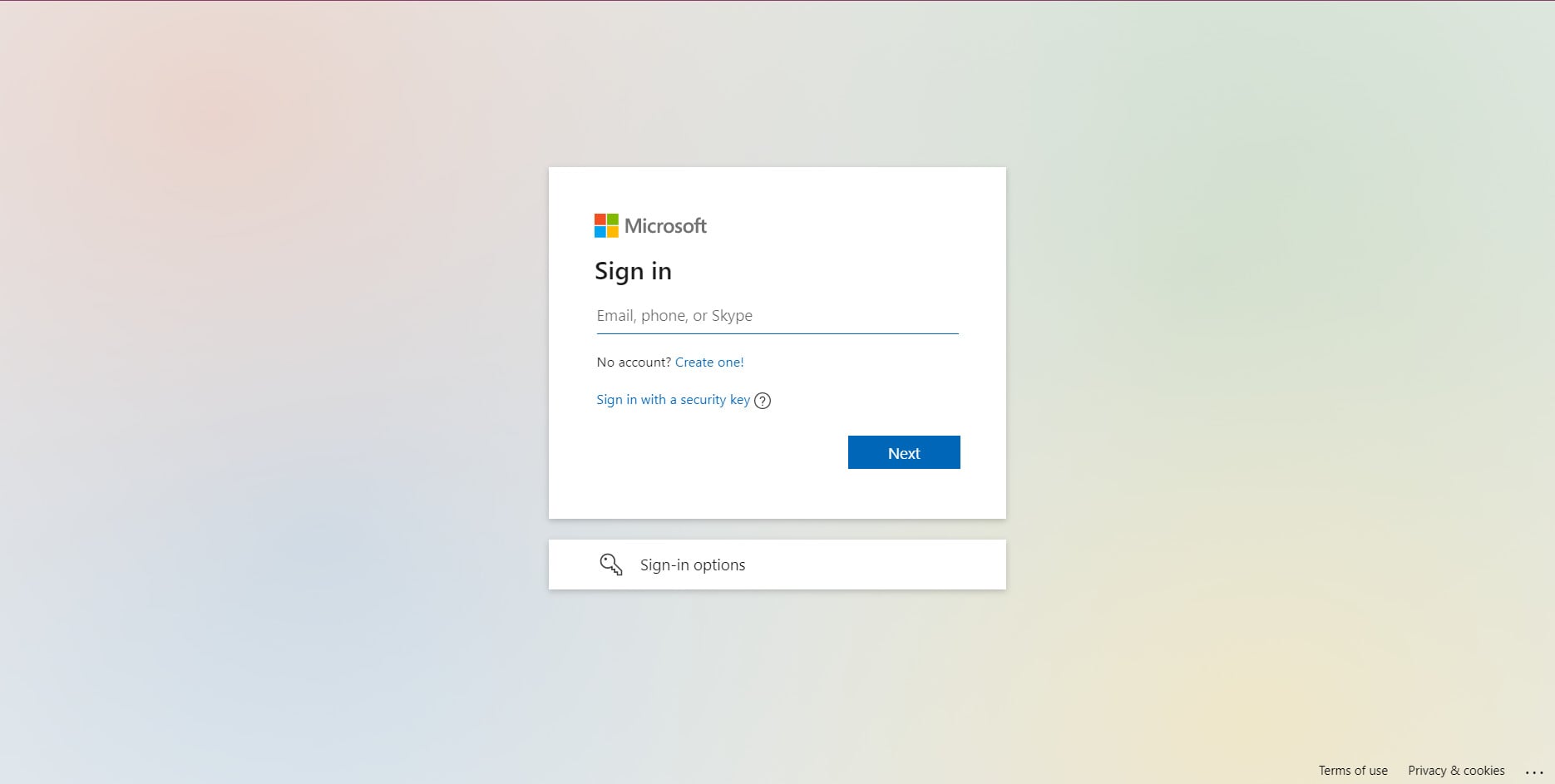
1. Вход через официальный webmail
Используйте этот способ для работы с Army 365 в браузере на рабочем или личном компьютере (если организация разрешила).
- Откройте официальный портал Army 365 Webmail в поддерживаемом браузере (Microsoft Edge или Chrome).
- Подключите Common Access Card (CAC) к считывателю карт.
- Когда появится окно выбора сертификата, выберите Authentication certificate.
- Введите PIN вашей CAC-карты.
- Пройдите дополнительные проверки MFA (если запрашивается), подтвердив вход в Microsoft Authenticator или другом утверждённом методе.
Важно: используйте только утверждённые DoD/Army порталы и приложения. Не вводите PIN CAC в подозрительных всплывающих окнах.
2. Вход на государственном компьютере
На правительственном (gov) компьютере процесс проще, потому что система обычно уже настроена для работы с CAC и доменной учётной записью.
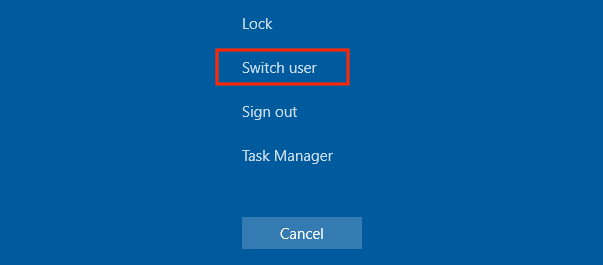
- Переключитесь на экран входа, нажав Ctrl+Alt+Del и выбрав Switch User.
- Вставьте вашу CAC-карту в считыватель.
- Если потребуется выбрать сертификат — выберите Authentication certificate.
- Введите PIN CAC.
- Выберите учетную запись Army, если система предлагает несколько профилей.
- После успешной аутентификации система автоматически откроет доступ к Army email и корпоративному профилю.
Совет: если вход не происходит автоматически, перезагрузите считыватель CAC и проверьте подключение устройства.
3. Доступ с личного устройства
Доступ с личного телефона или ноутбука возможен, но требует установки одобренных приложений и правильной настройки MFA.
- Установите Microsoft Authenticator (iOS/Android) и войдите в него с армейской учётной записью при необходимости.
- Установите Outlook для мобильных устройств или используйте поддерживаемый браузер для Army 365.
- При первичном входе следуйте инструкциям по регистрации устройства и привязке MFA.
- Подтвердите вход через Microsoft Authenticator или альтернативный многофакторный метод, указанный вашей организацией.
- Для частичного доступа без CAC некоторые службы разрешают ограничённые функции при включённой MFA — уточняйте у IT.
Важно: на личных устройствах используйте шифрование устройства, блокировку экрана и обновляйте ОС и приложения.
Частые проблемы и решения
- Не удаётся выбрать сертификат CAC:
- Обновите корневые сертификаты в системе. На Windows запустите Windows Update или обратитесь к системному администратору для установки DoD root CA.
- Убедитесь, что ПО считывателя карт установлено и драйверы актуальны.
- Ввод PIN не проходит:
- Проверьте, не заблокирован ли CAC; если PIN введён неверно несколько раз, карта может быть временно заблокирована. Свяжитесь с вашим IT-администратором.
- Браузер показывает ошибки совместимости:
- Используйте Microsoft Edge или Google Chrome. Отключите расширения, которые могут блокировать сертификаты.
- Проблемы с MFA:
- Проверьте настройки приложения Microsoft Authenticator и наличие синхронизации времени на устройстве.
- Всё проверено, но вход не удаётся:
- Обратитесь в локальную IT-поддержку или DoD help desk с описанием ошибки и скриншотами.
Почему требуется CAC и MFA?
CAC — это аппаратный токен (умная карта) с уникальным сертификатом, который подтверждает вашу личность и привязку к DoD. MFA добавляет второй уровень защиты, предотвращая доступ по скомпрометированным паролям. Вместе они защищают конфиденциальность и целостность служебной переписки и данных.
Факто́вая памятка:
- CAC = физическая карта с сертификатом идентификации.
- PIN = ваше секретное число для разблокировки CAC.
- MFA = второй фактор (приложение, SMS редко используется для DoD).
Контрольный список по ролям
Для рядового пользователя:
- Убедиться в наличии действующей CAC и знания PIN.
- Установить Microsoft Authenticator и Outlook (при необходимости).
- Использовать Edge/Chrome для webmail.
Для IT-администратора:
- Поддерживать актуальные корневые сертификаты DoD.
- Проверять драйверы считывателей CAC и политики групповых настроек.
- Настроить инструкции по откату на случай блокировки сертификатов.
Для руководителя секции:
- Проверять, что сотрудники имеют доступ и знают процедуру восстановления.
- Обеспечить обучение по безопасности MFA и управлению устройствами.
План действий при блокировке доступа (краткий playbook)
- Проверка оборудования: считыватель подключён, драйверы и кабели целы.
- Проверка сертификатов: доступны ли DoD root CA в хранилище.
- Проверка PIN: возможно, карта заблокирована — запрос на разблокировку через IT.
- Временное решение: доступ с утверждённого гос. компьютера (если есть) и обращение в Help Desk.
- Документирование инцидента и уведомление руководства при возможном компромете учётных данных.
Критерии приёмки
- Пользователь успешно заходит на Army 365 из браузера, выбирает Authentication certificate и проходит MFA.
- На правительственном компьютере вход осуществляется через CAC и PIN без дополнительных ошибок.
- На личном устройстве Outlook синхронизирует почту и MFA подтверждён.
Decision flow
flowchart TD
  A[Начало: Нужен доступ к Army email?] --> B{Есть CAC?}
  B -- Да --> C{Рабочий компьютер?}
  C -- Да --> D[Вставить CAC, выбрать сертификат, ввести PIN]
  C -- Нет --> E[Использовать личное устройство: установить Authenticator+Outlook, пройти MFA]
  B -- Нет --> F[Ограниченный доступ возможен через мобильные политики; обратитесь в IT]
  D --> G[Проверка MFA]
  E --> G
  G --> H[Доступ получен]
Вопросы и ответы
Q: Как войти без CAC?
A: Полный доступ без CAC невозможен. В некоторых случаях разрешён ограничённый мобильный доступ при включённой MFA, но основные функции требуют CAC.
Q: Можно ли использовать Army email на телефоне?
A: Да. Установите Outlook и Microsoft Authenticator, выполните настройку по инструкциям Army 365 и подтвердите вход через MFA.
Q: Что такое Army 365?
A: Army 365 — облачная платформа DoD на базе Microsoft, которая обеспечивает почту, OneDrive и совместную работу для персонала армии.
Q: Почему нужен Outlook?
A: Outlook — поддерживаемый клиент для полного доступа к функциям Army 365 и корпоративной интеграции.
Итог
Для безопасного входа в Army email используйте официальный портал Army 365 или Outlook с CAC и MFA. На правительственных компьютерах вход обычно проще — CAC + PIN. На личных устройствах требуются утверждённые приложения и включённая MFA. При проблемах следуйте чеклисту устранения неполадок и обращайтесь в локальную IT-поддержку.
Короткая заметка: если вы также используете личные почтовые сервисы, держите их пароли и MFA отдельно от служебной учётной записи и регулярно обновляйте приложения.

Похожие материалы

Несколько аккаунтов Skype: Multi Skype Launcher

Журнал для работы: повысить продуктивность

Персональные звуки уведомлений на Android

Скачивание шоу Hulu для офлайн‑просмотра

Microsoft Start: персонализированная новостная лента
