
Как выйти из Facebook на всех устройствах

Быстрые ссылки
- Содержание
- Выход из Facebook на всех устройствах с веб-сайта
- Выход из Facebook на всех устройствах в мобильном приложении
Содержание
- Выход из Facebook на всех устройствах с веб-сайта
- Выход из Facebook на всех устройствах в мобильном приложении
- Когда это не сработает
- Альтернативные подходы
- Чек‑лист безопасности
- Критерии приёмки
- Пошаговая методика
- Диаграмма принятия решения
- Краткое резюме
Выход из Facebook на всех устройствах с веб-сайта
Если вы работаете на компьютере с Windows, macOS, Linux или Chromebook, проще всего использовать сайт Facebook.
- Откройте веб‑браузер и перейдите на сайт Facebook.
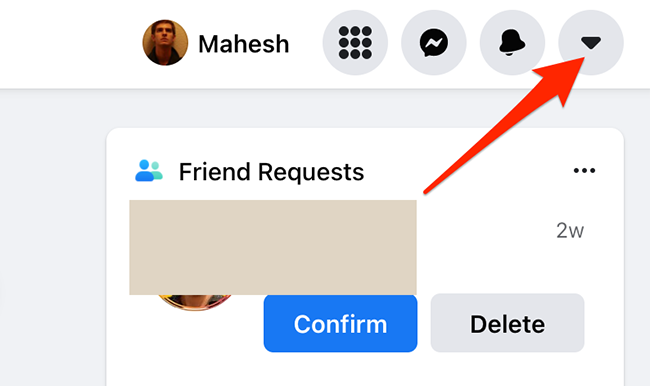
- В правом верхнем углу нажмите значок стрелки вниз.
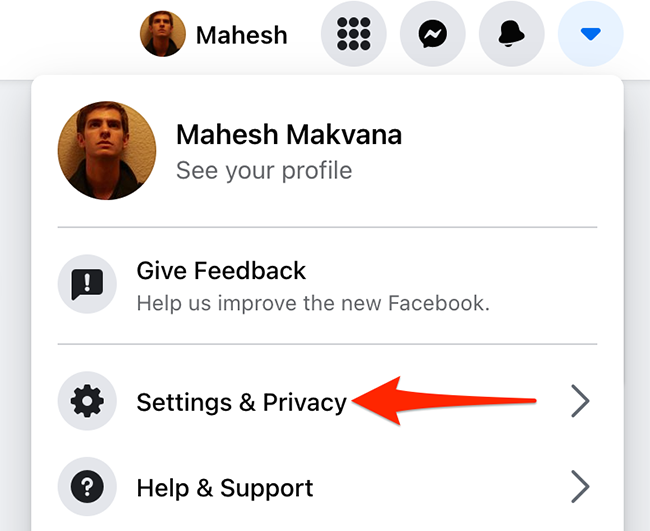
- В меню выберите “Настройки и конфиденциальность”.
- В раскрывающемся меню нажмите “Настройки”.

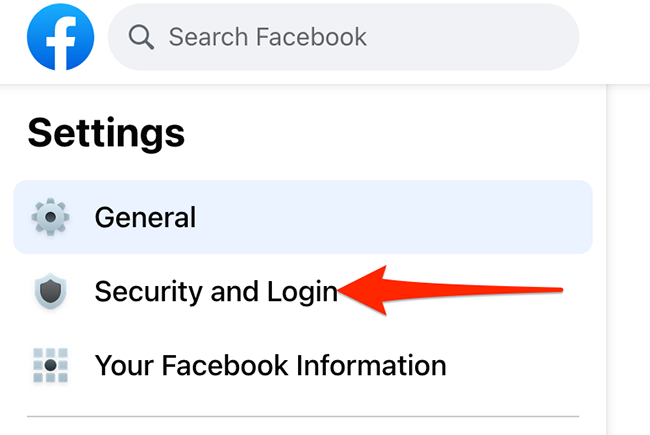
- В левой боковой панели откройте раздел “Безопасность и вход”.
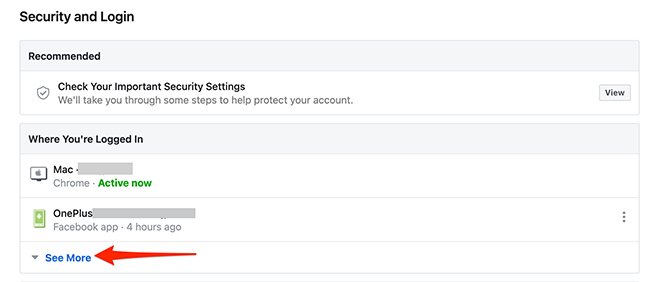
- На странице “Безопасность и вход” в блоке “Где вы выполнены вход” нажмите “Показать еще”.
- Нажмите кнопку “Выйти из всех сеансов” внизу списка устройств.
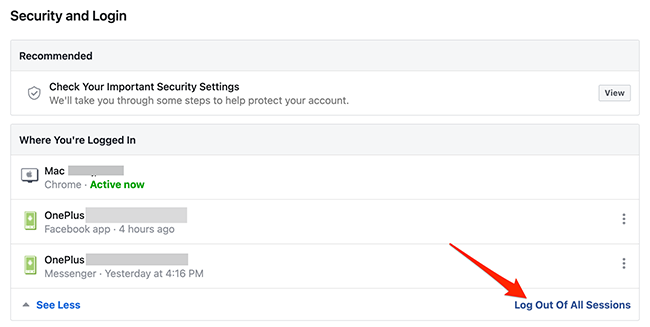
- Подтвердите действие, нажав “Выйти” в появившемся диалоге.

После этого Facebook завершит сеансы на всех устройствах. Чтобы снова войти на любом из них, потребуется ввести адрес электронной почты или номер телефона и пароль.
Совет: если вы не уверены, какие устройства принадлежат вам, посмотрите детали каждого сеанса — там обычно указана модель устройства или приблизительное местоположение.
Выход из Facebook на всех устройствах в мобильном приложении
На iPhone, iPad или Android вы можете выполнить те же шаги в приложении Facebook.
- Откройте приложение Facebook на телефоне.
- Нажмите меню с тремя горизонтальными линиями (на iOS внизу, на Android в правом верхнем углу).
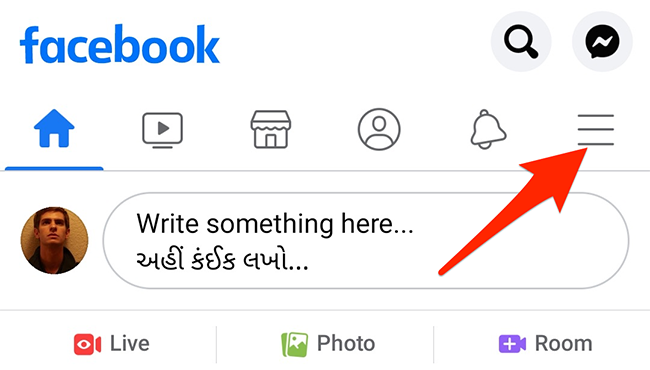
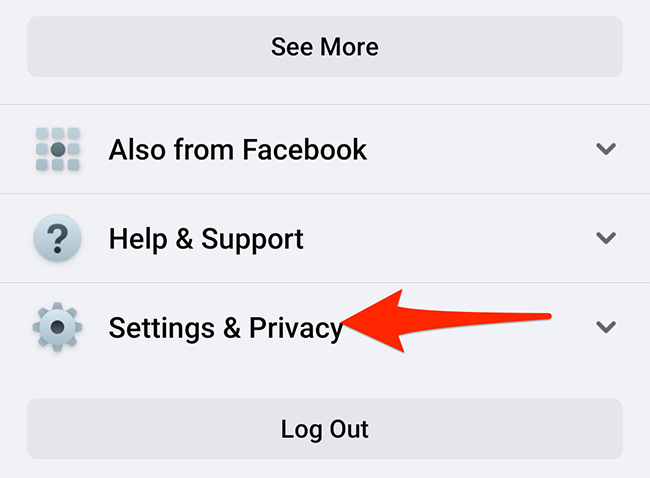
- Пролистайте меню и выберите “Настройки и конфиденциальность”.
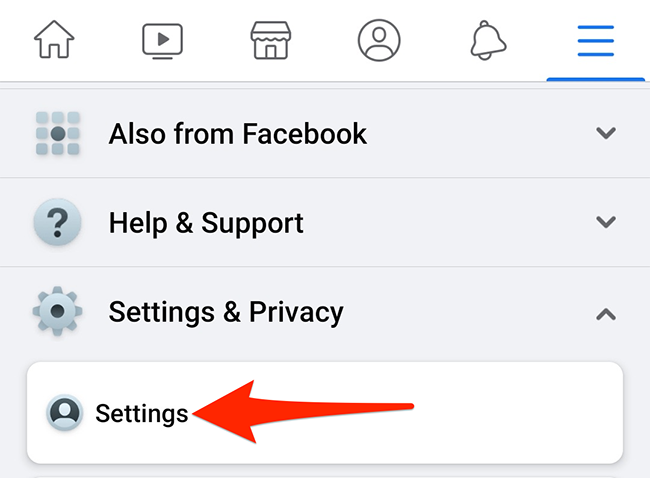
- Нажмите “Настройки”.
- В разделе “Безопасность” выберите “Безопасность и вход”.
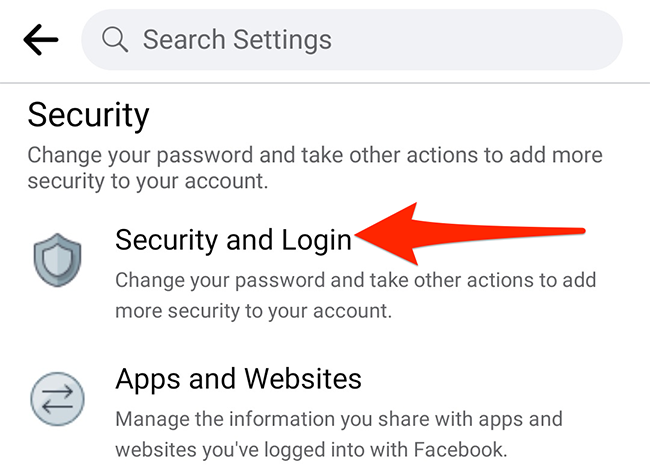
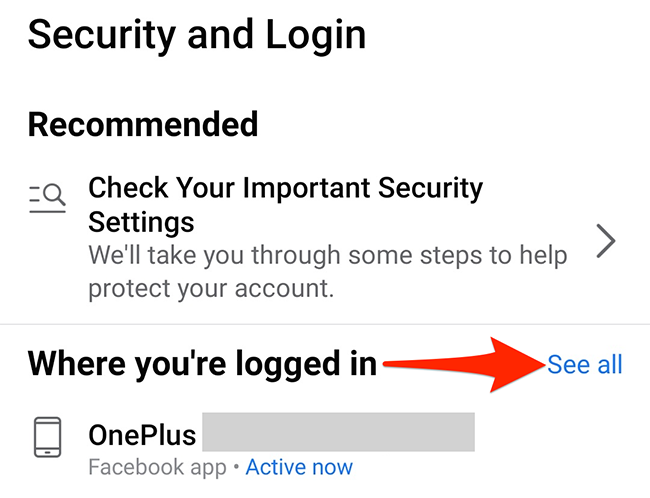
- Рядом с заголовком “Где вы выполнены вход” нажмите “Просмотреть все”.
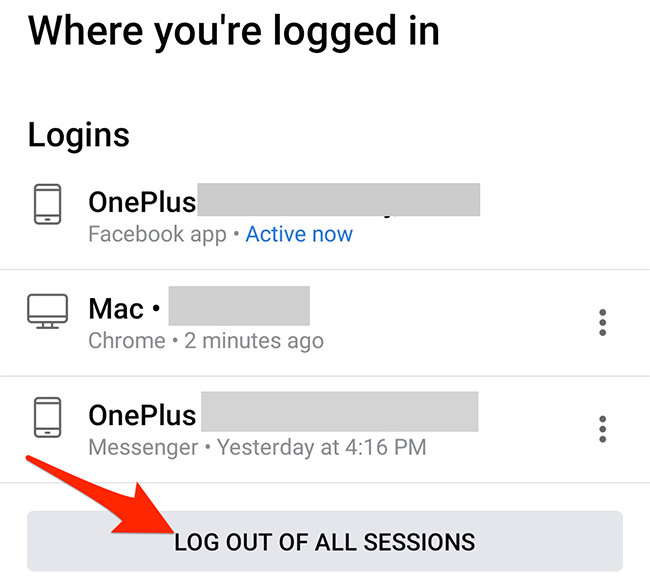
- Внизу списка устройств нажмите “Выйти из всех сеансов”.
- Подтвердите выход, нажав “Выйти” на открывшейся странице.

После подтверждения вы будете выведены из аккаунта на всех устройствах, где выполнялся вход через ваш профиль.
Когда это не сработает
- Если злоумышленник установил стороннее приложение с доступом к вашей учётной записи, удалённый выход может не прервать его соединение. Проверьте список подключённых приложений и заблокируйте лишние.
- Если вы используете Facebook в браузере, который синхронизирует сеансы через аккаунт браузера, браузер может автоматически восстановить вход. В этом случае закройте сеанс в браузере и очистите куки для facebook.com.
- Если у вас включён доступ по токенам в сторонних сервисах, смените пароль и отозовите токены в разделе “Приложения и сайты”.
Важно: выход из сеансов прекращает только текущие сеансы. Если злоумышленник знает ваш пароль, он сможет снова войти. Поэтому после выхода рекомендуется сменить пароль и включить двухфакторную аутентификацию.
Альтернативные подходы
- Смена пароля — быстрое решение для сброса большинства активных сессий. После смены пароля Facebook обычно предлагает принудительно выйти из других устройств.
- Отключение всех сторонних приложений и отозвание прав — полезно, если вы подозреваете, что служба получила постоянный доступ.
- Деактивация аккаунта временно блокирует вход со всех устройств до восстановления доступа.
- Для экстренной защиты войдите в “Настройки безопасности” и сразу включите двухфакторную аутентификацию.
Чек‑лист безопасности
Для конечного пользователя:
- Выйти из всех сеансов через “Безопасность и вход”.
- Сменить пароль на уникальный и надёжный.
- Включить двухфакторную аутентификацию.
- Проверить подключённые приложения и удалить подозрительные.
- Проверить адрес электронной почты и номер телефона, привязанные к аккаунту.
Для администратора корпоративного аккаунта:
- Проверить журналы входов и IP-адреса.
- Принудительно деавторизовать устаревшие токены API.
- Убедиться, что политики паролей и MFA включены для всех пользователей.
Критерии приёмки
- Список устройств в разделе “Где вы выполнены вход” пуст или содержит только текущие устройства.
- При попытке входа на старом устройстве требуется ввод нового пароля.
- На устройство приходит запрос двухфакторной аутентификации, если MFA включена.
Пошаговая методика для экстренной ситуации
- Сначала выполните выход из всех сеансов через сайт или приложение.
- Немедленно смените пароль и выберите сложный уникальный пароль.
- Включите двухфакторную аутентификацию (SMS, приложение‑генератор кода или аппаратный ключ).
- Проверьте и удалите все неизвестные подключённые приложения.
- Проверьте историю входов и при необходимости сообщите в службу поддержки Facebook.
Диаграмма принятия решения
flowchart TD
  A[Проблема безопасности] --> B{Можете ли вы войти в аккаунт?}
  B -- Да --> C[Выйдите из всех сеансов]
  B -- Нет --> D[Восстановление доступа через почту или телефон]
  C --> E{Пароль известен третьим лицам?}
  D --> F[Смените пароль после восстановления]
  E -- Да --> F
  E -- Нет --> G[Проверьте подключённые приложения и включите MFA]
  F --> G
  G --> H[Мониторинг активности и проверка устройств]
Дополнительные заметки
- Если вы хотите выйти только из Facebook Messenger на Android, это отдельный процесс — приложение Messenger хранит собственный сеанс. В мобильном приложении Facebook в списке устройств может быть указано и Messenger; при сомнении проверьте руководство по выходу из Messenger.
- Очистка кэша и куки в браузере помогает, если старый сеанс автоматически восстанавливается.
Краткое резюме
- Выход из всех сеансов доступен и на веб‑сайте, и в мобильном приложении.
- После принудительного выхода рекомендуется сменить пароль и включить двухфакторную аутентификацию.
- Проверьте подключённые приложения и журналы входов, если подозреваете компрометацию аккаунта.
Важно: если вы считаете, что аккаунт взломан, действуйте быстро — смените пароль и включите MFA до восстановления контроля над устройствами.

Похожие материалы

Несколько аккаунтов Skype: Multi Skype Launcher

Журнал для работы: повысить продуктивность

Персональные звуки уведомлений на Android

Скачивание шоу Hulu для офлайн‑просмотра

Microsoft Start: персонализированная новостная лента
