
Как выйти из Facebook Messenger на Android
Кому пригодится эта инструкция
- Пользователям Android, которые хотят временно выйти из Messenger без удаления приложения.
- Тем, кто даёт телефон друзьям и не хочет, чтобы они автоматически вошли в вашу учётную запись.
Краткое объяснение термина
Очистить данные — удалить локальные файлы и сохранённые учётные данные приложения на устройстве; после этого приложение ведёт себя как только что установленное.
Пошаговая инструкция по выходу из Messenger на Android
Ниже — последовательность действий, проверенная на большинстве версий Android. Изображения иллюстрируют каждый шаг.
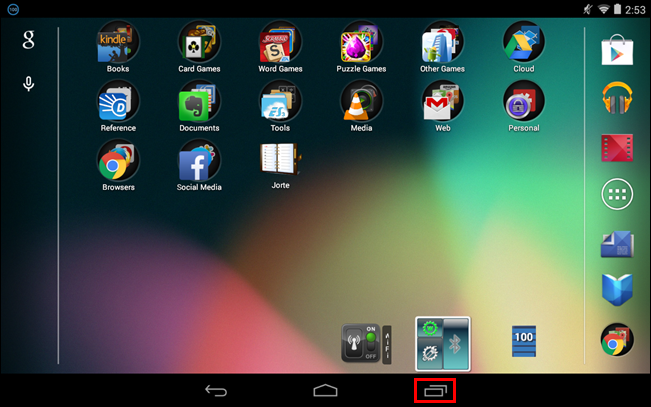
- Убедитесь, что Messenger не находится в списке последних приложений. Откройте список Recent Apps.
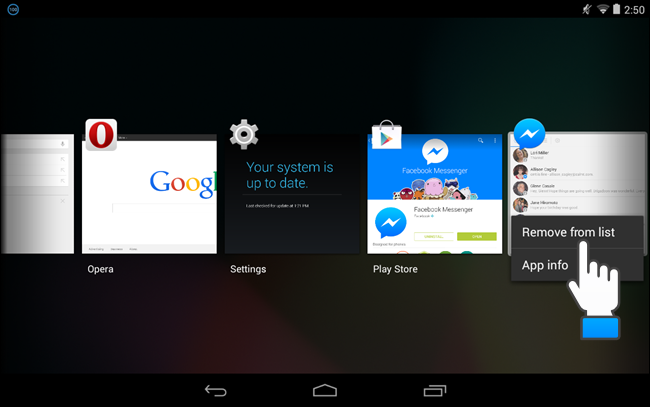
- Длительно нажмите на миниатюру приложения Messenger до появления контекстного меню, затем выберите “Удалить из списка” или аналогичный пункт.
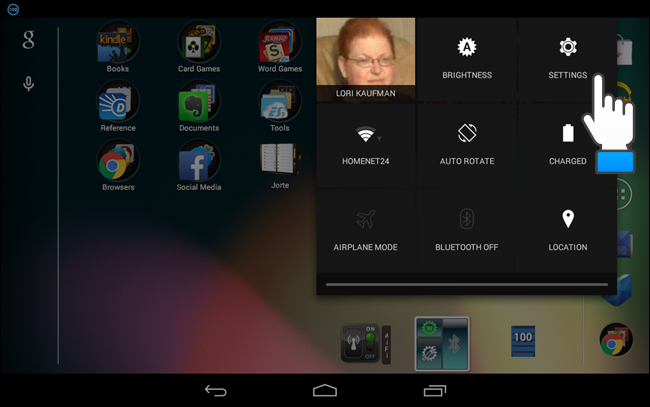
- Вернитесь на главный экран и откройте системные настройки: свайпните вниз по панели уведомлений и нажмите “Настройки”.
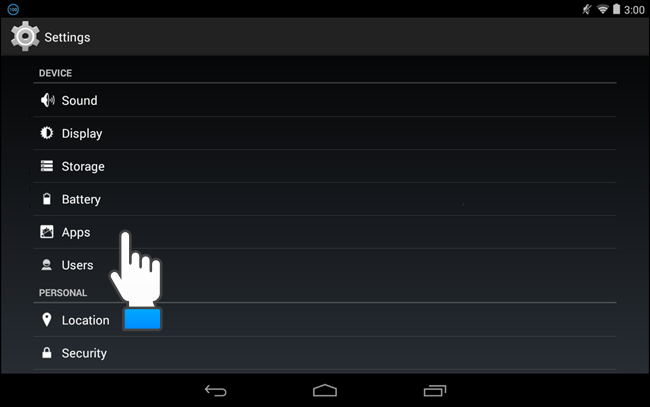
- В разделе “Устройство” коснитесь пункта “Приложения” (Apps, Приложения и уведомления на некоторых устройствах).
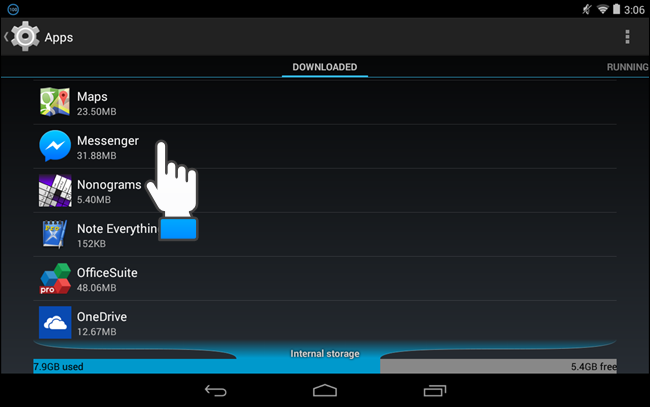
- В списке загруженных приложений найдите Messenger и откройте экран сведений о приложении.
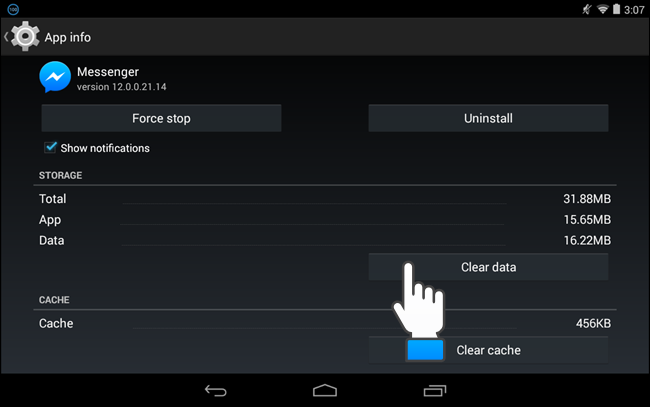
- Нажмите кнопку “Очистить данные”.
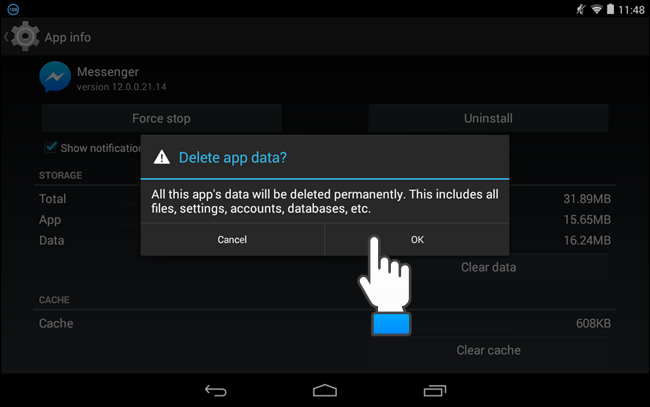
- Подтвердите удаление данных, коснувшись “OK” в диалоговом окне “Удалить данные приложения?”.
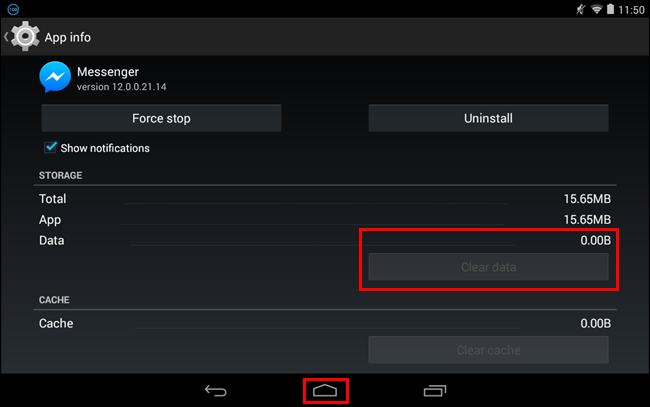
- После удаления данные покажут 0.00B, а кнопка “Очистить данные” станет неактивной. Можно вернуться на главный экран.
- При следующем запуске Messenger появится приветственный экран с вашим именем, но вы не будете автоматически вошли — для продолжения потребуется коснуться “Продолжить” или выполнить вход заново.
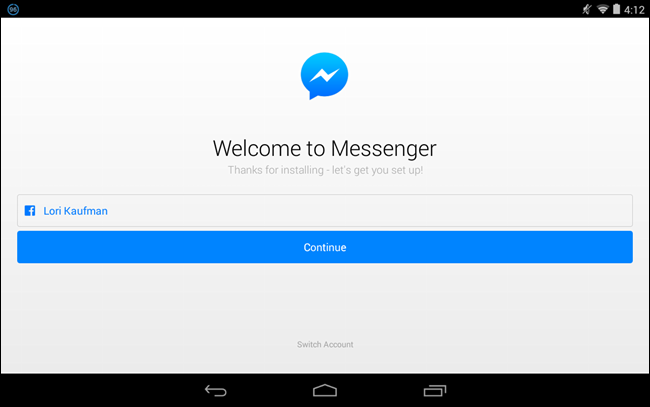
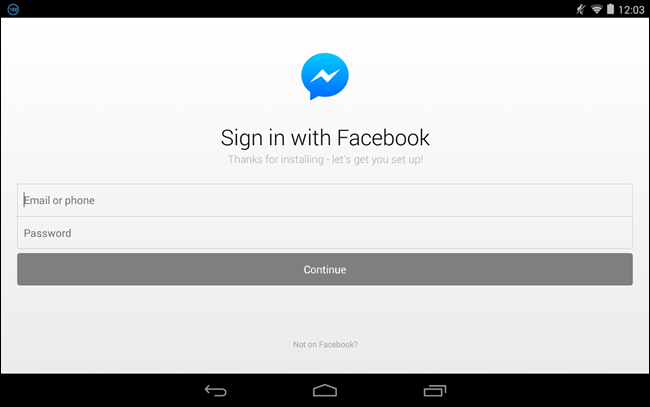
- Если вы не хотите, чтобы на этом экране отображалось ваше имя (и чтобы посторонние могли просто нажать “Продолжить”), выйдите также из основного приложения Facebook. После этого при запуске Messenger потребуется ввод учётных данных.
Важные заметки
- Очистка данных удаляет локальные настройки, кеш и сессии приложения, но не удаляет сообщения с серверов Facebook.
- Если вы используете устройство с несколькими профилями Android или корпоративным управлением (MDM), поведение может отличаться.
Когда этот метод не работает
- Если устройство ограничено политиками компании (MDM) и отключение данных приложений запрещено администратором.
- Если Messenger синхронизируется с аккаунтом Google и автоматически восстанавливает данные при следующем запуске (редкий кейс).
Альтернативные подходы
- Удаление приложения Messenger и повторная установка — даёт тот же результат, но требует времени на загрузку.
- Принудительная остановка приложения (Force stop) временно прекращает работу, но не удаляет сохранённые учётные данные.
- В настройках Facebook на web можно завершить все сеансы, после чего на устройствах потребуется повторная авторизация; это полезно, если вы потеряли телефон.
Рекомендации по безопасности и приватности
- Чтобы избежать несанкционированного доступа: используйте блокировку экрана (PIN, отпечаток) и при передаче устройства третьим лицам сначала выходите из Facebook и Messenger.
- Проверьте разрешения приложения: доступ к контактам или микрофону можно ограничить в настройках Android.
Чек-лист перед передачей устройства другому человеку
- Очистили данные Messenger.
- Вышли из приложения Facebook.
- Включена блокировка экрана.
- Ограничены чувствительные разрешения в настройках приложений.
Критерии приёмки
- После выполнения шагов на экране Messenger отображается приветственный экран и опция входа, а не прямой доступ к переписке.
- В сведениях о приложении объём данных равен 0 или близок к нулю.
Быстрая методология для ИТ-администраторов
- Проверить политику MDM на запрет очистки данных.
- Если запрещено — рекомендовать удаление приложения и установку временной учётной записи или предоставление веб-доступа через защищённый браузер.
- Документировать процедуру для пользователей.
Факт-бокс
- Messenger не предоставляет встроенной кнопки “Выйти” в приложении в ряде версий Android.
- Очистка данных — штатный метод Android для сброса локальных учётных данных приложения.
Однострочный словарь
- Очистить данные: удалить локальные файлы, кеш и токены входа приложения.
Кого спросить при проблемах
- Если очистка данных не помогла, обратитесь в поддержку производителя телефона или в службу поддержки Facebook/Meta.
Завершение Выполнив описанные действия, вы надёжно выйдете из Messenger на Android без удаления приложения. Не забывайте выходить из основного приложения Facebook, если не хотите, чтобы другие пользователи могли быстро войти в Messenger с вашего устройства.

Автор
Редакция
Похожие материалы

Программное обеспечение
Несколько аккаунтов Skype: Multi Skype Launcher

Productivity
Журнал для работы: повысить продуктивность

Android.
Персональные звуки уведомлений на Android

Стриминг
Скачивание шоу Hulu для офлайн‑просмотра

Новости
Microsoft Start: персонализированная новостная лента

Гайды