
Как удалённо выйти из Facebook, Instagram и Twitter на всех устройствах

TL;DR
Если кто-то получил доступ к вашей учётной записи в Facebook, Instagram или Twitter, вы можете удалённо завершить все сессии и разлогинить устройства. Быстрые шаги: войдите в аккаунт на любом устройстве, откройте настройки безопасности и найдите раздел с активными сессиями — там можно завершить отдельные сессии или выйти «со всех устройств». После выхода обязательно измените пароль и включите двухфакторную аутентификацию.
Важно: эти инструкции работают через приложение и через браузер; интерфейс может незначительно отличаться по платформам и версиям приложений.
Зачем удалённый выход полезен
Удалённый выход (remote logout) позволяет немедленно лишить доступа посторонних лиц к вашему аккаунту без физического возвращения устройства. Это важно в трёх основных сценариях:
- устройство утеряно или украдено;
- вы случайно оставили сессию открытой на чужом компьютере;
- вход в аккаунт совершил злоумышленник.
Определение: сессия — это активный вход в аккаунт с конкретного устройства или браузера. Завершение сессии принудительно требует повторной авторизации на этом устройстве.
Быстрая навигация по статьям
- Facebook — секция «Где вы вошли»
- Instagram — «Активность входов»
- Twitter — «Сессии» в разделе «Приложения и сеансы»
- Что делать после выхода: пароли, 2FA, проверка привязанных приложений
- Когда удалённый выход может не сработать и как действовать
- Контрольный чеклист и план восстановления после взлома
Как выйти из Facebook на всех устройствах
1. Войдите в аккаунт
Откройте приложение Facebook на смартфоне или зайдите через браузер на компьютере и войдите в аккаунт.
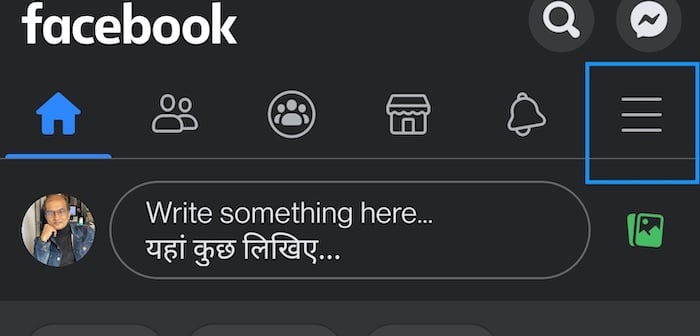
2. Откройте меню или «Аккаунт» и выберите «Настройки и конфиденциальность»
В приложении значок меню — три горизонтальные линии, он в правом верхнем или нижнем углу в зависимости от устройства. На компьютере нажмите стрелку вниз в правом верхнем углу (кнопка «Аккаунт»).
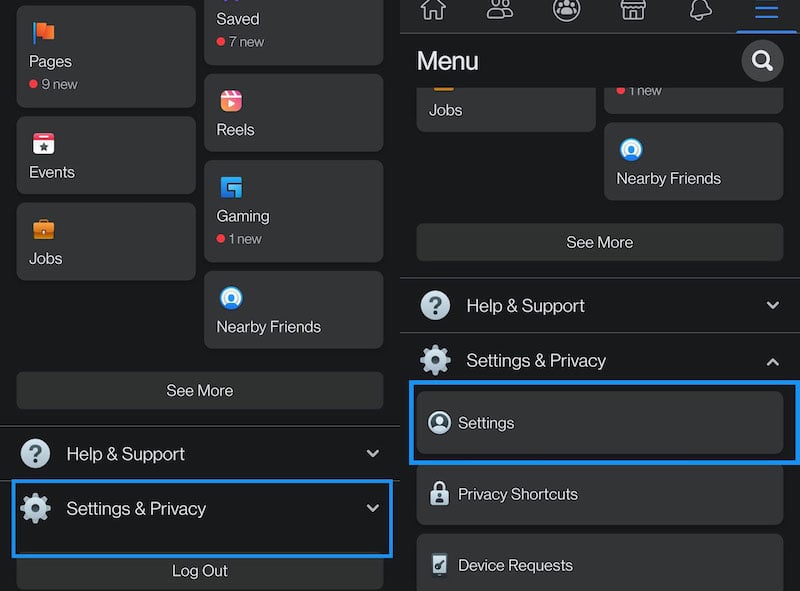
В меню выберите «Настройки и конфиденциальность», затем «Настройки».
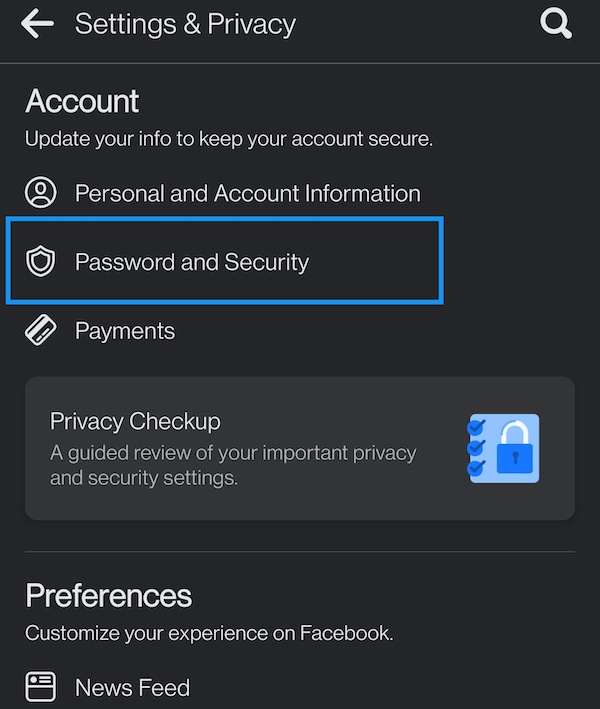
3. Откройте «Пароль и безопасность» или «Безопасность и вход»
В приложении найдите «Пароль и безопасность», на ПК — «Безопасность и вход» в левой панели.
4. Перейдите в «Где вы вошли» и просмотрите сессии
Там будет список устройств и местоположений, откуда были последние входы. Нажмите «Показать всё» или «See More», чтобы увидеть полный список.
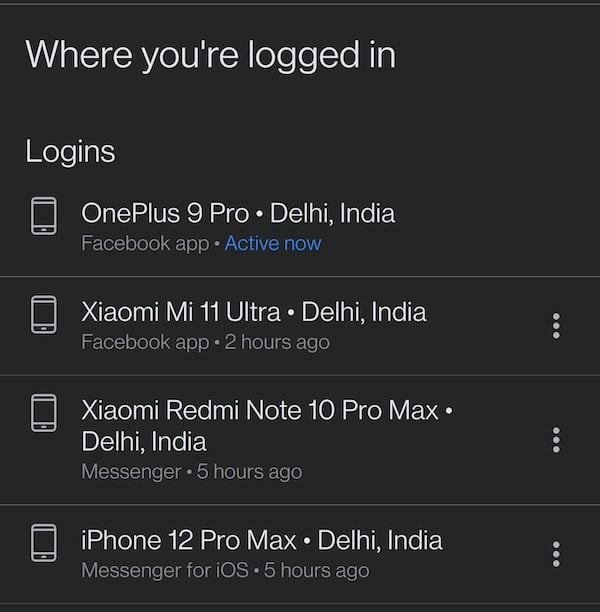
5. Завершите нужные сессии или выйдите со всех устройств
Вы можете нажать «Выйти из всех сеансов» или поочерёдно открыть меню (три точки) у каждой записи и выбрать «Выйти». После этого любой удалённый пользователь потеряет доступ и потребуется повторный ввод пароля для входа.
Важно: если вы подозреваете, что учётная запись скомпрометирована, сразу же смените пароль и включите двухфакторную аутентификацию.
Как выйти из Instagram на всех устройствах
1. Войдите в аккаунт
Откройте приложение Instagram или войдите через браузер на компьютере.
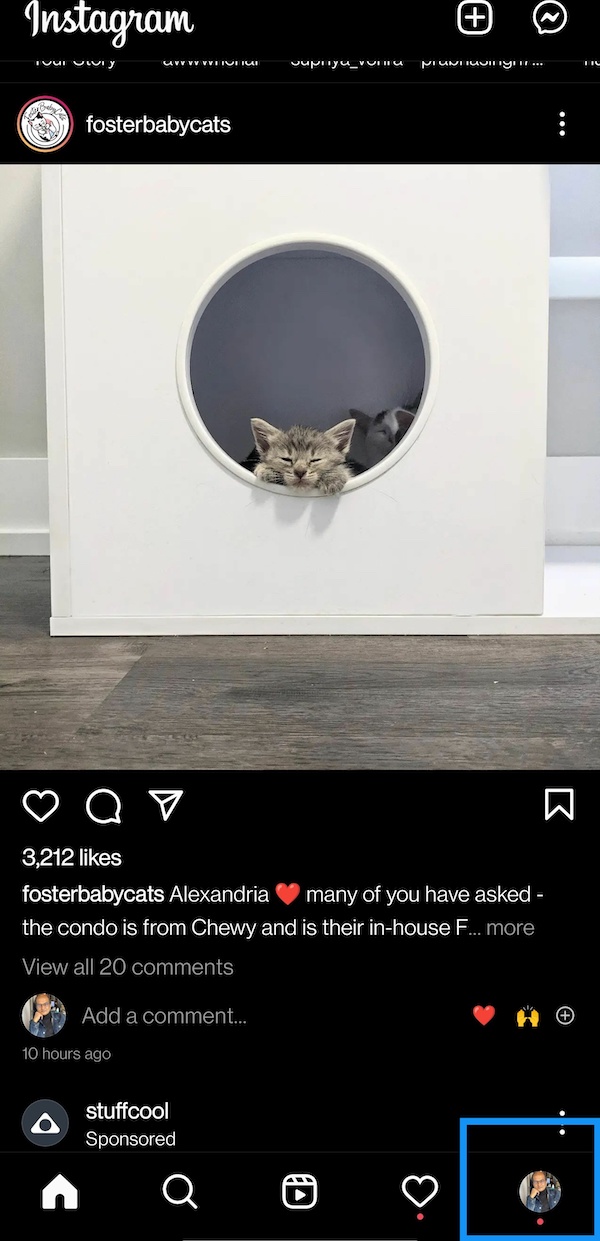
2. Перейдите в свой профиль
На мобильном — тап по иконке профиля в правом нижнем углу. В браузере профиль открывается в правом верхнем углу в меню.
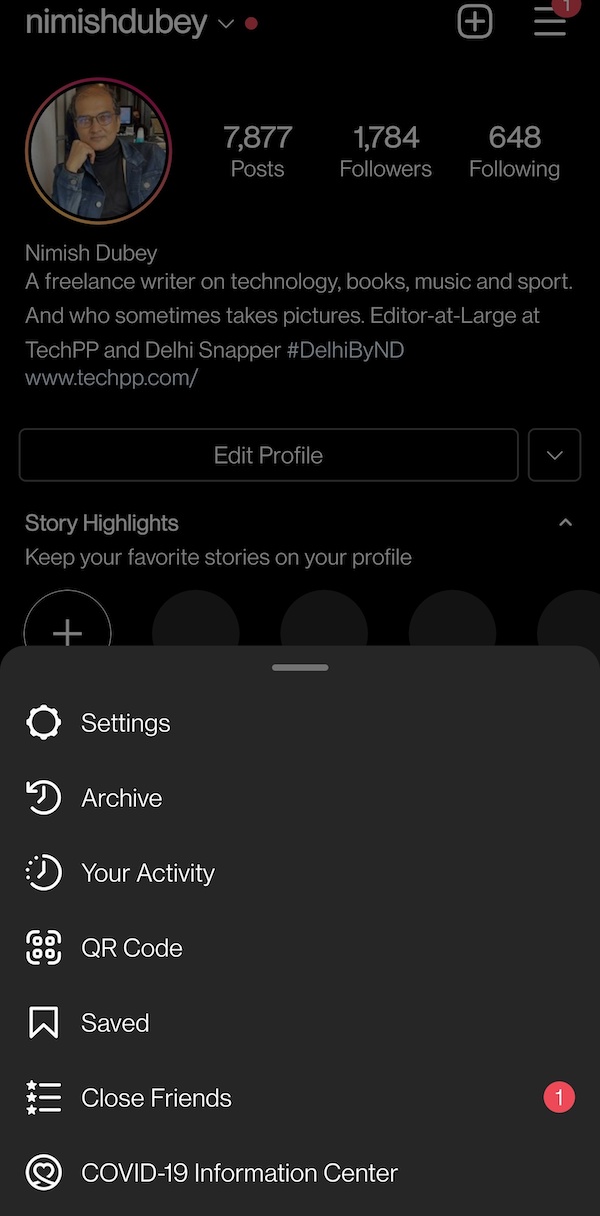
3. Откройте настройки
В приложении нажмите на «гамбургер» (три линии) сверху, затем «Настройки». В браузере значок шестерёнки рядом с аватаром откроет настройки.
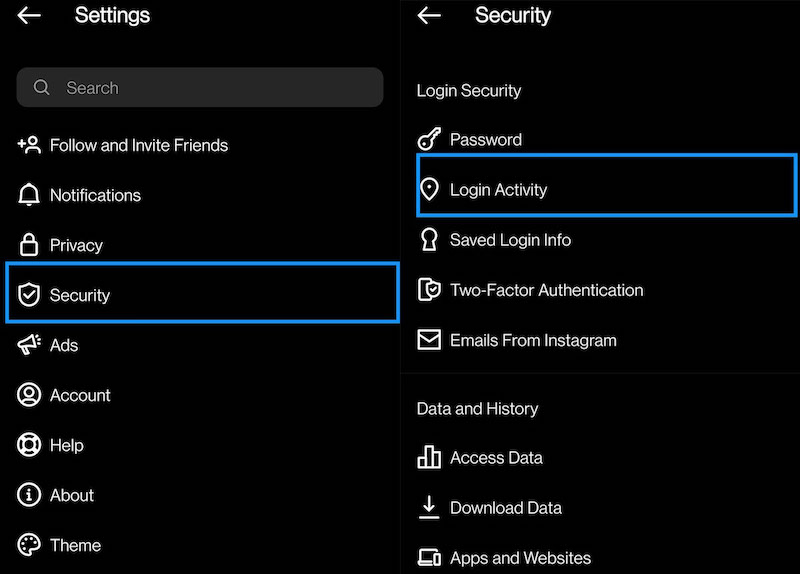
4. Перейдите в «Безопасность» → «Активность входов»
В приложении выберите «Безопасность», затем «Активность входов» (Login Activity). В браузере этот раздел также доступен в настройках.
5. Завершите сессии
Найдите запись с подозрительным местом или устройством, нажмите три точки рядом с записью и выберите «Выйти». В браузере у каждой сессии есть стрелка или ссылка «Выйти».
Совет: если вы не узнаёте устройство, лучше выйти из него и одновременно сменить пароль.
Как выйти из Twitter на всех устройствах
Twitter отличается интерфейсом между приложением и вебом, поэтому шаги заметно разные.
1. Войдите в Twitter
Откройте приложение или сайт и авторизуйтесь.
2. Откройте профиль или меню «Ещё»
В приложении тапните по аватару в левом верхнем углу. В веб-интерфейсе в левой колонке выберите «Ещё» (три точки).
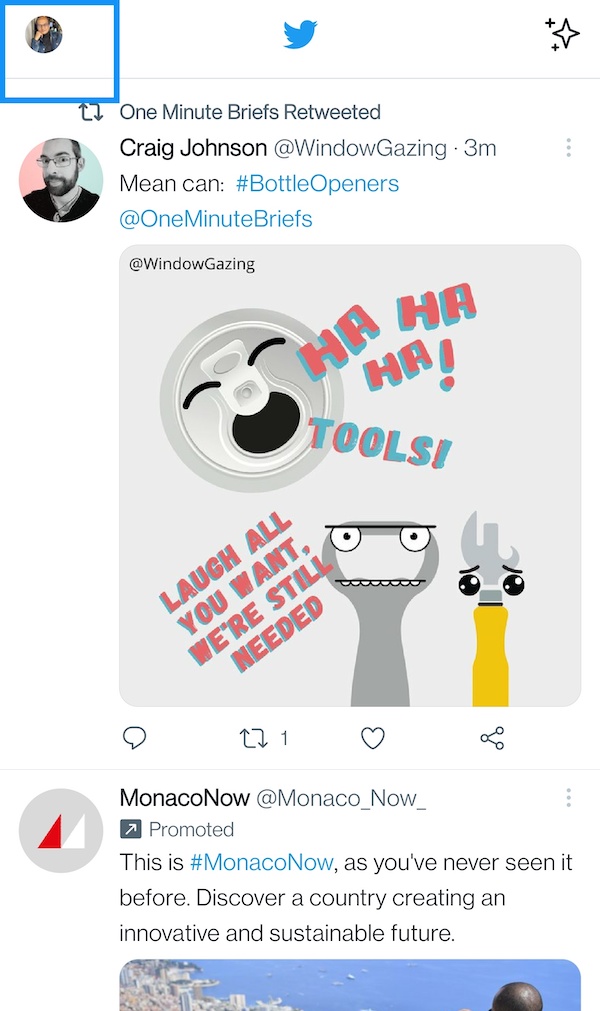
3. Перейдите в «Настройки и конфиденциальность»
Выберите «Настройки и конфиденциальность» в появившемся меню.
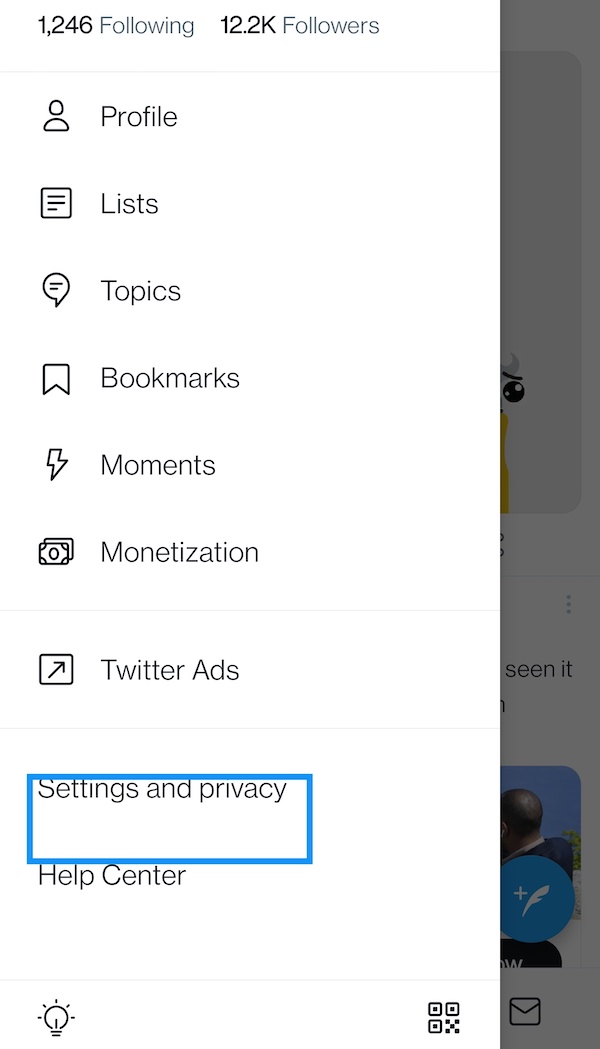
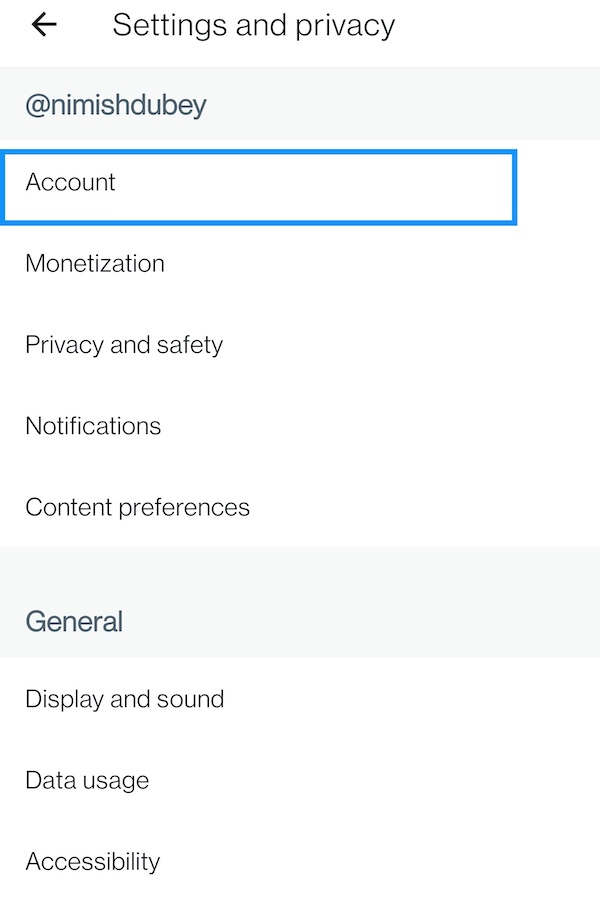
4. Откройте «Аккаунт» → «Приложения и сеансы»
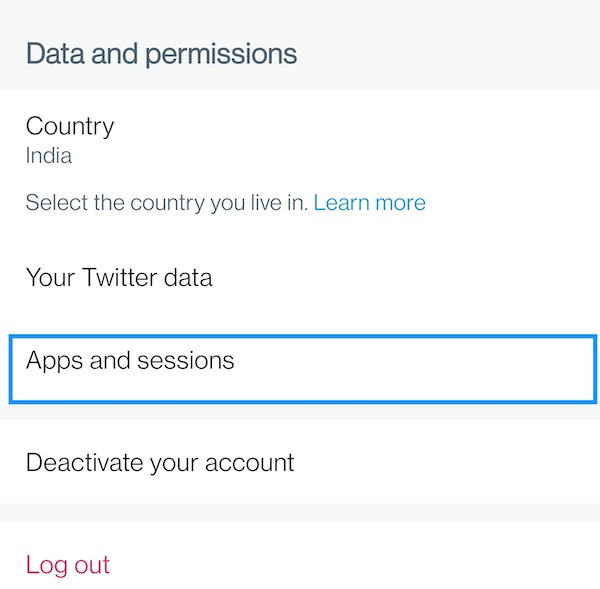
В разделе «Аккаунт» найдите «Данные и разрешения», затем «Приложения и сеансы» (Apps and sessions).
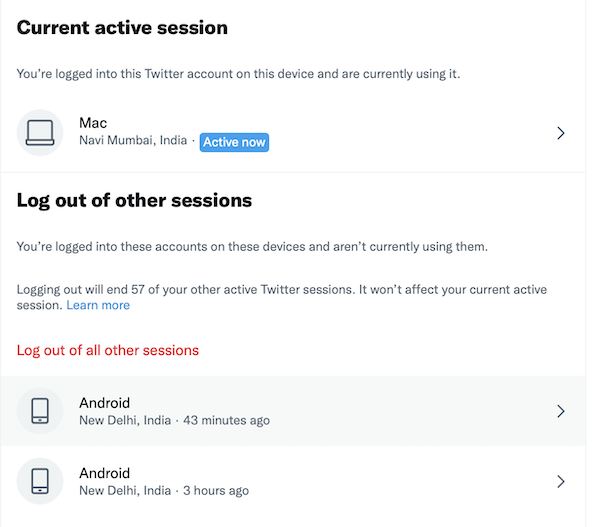
5. Выберите «Сеансы», просмотрите и завершите
Откройте «Сеансы», там будет список активных входов. Нажмите «Выйти со всех остальных сеансов» или откройте конкретную сессию и завершите её по отдельности.
После выхода рекомендуется изменить пароль и проверить, какие приложения имеют доступ к аккаунту.
Что делать сразу после принудительного выхода
- Смените пароль на новый и уникальный (никогда не используйте тот же пароль в других сервисах).
- Включите двухфакторную аутентификацию (2FA). Определение: 2FA — второй уровень проверки личности, обычно с помощью SMS, приложения-генератора кодов или аппаратного ключа.
- Проверьте и удалите лишние подключённые приложения и сервисы.
- Проверьте настройки электронных адресов и номеров телефонов: не должно быть незнакомых адресов или номеров.
- Убедитесь, что в профиле не изменены контактные данные и параметры восстановления.
- При необходимости уведомите контакты о возможном компромиссе, если злоумышленник отправлял сообщения от вашего имени.
Дополнительные меры безопасности и жёсткая защита аккаунта
- Используйте менеджер паролей для создания и хранения сильных и уникальных паролей.
- Предпочитайте приложения-генераторы кода (например Authenticator) вместо SMS для 2FA, так как SMS может перехватываться.
- Рассмотрите аппаратный ключ (FIDO2/WebAuthn) для максимальной защиты.
- Настройте уведомления о входе в новые устройства и о смене пароля.
- Ограничьте доступ сторонним приложениям и периодически пересматривайте разрешения.
Когда удалённый выход может не сработать и как действовать
- Если злоумышленник до завершения сессии поменял почту или номер восстановления, удалённый выход всё ещё устранит активную сессию, но восстановление контроля усложнится. В этом случае сразу свяжитесь со службой поддержки платформы.
- Если скомпрометировано устройство (вредоносное ПО), то после простого выхода злоумышленник может снова получить доступ при повторном входе. Решение: очистить устройство от вредоносных программ, выполнить сброс или проверить систему антивирусом.
- Если вы не можете войти в аккаунт (пароль сменён злоумышленником), используйте механизмы восстановления учётной записи платформы и готовьте подтверждающие документы, если потребуется.
Важно: запрос в службу поддержки может потребовать идентификации владельца аккаунта.
Контрольный чеклист: быстрые шаги при подозрении на взлом
- Войти в аккаунт с безопасного устройства.
- Завершить все подозрительные сессии (со всех устройств).
- Немедленно сменить пароль.
- Включить двухфакторную аутентификацию.
- Отозвать доступ у незнакомых приложений.
- Проверить контактные данные и настройки восстановления.
- Проверить исходящие сообщения и удалить нежелательные публикации.
- Уведомить близких контактов, если с аккаунта могли отправляться сообщения от вашего имени.
Шаблон для записи: платформа | дата инцидента | последние известные устройства | предпринятые шаги | дополнительная информация.
План восстановления (runbook) после компрометации аккаунта
- Идентификация: подтвердите, что аккаунт действительно скомпрометирован (необычные сообщения, смена данных, входы из других мест).
- Локализация: завершите активные сессии через удалённый выход на каждой платформе.
- Смена доступа: поменяйте пароли и отключите автоматический вход на устройствах.
- Жёсткая аутентификация: включите 2FA и при возможности подключите аппаратный ключ.
- Очистка: просканируйте свои устройства на наличие вредоносного ПО.
- Восстановление доверия: проверьте закреплённые сообщения, публикации, подписки и связанные приложения.
- Сообщение: уведомите контакты и при необходимости службу поддержки платформы.
- Постинцидентный анализ: зафиксируйте, как произошло нарушение, и примите меры, чтобы снизить риск повторения.
Тесты и критерии приёмки успешного удаления сессий
Критерии приёмки:
- После выхода с удалённых сессий при попытке входа с тех устройств требуется новый ввод пароля и/или прохождение 2FA.
- В разделе «Активные сессии» больше не отображаются неизвестные устройства.
- Список подключённых приложений не содержит нежелательных интеграций.
Тестовые случаи:
- Попытка повторного входа со старого устройства без пароля — вход не проходит.
- Отзыв доступа у приложения — приложение теряет доступ к данным аккаунта.
Когда обращаться в службу поддержки платформы
- Если у злоумышленника изменились данные восстановления (почта или телефон).
- Если вы утратили доступ и не можете восстановить аккаунт стандартными способами.
- Если из аккаунта отправляются незаконные сообщения или совершены мошеннические действия.
Подготовьте: скриншоты, дату последнего доступа, описание изменений и доказательства владения аккаунтом.
Психологическая модель: как оценить риск и приоритет действий
- Сначала ограничьте доступ (удалённый выход). Это быстро и минимально разрушительно.
- Затем укрепите периметр (пароль, 2FA). Это снижает риск повторного доступа.
- Наконец, проверьте следы (приложения, сообщения, изменения), чтобы восстановить нормальный статус аккаунта и репутацию.
Принцип: быстро блокировать, затем восстанавливать и исследовать.
Примеры альтернатив, если удалённый выход недоступен
- Смена пароля на всех связанных платформах — большинство сервисов автоматически завершает текущие сессии после смены пароля.
- Отзыв авторизаций через менеджер паролей или сервисы идентификации (если используется единый вход через Google/Facebook).
- Полный сброс устройства до заводских настроек при подозрении на заражение.
Конфиденциальность и соответствие требованиям (коротко)
Если в вашей учётной записи хранятся персональные данные третьих лиц, или вы обрабатываете чувствительную информацию, соблюдайте внутренние политики обработки данных и при необходимости сообщите об инциденте соответствующим внутренним или внешним контролирующим лицам. Для юридических вопросов обратитесь к юристу или службе поддержки платформы.
Роль‑ориентированные чеклисты
Пользователь (частный аккаунт):
- Завершить сессии
- Сменить пароль
- Включить 2FA
- Проверить почту и телефон для восстановления
Администратор страницы/бренда:
- Проверить роли и права доступа
- Отозвать доступ у неактивных администраторов
- Просканировать публикации на предмет несанкционированных изменений
- Сообщить команде об инциденте и провести аудит логов
Маленькая таблица методов (быстрое сравнение)
- Удалённый выход: быстро, прост, лишает текущие сессии доступа.
- Смена пароля: простой и эффективный метод, часто завершает сессии автоматически.
- Отзыв приложений: цель против интеграций, но требует ручной проверки.
- Сброс устройства: последний шаг при подозрении на вредоносное ПО.
Набор команд и шаблонов сообщений
Шаблон сообщения технической поддержке платформы: “Здравствуйте. Мой аккаунт @имя_пользователя был скомпрометирован. Я не могу восстановить доступ стандартным способом, так как злоумышленник изменил контактные данные. Прошу помощи в восстановлении доступа. Готов предоставить подтверждающие документы.”
Шаблон уведомления коллег/контактов: “Внимание: мой аккаунт мог быть скомпрометирован. Если вы получили от меня подозрительное сообщение — не открывайте ссылки и не переходите по ним. Я восстанавливаю доступ и сообщу дополнительно.”
Короткое объявление для соцсетей (100–200 слов)
Если вы хотите уведомить подписчиков о компрометации аккаунта, используйте ясный и короткий текст: “Наш аккаунт был скомпрометирован. Мы уже работаем над восстановлением доступа и приносим извинения, если вы получили странные сообщения. Не переходите по подозрительным ссылкам и не вводите свои данные. Обновления публикуем здесь и на официальном сайте.” Этот текст можно адаптировать под формат платформы.
Краткое резюме
- Удалённый выход из аккаунта — ключевой и быстрый шаг при подозрении на взлом.
- Всегда меняйте пароль и включайте 2FA после инцидента.
- Проверьте подключённые приложения и контактные данные.
- При критическом взломе обращайтесь в службу поддержки платформы.
Важные заметки
Важно: интерфейс приложений и пункты меню могут меняться с обновлениями платформ. Если вы не находите нужного пункта, используйте поиск в настройках или справочный центр платформы.
Список полезных действий — кратко
- Войти с безопасного устройства.
- Завершить все чужие сеансы.
- Сменить пароль.
- Включить 2FA.
- Отозвать лишние приложения.
- Сканировать устройства на вредоносное ПО.
- При необходимости связаться с поддержкой.
Контроль качества и тесты после восстановления
- Убедитесь, что вы получаете уведомления о новых входах.
- Проверьте журнал активности и историю входов на предмет аномалий.
- Проведите проверку прав доступа для сторонних приложений.
Спасибо, что прочитали. Если нужно — могу подготовить пошаговый чеклист в виде файла PDF или отдельный принт‑аут под корпоративную политику безопасности.

Похожие материалы

Несколько аккаунтов Skype: Multi Skype Launcher

Журнал для работы: повысить продуктивность

Персональные звуки уведомлений на Android

Скачивание шоу Hulu для офлайн‑просмотра

Microsoft Start: персонализированная новостная лента
