
Как войти в LastPass по отпечатку пальца в Windows
Быстрые ссылки
- Что потребуется
- Шаг 1: Настройка считывателя отпечатков
- Шаг 2: Включение считывания отпечатков в LastPass
- Проверки и устранение неполадок
- Альтернативные подходы и безопасность
Password-менеджеры, такие как LastPass, — наиболее безопасный способ генерировать и хранить пароли для сайтов. Разлогиниваться и вводить мастер-пароль каждый раз не обязательно: можно мгновенно открыть хранилище LastPass по отпечатку пальца.
Важно: для этого не обязательно иметь Windows Hello. LastPass поддерживает Windows Biometric Framework, доступный в Windows 7, 8 и 10. Это аналогично разблокировке по отпечатку на iPhone или Android, но работает через расширения браузера и системную биометрию Windows.
Что потребуется
Чтобы всё заработало, подготовьте три вещи:
- Совместимый считыватель отпечатков, поддерживающий Windows Biometric Framework. Встроенные сканеры Windows Hello в современных ноутбуках Windows 10 подойдут, как и USB-ридеры (например, Eikon Mini). Старые считыватели без ярлыка Windows Hello тоже могут работать, если они поддерживают Windows Biometric Framework.
- Подписка LastPass Premium. Эта функция требует Premium — примерно 12 долларов в год.
- LastPass Universal Windows Installer. Даже при наличии стандартных расширений браузера установщик с сайта LastPass устанавливает дополнительное ПО, которое включает поддержку отпечатков и синхронизацию входа между браузерами. Запустите его первым.
Факт-бокс
- Требуется: Windows 7, 8 или 10 с поддержкой Windows Biometric Framework.
- Подписка: LastPass Premium (~12 долларов/год).
- Основные шаги: 1) настроить сканер; 2) включить опцию в LastPass.
Шаг 1: Настройка считывателя отпечатков
Сначала нужно зарегистрировать отпечаток в системе. Если этого не сделать, LastPass попросит зарегистрировать отпечаток через системное ПО.
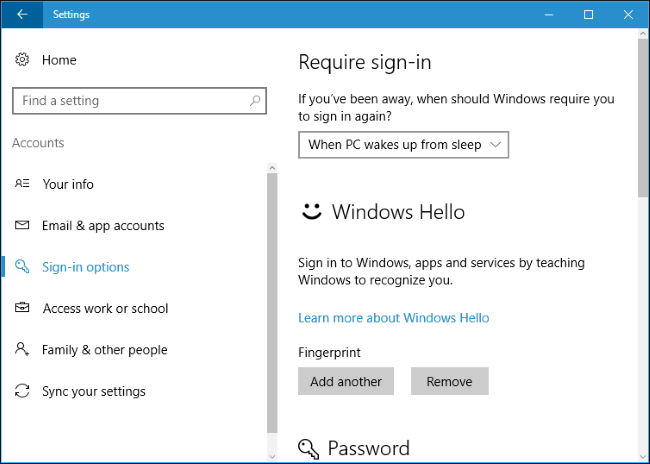
На Windows 10: Откройте Параметры > Учетные записи > Параметры входа и добавьте отпечатки в разделе Windows Hello. Отпечатки, зарегистрированные здесь, будут работать и для LastPass, и для других приложений, использующих Windows Biometric Framework.
На Windows 7 и 8: возможно, потребуется утилита от производителя считывателя. Скачайте драйверы и ПО с сайта производителя. Если считыватель встроен в ноутбук, посмотрите страницу поддержки производителя ноутбука. Также можно попытаться зарегистрировать отпечаток через Панель управления > Оборудование и звук > Биометрические устройства.
Совет: зарегистрируйте 2–3 отпечатка (например, правый и левый указательный) на случай, если один отпечаток распознаваться будет хуже.
Шаг 2: Включение считывания отпечатков в LastPass
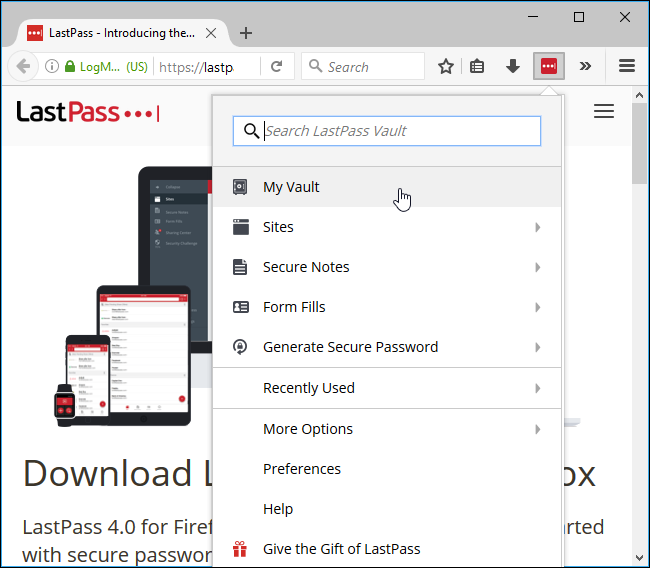
- Войдите в расширение LastPass в выбранном браузере. Нажмите кнопку расширения и откройте «Мой сейф».
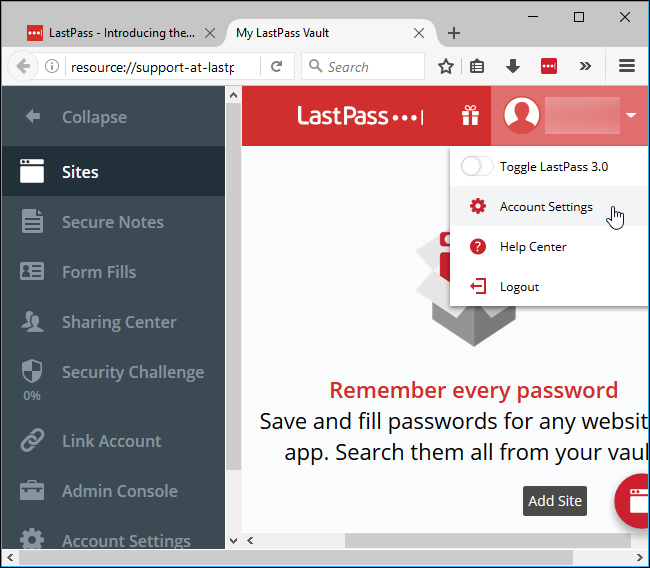
- Нажмите своё имя вверху страницы сейфа и выберите «Настройки аккаунта».
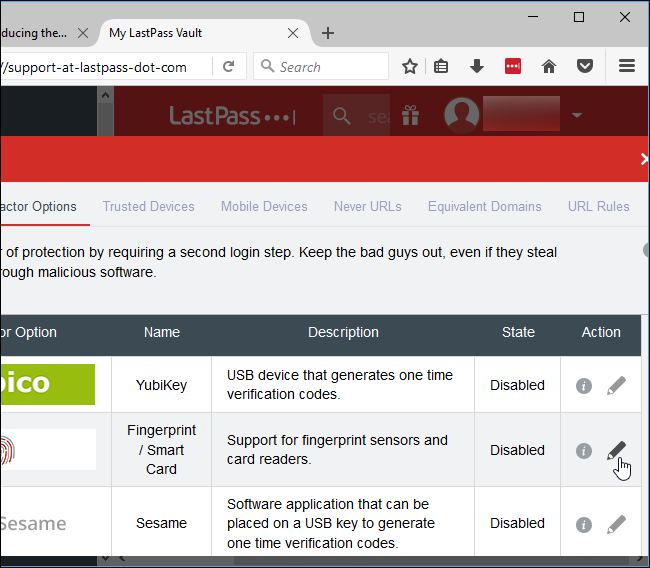
- Перейдите на вкладку «Параметры многофакторной аутентификации». Найдите опцию «Отпечаток / Смарт-карта» и нажмите «Изменить» справа от неё.
- В поле Тип выберите «Windows Fingerprint Reader» и переключите «Включено» в положение «Да». Если опция недоступна, LastPass подскажет включить дополнительные возможности расширения — следуйте инструкциям.
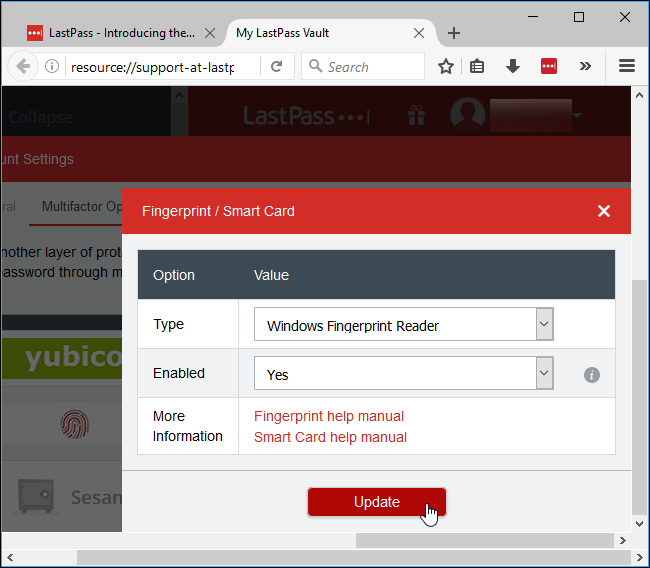
- Нажмите «Обновить». LastPass запросит ваш мастер-пароль, а затем расширение предложит провести по сканеру палец для настройки аутентификации по отпечатку.
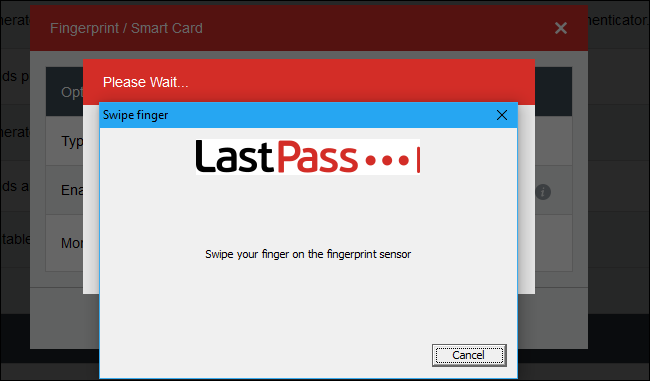
Готово. При следующем входе в сейф LastPass на этом ПК можно будет быстро разблокировать хранилище отпечатком — без ввода мастер-пароля.
Критерии приёмки
- Считыватель отпечатков зарегистрирован в Windows и распознаёт отпечатки при входе в систему.
- В LastPass выбран тип Windows Fingerprint Reader и опция включена.
- При попытке входа LastPass запрашивает смахивание по считывателю и успешно разблокируется.
Проверки и устранение неполадок
Если опция не отображается или не работает, проверьте по шагам:
- Драйверы и ПО: установлены ли драйверы считывателя и последние обновления от производителя.
- LastPass Universal Windows Installer: запускали ли вы установщик после установки расширений браузера.
- Подписка: активна ли у вас LastPass Premium.
- Совместимость: поддерживает ли ваш считыватель Windows Biometric Framework.
- Сессии браузера: иногда требуется повторный вход в расширение или перезагрузка браузера.
- Разрешения: расширение LastPass может требовать дополнительных разрешений для работы с нативными компонентами (следуйте подсказкам LastPass).
Если после проверок функция не работает, выполните:
- Повторную установку LastPass Universal Windows Installer.
- Удаление и повторную регистрацию отпечатков в Windows.
- Проверку в другом браузере: установите расширение LastPass и проверьте, сохраняется ли поведение.
Важно
Если вы потеряете доступ к отпечаткам (повреждение считывателя, смена компьютера), ваш мастер-пароль остаётся единственным резервным способом доступа. Никогда не удаляйте мастер-пароль.
Когда это может не подойти
- Если вы используете только мобильные устройства или macOS — этот способ рассчитан на Windows с поддержкой WBF.
- Если у вашей организации включены строгие политики безопасности, администратор может запретить использование локальной биометрии для аутентификации.
- Если вы предпочитаете аппаратный ключ (YubiKey) — он даёт другой уровень безопасности и может быть предпочтительнее для корпоративной защиты.
Альтернативные подходы
- Windows Hello: если ваш считыватель помечен как совместимый с Windows Hello, используйте встроенные настройки Windows Hello вместо отдельного Windows Biometric Framework.
- Аппаратные ключи (FIDO2/WebAuthn): подходят для более строгой безопасности и корпоративных политик.
- Двухфакторная аутентификация через мобильное приложение LastPass — если биометрия недоступна.
Мини-методология: быстрый чеклист перед активацией
- Установить последние драйверы для считывателя.
- Зарегистрировать 2–3 отпечатка в Windows.
- Запустить LastPass Universal Windows Installer.
- Войти в расширение LastPass и открыть Мой сейф.
- Включить Windows Fingerprint Reader в параметрах многофакторной аутентификации.
- Протестировать вход и убедиться в стабильности распознавания.
Ролевые задачи
- Пользователь: зарегистрировать отпечатки, установить Universal Installer, включить опцию в LastPass.
- Системный администратор: проверить драйверы на компьютерах, убедиться в отсутствии блокировок групповой политики.
- Служба поддержки: собрать логи браузера и LastPass, проверить совместимость устройства.
Безопасность и конфиденциальность
- Биометрические данные обычно не передаются в LastPass. LastPass использует системный интерфейс Windows для проверки отпечатка. Проверьте политику конфиденциальности LastPass и производителя считывателя для деталей.
- Мастер-пароль остаётся критическим: храните его в надёжном месте и никогда не делитесь им.
Короткая инструкция для объявлений (100–200 слов)
Хотите быстро входить в LastPass на компьютере под Windows? Подключите совместимый считыватель отпечатков, установите LastPass Universal Windows Installer и включите опцию «Windows Fingerprint Reader» в настройках многофакторной аутентификации. Пошаговая настройка занимает несколько минут: зарегистрируйте отпечатки в Windows, запустите установщик LastPass, включите опцию в расширении — и вы сможете разблокировать сейф LastPass одним взмахом пальца. Это удобно и безопасно при соблюдении правил хранения мастер-пароля.
Краткая памятка (1‑строчный глоссарий)
- Windows Biometric Framework: системный интерфейс Windows для работы с биометрией.
- Windows Hello: набор функций Windows для биометрической аутентификации.
- LastPass Universal Windows Installer: установщик LastPass с нативными компонентами для Windows.
Резюме
- Подготовьте совместимый считыватель и LastPass Premium.
- Зарегистрируйте отпечатки в Windows.
- Установите Universal Installer и включите Windows Fingerprint Reader в LastPass.
- Проверьте работу и сохраните мастер-пароль в безопасном месте.
Ключевые выводы:
- Биометрия ускоряет доступ, но не заменяет мастер-пароль.
- Проверяйте драйверы и совместимость оборудования.
- В корпоративных средах согласуйте настройку с администратором.

Похожие материалы

Несколько аккаунтов Skype: Multi Skype Launcher

Журнал для работы: повысить продуктивность

Персональные звуки уведомлений на Android

Скачивание шоу Hulu для офлайн‑просмотра

Microsoft Start: персонализированная новостная лента
