
Как войти в Windows без клавиатуры — экранная клавиатура и восстановление доступа
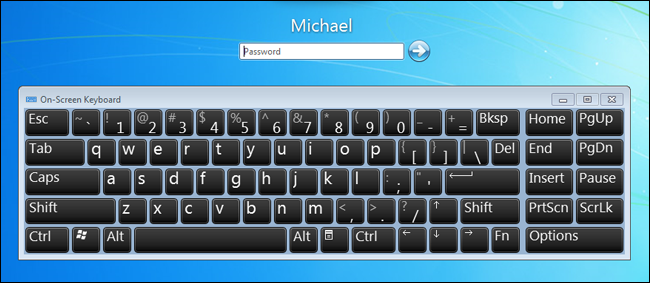
Быстрые шаги для доступа
- Включите компьютер и дождитесь экрана входа в Windows.
- Найдите кнопку Центра специальных возможностей (обычно значок с человечком/инструментами) и нажмите её.
- Выберите «Экранная клавиатура» или «Печать без клавиатуры» — появится цифровая клавиатура на экране.
- Кликните в поле для пароля, затем вводите его через экранную клавиатуру. Нажмите Enter или кнопку входа.
Важно: на некоторых версиях Windows после нажатия на «обложку» экрана входа сначала придётся щёлкнуть, чтобы открыть область с кнопками специальных возможностей. Голосовой помощник (Narrator) может включиться автоматически и объявлять элементы.
Подробная пошаговая инструкция
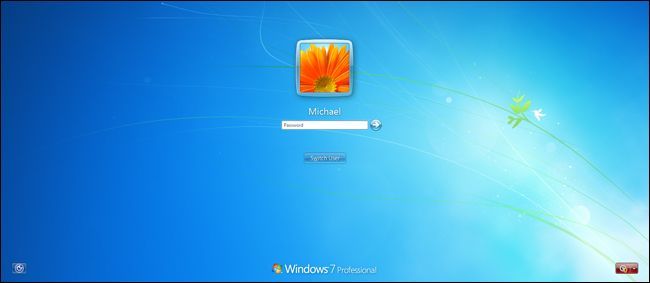
1. Найдите кнопку Центра специальных возможностей
Экран входа обычно показывает небольшой значок в углу экрана. На Windows 7 и 8 он часто находится в левом нижнем углу. На Windows 10 — в правом нижнем углу после поднятия «обложки» экрана входа.

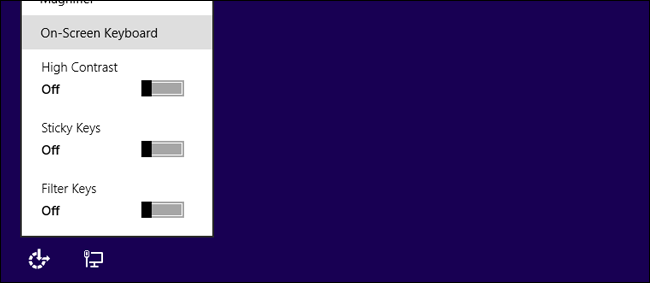
2. Откройте Экранную клавиатуру
В меню специальных возможностей выберите «Экранная клавиатура» (русский интерфейс может показывать «Экранная клавиатура», «Печатать без клавиатуры» или аналог). На Windows 7 после выбора клавиатуры возможно потребуется нажать «OK» или «Применить».
Экранная клавиатура напоминает клавиатуру на смартфоне. Кликните по клавишам мышью или коснитесь экрана, если есть сенсорный дисплей. Для ввода символов, требующих Shift, сначала нажмите «Shift», затем нужную клавишу. После ввода пароля нажмите Enter или кнопку входа.
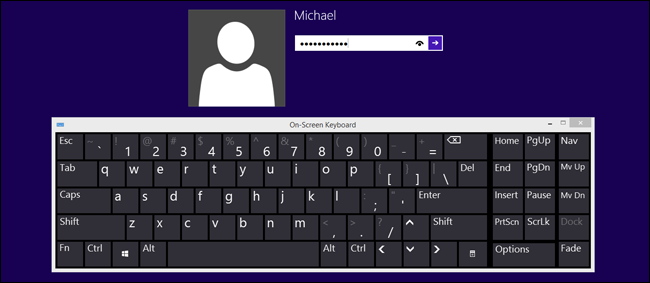
3. Вход и последующие действия
После входа в систему:
- Подключите другую клавиатуру (USB) или попытайтесь переподключить текущую.
- Если это Bluetooth-клавиатура — попробуйте заново подключить её в Параметрах → Устройства → Bluetooth и другие устройства.
- Откройте Диспетчер устройств и обновите или переустановите драйверы клавиатуры.
Что делать, если это не помогло — когда способ не работает
- Если сам Центр специальных возможностей не появляется, возможно, система повреждена. В этом случае попробуйте загрузиться в безопасном режиме или с установочного носителя Windows.
- Если не работает мышь и нет сенсорного экрана, вы не сможете использовать экранную клавиатуру. В этот случай подключите внешнюю USB-клавиатуру или используйте удалённый доступ (см. альтернативы).
- Если система не загружается до экрана входа (синий экран, циклический перезапуск), сначала восстановите работоспособность ОС через среду восстановления Windows.
Альтернативные подходы для доступа к системе
- Подключить USB-клавиатуру — самый быстрый и надёжный способ.
- Если есть смартфон и компьютер доступен по сети, используйте удалённое подключение (например, RDP, AnyDesk, TeamViewer) с вашего телефона и введите пароль со смартфона.
- Использовать Bluetooth-клавиатуру, но для первичного сопряжения может потребоваться работать с экранной клавиатурой или временной USB-клавиатурой.
- Если у вас включёнась учётная запись Microsoft и активен PIN или пароль на другом устройстве, можно попытаться сменить данные входа через веб-интерфейс и затем использовать новый способ входа.
Мини-методология для устранения проблем с клавиатурой (шаги от простого к сложному)
- Проверьте физическое подключение и питание устройства.
- Подключите другое USB-порт или перезагрузите компьютер.
- Отключите и снова подключите Bluetooth-устройство; проверьте батареи.
- Войдите через экранную клавиатуру и обновите драйвер в Диспетчере устройств.
- Если не помогает — удалите устройство в Диспетчере устройств и перезагрузите систему, чтобы Windows установила драйвер заново.
- Если и это не помогло — загрузитесь в безопасном режиме или используйте точку восстановления.
Чек-листы по ролям
Пользователь (быстрая проверка):
- Попробуйте экранную клавиатуру.
- Подключите USB-клавиатуру.
- Попробуйте сенсорный ввод, если он есть.
Администратор/служба поддержки:
- Проверьте Диспетчер устройств и журналы событий.
- Обновите/переустановите драйверы клавиатуры.
- Проверьте состояние Bluetooth-адаптера и сервисы Windows.
- Если требуется — удалите конфликтующие устройства и примените обновления системы.
Критерии приёмки
- Вы можете войти в систему с помощью экранной клавиатуры или внешней клавиатуры.
- Оригинальная клавиатура корректно определяется в Диспетчере устройств.
- Клавиатура вводит символы стабильно после перезагрузки и тестирования.
Короткий глоссарий
- Центр специальных возможностей — набор функций Windows для людей с ограниченными возможностями.
- Экранная клавиатура — виртуальная клавиатура на экране, управляемая мышью или сенсорным вводом.
- Диспетчер устройств — системный инструмент для управления аппаратным обеспечением и драйверами.
Безопасность и конфиденциальность
При использовании удалённого доступа убедитесь, что соединение защищено и доверено. Не вводите критичные пароли на публичных или ненадёжных устройствах. Если вы используете учётную запись Microsoft, двухфакторная аутентификация повышает безопасность доступа.
Краткое резюме
Экранная клавиатура Windows даёт быстрый способ войти в систему без физической клавиатуры. После входа выполните базовую проверку подключения, обновите драйверы и, при необходимости, подключите внешнее устройство. Если проблема выходит за рамки входа — используйте безопасный режим или восстановление системы.
Важное: если клавиатура повреждена физически или есть проблемы с аппаратной частью компьютера, программные действия могут не помочь — обратитесь в сервисный центр.

Похожие материалы

Несколько аккаунтов Skype: Multi Skype Launcher

Журнал для работы: повысить продуктивность

Персональные звуки уведомлений на Android

Скачивание шоу Hulu для офлайн‑просмотра

Microsoft Start: персонализированная новостная лента
