
Автоматическая блокировка Windows после автоматического входа
Быстрые ссылки
- Как это работает
- Создание ярлыка блокировки
- Готово!
На Windows автоматический вход удобен: компьютер запускает программы при старте и даже может автоматически включаться по расписанию. Для повышенной безопасности можно заставить Windows автоматически блокироваться сразу после автоматического входа и требовать пароль или PIN для продолжения работы.
Как это работает
При автоматической блокировке после входа Windows выполнит автоматический вход в учётную запись, запустит программы автозагрузки, а затем завершит процесс блокировкой экрана. Пользователь увидит окно входа и должен будет ввести пароль, PIN или другой метод входа.
Это безопаснее, чем оставлять рабочий стол открытым после автоматического входа, но менее безопасно, чем полностью отключённый автоматический вход: пароль вашей учётной записи всё ещё хранится и автоматически используется системой для входа.
Важно: команда ниже фактически выполняет ту же функцию, что и сочетание клавиш Windows+L.
rundll32.exe user32.dll, LockWorkStationЭту команду можно запускать при входе разными способами: через групповую политику, через Планировщик задач или просто добавив ярлык в папку автозагрузки. Самый простой — создать ярлык в папке автозагрузки.
Мы показывали процесс на Windows 10; он также работает в Windows 8 и Windows 7.
См. также: Как настроить автоматическое включение компьютера по расписанию
Создание ярлыка блокировки
- Откройте папку автозагрузки: нажмите Windows+R, введите и нажмите Enter:
shell:startup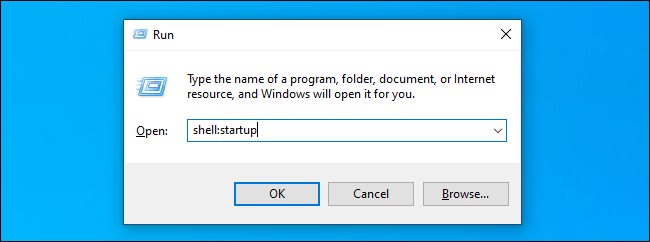
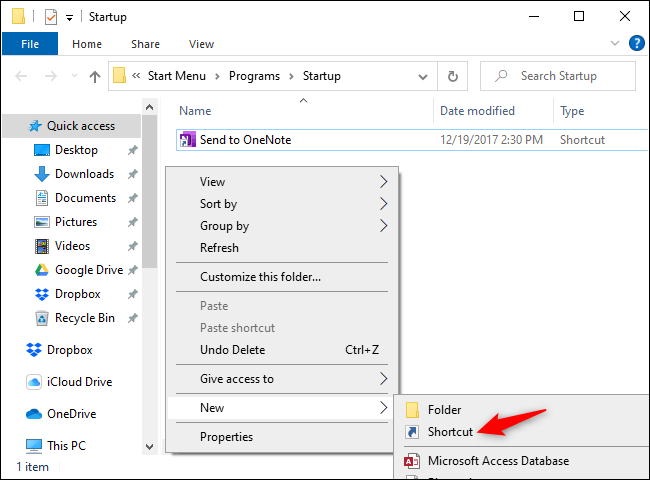
- В папке автозагрузки щёлкните правой кнопкой мыши и выберите Новый > Ярлык.
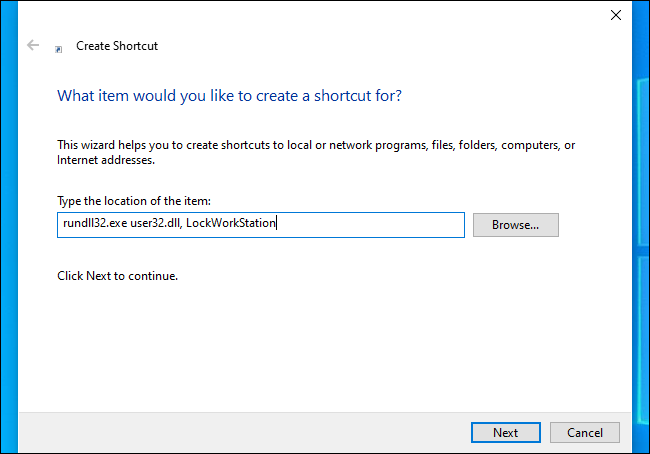
- В окне создания ярлыка вставьте или напишите команду:
rundll32.exe user32.dll, LockWorkStationНажмите «Далее».
- Назовите ярлык как вам удобно, например «Блокировка компьютера».
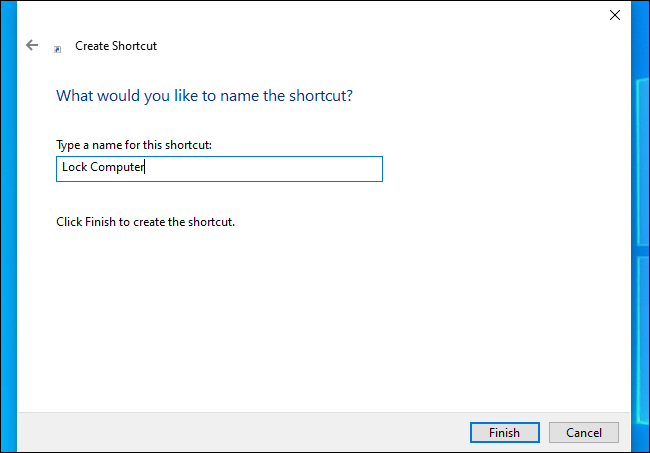
- Готово — ярлык появится в автозагрузке и будет запускаться при входе, мгновенно блокируя систему.
См. также: Как добавить программу в автозагрузку в Windows 10 или 11
Готово!
Если дважды щёлкнуть созданный ярлык, компьютер заблокируется и потребуется вход. При следующем автоматическом входе Windows запустит ярлык и заблокирует ПК сразу после запуска приложений автозагрузки.
Чтобы отменить изменение, снова откройте shell:startup и удалите созданный ярлык.
См. также: Как включить автоматический вход в Windows 10, 8 или 7
Когда это может не подойти
- Если вам нужна максимальная безопасность (например, общедоступный компьютер), отключите автоматический вход полностью — хранение пароля в системе остаётся риском.
- На серверах и в средах с политиками безопасности организация может блокировать запуск ярлыков из папки автозагрузки.
Альтернативные подходы
- Планировщик задач: создайте задачу, запускаемую при входе учётной записи, с командой LockWorkStation. Даёт больше контроля над условиями запуска и задержкой.
- Групповая политика (для доменных компьютеров): при централизованном управлении можно разворачивать скрипт или задачу через GPO.
- Скрипт с задержкой: если нужно дождаться старта других служб, запускайте скрипт, который ждёт N секунд перед вызовом блокировки.
Критерии приёмки
- После перезагрузки и автоматического входа система запускает программы автозагрузки и затем показывает экран блокировки.
- Разблокировка требует введения пароля/PIN/другого метода входа.
- Удаление ярлыка из папки автозагрузки восстанавливает прежнее поведение.
Устранение неполадок
- Ярлык не срабатывает: проверьте, действительно ли ярлык находится в
shell:startupучётной записи, которая выполняет автоматический вход. - Блокировка происходит до запуска некоторых программ: добавьте задержку в скрипт или используйте Планировщик задач, чтобы запускать блокировку через N секунд.
- Политики системы блокируют запуск ярлыков: обратитесь к администратору или используйте GPO для развёртывания решения.
Матрица совместимости
- Windows 7: поддерживается
- Windows 8 / 8.1: поддерживается
- Windows 10: поддерживается
- Windows 11: поддерживается, интерфейс автозагрузки может отличаться
Мини‑чеклист для разных ролей
- Домашний пользователь: создать ярлык в
shell:startup, протестировать двойным щелчком, перезагрузить и проверить автоматическую блокировку. - IT‑администратор: использовать Планировщик задач или GPO для развёртывания; добавить логирование и учёт задержек.
- Пользователь ноутбука: убедиться, что функция автопробуждения/включения по расписанию не конфликтует с политиками энергосбережения.
Безопасность и приватность
- Команда LockWorkStation только блокирует сессию — она не удаляет или не шифрует данные.
- Если вы используете автоматический вход, пароль хранится локально; на компьютере с физическим доступом это остаётся потенциальным риском.
- Для корпоративных устройств обсуждайте изменение с IT‑службой и соблюдайте локальные политики безопасности.
Короткая справка
- Команда блокировки:
rundll32.exe user32.dll, LockWorkStation— краткое описание: немедленная блокировка текущей сессии.
Спасибо Mathew Locke за подсказку по этой теме.

Похожие материалы

Несколько аккаунтов Skype: Multi Skype Launcher

Журнал для работы: повысить продуктивность

Персональные звуки уведомлений на Android

Скачивание шоу Hulu для офлайн‑просмотра

Microsoft Start: персонализированная новостная лента
